Copilot in Excelでできないことと回避策

「Copilotに集計を頼んだら数字が違った」「同じ指示をしたのに、昨日と違う答えが返ってきた」「そもそもボタンが押せない」——導入後に出てくる不満は、原因がまったく別のものが混ざっています。
結論から言うと、「できない」には4種類あり、そのうち3種類は設計で回避できます。回避できないのは、仕組み上そもそも不得意な領域だけです。この切り分けをせずに「Copilotは使えない」と結論を出すと、回避できたはずの3種類まで一緒に諦めることになります。
株式会社Fyveは、中小企業のAI活用を月額で伴走する立場から、この切り分けを導入初期の必須作業として扱っています。この記事では基本的な使い方の説明は省き、できないことの分類と、それぞれの回避策の設計に絞って整理します。
結論:「できない」は4種類。3種類は設計で回避できる
まず全体像です。現場から上がってくる「できない」は、次の4つに分かれます。
- ① 仕様上できない:正確性が要る集計、大量データの突合など。生成AIの性質そのものに起因する。回避策=業務設計を変える
- ② 環境・ファイル状態が原因:自動保存がオフ、ファイル形式、計算方法の設定、チェックアウト状態など。回避策=前提を運用ルールにする
- ③ データの形が原因:結合セル、二段見出し、型の混在など。回避策=前処理を設計する
- ④ 組織のポリシーで止まっている:機密ラベルやDLP(情報漏えい防止)ポリシーによる制御。回避策=業務の切り分けと管理側の整理
②③④は環境と設計の問題なので、直せます。①だけは直りません。だから最初にやるのは修理ではなく切り分けです。
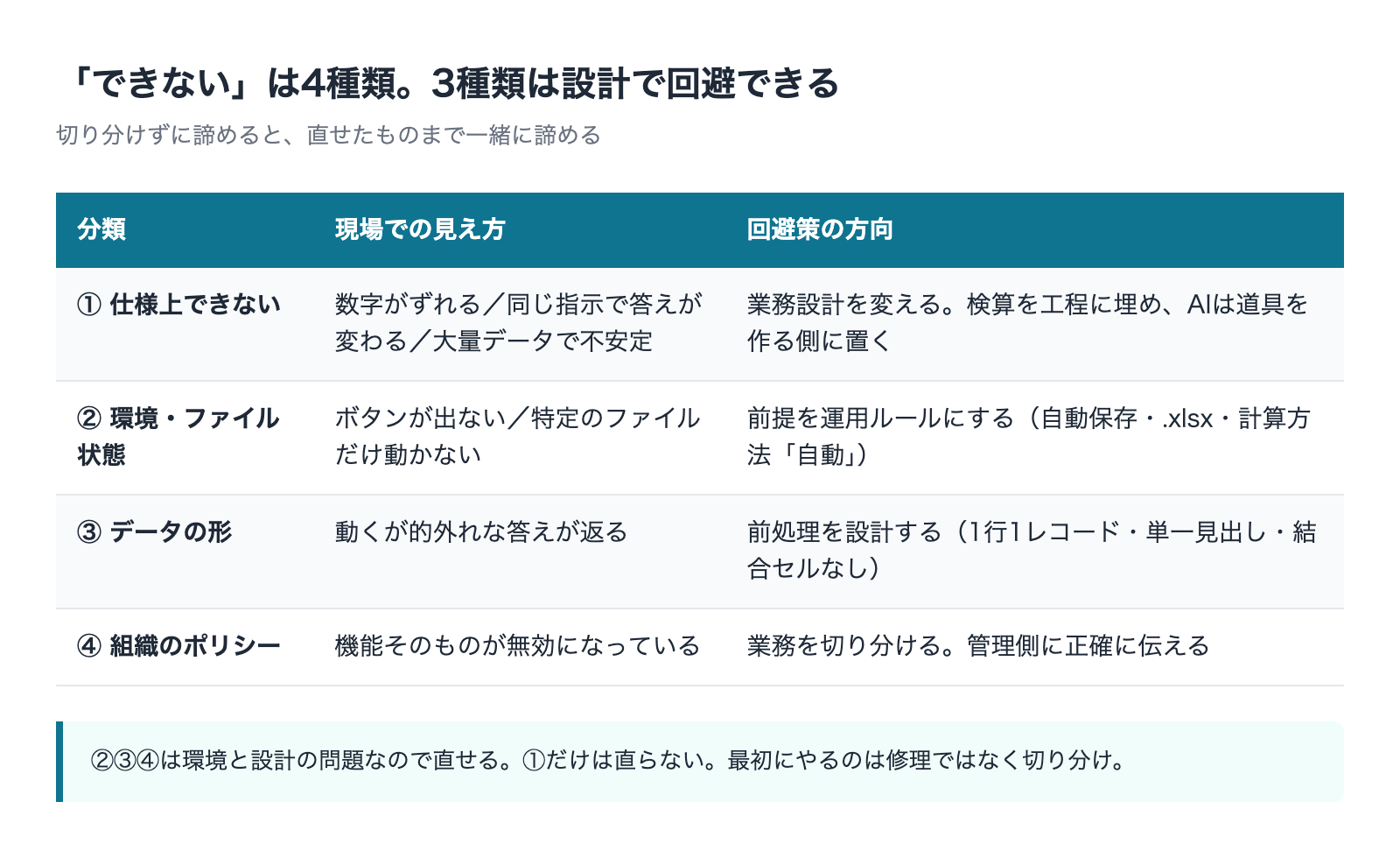
分類の枠組み——自社のケースがどれかを先に切り分ける
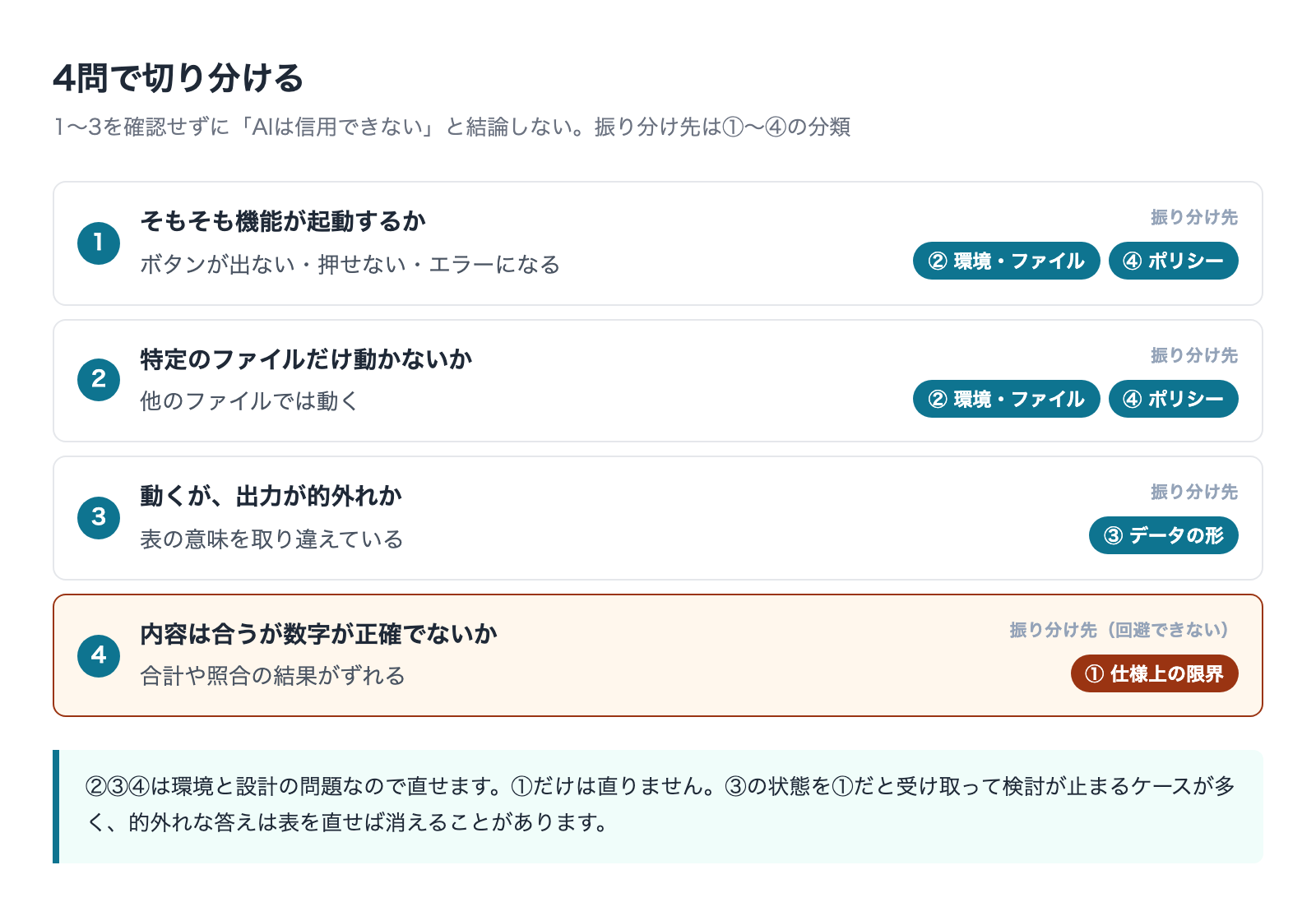
切り分けは、次の順で聞くと早く終わります。
- 1. そもそも機能が起動するか。ボタンが出ない・押せない・エラーになる → ②または④
- 2. 起動はするが、特定のファイルだけで動かないか。他のファイルでは動く → ②または④
- 3. 動くが、出力の内容が的外れか。表の意味を取り違えている → ③
- 4. 動いて内容も合っているが、数字が正確でないか。合計や照合の結果がずれる → ①
この4問だけで、ほぼ振り分けられます。重要なのは、1〜3を確認せずに4だと決めつけないことです。「表の意味を取り違えている」だけの状態を「AIは信用できない」と受け取ってしまうケースが多く、そこで検討が止まります。
エラーメッセージが出ている場合の原因切り分けは、こちらで扱っています。
① 仕様上できないこと——正確性・突合・大量データ
ここは回避策の設計が必要な領域です。「できないから使わない」ではなく、できない部分を人と仕組みに残したまま、できる部分だけ任せる形に組み替えます。
正確性が要る集計は、検算を設計に埋め込む
Microsoftの公式FAQは、Copilotが作成した内容について「使用する前に、Copilot が作成した内容を確認、編集、検証します」と求めています。さらに「金融、法律、医療のトピックなど、機密性の高い分野での意思決定には Copilot を使用しないでください」とも書かれています(Excel の Copilot に関してよく寄せられる質問|Microsoft サポート)。
つまり、正確性の保証はツール側にありません。ここを人の目視チェックだけで担保しようとすると、担当者が忙しい月に必ず抜けます。検算を業務フローではなく「表そのもの」に埋め込むのが回避策です。以下は、実際に表に足す列の設計です。
差額列——ゼロ以外が出たら気づく形にする
いちばん効くのがこれです。集計結果の隣に、独立した経路で出した同じ数字を置き、その差を引き算する列を作ります。
- 明細シートの総額(SUMで一発)と、AIに作らせた区分別集計の合計を並べる
- その差を
=A−Bで表示する列を1つ持つ - 条件付き書式で「ゼロ以外なら赤」にする
要点は「合っているか確認する」ではなく「合っていないと目に入る」形にすることです。前者は作業なので飛びますが、後者は表を開けば見えます。差額をゼロで表示するのがコツで、「両方の数字を見比べる」形にすると結局人が計算することになります。
件数照合——金額が合っていても件数は合っていない
金額だけを見る検算は、拾い漏れと二重計上を同時に見逃します。1件抜けて別の1件が二重に入れば、金額は合ってしまうことがあります。
- 明細の行数(COUNTAやSUBTOTAL)と、集計側の件数合計を並べる
- 区分別の件数も持つ。全体件数が合っていても、区分の振り分けを間違えていることがあります
- 「区分が空欄の件数」を別に数える。ここが1以上なら、どこかの区分に入っていません
3つ目が特に効きます。AIが分類しきれなかった行は、多くの場合エラーではなく「空欄」として残ります。空欄は合計に影響しないので、金額の検算では絶対に見つかりません。
異常値の可視化——絶対値ではなく変化幅で見る
数字の妥当性は、その数字を眺めても判断できません。前の期間との差で見ると判断できます。
- 前月比・前年同月比の列を持ち、一定の幅を超えた行に色を付ける
- 幅は自社の実績から決める。業種によって「±20%は普通」の会社と「±5%で異常」の会社があります
- 件数ゼロの区分に色を付ける。先月あって今月ゼロの区分は、実績ゼロではなく取り込み漏れの可能性があります
3つ目は見落とされます。データが「無い」ことは、間違った数字より気づきにくいからです。表に出てこないものは、目視では発見できません。
機械同士を比べる——人が検算する工程を作らない
上の3つに共通する考え方がこれです。AIに出させた集計と、関数で作った集計を突き合わせる。人が電卓を持つ工程を作りません。
AIには「この集計と同じ結果を出す数式を別に書いて」と頼めます。同じ答えを2つの経路で出させて、一致を機械に確認させる。これならAIの出力が間違っていても検出できます。
正確性を「AIに求める」のではなく「表の構造で担保する」のが設計の要点です。そしてこの構造は、AIを使わなくなっても価値が残ります。元々あるべき検算だからです。
突合・参照検索は、照合を関数に寄せてAIは設計と説明に回す
「この名簿と請求書を突き合わせて」「この商品コードに対応する単価を引いてきて」といった参照検索は、生成AIに向きません。1件でも取り違えると全体が狂うのに、取り違えたことが結果から見えないからです。
回避策は、役割を分けることです。
- 照合そのものは関数でやる:XLOOKUPやINDEX/MATCHなど、同じ入力に対して同じ答えが返る手段に置く
- AIは数式を書く側に置く:「この列をキーに、あちらの表から単価を引く数式を書いて」と頼む。返ってきた数式は自分で検証できます
- AIは既存の数式を説明する側にも置く:引き継いだファイルの複雑な数式が何をしているかを説明させる用途は、精度の要求が低く、外れても被害が小さい
- 照合できなかった行を必ず可視化する:一致しなかった件数を画面に出しておく。ここを出さない設計が、最も事故につながります
この「AIに作業させず、作業の道具を作らせる」形は、突合以外にも広く応用できます。毎月繰り返す処理は、AIに毎月頼むのではなく、AIに一度作らせた仕組みを毎月動かす。これが回避策の基本形です。
Copilotの枠内で回避できない定型処理は、Excelの外側で仕組みを組む選択肢もあります。
大量データは、渡す前に絞る
行数や列数が多い表では、扱いが不安定になります。行数の上限がどこにあるかは公式に明示されていないため、「何行までなら大丈夫」という線は引けません。引けないことを前提に設計します。
回避策は、渡す量を減らす設計です。
- 期間で切る:3年分を渡さず、対象月と比較対象月だけを渡す
- 列を削る:判断に使わない列を落とした作業用シートを作る。備考や社内メモの列は多くの場合不要です
- 集約してから渡す:明細10万行ではなく、日別・区分別に集約した数百行を渡す。傾向の説明や異常値の指摘には集約後で足ります
- 質問を分割する:「全部分析して」ではなく、見たい観点ごとに分けて聞く
これは妥協ではありません。人が判断に使う情報も、実際には集約後の数字です。渡す前に絞る作業は、そのまま「何を見て判断するか」を決める作業になります。
② 環境・ファイル状態が原因でできないこと
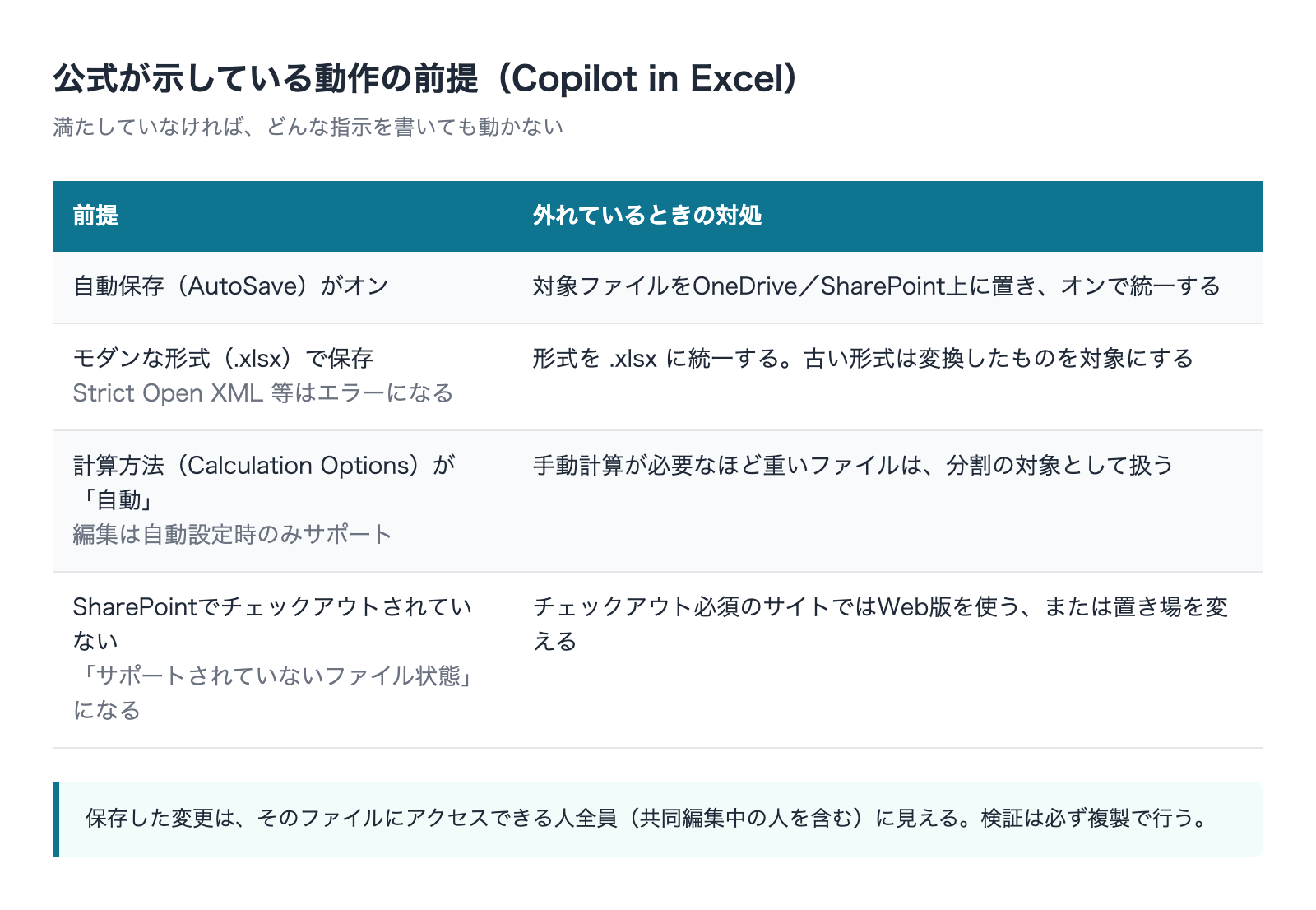
この分類は、公式ドキュメントに前提条件として明記されているものです。満たしていなければ、どんな指示を書いても動きません。
条件は4つ——自動保存がオン/Excelブック(.xlsx)などモダンな形式で保存/計算オプションが「自動」/SharePointでチェックアウトされていない。それぞれの原文、チェックアウト必須のサイトでWeb版に逃がす手、共同編集中の変更が他の人にも見える点は、基礎編で扱っています。

原文はExcel の Copilot に関してよく寄せられる質問(Microsoft サポート)で確認できます。この記事では、条件の説明ではなく「条件を毎回確認しなくて済む状態にする」側を書きます。
回避策:4条件を「ファイルごとの確認」から「置き場の性質」に移す
この4条件を毎回チェックリストで確認する運用は、対象ファイルが増えた時点で崩れます。担当者が変わればもっと早く崩れます。設計としては、条件を満たす場所を1つ決めて、対象業務のファイルをそこにしか置かない形にします。
- AI対象フォルダを1つ決める——OneDrive/SharePoint上に置き、自動保存をオンで統一する。ローカル保存のファイルは対象業務から外します。「このフォルダに入っているものは条件を満たしている」という状態を作れば、以降は確認が要りません
- そのフォルダはチェックアウト必須にしないサイトに置く——版管理を厳格にしたいサイトと、AIを使うサイトを分けます。1つのサイトで両立させようとすると、どちらかを妥協することになります
- 入るときに .xlsx へ変換する——古い形式や特殊な形式のファイルは、フォルダに入れる時点で変換する。変換をフォルダの入口の作業に固定すると、後から形式で詰まりません
- 計算方法を自動に戻せないファイルは、そもそも入れない——手動計算が必要なほど重いファイルは、AIの対象になる前に分割の対象です。ここを無理に通すと、②の問題が①(仕様上の限界)に見えてきます
この形にすると、現場から上がる報告が変わります。「動きません」ではなく「このファイルはまだ対象フォルダに入っていません」になる。後者は切り分けが終わった報告なので、対応が即決まります。
検証用の複製を、業務の一部として置いておく
基礎編に書いたとおり、保存した変更は共同編集中の相手にも見えます。したがって検証は複製で行う必要がありますが、「複製を取ってから試す」という運用は守られません。試すのは思いついた瞬間なので、そのとき手元にあるファイルで試します。
設計としては、対象業務ごとに検証用の複製を最初から1つ置いておくのが現実的です。「試すときはこのファイル」が決まっていれば、複製を取る手間が発生しません。月初に本番から作り直すだけの運用で足ります。
③ データの形が原因でできないこと
結合セル、二段の見出し、明細に混ざった小計行、数値列に混ざった文字。これらがあると、動いても中身が的外れになります。
回避策は前処理の設計です。この記事では詳細に立ち入らず、要点だけ挙げます。
- 見出しは1行・重複なし・空白なし
- 結合セルを使わない
- 1行が1件の事実(小計・合計行を混ぜない)
- 1シートに表は1つ
- 数値列に単位や記号を混ぜない
- 入力する表と、人が見る集計表を分ける
ここを直すだけで、③に分類されていた「できない」の多くが消えます。③は最も直しやすく、最も効果が大きい分類です。①のように諦める必要も、④のように管理側の判断を待つ必要もありません。

拠点ごとに表の形が違っていて、そもそも同じ前処理が適用できない状態なら、先に形を寄せる必要があります。
④ 組織のポリシーで止まっているケース
これは技術の問題ではなく管理の問題です。現場からは「壊れている」ように見えるので、切り分けを間違えやすい領域です。
機密ラベルとDLPポリシーによる制御
Microsoft Purviewでは、DLP(情報漏えい防止)ポリシーによって、特定の機密ラベルが付いたファイルをCopilotに処理させない設定ができます。公式ドキュメントには、この状態について次のような記載があります。
- ファイルがWord・Excel・PowerPointで開かれていて、その機密ラベルに対してCopilotの処理を禁止するDLPポリシーが構成されている場合、これらのアプリのスキルは無効になる
- 対象になった項目は応答の引用(citation)には現れるが、その内容は応答に使われず、Copilotからアクセスされない
- Word・Excel・PowerPointでは、このポリシーはファイルを開いた時点で評価される。セッション途中でラベルが適用された場合、次回そのファイルを開いたときから適用される
- DLPポリシーの更新が反映されるまで最大4時間かかる
- プロンプトに直接アップロードしたファイルの中身はDLPでスキャンされない。DLPが確認するのはプロンプトに入力したテキストのみ
原文はMicrosoft Purview DLP for Microsoft 365 Copilot と Copilot Chat(Microsoft Learn)で確認できます。
止め方は1種類ではない——4つの制御を区別する
ここが現場の切り分けで効きます。「ポリシーで止まっている」には複数の異なる止め方があり、症状が違います。公式ドキュメントには4つの制御が挙げられています。
- 機密ラベルが付いたファイル・メールを処理させない——一般提供の機能。上に書いた挙動です。症状:特定のファイルだけスキルが無効になる
- プロンプトに機密情報の種類が含まれる場合に応答させない——クレジットカード番号・パスポート番号などを検出して止めます。症状:特定の内容を書いたときだけ応答が返らない。ファイルは関係ありません
- 機密情報を含むプロンプトで外部Web検索を使わせない——止まるのは外部検索だけで、Copilotは内部のデータソースで応答を続けます。症状:応答は返るが、Webの情報が入ってこない
- 外部から届いたメールを応答の根拠に使わせない(プレビュー)——送信者ドメインで判定し、本文は検査されません。症状:外部メールの要約だけができない
この4つを区別する意味は、報告の内容から原因が絞れることです。「ファイル単位で止まる」なら1番目、「特定の言葉を書くと止まる」なら2番目、「答えは出るが情報が古い」なら3番目。現場が「Copilotが壊れた」と報告してくる状態から、ここまで絞れれば管理側は即座に確認できます。
2番目の制御には注意点があります。公式は、プレビュー段階の挙動について「プレビュー中、Word、Excel、PowerPointのユーザー メッセージングでは、これらの製品での Copilot との対話が組織のポリシーによってブロックされていることが明確に示されていない可能性があります」と記載しています。画面には理由が出ないまま応答が返らないことがあり、これは現場からは不具合に見えます。
もう1つ、アップロードの扱いも押さえておく価値があります。公式は「DLP では、直接アップロードしたファイルの内容をプロンプトにスキャンできないため、アップロードされたファイルの機密データの評価は行われません。DLP では、プロンプト自体に入力したテキストのみがチェックされます」としています。ファイルを添付する経路はDLPの検査対象外ということです。ポリシーで守られているつもりで運用ルールを緩めると、ここが抜けます。
回避策:業務の切り分けと、管理側との整理
ここで現場が取れる手段は限られています。ラベルを外すのは情報管理の判断なので、担当者の裁量で動かすべきではありません。
- AIを使う業務と、機密ラベルが付く業務を分ける。ラベルが付く前提の資料を扱う業務は、最初から対象から外します
- 止まっている原因を管理側に正確に伝える。「使えない」ではなく「このラベルが付いたファイルで機能が無効になっている」と伝えると、判断できる情報になります
- ラベル運用の設計を見直すかは、情報管理の担当と決める。AI活用のためにラベルを緩めるのは、リスクの再評価を伴う判断です
- ポリシー変更直後は反映を待つ。最大4時間かかる旨が公式に書かれているため、変更直後に動かないことを不具合と判断しないでください
この領域は、ライセンスや権限の設定と絡むことも多い部分です。管理側の確認事項はMicrosoft 365 Copilotのライセンス管理も合わせて確認してください。
回避策の設計原則——3つ
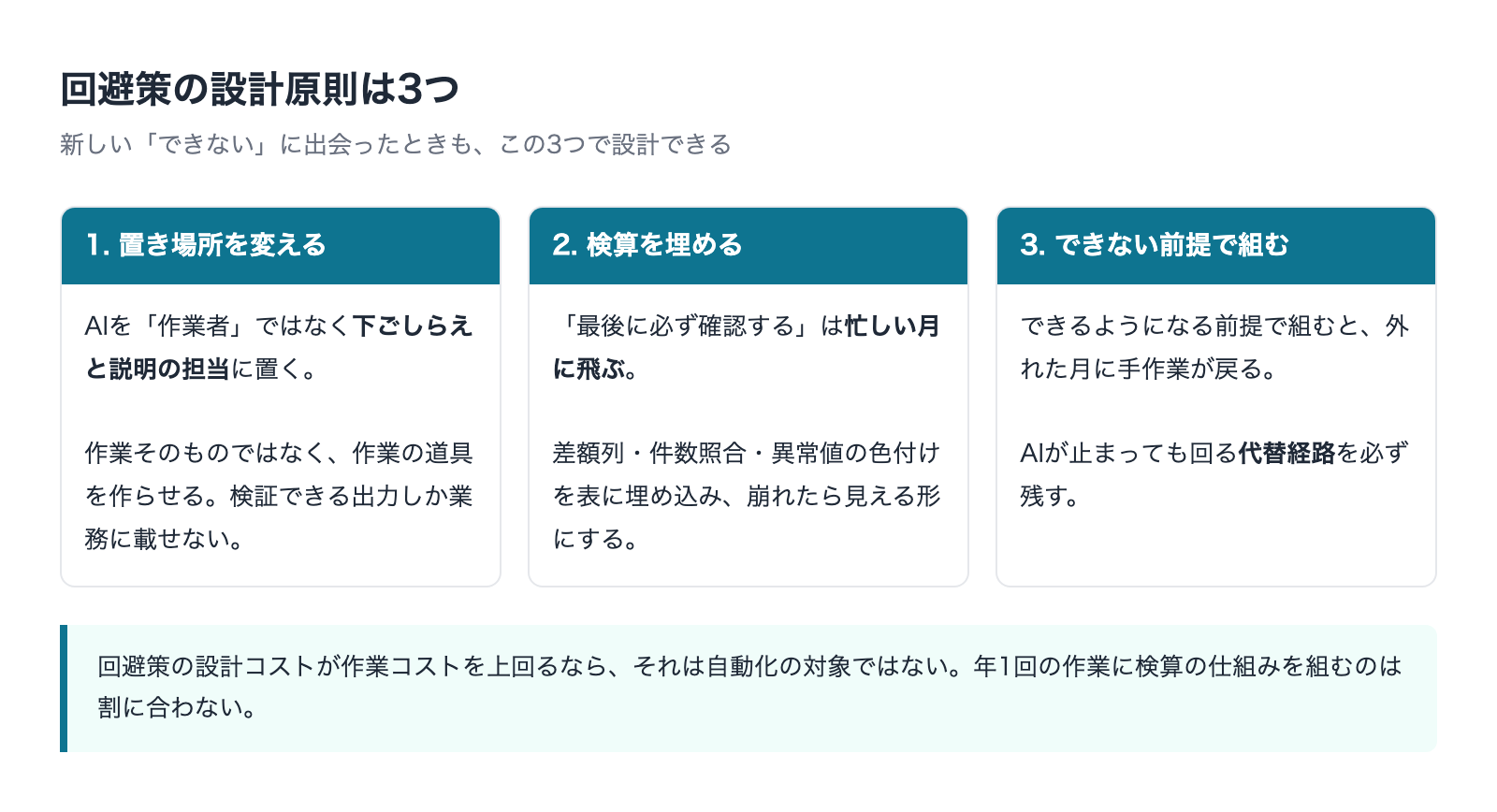
個別の回避策を並べてきましたが、貫いている考え方は3つに集約できます。新しい「できない」に出会ったときも、この3つで設計できます。
1. AIを「作業者」ではなく「下ごしらえと説明の担当」に置く
作業そのものを任せると、精度の責任がAIに乗ります。乗せられない責任を乗せているので、必ず破綻します。
代わりに、作業の道具を作らせる・作業結果を説明させる・作業の手順を提案させる位置に置きます。この位置なら、出力を人が検証できます。検証できる出力しか業務に載せないのが原則です。
2. 人が検算する箇所を、人の注意力ではなく仕組みに埋める
「最後に必ず確認する」という運用は守られません。忙しい月に飛びます。差額列・件数照合・異常値の色付けのように、崩れたら見える形を表に埋め込んでください。
この設計をしておくと、AIの精度が変動しても業務は壊れません。逆にこれがないと、精度が高い月ほど油断が生まれます。
3. 「できない前提」で業務フローを組む
できるようになることを期待して業務を組むと、期待が外れた月に手作業が戻ります。できない前提で組んだうえで、できた分だけ楽になる形にしてください。
具体的には、AIが止まっても業務が回る経路を必ず残すことです。AIが唯一の経路になっている工程は、環境要因やポリシー変更で止まった瞬間に業務が止まります。
回避できないものは、素直に諦める
設計で回避できない領域があります。ここに時間を使わないことも、導入を進めるうえでは重要です。
- 判断と責任を伴う仕事:値付け、人事評価、取引の可否。素材の整理までは任せられますが、決めることは任せられません
- 現物の確認が要る仕事:在庫の実数、設備の状態、現場の状況。データに現れていないものは扱えません
- 社内にも公開情報にも存在しない情報:担当者の頭の中にしかない経緯、記録されていない口約束
- 正確性が絶対に要求される単発作業:検算の仕組みを組む手間のほうが大きい場合は、人がやるほうが速いことがあります
最後の項目は見落とされがちです。回避策の設計コストが作業コストを上回るなら、それは自動化の対象ではありません。年1回の作業に検算の仕組みを組むのは、多くの場合割に合いません。
効く業務と効かない業務の線引きは、こちらでも整理しています。

導入前に確認するチェックリスト
回避策を設計するために、先に確認しておくべき項目です。ここが埋まっていないまま全社に配ると、①〜④が混ざった不満が一斉に上がります。
- 対象ファイルはOneDrive/SharePoint上にあり、自動保存がオンになっているか
- ファイル形式は .xlsx か
- 計算方法は「自動」になっているか
- 対象サイトは編集時のチェックアウトを必須にしていないか
- 対象ファイルに機密ラベルが付いていないか。付いている場合、DLPポリシーで処理が禁止されていないか
- 対象の表は1行1レコードで、結合セル・二段見出しがないか
- 正確性が要る集計について、検算の仕組みが表に埋まっているか
- 検証は本番ファイルの複製で行う運用になっているか
- AIが止まった場合の代替経路が残っているか
- 最初に試す業務を1つに絞れているか
よくある質問
できないことが多いなら、導入しないほうがいいのでしょうか
判断は「できないことの数」ではなく「回避策を設計したうえで残る効果」で決めてください。①に分類される作業しかない部署では効果が出にくく、②③が原因の部署では環境と表を直すだけで状況が変わります。導入の可否そのものの判断基準はMicrosoft 365 Copilotはいらない?判断基準で整理しています。
数字がずれるなら、集計には一切使えないということですか
使い方を変えれば使えます。集計の答えを出させるのではなく、集計する数式を書かせる・集計結果を説明させる・異常値を指摘させる位置に置いてください。答えを出させる場合は、検算の仕組みと必ずセットにします。公式FAQも、頼る前に確認・編集・検証することを求めています。
同じ指示で違う答えが返るのは不具合ですか
生成AIの性質です。公式FAQには「結果が既存のコンテンツと似ている場合や、Copilot が同じプロンプトを使用して複数のユーザーに似たコンテンツを生成する場合があります」という記述があり(Excel の Copilot に関してよく寄せられる質問)、出力が完全に固定されるものとして設計されていないことが読み取れます。毎回同じ答えが必要な処理は、関数やクエリのように再現性のある手段に置いてください。
機密ラベルが原因かどうかは、現場で判断できますか
ある程度は判断できます。同じ操作が別のファイルでは通るのに、特定のファイルだけ機能が無効になっている場合はラベルやポリシーが関わっている可能性が高いです。ただし公式ドキュメントは、プレビュー段階の機能について、Word・Excel・PowerPointの画面表示が「組織のポリシーによってブロックされている」ことを明確に示さない場合があるとも記載しています。画面のメッセージだけで断定せず、管理側に確認してください。
Web版とデスクトップ版で、できることは違いますか
違う場合があります。設計上の意味は、②に分類された問題に逃げ道が1本あるということです。デスクトップ版で詰まったときにWeb版を試すのは切り分けとして有効なので、対象フォルダの置き場を決める段階で「このサイトはWeb版で運用する」と先に決めておくと、後から個別対応が発生しません。条件の原文と回避策の手順は基礎編に載せています。
大量データを扱いたい場合、分割以外の方法はありますか
集約してから渡す方法が現実的です。明細をそのまま渡す必要がある業務は多くありません。傾向の把握・異常値の発見・説明文の生成は、集約後のデータで足ります。明細レベルの照合が必要なら、それは関数やクエリの仕事です。
できないことが分かってから使い始めるべきですか
順番としては、先に②と③(環境とデータの形)を整えてから使い始めるのが効率的です。ここが崩れた状態で始めると、原因の切り分けができないまま「動かない」の報告だけが集まります。一方で①(仕様上の限界)は、実際に使ってみないと自社の業務でどこに当たるか分かりません。②③を整えて、1つの業務で試し、そこで当たった①に対して回避策を設計する。この順が現実的です。
回避策を設計したかどうかは、どう記録すればいいですか
業務ごとに1枚のメモで足ります。書くのは4項目です。この業務でAIに任せる工程/人が持つ工程/崩れたら気づける仕組み/AIが止まったときの代替経路。この4項目が埋まっていない業務は、まだ設計が終わっていません。担当者が変わったときに引き継げるのも、このメモがある場合だけです。
「回避策を設計する」のは誰の仕事ですか
業務を分かっている人と、表を作れる人の共同作業です。片方だけでは組めません。業務側だけで進めると検算の仕組みが表に埋まらず、表を作れる人だけで進めると、業務上どこがずれてはいけないのかが分かりません。導入時にこの2人を組ませられるかが、定着するかどうかの分かれ目になります。
まとめ
Copilot in Excelの「できない」は、原因ごとに打ち手が違います。
- 4分類で切り分ける:①仕様上/②環境・ファイル状態/③データの形/④組織のポリシー
- ②③④は直せる。切り分けずに諦めると、直せたものまで諦める
- 正確性は工程で担保する。差額列・件数照合・異常値の可視化を表に埋める
- 突合はAIにやらせず、AIに数式を書かせる。毎月の処理はAIに頼まず、AIが作った仕組みを動かす
- 大量データは渡す前に絞る。期間・列・粒度の3方向で削る
- 環境の4条件は「置き場の性質」に移す。ファイルごとに確認する運用は必ず崩れる。条件を満たすフォルダを1つ決めて、対象業務のファイルはそこにしか置かない
- 検証用の複製を最初から1つ置いておく。「試す前に複製を取る」という運用は守られない
- ポリシーの止め方は4種類ある。ファイル単位/プロンプトの内容/外部Web検索/外部メール。症状が違うので、報告の仕方で原因が絞れる
- アップロードしたファイルの中身はDLPの検査対象外。ポリシーで守られているつもりで運用ルールを緩めない
- 回避策のコストが作業コストを超えるなら、自動化しない
「できない」の一覧を読んで導入を止めるのではなく、自社のケースがどの分類かを1つずつ振り分けてください。振り分けた時点で、次にやることは自動的に決まります。
御社の業務に合わせたCopilot導入・定着支援
「ライセンスを配ったのに使われない」を終わらせる。
業務の棚卸しから、効く業務の切り分け、社内への定着まで一貫して支援します。