Copilotに渡すデータの整え方|表の前処理設計

「同じ表をCopilotに読ませたのに、日によって答えが違う」「集計を頼んだら、数字が微妙にずれて返ってきた」——AIを業務のExcelに向けた人が、ほぼ全員が最初にぶつかる壁です。
結論から言うと、AIの出力品質は渡す表の形でほぼ決まります。プロンプトの書き方を工夫する前に、表が「1行1レコード・見出しは1段・結合セルなし」になっているかを見てください。ここが崩れている表は、どんな指示を書いても安定しません。
株式会社Fyveは、中小企業のAI活用を月額で伴走する立場から、この「前処理の設計」を導入初期の最優先事項として扱っています。この記事では、AIが読める表の条件と、いま手元にある崩れた表をどう直すかを、Microsoftの公式ドキュメントが示している要件と合わせて整理します。
結論:精度を上げる作業の8割は、プロンプトではなく表の形
AIに業務データを渡すとき、多くの人は「指示の書き方」を改善しようとします。しかし実際に出力が不安定になる原因は、その手前にあります。
人間が読む表と、機械が読む表は別物です。人間は「この行は小計だな」「この列は上のセルと同じ意味だな」を文脈で補って読みます。AIは補いません。表の見た目から意味を推測しようとして、推測を外します。
- 見出しが2段になっていれば、どちらが列名なのか推測が入る
- 結合セルがあれば、空白のセルが「空」なのか「上と同じ」なのか判断が入る
- 小計行が明細に混ざっていれば、合計を二重に数える余地が生まれる
- 「10,000円」と「10000」が同じ列にあれば、数値なのか文字なのかの判定が入る
推測が1つ入るごとに、答えがぶれる余地が増えます。逆に言えば、推測させる余地を消していく作業がそのまま精度向上の作業です。プロンプトの工夫はその後に効きます。
Copilotそのものの呼び出し方や基本操作は、別の記事で扱っています。まだ触ったことがない段階なら、先にこちらを読んでから戻ってきてください。

まず公式が要求している「表の形」を押さえる
Copilot in Excelには、Microsoftが公式ドキュメントで明示している前提条件があります。ここを外していると、表の中身がどれだけ整っていても動きません。自社の運用で確認すべき点として、公式が挙げているものを整理します。
ファイル側の前提
- 自動保存(AutoSave)がオンになっていること。オフのファイルでは動作しません
- モダンな形式(.xlsx など)で保存されていること。Strict Open XML Spreadsheet のような形式ではエラーになると公式のFAQに記載があります
- 計算方法(Calculation Options)が「自動」になっていること。公式FAQは「Copilotの編集は計算方法が自動に設定されているときのみサポートされる」と明記しています
- SharePointでチェックアウトされているファイルは「サポートされていないファイル状態」のエラーになります。組織が編集時のチェックアウトを必須にしている場合、そのサイトのファイルではWindows/Macのアプリ側で動かない旨が公式に書かれています
表側の前提
- すべての列に見出しがあること。見出しは各列につき1つ、重複せず、空白でない1行にすること
- 見出しを2段にしない、結合セルを使わない。公式のデータ整形ガイドが避けるべきものとして挙げています
- 範囲をテーブルに変換しておくと、参照が安定します。テーブル化のダイアログで「先頭行をテーブルの見出しとして使用する」を選ぶ形です
- 指示を書くときは、対象のテーブル名や範囲、列名を明示すること
仕様は改訂されることがあります。導入直前の判断に使うときは、Microsoftの公式サポート情報で最新の記載を確認してください。この記事の内容も、執筆時点で公式が公開している記述に基づいています。
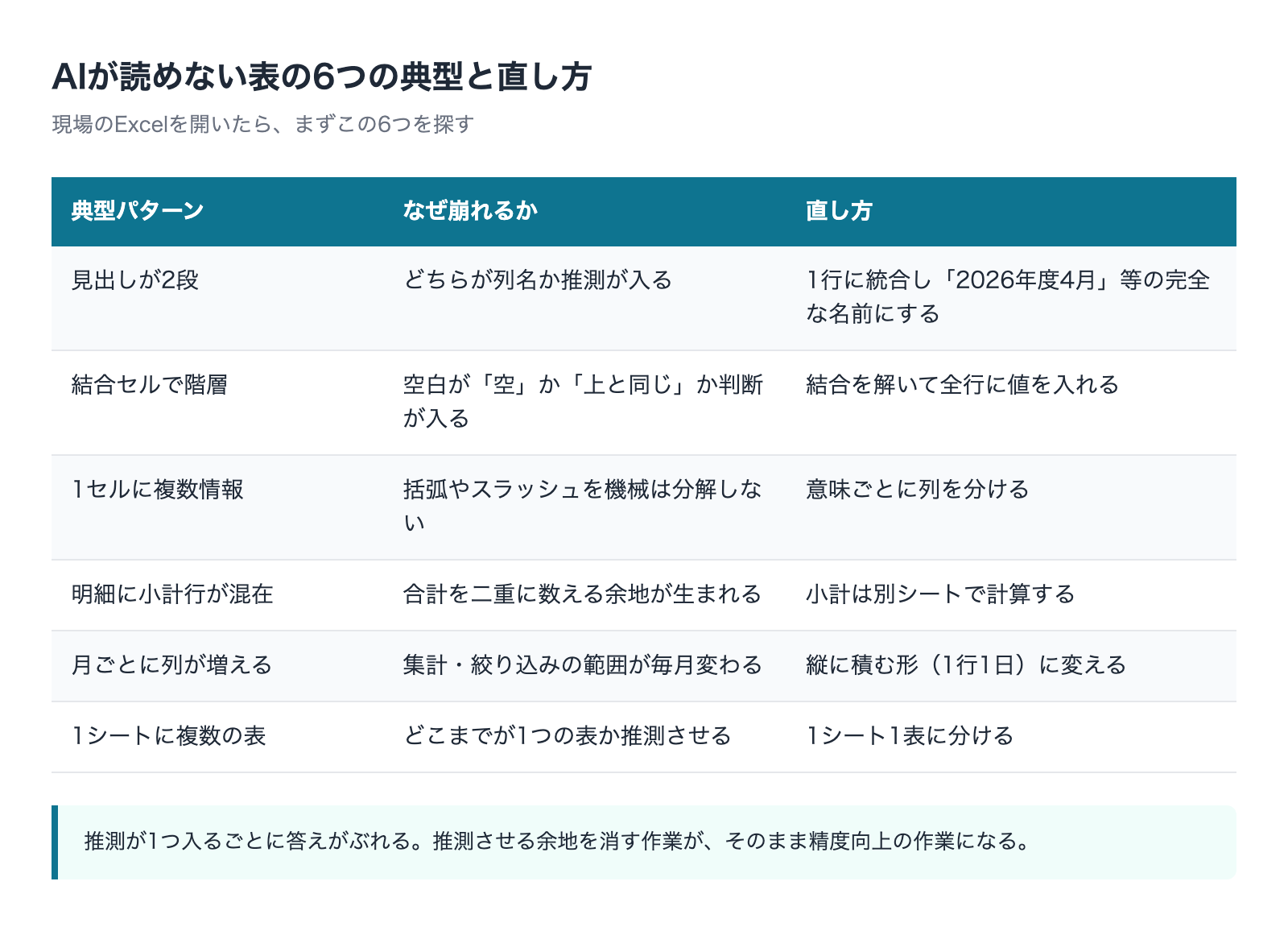
AIが読めない表の6つの典型
現場のExcelを開いたときに、まず探すべき形があります。以下の6つが見つかったら、その表はAIに渡す前に直す対象です。
1. 見出しが2段になっている
「2026年度」という大見出しの下に「4月/5月/6月」が並ぶ形です。人間には読めますが、機械には「4月」という列名だけが見えて、それが何年度なのか分かりません。
2. 結合セルで階層を表している
店舗名や部署名を縦に結合して、配下の行をまとめて表す形です。結合を解くと、2行目以降が空白になっていることが分かります。この空白を「前の行と同じ値」だと解釈してくれる保証はありません。
3. 1つのセルに複数の情報が入っている
「A商店(掛け・月末締め)」「山田/田中」「2026/4/1〜4/15」のような形です。人間は括弧やスラッシュを見て意味を分けますが、機械にとっては1つの文字列です。この列で集計しようとすると必ず崩れます。
4. 明細と小計・合計が同じ表に混ざっている
10行の明細の下に「小計」、その下にまた明細、最後に「合計」がある形です。この表で「合計を出して」と頼むと、小計を含めて足す可能性があります。人間が見れば違和感で気づきますが、行数が多いと気づけません。
5. 表が横に伸びていく(月ごとに列が増える)
月次で列を追加していく形です。1年で12列、複数年で数十列になります。この形は「今月と先月を比べる」には便利ですが、「集計する」「絞り込む」には向きません。列が増えるたびに指示を書き換えることになります。
6. 1つのシートに複数の表が置かれている
上に売上表、その下に少し空けて経費表、右側にメモ表という配置です。人間は空白行で区切りを認識しますが、どこからどこまでが1つの表なのかを機械に推測させることになります。
1行1レコードに直す——「入力する表」と「見る表」を分ける
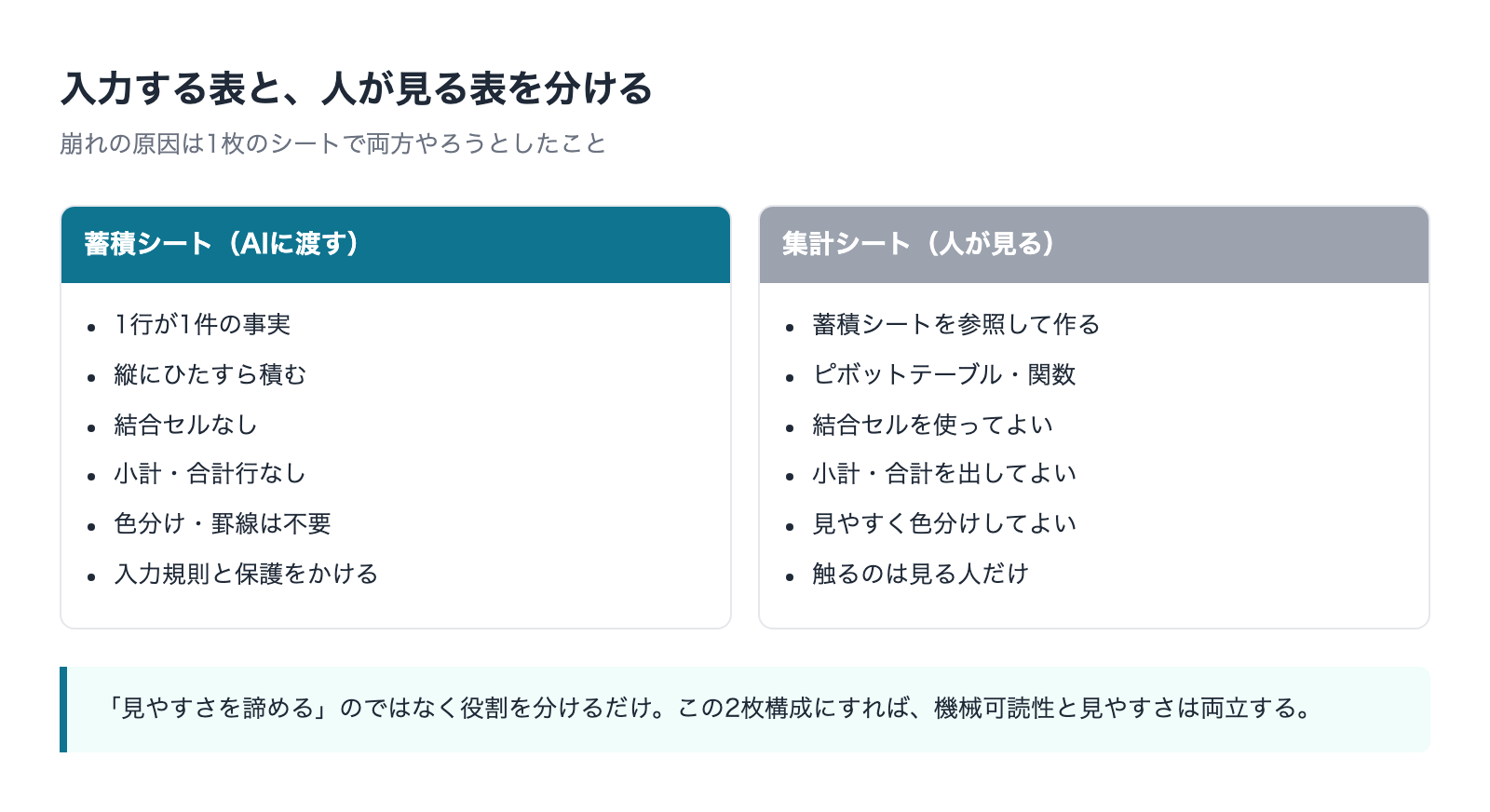
上の6つを一気に解決する考え方が1つあります。入力・蓄積する表と、人が見る集計表を、物理的に別のシートに分けることです。
崩れた表のほとんどは、1枚のシートで「入力」と「見せる」の両方をやろうとした結果です。見せるために結合セルを使い、見やすくするために小計行を挟み、月ごとに列を足していく。すべて「人に見せる」という正当な目的から生まれています。
だから、直し方は「見やすさを諦める」ではありません。役割を分けるだけです。
- 蓄積シート:1行が1件の事実。縦にひたすら積む。結合なし、小計なし、色分けもいらない
- 集計シート:蓄積シートを参照して作る。ピボットテーブルや関数で組む。ここは自由に見やすくしていい
AIに渡すのは蓄積シートです。集計シートは人間が見るためのものなので、崩れていても構いません。この分け方をしておくと、「AIのために表を作り直す」という話が「表の置き場所を分ける」という話に縮みます。
1行1レコードの粒度をどう決めるか
粒度は「後から分けられない単位」で決めます。日付・場所・区分の3つを最初に決めると迷いません。
- 日次で見たいなら、日単位で1行にする。月単位で持ってしまうと、後から日次に割り戻せません
- 拠点別に見たいなら、拠点を列として持つ。拠点ごとにシートを分けてしまうと、横断集計のたびに結合作業が発生します
- 区分(商品カテゴリ・費目など)別に見たいなら、区分を列として持つ
逆に、後から集約できる情報は細かく持って構いません。細かく持って足すのは簡単ですが、粗く持ったものを分けるのは不可能です。
列と値を揃える——見出し・表記・型・欠損
ここからは列そのものの設計です。見出し・表記・型・欠損の4つを揃えると、指示のたびに解釈が入る余地がほぼ消えます。順に見ていきます。
見出し行の設計:列名は「参照される名前」として書く
見出しは、AIに指示を出すときの参照キーになります。「売上の列を月ごとに集計して」と書いたときに、機械がどの列を指すか判断する材料は見出しの文字列だけです。
- 1行に収める。改行やセル内改行を入れない
- 重複させない。「金額」が3列あると、どれを指すか特定できません。「売上金額」「原価金額」「値引金額」のように分ける
- 空白の列名を作らない。作業用の空き列でも名前を付ける
- 単位を列名に入れる。「売上(円)」「数量(個)」。セルの中に単位を書くのではなく、列名に持たせる
- 省略語を使うなら社内で統一する。「客数」「来客数」「人数」が混在していると、どれが同じ意味なのか判断が入ります
見出しの命名は、地味な作業に見えて効果が大きい部分です。指示のたびに「D列の値を」のような書き方をしなくて済むようになると、指示そのものが短く安定します。
表記ゆれを潰す:同じものを同じ字で書く仕組みを作る
表記ゆれは、集計を静かに狂わせます。「株式会社A商店」「(株)A商店」「A商店」が同じ取引先を指していても、集計上は3社です。合計は合っているのに内訳が合わない、という状態が生まれます。
ゆれが生まれる典型パターン
- 法人格の表記(株式会社/(株)/㈱/省略)
- 全角と半角(数字・英字・カタカナ・スペース)
- スペースの有無と種類(半角/全角/なし)
- 送り仮名と漢字(受取/受け取り/うけとり)
- 末尾の余分な空白(見た目では気づけない)
潰し方は「直す」より「入力させない」
すでにあるゆれは、置換や関数で寄せる作業になります。ただし、一度きれいにしても入力が自由なら翌月また増えます。だから本命は入力側です。
- マスタを1枚作る。取引先・商品・費目のリストを別シートに持つ
- 入力規則(ドロップダウン)でマスタから選ばせる。自由入力の列を減らす
- マスタに無いものが来たら、追加するルールを決める。誰が追加できるかを決めておかないと、マスタ自体がゆれます
この「選択肢から選ばせる」設計は、AIに読み取らせる場面でも効きます。候補が限られている列は、そもそも解釈の余地がありません。
単位と型の混在を断つ
数値として扱ってほしい列に文字が混ざっているのは、最も見つけにくく、最も影響が大きい崩れです。
- セルに単位を書かない。「10,000円」「3個」ではなく「10000」「3」。単位は列名に持たせる
- 数値の代わりに記号を入れない。「-」「ー」「該当なし」が混ざると、その列は文字列列になります
- 日付を文字列で持たない。「2026年4月1日」「4/1」「20260401」が混在していると、期間で絞れません。日付として入力し、表示形式で見せ方を変える
- 桁区切りや通貨記号は表示形式で付ける。データそのものには入れない
- 先頭の「'」(アポストロフィ)に注意する。他システムから貼り付けたときに付いていることがあり、見た目では分かりません
混在を見つける簡単な方法
数値列を選んで合計を見る、というだけで判定できます。文字が混ざっているセルは合計に加算されないので、目視の総額と合いません。もう一つは、列を選んで右揃え・左揃えを確認する方法です。既定の配置なら、数値は右、文字は左に寄ります。同じ列で寄り方が混ざっていれば、そこに文字が混ざっています。
空白・欠損の扱いを決める
「0」と「空白」と「-」は、意味が違います。ここを混ぜたまま渡すと、平均値が変わり、件数が変わります。
- 0は「実績がゼロだった」。営業したが売れなかった
- 空白は「まだ入っていない」。集計対象外
- 「休」「休業」などは「対象外だった」。0で埋めると平均を下げる
この3つを1つの列で表そうとすると必ず破綻します。実績の列は数値だけにして、状態は別の列(「営業区分」など)に出すのが素直な設計です。列を1つ増やすだけで、平均の計算も件数の計算も安定します。
前処理をどこでやるか——手作業・関数・Power Query・AIの分担
前処理は毎月発生します。だから「今回きれいにする」だけでは終わりません。どこで処理するかを決めておく必要があります。
- 手作業:一度きりの片付け向き。毎月やるものを手作業に置くと、担当者が休んだ月に止まります
- 関数:列を足して整形する形。誰でも中身を追えるのが利点。ただし数が増えるとファイルが重くなります
- Power Query:同じ形のファイルを毎月取り込む処理に向きます。手順が記録されるので再現性があります
- AI(Copilot等):整形の手順を考える・数式を書く・崩れを指摘させる用途に向きます。毎月の定型処理をAIに任せる設計にはしない。同じ入力に対して同じ出力が返る保証がないためです
ここを間違えると、AIを入れたのに手間が増えます。定型で繰り返す処理は仕組みに寄せ、AIは設計と例外処理に置く。この線引きが実務での分かれ目です。
AIに任せられる範囲と任せられない範囲の考え方は、こちらでも整理しています。

他システムから出したデータを取り込むときの落とし穴
レジ・販売機器・会計ソフト・受発注システムなど、他のシステムから書き出したファイルを取り込むケースは多いはずです。この経路には、Excelが「親切に」やってくれる変換が落とし穴として潜んでいます。
- 先頭の0が消える。「001」「0120」のような伝票番号・電話番号が数値として解釈され、桁が落ちます。取り込み時に文字列として指定するか、書き出し側で桁を持たない形に統一します
- 日付らしい文字列が日付に化ける。商品コードの「4-5」が「4月5日」になる、というのが典型です。一度化けると元の文字列は失われます
- 長い数字が指数表記になる。13桁を超えるコードが「1.23E+13」の形で表示され、末尾が丸められます
- 文字コードで日本語が壊れる。書き出し側がUTF-8、開く側がShift_JISを前提にしていると文字化けします。逆も同じです
- ヘッダ行の上にシステム情報が入る。「出力日時」「対象期間」などが1〜3行入っていることがあり、そのままでは1行目が見出しになりません
- 金額に単位や記号が付いてくる。「¥1,000」「1,000円」「(1,000)」(負数の括弧表記)が混ざります
対処の原則は「毎回同じ手順で取り込む」ことです。担当者が手作業で開いて整えると、そのときの操作でずれます。Power Queryのように手順が記録される取り込み方を使うか、最低限「取り込み手順書」を1枚作って、開き方・文字コード・列の型指定まで書いておいてください。
もう一つ重要なのは、書き出し側の設定を先に確認することです。多くのシステムは出力形式や列の選択を設定できます。取り込んでから直す手間は毎月発生しますが、書き出し設定の変更は一度で済みます。「毎月同じ整形をしている」なら、まず出力側を見直す価値があります。
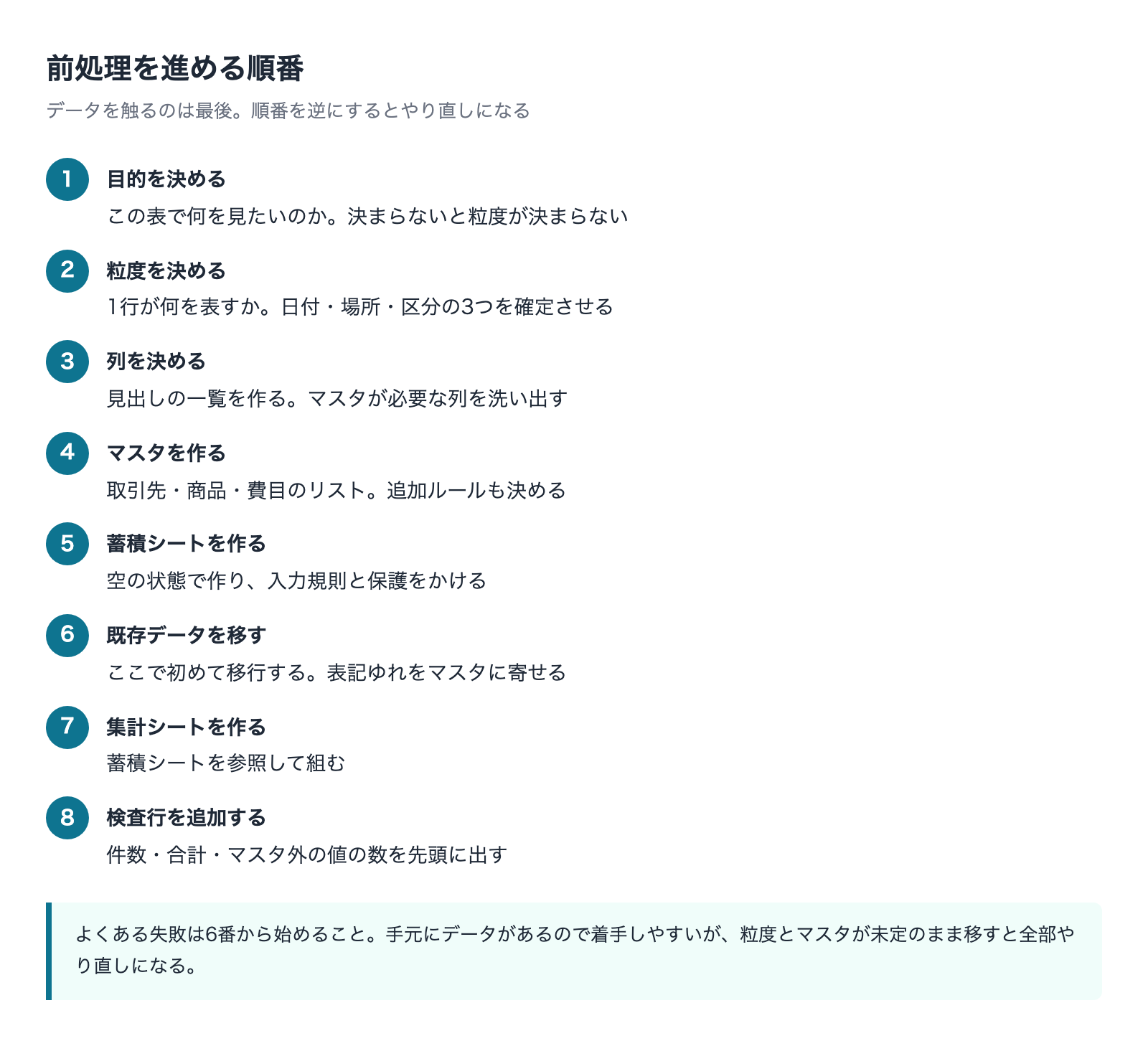
前処理を進める順番
手を入れる順番を間違えると、後の作業でやり直しになります。以下の順で進めると戻りが出にくくなります。
- 1. 目的を決める:この表で何を見たいのか。見たいものが決まらないと粒度が決まりません
- 2. 粒度を決める:1行が何を表すか。日付・場所・区分の3つを確定させます
- 3. 列を決める:見出しの一覧を作る。ここでマスタが必要な列を洗い出します
- 4. マスタを作る:取引先・商品・費目のリスト。追加ルールも決めます
- 5. 蓄積シートを作る:空の状態で作り、入力規則と保護を掛けます
- 6. 既存データを移す:ここで初めて既存の表から移行します。表記ゆれはこの段階でマスタに寄せます
- 7. 集計シートを作る:蓄積シートを参照して組みます
- 8. 検査行を追加する:件数・合計・マスタ外の値の数を上部に出します
よくある失敗は、6番(既存データの移行)から始めてしまうことです。手元にデータがあるので着手しやすいのですが、粒度とマスタが決まっていないまま移すと、移した後に全部やり直すことになります。データを触るのは最後です。
整った状態を維持する仕組み
一度整えた表は、放っておけば必ず崩れます。列が足され、メモ行が挿入され、色分けのルールが増えます。悪意ではなく、その都度の必要から起きます。
維持のために効くのは、精神論ではなく構造です。
- 入力シートを保護して、入力できるセルを限定する。列の挿入を物理的にできなくする
- 入力規則を掛ける。日付列には日付、数値列には数値しか入らないようにする
- メモ用の列を最初から作っておく。備考欄がないと、担当者は既存の列に書き込みます
- 集計シートは触らせない。見る人と入れる人の権限を分ける
- 受け取り側に検査の行を持つ。件数・合計・空白数を上部に表示しておくと、崩れた月に気づけます
特に最後の「検査の行」は、少ない手数で効きます。表の先頭に「行数」「合計」「空白セル数」「マスタ外の値の数」を出しておくだけで、異常な月がその場で分かります。
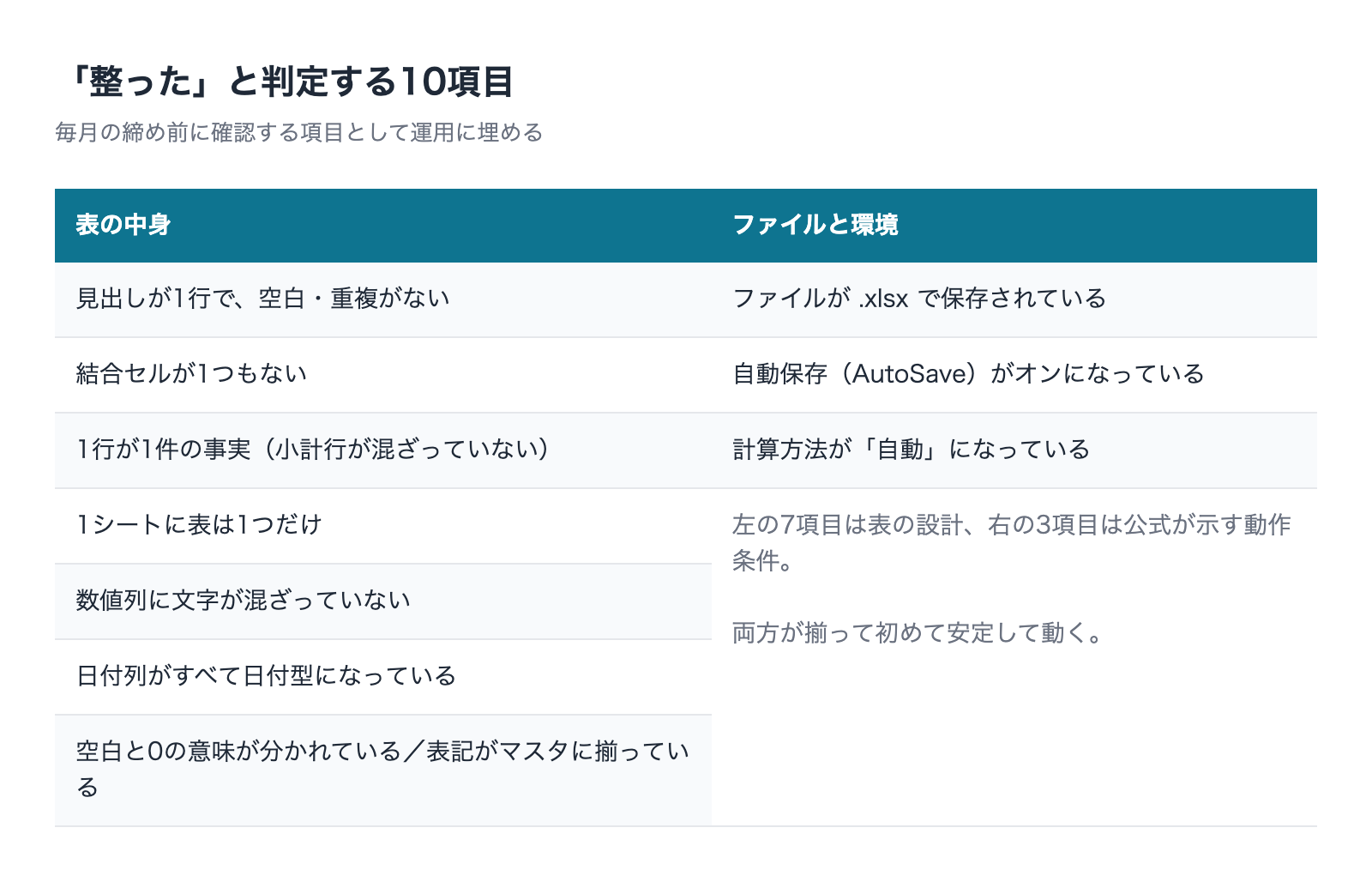
何をもって「整った」と判定するか
基準がないと、いつまでも直し続けることになります。以下を満たしていれば、AIに渡す前提としては十分です。
- 見出しが1行で、空白・重複がない
- 結合セルが1つもない
- 1行が1件の事実になっている(小計・合計行が混ざっていない)
- 1シートに表は1つだけ
- 数値列に文字が混ざっていない(合計が目視総額と一致する)
- 日付列がすべて日付型になっている
- 空白と0の意味が分かれている
- 取引先・商品・費目がマスタの表記に揃っている
- ファイルが .xlsx で、自動保存がオンになっている
- 計算方法が「自動」になっている
この10項目は、そのままチェックリストとして配れます。導入時に1回確認するのではなく、毎月の締め前に確認する項目として運用に埋めるほうが長く効きます。
なお、表を整えても解決しない領域があります。仕様上できないこと・組織のポリシーで止まることは、前処理では回避できません。その線引きはCopilot in Excelでできないことと回避策で整理しています。また、拠点ごとにフォーマットが違う状態から揃えていく進め方は複数拠点のExcelを統一する進め方で扱っています。
よくある質問
表を整えれば、Copilotの集計は検算しなくてよくなりますか
いいえ。表を整えると出力は安定しますが、正確性の保証にはなりません。Microsoftの公式FAQも、Copilotは間違えたり情報を誤解したり不正確な結果を出すことがあるとし、頼る前に確認・編集・検証するよう明記しています。金額が絡む集計は、検算の手順を業務フローに組み込んでください。
既存の表が何百枚もあります。全部直す必要がありますか
ありません。直す対象は「AIに読ませたい表」だけです。多くの場合、社内の表の大半は過去の記録で、集計に使うのは一部です。まず今後も使い続ける表を数枚選び、そこだけ蓄積シートと集計シートに分ける。過去の表は触らずそのまま保管して構いません。
結合セルをやめると見づらくなると反対されます
見せる表では結合を使って構いません。分けるのは役割です。蓄積シートは人が眺める前提を捨て、集計シートで結合や罫線を使って見やすく作る。この2枚構成にすれば、見やすさを削らずに機械可読性を得られます。反対の理由はたいてい「見づらくなること」なので、見せる側を維持できると示せば話が進みます。
CSVで持てば前処理はいらないのではないですか
CSVは形式の問題を減らしますが、中身の問題は減りません。1セルに複数情報が入っていれば同じことが起きます。ただし、結合セルと複数見出しを構造的に持てないため、崩れの一部は自動的に排除されます。他システムからの出力をCSVで受けている場合は、その形をなるべく崩さずに蓄積するのが有利です。
前処理を外注すべきか、社内でやるべきか
設計は外の目を入れる価値があり、運用は社内に置くべきです。粒度の決定やマスタの設計は、一度間違えると後から直しにくいため、経験のある人と決めたほうが安全です。一方で毎月の入力とマスタの追加は社内に置かないと回りません。外に投げると、マスタが古くなった時点で全体が止まります。
Copilot以外のAIに渡す場合も同じ整え方でよいですか
データの形についてはほぼ同じです。1行1レコード・単一見出し・型の統一は、どのAIでも有利に働きます。違いはファイル側の前提条件です。自動保存の要否や対応形式はツールごとに異なるため、そこだけは使うツールの公式情報を確認してください。
どこから手をつければいいですか
いま毎月手直ししている表を1枚選んでください。手直しが発生している表は、必ず設計に原因があります。その1枚を蓄積シートと集計シートに分け、見出しを整え、マスタを1つ作る。ここまでで、AIを使う以前に手作業が減ります。減った分だけ、次の表に取りかかる余力が生まれます。
まとめ
AIに渡すデータの前処理は、技術の話ではなく設計の話です。整えるべきものは限られています。
- 入力する表と見る表を分ける。崩れの原因は1枚で両方やろうとしたこと
- 1行1レコードにする。粒度は「後から分けられない単位」で決める
- 見出しは1行・重複なし・単位入り。指示の参照キーになる
- 表記ゆれはマスタと入力規則で発生源を止める。直すより入力させない
- 数値列に文字を混ぜない。単位と記号はデータから追い出す
- 0・空白・対象外を1列で表さない。列を1つ足して分ける
- 定型処理は仕組みに寄せ、AIは設計と例外に置く
- 維持は構造で担保する。保護・入力規則・検査行
この順番で手を入れると、AIを導入する前の段階で手作業が減り始めます。前処理は「AIのための準備」ではなく、それ自体が業務改善です。株式会社Fyveが導入支援でここから入るのは、AIが動くかどうか以前に、ここが整っていない会社では何を入れても定着しないからです。
御社の業務に合わせたCopilot導入・定着支援
「ライセンスを配ったのに使われない」を終わらせる。
業務の棚卸しから、効く業務の切り分け、社内への定着まで一貫して支援します。