Copilot Coworkが使えない・出てこない原因

「Copilot Coworkが使えない」「メニューを探しても表示されない」「Coworkが出てこない」——Microsoft 365 Copilotを日常的に使っている方から、こうした相談をよく受けます。
結論から言うと、Copilot Coworkが見当たらない原因の多くは、Microsoftが公開しているアクセス判定の仕組みをそのままたどれば切り分けられます。管理者に聞く前に、自分の環境がどの段階で止まっているかを順番に確認すれば、問い合わせる内容そのものも具体的になります。
株式会社Fyveは中小企業のAI活用を支援しており、私たちはMicrosoft 365 Copilotまわりの設定を実務で確認する機会が日常的にあります。この記事では、2026年9月15日時点の公式情報をもとに、「出てこない」を自分で切り分けるための確認手順を、公式のアクセス判定の順序に沿って整理します。
まず確認すること——Copilot Coworkは既定でオフ
切り分けを始める前に、大前提を押さえておく必要があります。Microsoft Learnは次のように明記しています。「"Cowork is off by default."」(Coworkは既定でオフになっています)——Microsoft Learn。
つまり、何も特別な設定がされていない環境であれば、Copilot Coworkが表示されない・使えないのはむしろ正常な状態です。「バグではないか」「不具合ではないか」と疑う前に、そもそも自分の組織でCoworkが有効化されているのかどうかを確認する必要があります。Coworkを使えるようにするには、管理者がCoworkを選択した支出ポリシーを作成し、その対象範囲にユーザーを含める作業が必要です。この作業が行われていなければ、誰の画面にもCoworkは現れません。
ここから先は、「有効化されているはずなのに見当たらない」というケースを想定して、公式のアクセス判定の順序どおりに確認していきます。
「出てこない」を5段階で機械的に切り分ける
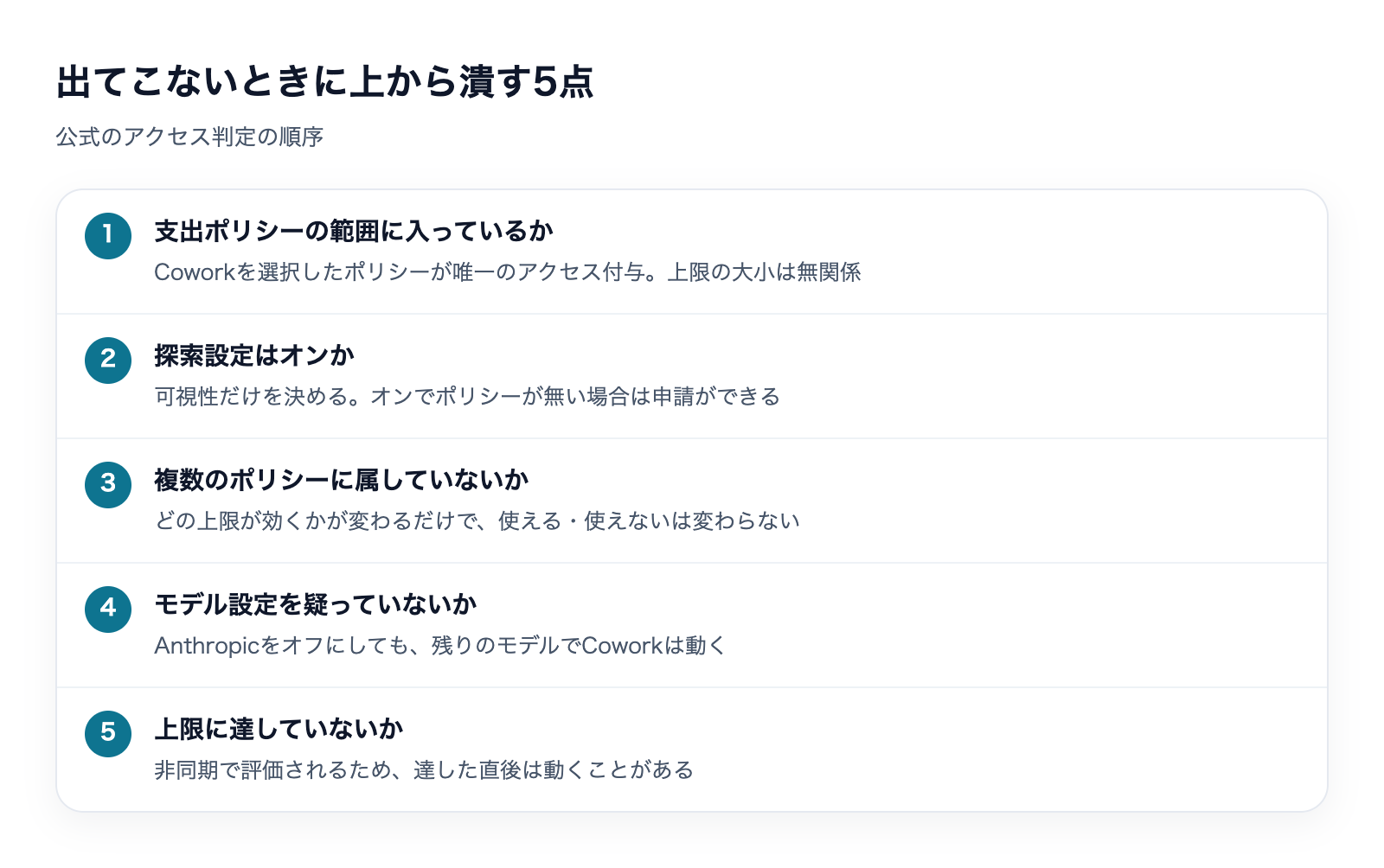
Microsoft Learnには、Copilot Coworkのアクセス可否がどの順序で決まるかが明記されています。この順序をそのまま自己診断のチェックリストとして使えます。上から順に確認してください。
先に全体像を一覧にしておきます。5つの確認項目のうち、実際にアクセスの可否を決めているのは①だけで、②〜④は別の役割を担っており、⑤は上限到達後の挙動に関する注意点です。この違いを知らないまま順番を無視して確認すると、関係のない設定を疑って時間を使うことになります。
段階 | 確認すること | 制御している対象 | アクセス可否への影響 |
|---|---|---|---|
①支出ポリシー | Coworkを選択したポリシーの対象範囲に入っているか | アクセスの付与そのもの | ここだけが決める |
②探索設定(discovery) | メニュー上でCoworkが見えるか | 可視性のみ | 影響しない |
③複数ポリシーの重なり | どのポリシーの上限が適用されるか | 適用される上限の優先順位 | 影響しない |
④モデル設定 | Anthropicファミリがオフになっていないか | 使えるモデルの可用性 | 影響しない |
⑤上限の消費 | 支出ポリシーの上限に達していないか | それ以上の利用可否(非同期評価) | 達すれば影響するが即時ではない |
①支出ポリシーの対象に入っているか——ここだけがアクセスを決める
最初に確認すべきなのはここです。Copilot Coworkを使えるかどうかは、Coworkを選択した支出ポリシーの範囲に、自分(または所属するグループ・テナント全体)が含まれているかどうかだけで決まります。これ以外の設定は、この後説明するとおり、すべて別の役割を担っています。
ここで見落としやすいのが、「上限額の大小は関係ない」という点です。支出ポリシーの上限がどれだけ低く設定されていても、そのポリシーの対象に含まれていればCoworkにアクセスできます。逆に言えば、対象に含まれていなければ、上限がどれだけ高く設定されたポリシーが他に存在していても、自分には無関係です。自分が「Coworkを選択したポリシー」の対象に入っているかどうかは、通常は管理者しか確認できません。ここが「入っていない」なら、それ以降の②〜⑤を確認しても意味がありません。管理者に「自分がCoworkを選択した支出ポリシーの対象に含まれているか」を確認してもらうのが最短の確認方法です。
ここでよくある誤解が、「上限額が小さいから、まだ自分には権限が回ってきていないのではないか」という推測です。しかし公式の説明どおり、上限の大小はアクセスの可否とは無関係です。上限が1クレジットのポリシーであっても、そのポリシーの対象に含まれていればアクセスできます。逆に、対象に含まれていなければ、他のユーザーに大きな上限が割り当てられていても自分には関係ありません。「上限が小さいから待っているだけ」という推測に時間をかけるより、対象範囲そのものを確認する方が早く答えにたどり着けます。
②探索設定(discovery)は見た目だけ——見えないのと使えないは別問題
次に押さえておきたいのが「探索設定(discovery)」です。これはポータル上でCoworkのメニューが見えるかどうかを制御する設定で、アクセスの可否そのものとは連動していません。Microsoft Learnの逐語は「"controls visibility only, not access"」(可視性のみを制御し、アクセスは制御しない)です。
ここから2つの逆パターンが起こり得ます。ひとつは、支出ポリシーの対象に入っているのにdiscoveryがオフになっている場合です。この場合、メニュー上でCoworkが目立たない・見つけにくいことはあっても、実際にはアクセスできる状態にあります。もうひとつは逆に、discoveryだけがオンでCoworkが選択された支出ポリシーの対象に入っていない場合です。この場合はメニュー上で存在は見えても、実際に使おうとすると弾かれます。Microsoft Learnによれば、この状態のユーザーはCoworkの利用を申請でき、管理者が承認する運用になっています。「メニューには出ているのに使えない」という状態に心当たりがあれば、この申請の仕組みを管理者に確認してみてください。
③複数の支出ポリシーに属している場合——優先順位はアクセスの可否を決めない
組織によっては、複数の支出ポリシーが同時に運用されていることがあります。自分が複数のポリシーの対象に重なって含まれている場合、どのポリシーの上限が適用されるかは、次の優先順位で決まります。
- ① ユーザー単位の上限が最も高いポリシー
- ② ポリシー全体の上限が最大のポリシー
- ③ 最も新しく作成されたポリシー
ただし、ここで確認している優先順位は「どの上限が効くか」を決めているだけで、アクセスできるかどうかには関係ありません。Microsoft Learnは「"A more restrictive policy doesn't override a more permissive one."」(より制限の厳しいポリシーが、より緩いポリシーを上書きすることはない)と明記しています。つまり、複数のポリシーのうちひとつでもCoworkへのアクセスを許可していれば、他のポリシーが厳しくても、アクセスそのものは開いたままです。「複数のポリシーに属しているせいで使えないのでは」と疑って時間を使うより、①の対象範囲そのものを確認する方が早く原因にたどり着けます。
④モデル設定は使えるモデルの話——Anthropicをオフにしてもcoworkは使える
Copilot Coworkでは、AnthropicのClaudeファミリを含む複数のモデルから選べる設計になっています。管理者はこのうちAnthropicのモデルファミリだけを個別にオフにできますが、これはあくまで「使えるモデルの制御」であり、Cowork自体へのアクセス可否とは別の設定です。Microsoft Learnは「"Turning off the Anthropic model family is a model control and has no effect on whether a user can access Cowork."」(Anthropicモデルファミリをオフにすることはモデルの制御であり、ユーザーがCoworkにアクセスできるかどうかには影響しない)と明記しています。
つまり、管理者がAnthropicファミリをオフにしている環境でも、Cowork自体は残りのモデル(GPT系など)で動作します。「Anthropicのモデルが選べないから使えない」と「Coworkそのものが使えない」は別の症状であり、混同すると原因を見誤ります。
⑤上限に達した場合——ただし非同期評価という落とし穴がある
最後に確認したいのが、支出ポリシーの上限に達していないかどうかです。上限に達すれば、それ以上の利用はできなくなります。ただしここには注意点があります。Microsoft Learnは「"Credit limits are a spending safeguard, not a real-time access gate. Credit consumption and limit enforcement are evaluated asynchronously"」(クレジット上限は支出の安全装置であり、リアルタイムのアクセスゲートではない。消費と適用は非同期に評価される)と説明しています。
この非同期評価という性質のせいで、上限に達した直後は、まだ動いてしまうことがあります。逆に言えば、「さっきまで使えていたのに急に使えなくなった」という体感がある場合、上限到達の反映にタイムラグが生じている可能性を疑ってみる価値があります。ここは自分では確定しづらい部分なので、管理者にCost management画面での消費状況を確認してもらうのが確実です。
よくある回り道——Frontier時代の設定はもう効かない
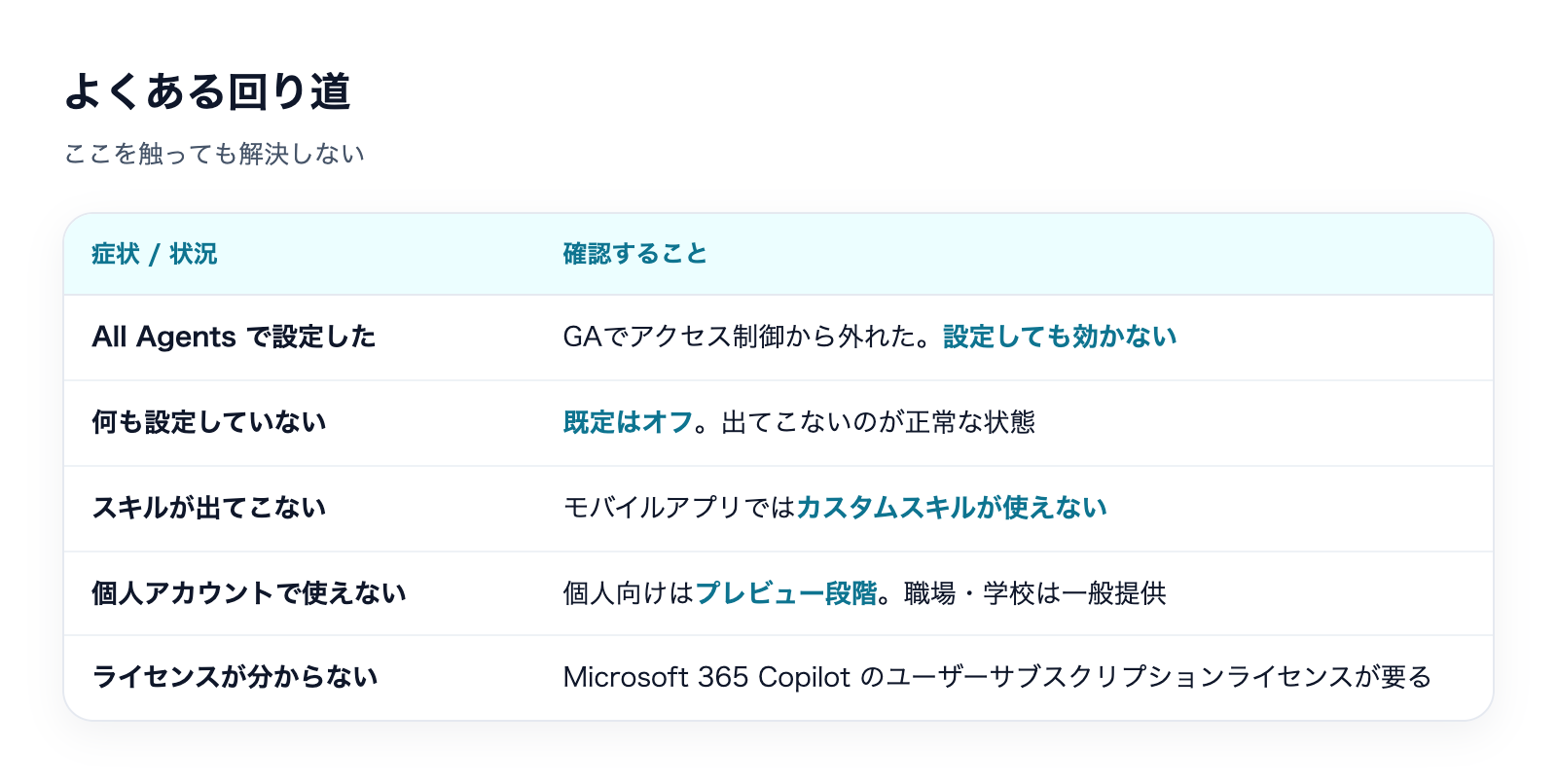
Copilot Coworkがまだプレビュー・Frontierの段階だった頃、「All Agents > Cowork」という設定項目でアクセスを制御できる時期がありました。当時の情報や社内の手順書を頼りに、この設定を触って解決しようとするのは、現在ではよくある回り道です。
Microsoft Learnは、この設定について「"any configuration on it has no effect on who can use Cowork"」(この設定にどんな値を入れても、誰がCoworkを使えるかには影響しない)と明記しています。つまり、この項目をどう変更しても、①で説明した支出ポリシーの対象範囲には一切影響しません。過去にこの設定でアクセスを制御していた経験がある方ほど、まずここを疑いがちですが、いまはアクセス制御の経路そのものが支出ポリシー側に一本化されています。古い手順書や記憶をもとに動く前に、現在の管理画面で支出ポリシーの一覧を確認する方が早く解決に近づきます。
「スキルだけ出てこない」はモバイルが原因かもしれない
Copilot Cowork自体は開けるのに、特定の機能——特にカスタムスキル——だけが見当たらない、という相談も少なくありません。この場合に確認したいのが、どの入り口からアクセスしているかです。
Copilot Coworkは、ブラウザ(m365.cloud.microsoft)・Windows/Macのデスクトップアプリ・iPhone/Androidのモバイルアプリという3つの経路から利用できます。ただし、モバイルアプリではカスタムスキルが使えません。自分で作った、または組織内で共有されているカスタムスキルが「出てこない」場合、モバイルからアクセスしている可能性をまず疑ってください。同じアカウントでも、ブラウザ版やデスクトップアプリから開き直すと、モバイルでは見えなかったスキルが表示されることがあります。外出先でスマートフォンから使っていて「いつものスキルがない」と感じたときは、まず経路の違いを疑ってみてください。
そもそも対象アカウントか——職場・学校はGA、個人はまだプレビュー
ここまでの切り分けを試す前に、そもそも自分のアカウントの種類も確認しておく価値があります。Copilot Coworkは2026年6月16日に全世界で一般提供(GA)が始まりましたが、この範囲には条件があります。職場・学校アカウント(Microsoft 365のテナントに所属するアカウント)ではGAとして提供されている一方、個人のMicrosoftアカウントでは、2026年9月15日時点でまだプレビューの扱いです。
会社支給のアカウントではなく個人アカウントでCoworkを試そうとしている場合、GA前提の手順や画面と実際の見え方が異なることがあります。「会社では使えているのに、個人アカウントでは様子が違う」と感じたら、この違いが原因である可能性があります。会社のアカウントで見た画面や手順をそのまま個人アカウントに当てはめて確認しようとすると、プレビュー段階特有の制約に気づけないまま「壊れているのでは」と誤解してしまうことがあります。
必要なライセンスと使える3つの場所(再確認)
切り分けの前提として、利用条件そのものも確認しておきます。Microsoft Learnは「"Copilot Cowork requires the Microsoft 365 Copilot User Subscription License (USL)."」(Copilot CoworkにはMicrosoft 365 Copilot User Subscription License(USL)が必要です)と明記しています。このライセンスが自分に割り当てられていなければ、他の条件をどれだけ満たしていてもCoworkは使えません。
利用できる場所は次の3経路です。
- ブラウザ版:m365.cloud.microsoft
- デスクトップアプリ:Windows/Mac
- モバイルアプリ:iPhone/Android
同じアカウントでも経路によって見え方・使える機能に差があることは、前段のカスタムスキルの例で触れたとおりです。ある経路で見当たらなくても、別の経路では見えることがあるため、可能であれば複数の経路で確認してみることをおすすめします。
自分で切り分けたら、管理者に何を伝えるか
ここまでの手順で、通常はどこまでが自分の環境の問題で、どこからが管理者側の設定の問題かを切り分けられます。管理者に確認を依頼する際は、次の内容を伝えると、やり取りの往復を減らせます。
- 使っているアカウントの種類(職場・学校アカウントか、個人アカウントか)
- 試した経路(ブラウザ/デスクトップアプリ/モバイルアプリのどれか、複数試したか)
- 「メニュー自体が見当たらない」のか、「メニューはあるが操作すると使えない」のか、「特定の機能(カスタムスキルなど)だけが見当たらない」のか、症状の種類
- 直前まで使えていたのか、最初から見当たらなかったのか
この情報があれば、管理者は自分の環境で①支出ポリシーの対象範囲、②discovery設定、③複数ポリシーの重なり、④モデル設定、⑤上限の消費状況のどこに原因があるかを、同じ順序で確認できます。「使えない」とだけ伝えるより、切り分けた結果を添えて相談した方が、解決までの時間は短くなります。
特に効くのが、①と②を分けて伝えることです。「メニュー自体が見当たらない」なら①の対象範囲、「メニューには何か出ているが操作すると弾かれる」なら②のdiscoveryと①の組み合わせ、というように症状を分けて説明すると、管理者は確認すべき設定を絞り込みやすくなります。管理者側での確認結果を待っている間に、自分でできることとしては、③〜⑤のように「原因ではない可能性が高い」項目をあらかじめ除外しておくことです。
よくある質問
Copilot Coworkが表示されないのは故障・不具合ですか
多くの場合はそうではありません。Coworkは既定でオフになっており、管理者が支出ポリシーを設定して初めて表示されます。まずは自分の組織で有効化作業が行われているかどうかを確認してください。
探索設定(discovery)をオンにすれば使えるようになりますか
いいえ。discoveryはポータル上での見え方(可視性)だけを制御する設定で、アクセスの可否とは連動していません。discoveryだけがオンでCoworkを選択した支出ポリシーの対象に入っていない場合、Coworkの利用を申請し、管理者に承認してもらう運用になります。
Anthropicのモデルが選べないのですが、Cowork自体が使えないということですか
別の話です。管理者がAnthropicモデルファミリをオフにしていても、Cowork自体は残りのモデルで動作します。モデルの選択肢が制限されているだけで、Coworkへのアクセス可否には影響しません。
カスタムスキルだけが出てきません。なぜですか
モバイルアプリではカスタムスキルが使えません。ブラウザ版(m365.cloud.microsoft)やWindows/Macのデスクトップアプリから開き直して確認してみてください。
「All Agents > Cowork」の設定を変えれば直りますか
いいえ。この設定は現在アクセス制御としては機能していません。Microsoft Learnは、この項目にどんな値を入れても誰がCoworkを使えるかには影響しないと明記しています。アクセス制御は支出ポリシー側の設定に一本化されています。
さっきまで使えていたのに、急に使えなくなりました
支出ポリシーの上限に達した可能性があります。ただし上限の適用は非同期に評価されるため、達した直後はまだ動作することもあります。管理者にCost management画面での消費状況を確認してもらうことをおすすめします。
個人のMicrosoftアカウントでも同じ手順で確認できますか
職場・学校アカウントは2026年6月16日から一般提供(GA)されていますが、個人アカウントは2026年9月15日時点でまだプレビュー段階です。会社のアカウントを前提にした手順や画面と、実際の見え方が異なる場合があります。
まとめ
Copilot Coworkが「使えない」「表示されない」「出てこない」と感じたら、まず既定でオフという前提を確認したうえで、公式のアクセス判定の順序どおりに切り分けるのが近道です。
- ①支出ポリシーの対象に入っているか——ここだけが唯一のアクセスの付与
- ②探索設定(discovery)は見た目だけ。オフでも使えることも、オンでも使えないこともある
- ③複数ポリシーの優先順位は、どの上限が効くかを決めるだけでアクセス可否は決めない
- ④モデル設定は使えるモデルの話。Anthropicをオフにしてもcowork自体は使える
- ⑤上限に達しても、非同期評価のため直後はまだ動くことがある
あわせて、Frontier時代の「All Agents > Cowork」はもう効かないこと、カスタムスキルはモバイルでは使えないこと、個人アカウントはまだプレビュー段階であることも、切り分けの見落としやすいポイントです。ここまで自分で確認したうえで管理者に相談すれば、やり取りの往復を減らせます。
Copilot Coworkの全体像——できること・課金の仕組み・利用できる場所は、こちらにまとめています。

御社の業務に合わせたCopilot導入・定着支援
「ライセンスを配ったのに使われない」を終わらせる。
業務の棚卸しから、効く業務の切り分け、社内への定着まで一貫して支援します。