ExcelのCopilot使い方|業務で効く操作

「ExcelでCopilotが使えるようになったが、何を頼めばいいのか分からない」——ボタンは押してみたものの、最初の一歩で止まってしまう方は少なくありません。
結論から言うと、ExcelのCopilotの使い方は「データを読み解いて説明させる」「作業の下ごしらえをさせる」に寄せると噛み合います。逆に「正確な数字を出す最終責任を負わせる」使い方には向いていません。
株式会社Fyveは中小企業のAI活用を支援しています。この記事ではMicrosoftの公式ドキュメントで確認できる操作と、AI導入支援の現場で見てきた「効く業務・効かない業務」の線引きを整理します。
結論:Excel Copilotは「読み解き」と「下ごしらえ」に効く
最初に全体像を示します。ExcelのCopilotに向いている仕事と、向いていない仕事は次のように分かれます。
- 向いている:手元のデータの要約、傾向や外れ値の説明、グラフやピボットテーブルの案出し、数式の作成と意味の説明、表の整形
- 向いていない:請求・給与・在庫など、桁がひとつ違えば実害が出る集計を検算なしで任せること
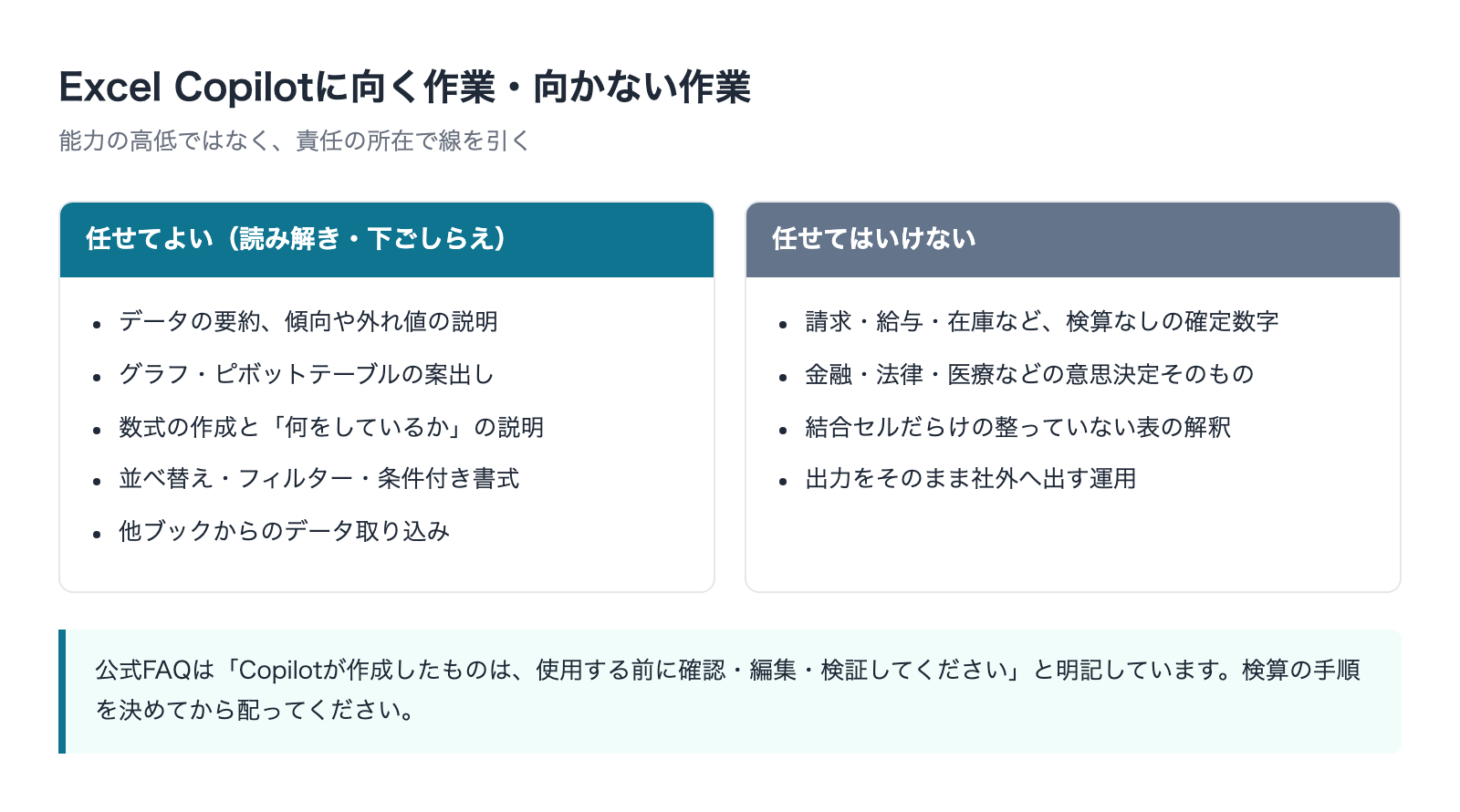
この違いは能力の高低ではなく、責任の所在の違いです。Copilotは提案と生成を担いますが、その内容が正しいかどうかを確かめるのは人の側に残ります。Microsoftも公式のFAQで「Copilotが作成したものは、使用する前に確認・編集・検証してください」と明記しています。
ここを曖昧にしたまま現場に配ると、「AIが出した数字だから」と検算が省かれ、かえって危ない運用になります。使い方を教える前に、この一線を先に共有してください。
Excel Copilotの呼び出し方と3つのモード
公式ドキュメントでは、Excelの画面右下にあるCopilotアイコンを選択して開くと案内されています。開くと入力欄が現れ、そこに日本語で依頼を書く形です。
ただしCopilotの画面構成や配置は更新が入ることがあります。手元の画面と説明が食い違ったときは、Excel の Copilot の使用を開始する(Microsoft サポート)で最新の案内を確認してください。この記事でも、画面の細かな手順ではなく「何を頼めるか」を中心に書きます。
アイコンが見当たらないときは、まず前提を疑う
そもそもボタンが出ていない場合、操作が悪いのではなく前提条件が満たされていないケースがほとんどです。ライセンスの割り当て、サインインしているアカウント、Officeの更新チャネルあたりが典型的な原因になります。
この切り分けは別記事にまとめました。ボタンが見つからない段階の方はこちらを先に読んでください。

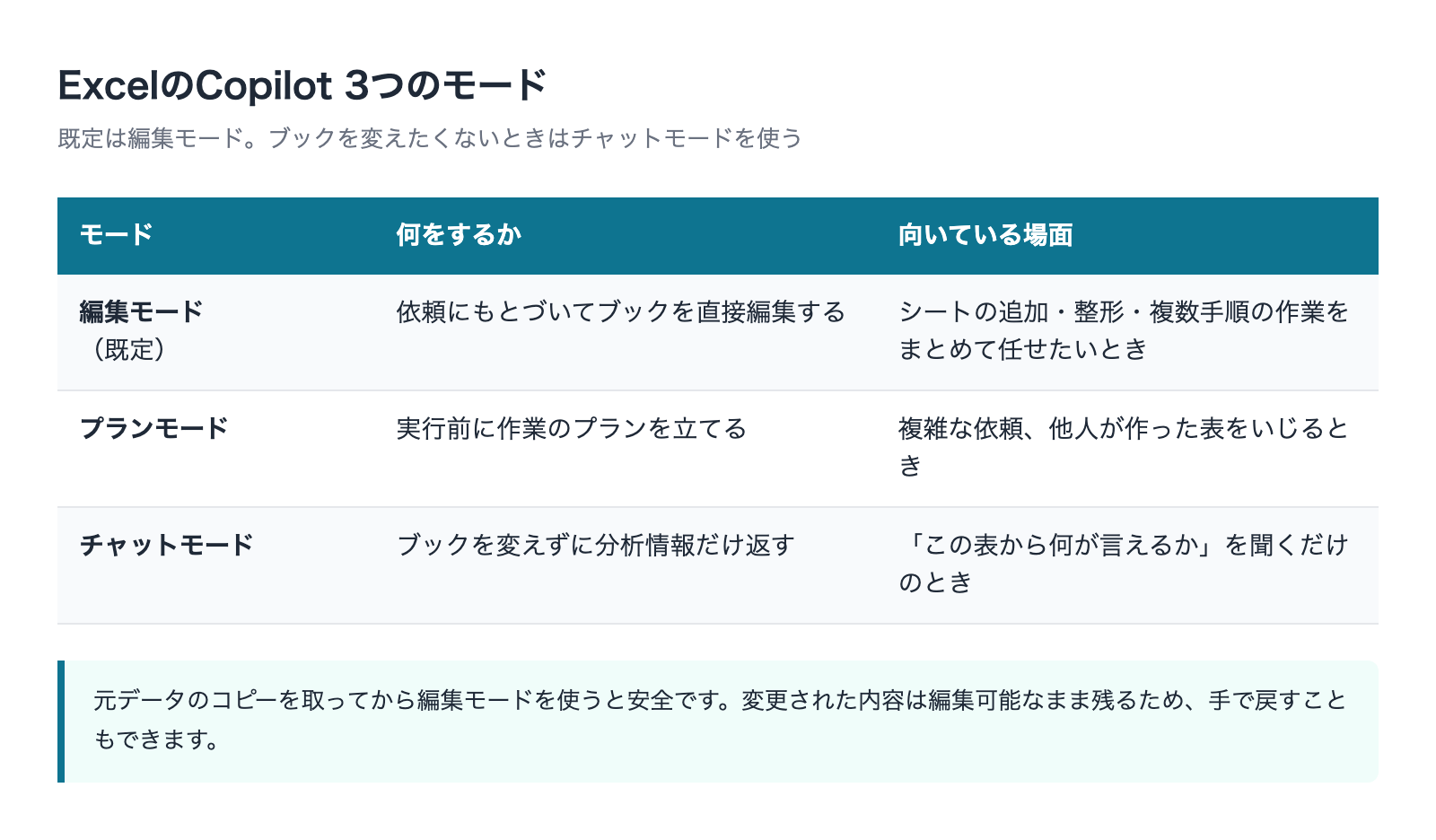
開いた後の使い方は、モードによって変わります。ExcelのCopilotには編集モード・プランモード・チャットモードの3つがあり、既定では編集モードで開くと公式に説明されています。この違いを知らないまま使うと「勝手にシートが書き換わった」と感じる原因になります。
編集モード:ブックを直接書き換えてもらう
依頼にもとづいてブックを直接編集するモードです。シートの追加や名前の変更、セルの値や範囲の操作、書式設定といった作業をそのまま反映させられます。データの形を変える、複数シートをまとめる、といった複数手順の作業もここで扱います。
変更された内容は編集可能なまま残るため、気に入らなければ手で戻せます。とはいえ元データのコピーを取ってから試すのが安全です。
プランモード:実行前に手順を出させる
いきなり実行せず、先に作業のプランを立てさせるモードです。何をどの順番で行うつもりかを確認してから進められるので、複雑な依頼や、他人が作った表をいじるときに向いています。
私が業務にAIを組み込むときも、いきなり実行させるより「手順を先に出させて人が承認する」形のほうが事故が減ります。Excelでも同じ考え方が使えます。
チャットモード:ブックを変えずに聞くだけ
ブックに変更を加えず、データを分析して説明だけを返すモードです。「この表から何が言えるか」「異常な数字はどこか」を聞くだけなら、これがいちばん安全です。
途中で止める・元に戻す
編集モードで使う以上、必要になるのが引き返す手段です。公式は3つの経路を案内しています。
- 途中で止める——「いつでも停止または一時停止するには、チャット入力フィールドの右下隅にある[停止]ボタンを選択します」と記載されています
- 自動保存を切る——自動保存の有効・無効を切り替えられます。試行錯誤の段階では切っておくほうが安全です
- 前の状態に戻す——「以前のバージョンを表示」からバージョン履歴を使って変更を取り消せます
この3つを知らないまま編集モードを使うと、「勝手に書き換わって戻せない」という体験になります。配る前に、この3つだけは必ず伝えてください。順番としては、使い方より先です。
なお公式のヘルプでは、対応するアプリケーションとしてExcel for Microsoft 365、Excel for Microsoft 365 for Mac、Excel for iPad、Excel Web Appが挙げられています。
業務で効く5つの操作
ここからは、公式ドキュメントに機能として挙げられているもののうち、中小企業の日常業務で実際に出番が多い順に整理します。
1. データの要約・傾向・外れ値の説明
もっとも費用対効果が高いのがこれです。手元の表について質問すると、グラフ・ピボットテーブル・要約・傾向・外れ値といった形で分析情報が返ってくると公式に説明されています。
「先月と比べて何が変わったか」「数字が飛んでいる行はどこか」といった、人が目で追うと時間のかかる作業が短縮できます。列名を具体的に指定するほど答えの精度が上がる点も公式で触れられています。
2. グラフ・ピボットテーブルの案出し
グラフやピボットテーブル、図形の作成にも対応しています。実務では「どのグラフが適切か分からない」ことのほうが多いので、作らせること以上に「何で見せるべきか」を相談する使い方が効きます。
出てきた案をそのまま使うのではなく、2〜3案出させて選ぶ形にすると、資料作りの時間が目に見えて減ります。
3. 数式の作成と「この数式は何をしているか」の説明
数式の提案は、Copilotが最初期から持っている機能のひとつです。ただし本当に価値があるのは、書かせることより既存の数式を説明させることだと考えています。
中小企業のExcelには、辞めた社員が作った意味不明な数式が必ず残っています。それを読み解く作業は今まで属人的でしたが、Copilotに「この数式が何をしているか説明して」と頼めば取っかかりが得られます。引き継ぎの場面で効く使い方です。
4. 並べ替え・フィルター・条件付き書式などの整形
並べ替え、フィルター処理、条件付き書式といった操作も依頼できます。地味ですが、手順を覚えていない人ほど恩恵が大きい領域です。
「毎回ネットで調べていた操作を、日本語で頼めば済むようになる」だけでも、月に数時間は浮きます。ベテランより、Excelが苦手な人にこそ先に配るべき機能です。
5. 他ブックからのデータ取り込みとWeb検索
他のブックからデータを取り込む機能や、引用付きでWeb上の情報を取得する機能も公式に挙げられています。繰り返し発生する作業をスキルとして登録し、再利用する仕組みも用意されています。
ここは運用が固まってから触る領域です。まずは前述の1〜4で効果を出してから広げてください。
業務別の使いどころ
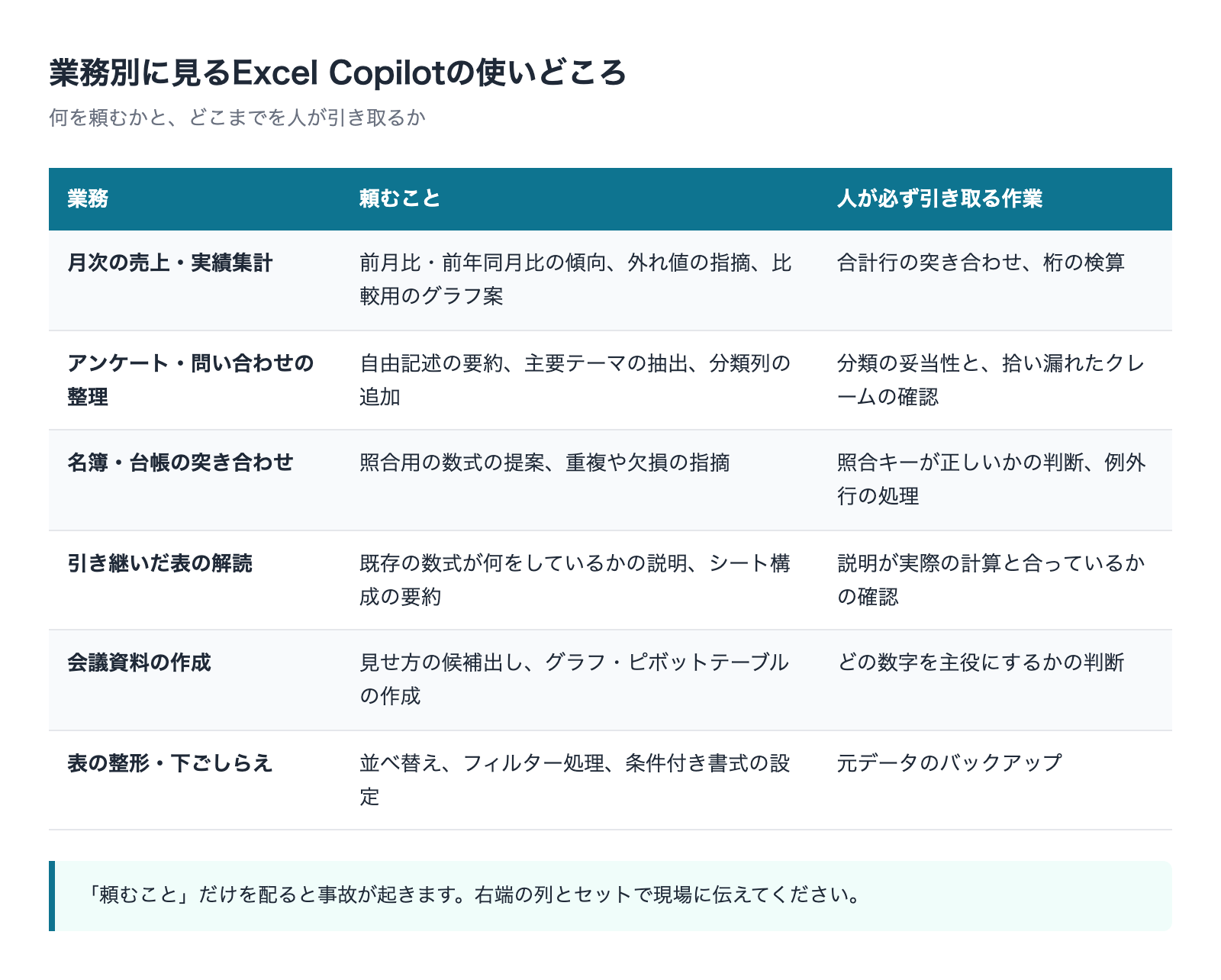
機能の一覧より、業務に当てはめたほうが判断は速くなります。中小企業で出番が多い6つの業務について、何を頼めるかと、どこから先を人が引き取るかを並べます。
月次の売上・実績集計
もっとも定番の入口です。前月比・前年同月比の傾向、数字が飛んでいる行の指摘、比較用のグラフ案——公式が挙げる「要約・傾向・外れ値」がそのまま噛み合う業務です。
ただし合計行の突き合わせと桁の検算は人が引き取ってください。集計そのものを任せるのではなく、集計結果を読み解く部分を任せる、と考えると線引きがはっきりします。
アンケート・問い合わせの自由記述の整理
効果が大きいのに見過ごされがちな業務です。公式のヘルプには、アンケート・レビュー・フィードバックといった大規模なテキストから、要約、主要テーマ、センチメントを抽出でき、結果は新しい列として追加されると記載されています。
自由記述の分類は、これまで人が何時間もかけて読んでいた作業です。1件ずつ読む前に全体の傾向を掴めるだけでも、かける時間の配分が変わります。
ここで人が引き取るべきは、分類の妥当性の確認と、拾い漏れた深刻なクレームがないかの確認です。件数の多いカテゴリより、件数は少ないが重大な1件のほうが実務では効きます。要約は多数派に寄るので、そこは人が見る前提にしてください。
名簿・台帳の突き合わせ
2つのリストを照合する作業です。公式にはルックアップ機能への言及があり、XLOOKUPなどが推奨されると記載されています。数式を自分で書けない人でも、「この2つの表を社員番号で突き合わせて、片方にしかない行を出して」と日本語で頼めるのが変化点です。
人が引き取るのは、そもそも照合キーが正しいのかという判断と、例外行の処理です。表記ゆれのある名前で突き合わせている限り、道具を変えても結果は合いません。
引き継いだ表の解読
前述の「既存の数式を説明させる」使い方が、もっとも効くのがこの場面です。公式には、選択したセルの数式が何をしているかを説明できると記載されています。
担当者が退職したあとに残る、誰も触れないブック——これは中小企業でほぼ例外なく発生します。解読の取っかかりが得られるだけでも、作り直すか使い続けるかの判断ができます。ただし説明が実際の計算と合っているかは、必ず自分で確かめてください。
会議資料の作成
グラフやピボットテーブルの作成を頼める業務です。ここで意識を変えたいのは、作らせることより「何で見せるべきか」を相談すること——という点です。
2〜3案出させて選ぶ形にすると、資料作りの時間が目に見えて減ります。人が引き取るのは、どの数字を主役にするかという判断です。ここは相手が誰かによって変わるので、機械には決められません。
表の整形・下ごしらえ
並べ替え、フィルター処理、条件付き書式の設定といった操作です。派手さはありませんが、Excelが苦手な人ほど効果が大きい領域です。
毎回ネットで手順を調べていた操作を、日本語で頼めば済むようになる——それだけで月に数時間は浮きます。ベテランより先に、苦手な人に配ったほうが投資対効果は高くなります。
COPILOT関数:セルの中から呼び出す
チャット欄からの依頼とは別に、数式としてセルに書く経路があります。COPILOT関数です。表の横に1列足して、各行に対してAIの処理を走らせる——という使い方ができます。
ただし前提を先に置きます。公式の関数リファレンスではフロンティアプログラムおよびMicrosoft 365 Insiderプログラムで利用可能と位置づけられており、すべての環境で使えるとは限りません。手元にない場合は提供範囲の問題です。ライセンスは、職場・学校アカウントならMicrosoft 365 Copilotアドオン、個人ならMicrosoft 365 Premiumのサブスクライバーが対象と記載されています。
書き方と、向く用途
構文は =COPILOT(prompt_part1, [context1], [prompt_part2], [context2], ...) という形です。プロンプトの断片と、グリッド上のセルや範囲への参照を交互に並べて1つの依頼を組み立てます。
公式が推奨用途として挙げているのは次のとおりです。
- テキストの要約
- サンプルデータの生成
- コンテンツの分類またはタグ付け
- テキストの生成
- Web情報の検索
コンテキストに基づいて、結果を動的配列としてグリッド全体にスピルさせることもできると記載されています。問い合わせ内容が並んだ列に対して分類列を一気に生成する、といった使い方が想定される形です。
向かない用途がはっきり書かれている
ここが重要です。公式は、COPILOTがAIを使っており間違った応答を返す可能性があるとしたうえで、数値計算、指定範囲外のコンテキスト、参照検索、法的・規制・コンプライアンス関連のタスクでは使用しないよう明記しています。
この線引きは、この記事の冒頭に書いた結論とまったく同じです。計算はExcelの既存の数式に、判断は人に。COPILOT関数はテキストを扱う道具——と割り切るのが実務的です。SUMやXLOOKUPで済む処理をこの関数に置き換えるのは、遅くて不正確なほうへ乗り換える行為になります。
運用上の制約を先に知っておく
使う前に踏まえておくべき制約が公式に記載されています。
- 10分ごとに最大100個の関数計算という使用制限がある。数千行の表に一気にかけることは想定されていない
- インターネット接続が必須で、アクセスできるのはコンテキスト引数として渡したデータだけ。ブック内の他のデータや社内の企業データを勝手に参照することはない
- 機密・非常に機密のラベルが付いたブックでは計算できない
- プロンプトとコンテキストとして指定したデータは、AIモデルのトレーニングには使用されない
そしてもっとも実務に効く注意がこれです。公式は「モデルは今後進化し改善され、数式の結果は、同じ引数を持つ場合でも、時間とともに変化する可能性」があると説明し、値を保持したい場合はコピーして値の貼り付けで確定させることを検討するよう案内しています。
つまりCOPILOT関数を入れたまま保存したブックは、開き直したときに中身が変わり得るということです。提出物や台帳として残すものに関数のまま残してはいけません。処理が終わったら値に変換する——この一手をルールにしておいてください。
期待しすぎると失敗する使い方
次に、線引きの反対側です。ここを伝えずに配ると、事故か、あるいは「使えない」という評価のどちらかに着地します。
正確性が要る集計を検算なしで通さない
公式のFAQには、Copilotが生成した内容は不正確または不適切な場合があると明記されています。請求金額、原価計算、給与、在庫数といった数字は、必ず人が突き合わせてから外に出してください。
実務では「合計行だけ手で検算する」「前月比が一定の範囲に収まっているかを確認する」といった簡単なチェック手順を決めておくだけで十分機能します。
意思決定そのものを任せない
公式FAQは、金融・法律・医療といった機密性の高い分野での意思決定にCopilotを使わないよう注意しています。判断材料を整えるところまでがCopilotの仕事で、判断は人が行う。この役割分担は明文化しておく価値があります。
整っていない表をそのまま投げない
結合セルだらけ、1行目が説明文、同じ列に数値と文字が混在——こうした表を投げても、期待した答えは返ってきません。AIの性能の問題ではなく、何が1件のデータなのか判断できないためです。
1行1件、列に見出し、余計な装飾なし。この形に直すだけで結果は変わります。Copilotを配る前に、よく使う表を整える作業を先に済ませておくことをおすすめします。
思ったように動かないときに確認すること
使えるはずなのに反応しない場合、公式FAQで挙げられている条件を先に確認すると早く解決します。
- ファイル形式:Strict Open XML Spreadsheet などサポートされない形式を避け、.xlsx などの最新形式で保存する
- SharePointのチェックアウト:組織の設定で編集にチェックアウトが必要な場合、そのサイトのファイルではCopilotが機能しない。ファイルがチェックアウトされているときも同様
- 計算オプション:計算方法が「自動」に設定されている場合にのみサポートされる
この3点は見落とされやすく、しかも自力では気づきにくい部分です。「うちのExcelだけ動かない」という相談の多くは、操作ミスではなくこうした前提条件に原因があります。
チェックアウト必須の会社にはWeb版という逃げ道がある
2つ目のチェックアウトについては、公式が回避策も示しています。組織がSharePointでの編集にチェックアウトを必須にしている場合、WindowsまたはMac上のExcelのCopilotはそのサイトのファイルに対して機能しませんが、「これらのファイルでExcel for the webを引き続き使用できます」と記載されています。
版管理のルールを緩めてまでデスクトップ版にこだわる必要はありません。そのサイトのファイルだけWeb版で開く、という運用に切り替えるほうが早く決着します。
共同編集中のファイルで試さない
もう1つ、動作の問題ではないものの現場で揉める点があります。公式FAQは「Copilotの変更をブックに保存すると、ファイルにアクセスできるすべてのユーザーが、共同編集セッションのユーザーを含め、それらの変更を確認できます」と明記しています。
試しに頼んだ編集が、共有中のファイルでは他の人にも見えます。「誰かが勝手に触った」と受け取られると、その後の展開が一気に難しくなる——最初の1ヶ月はコピーで試す、というルールを先に決めておいてください。
指示の書き方には型がある
同じ機能を使っても、依頼の書き方で結果はかなり変わります。Microsoftはプロンプト(AIへの指示文)に含める要素として目標・コンテキスト・ソース・期待の4つを挙げています。
- 目標:何をしてほしいのか(例:売上表から前年同月比の推移をまとめてほしい)
- コンテキスト:なぜ必要なのか、どういう状況か(例:来週の会議で経営層に説明するため)
- ソース:どのデータを見てほしいのか(例:このシートのA〜F列だけ)
- 期待:どんな形で返してほしいのか(例:箇条書き5点以内、グラフは折れ線で)
最低限必要なのは明確な目標だけで、精度を上げたいときに他の要素を足していく——というのが公式の説明です。1回で完成させようとせず、返ってきた結果に追加で注文を出す使い方のほうが、結果的に早く目的に着きます。
Excel固有のコツは「どこを見るか」を書くこと
Excelの公式ヘルプには、さらに具体的なコツが挙げられています。汎用のプロンプト指南より、こちらのほうが実務では効きます。
- 具体的に指定する——「提供する詳細が多いほど、Copilotの応答が役に立ちます」と記載されています
- 列や範囲に名前を付ける——特に書式設定や分析を依頼するときに推奨されています
- 幅広い範囲から始めて、段階的に詳細を加える
- 結果が不正確なら、もう一度依頼する
- 前の結果を踏まえてフォローアップの質問をする
この中でExcel特有なのは2つ目です。「A〜F列の売上データを見て」ではなく「『受注日』『商品名』『金額』の3列を見て」と書く。チャット型のAIを普段使っている人ほど、この一手を飛ばしがちです。表には列という名前付きの構造があるのだから、それを使わない手はありません。
4つ目と5つ目も見落とされます。1回で完成させようとするのは、相手が人であってもうまくいかない頼み方です。返ってきたものに追加で注文を出すほうが、結果的に早く目的に着きます。
なお、どんな指示を書けばどんな出力になるかは、データの中身とバージョンによって変わります。ここで挙げたのは書き方の原則であって、出力を保証するものではありません。
慣れてきたら触る設定
基本の使い方で成果が出はじめたら、次の段階があります。個人の工夫を、組織で使い回せる形にするための機能です。公式のヘルプでは3つが案内されています。
- パーソナル化設定——ユーザーの好みに基づいた結果を返させる
- ルール——ブック内にガイドラインを作成する
- カスタムスキル——繰り返し発生するタスクを登録し、再利用する
このうち中小企業で効きそうなのはルールです。「金額は千円単位で」「日付はyyyy/mm/ddで」といった社内の約束事を毎回書き添えるのは、人が続けられません。ブック側に持たせておく発想がこれにあたります。どこまで反映されるかは環境によって変わるため、実際の効き方は手元のブックで確かめてください。
ただし最初からルールとスキルを整備しないでください。実際に何度も書いた指示だけがルールになる価値があります。使う前に設計すると、使われない設定が積み上がるだけです。
モデルを選べる
もう1つ、知っておくと選択肢が広がるものがあります。公式のヘルプによると、Excel のCopilotでは最新のAnthropicモデルとOpenAIモデルがサポートされており、Copilotウィンドウ右上のメニューから切り替えられます。既定は自動選択です。
ここには管理面の前提があります。商用サブスクリプションで利用する場合、管理者がAnthropicのAIモデルへのアクセスを許可している必要があると記載されています。「切り替えメニューにモデルが出てこない」場合、それは不具合ではなくテナントの設定である可能性があります。
この領域はとりわけ更新が速く、メニューの位置も選べるモデルも変わります。手元の画面と説明が食い違ったら、公式のヘルプで最新の案内を確認してください。
実務的な受け止め方としては、まず既定の自動選択で使い、結果に不満が出たときに初めて切り替えを試すで十分です。モデル選びから入ると、本来の目的である業務が後回しになります。
なお商用サブスクリプション向けには、左上のメニューアイコンから以前の会話を表示する機能も案内されています。「先週うまくいった頼み方」を掘り起こせるので、後述する社内共有の下地になります。
社内で成果を出す順番
ここからは、ツール導入を支援する側から見た話です。Copilotに限らず、配っただけで定着したツールを私は見たことがありません。
全員に配る前に、1つの業務で試す
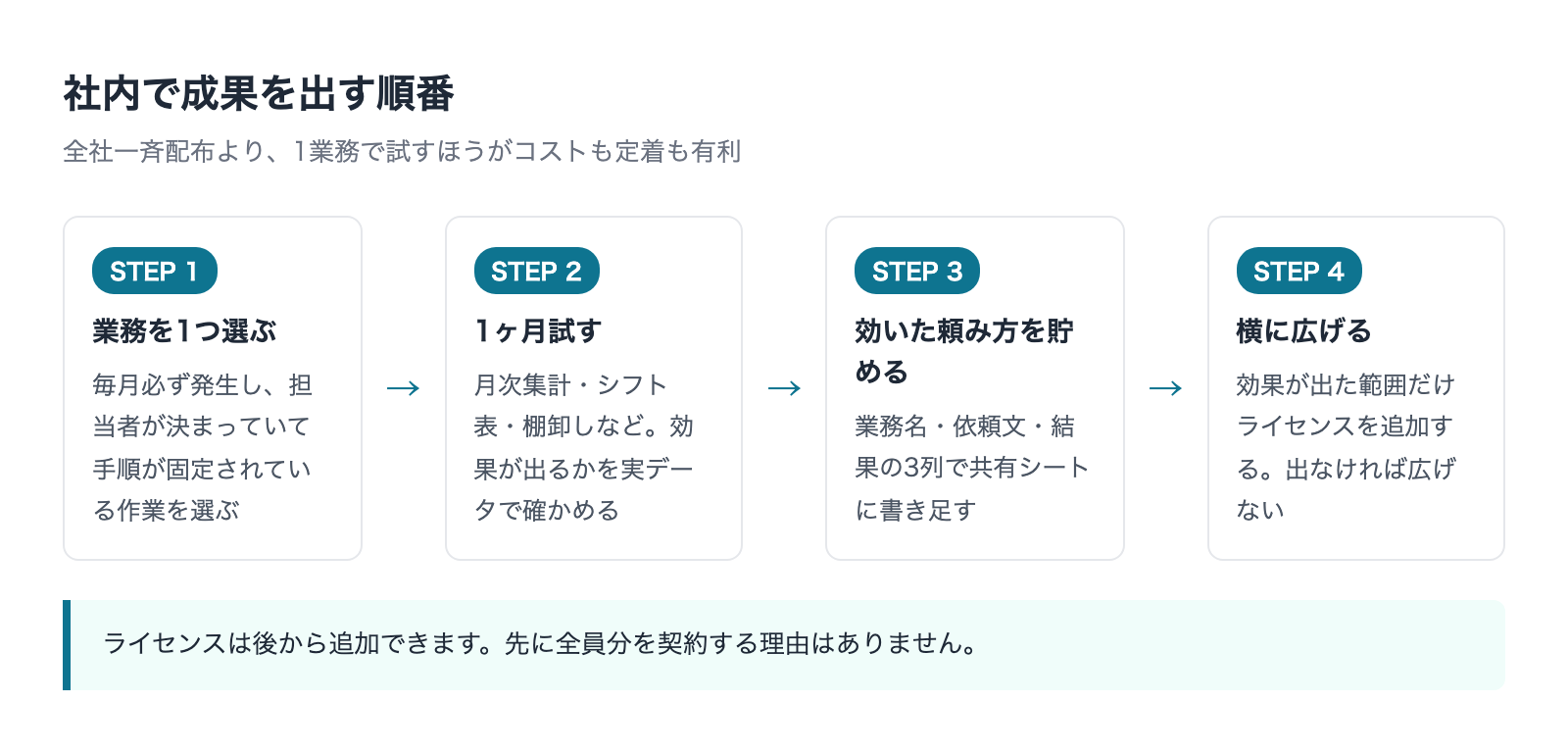
おすすめは、毎月必ず発生するExcel作業を1つ選び、そこだけで1ヶ月試すやり方です。月次の売上集計、シフト表の作成、在庫の棚卸しなど、担当者が決まっていて手順が固定されているものが向いています。
効果が出れば横に広げられますし、出なければ配る範囲を絞れます。全社一斉に配ってから「使われていない」と気づく順番より、コストの無駄が圧倒的に少なくて済みます。
使えた指示を共有する仕組みを作る
もうひとつの分かれ目が、うまくいった依頼文が個人の中に留まるかどうかです。「この頼み方でうまくいった」を1枚のシートに貯めるだけで、社内の習熟速度は変わります。
特別な仕組みは要りません。共有フォルダのExcelに、業務名・依頼文・結果の3列で書き足していく形で十分です。ここを誰かが担当しないと、詳しい人だけが使い続ける状態で止まります。
他のアプリのCopilotとは前提条件が違う
Excelで手応えが出たら、次はWordやOutlookに広げたくなります。ここで1つだけ釘を刺しておきます。Excelで動いたからといって、他のアプリでも同じように動くとは限りません。アプリごとに前提条件が別に定義されているためです。
公式の要件ページに記載がある範囲で、代表的な違いを挙げます。
- Word・PowerPoint——Excelと同じく、接続エクスペリエンスのプライバシー設定の影響を受けます。ブラウザ版で使う場合は、Word Online・Excel Online・PowerPoint Onlineのいずれもサードパーティのクッキーを有効にする必要があると明記されています
- Outlook——従来のOutlookと新しいOutlook(Windows用・Mac用)の両方で動作します。ただしサポートされるのはExchange Onlineでホストされているプライマリメールボックスだけで、アーカイブメールボックス、グループメールボックス、アクセス権を持つ共有メールボックスや委任メールボックスでは使用できません
- Teams——Windows・Mac・Web・Android・iOSで使用できます。会議の終了後に会議コンテンツを参照させるには、文字起こしまたは会議の記録を有効にする必要があります。Teams電話のCopilotはVoIPとPSTN通話の音声をサポートし、通話の種類によって必要なライセンスが変わります
- LoopとWhiteboard——テナントに対してそれぞれのサービスが有効になっている必要があります
実務でよく起きるのは、Outlookの共有メールボックスとTeamsの会議要約の2つです。問い合わせ用の共有メールボックスをCopilotに読ませたいという要望は必ず出ますが、これは仕様として塞がっています。会議が終わってから要約を頼んでも出てこないのも、記録を取っていなかっただけということが多いものです。
どちらも「使えない」と報告が上がってきますが、直す対象は設定ではなく運用の決め方です。共有メールボックスを個人のメールボックスに転送する形に変えるのか、会議の記録を標準にするのか——先に決めておけば、後から不具合として調査する手間が消えます。
Word・Outlook・Teamsも含めた呼び出し方や、社内データを参照させる使い方は次の記事で整理しています。

また、そもそも有料版を契約すべきかを判断する段階であれば、無料版と有料版の違いを整理した記事も参考にしてください。
まとめ
ExcelのCopilotの使い方について、押さえるべき点は次の通りです。
- 公式では画面右下のCopilotアイコンから開くと案内されている。画面構成は更新されるため、最新は公式で確認する
- 編集・プラン・チャットの3モードがあり、既定は編集モード。ブックを変えたくないときはチャットモードを使う
- 配る前に[停止]ボタン・自動保存の切り替え・バージョン履歴で戻すの3つを伝える。使い方より先
- 効くのは要約・傾向の説明・グラフ提案・数式の作成と説明・表の整形。特に既存数式の解読は引き継ぎ場面で価値が高い
- 見過ごされがちだがアンケート・問い合わせの自由記述の整理は費用対効果が高い。要約は多数派に寄るので、重大な少数意見は人が拾う
- COPILOT関数は数値計算・参照検索・法務系には使わない。結果が時間とともに変わり得るため、確定したら値に変換する
- 指示では列名を具体的に書く。「A〜F列」ではなく「『受注日』『商品名』『金額』の3列」
- 公式FAQは生成物が不正確な場合があることと、機密性の高い分野の意思決定に使わないことを明記している。検算の手順を決めてから配る
- 動かないときはファイル形式・SharePointのチェックアウト・計算オプションの3点を確認する
- アプリごとに前提条件が違う。Excelで動いたからWordやOutlook、Teamsでも同じように動くとは限らない
- 全社配布より1業務で1ヶ月試す順番のほうが、コストも定着も有利
機能も画面も更新が続いている製品です。この記事の内容は2026年8月時点で公式ドキュメントに掲載されていた範囲にもとづいています。操作手順の細部は、必ず最新の公式ページで確認してください。
御社の業務に合わせたCopilot導入・定着支援
「ライセンスを配ったのに使われない」を終わらせる。
業務の棚卸しから、効く業務の切り分け、社内への定着まで一貫して支援します。