Microsoft 365 Copilotのライセンス管理

「Microsoft 365 Copilotを入れる方針は決まったが、誰に何枚配ればいいのか決められない」——ライセンスの検討は、たいていここで止まります。
結論から言うと、Copilotのライセンス管理は①今のプランに追加できるか ②誰に割り当てるか ③使われているかをどう確認するかの3点で決まります。単価を比較するだけでは運用は回りません。
株式会社Fyveは中小企業のAI活用を支援しています。この記事では、Microsoftの公式ドキュメントで確認できる範囲に絞り、情報システム部門と管理者が押さえるべきライセンス管理の考え方を整理します。
Copilotは「アドオン」——まず前提となるプランを確認する
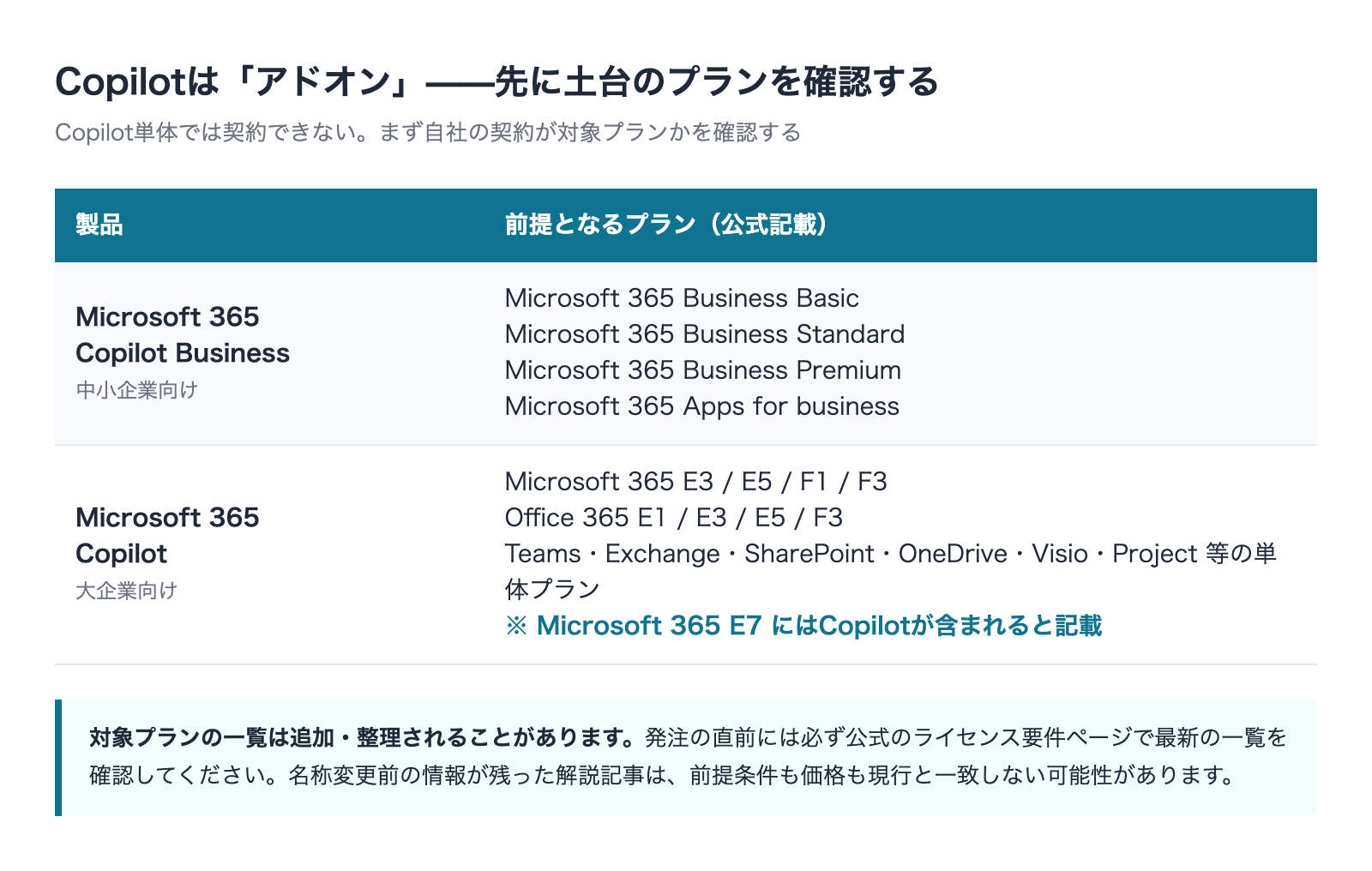
公式ドキュメントでは、Microsoft 365 Copilotは既存のMicrosoft 365サブスクリプションに対するアドオンプランとして提供されると説明されています。Copilot単体では成立せず、土台となるプランが先に必要だということです。
つまりライセンス管理の第一歩は、新製品の検討ではなく今の契約状態の確認から始まります。ここを飛ばして単価表から入ると、後で「そもそも追加できない契約だった」と分かって手戻りします。
Microsoft 365 Copilot Businessの前提プラン
中小企業向けのMicrosoft 365 Copilot Businessは、次のいずれかのプランを契約していることが前提として挙げられています。
- Microsoft 365 Business Basic
- Microsoft 365 Business Standard
- Microsoft 365 Business Premium
- Microsoft 365 Apps for business
自社の契約がこの4つのいずれかなら、追加購入の検討に進めます。当てはまらない場合は、土台のプランを新たに購入するか、既存プランをアップグレードする必要があると案内されています。
大企業向けの「Microsoft 365 Copilot」は対象範囲が広い
大企業向けのMicrosoft 365 Copilotは、前提として認められるプランの範囲がかなり広く取られています。Microsoft 365のE3・E5・F1・F3、Office 365のE1・E3・E5・F3に加えて、Teams・Exchange・SharePoint・OneDrive・Visio・Projectといった単体プランまで一覧に含まれています。またMicrosoft 365 E7についてはCopilotがプランの一部として含まれると記載されています。
教育機関向け・政府機関向けは別枠で用意されている
一般の法人向けとは別に、公式のライセンスページには次の枠が用意されています。自社が該当するなら、通常の商用プランで比較する前にこちらを確認してください。
- 教育機関向け:教職員・スタッフと13歳以上の学生が対象。教育ソリューション加入契約(EES)またはクラウドソリューションプロバイダー(CSP)経由で取得する
- 米国政府向け:GCC・GCC High・DoDの各クラウド環境で、対象プランのアドオンとして利用できる
また公式には、Teamsを含まない教育機関向けまたは法人向けのサブスクリプションを持つ場合でもCopilotライセンスを購入できる旨が注記されています。Teams非利用を理由に検討から外す必要はありません。
押さえておきたいのは、法人向けと一口に言っても製品が複数あるという点です。社内で「Copilotのライセンス」と言うとき、どの製品を指しているかを最初に揃えておくと、見積もりも稟議も噛み合います。
なお対象プランの一覧は追加・整理が入ることがあります。ここに挙げたものは執筆時点の記載です。発注の直前には必ず公式のライセンス要件ページで最新の一覧を確認してください。名称変更前の情報が残った解説記事は、前提条件も価格も現行と一致しない可能性があります。
割り当ての考え方——ライセンスは「席」であって「機能の設定」ではない
Copilotのライセンスは、テナント全体で機能をオンにするスイッチではありません。ユーザー1人ずつに割り当てる「席」で、割り当てられた人だけが使えるようになります。
この前提を共有しないと、「導入したのに自分の画面に出てこない」という問い合わせが情シスに集中します。導入の告知文には、対象者と対象外の人がいることを最初に書いておいてください。
割り当ての操作場所と必要な権限
公式のセットアップガイドでは、Microsoft 365 管理センターにサインインし、「課金」から「ライセンス」に移動して製品を選び、その詳細ページでユーザーに割り当てる手順が案内されています。割り当てにはライセンス管理者またはユーザー管理者以上の権限が必要と記載されています。
個別のユーザーが本当に使える状態にあるかを確かめたい場合、公式にはCopilotライセンスの詳細診断が案内されています。特定のユーザーアカウントがCopilot機能にアクセスするために必要な要件を満たしているかを確認できる仕組みです。「この人だけ使えない」の原因を1件ずつ手で追う前に、まずこれを試すほうが早く済みます。
なお管理画面のメニュー構成や名称は変更されることがあります。実際の操作にあたっては最新の画面と公式の手順ページを突き合わせてください。この記事は手順書ではなく、考え方の整理として読んでください。
個別に割り当てるか、グループで割り当てるか
公式ドキュメントには、Copilotライセンスは個々のユーザーにもグループにも割り当てられること、他のユーザーに再割り当てできることが記載されています。またライセンスページからの割り当て操作では一度に最大20人のユーザーやグループを追加できると明記され、多数のユーザーに配る場合はグループへの割り当てが案内されています。
人事異動が多い組織ほど、個別割り当てを積み上げると管理が破綻します。「この部署・この役割の人が対象」という単位でグループを作る設計にしておけば、異動のたびに割り当て作業をやり直さずに済みます。
割り当ててもすぐには出てこない
見落とされやすいのがここです。公式ドキュメントには、ライセンスを割り当てるとWordやExcelにCopilotが表示されるが、一部のアプリでは表示までに最大24時間待つ必要がある場合があると記載されています。アプリの再起動や更新が必要な場合もあるとされています。この一文を事前に周知するだけで、初日の問い合わせはかなり減ります。
また、ゲストを含むテナント間ユーザーへの割り当てはサポートされていないと明記されています。社外メンバーをゲスト招待している環境では、対象者の洗い出し段階でこの制約を踏まえてください。
更新チャネルの前提も確認する
もう一つの前提がMicrosoft 365 Appsの更新チャネルです。公式ドキュメントでは、Copilotは半期エンタープライズチャネルを除くすべての更新チャネルで使用できると説明され、現在のチャネルまたは月次エンタープライズチャネルの利用が案内されています。ライセンスを割り当てたのに使えない原因がここにあることがあります。
誰に配るかをどう決めるか
ここが実務でいちばん揉める論点です。希望者を募ると声の大きい人に偏り、役職で決めると実際の業務量と噛み合いません。
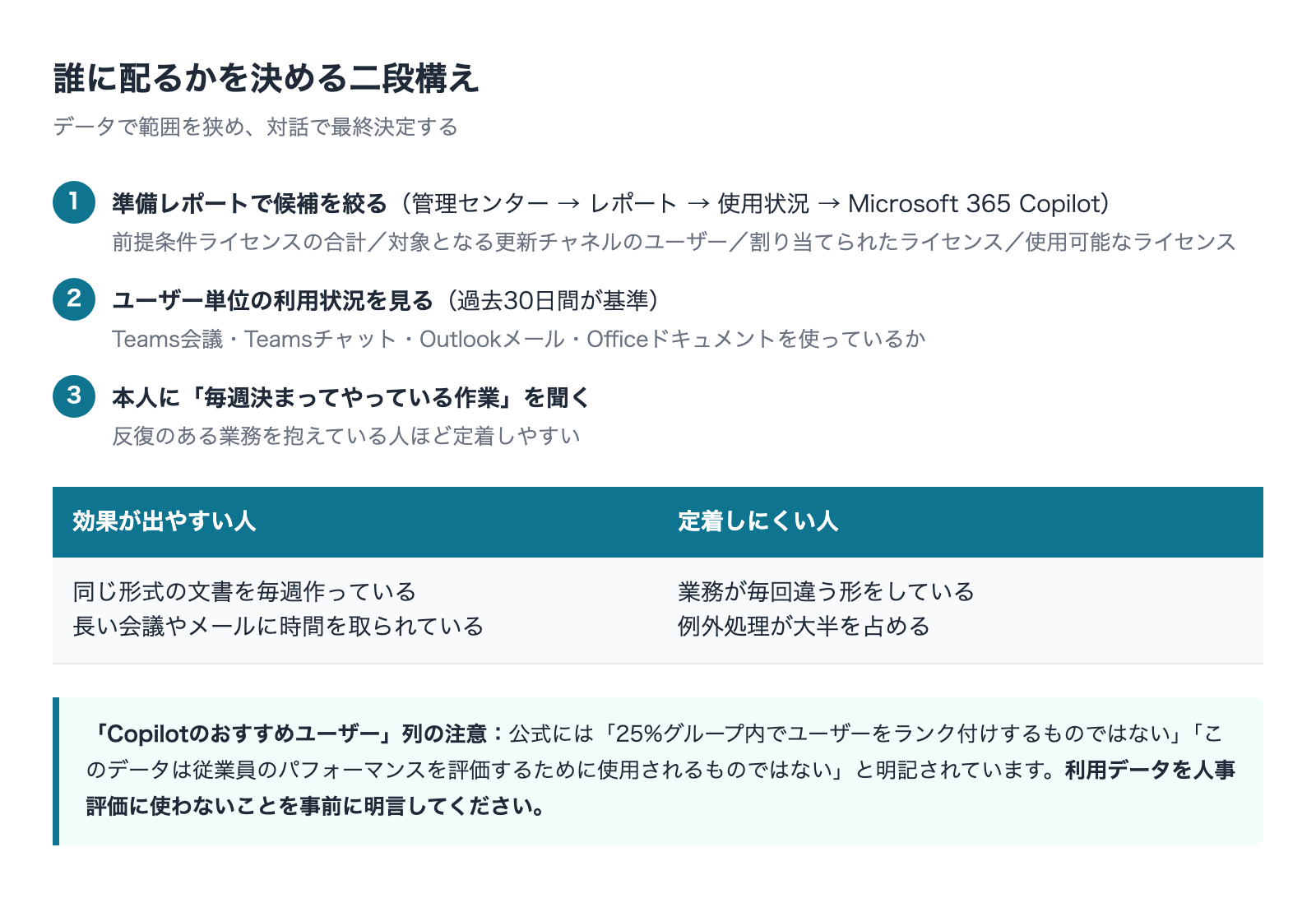
公式には判断を支援するMicrosoft 365 Copilot 準備レポートが用意されています。管理センターの「レポート」から「使用状況」を開き、Microsoft 365 Copilotのレポートを選ぶと、最初のタブで準備状況を確認できると案内されています。
準備レポートで分かること
公式ドキュメントでは、準備状況のセクション(過去28日間のデータ)に次の指標が表示されると記載されています。
- 前提条件ライセンスの合計:ライセンスが割り当てられている、または割り当てられるすべてのユーザーの合計
- 対象となる更新チャネルのユーザー:現在のチャネルまたは月次エンタープライズチャネルに登録されているユーザーの合計
- 割り当てられたライセンス:すでにCopilotライセンスが割り当てられているユーザーの合計
- 使用可能なライセンス:Copilotライセンスが割り当てられていないユーザーの合計
さらにユーザー単位のテーブルでは、Copilotライセンスの有無/対象の更新チャネルを使っているか/Teams会議・Teamsチャット・Outlookメール・Officeドキュメントを使っているかが過去30日間の利用状況をもとに一覧で確認できると記載されています。
「Copilotのおすすめユーザー」列の扱い
準備レポートには「Copilotのおすすめユーザー」という列があります。公式の説明では、毎週、ライセンス未割り当てユーザーのMicrosoft 365利用状況を分析し、前の28日間の利用強度に基づいて上位25%を候補としてフラグする機能です。
ここに重要な注意書きが2つあります。公式ドキュメントには「25%グループ内でユーザーをランク付けするものではない」こと、「このデータは従業員のパフォーマンスを評価するために使用されるものではない」ことが明記されています。
この点は社内合意を取るうえで決定的です。利用データを人事評価に使わないことを事前に明言してください。曖昧なまま「使用状況を見て決めます」と伝えると、監視されているという受け取られ方をして、導入そのものへの抵抗が生まれます。
データだけでは決められない部分
ここからはAI導入支援の現場で繰り返し見てきた傾向です。利用ログが多い人が、必ずしも効果の出る人とは限りません。
効果が出やすいのは、同じ形式の文書を毎週作っている人、長い会議やメールのやり取りに時間を取られている人です。逆に、業務が毎回違う形をしていて例外だらけの人に配っても、使い方を発明するところから始まるので定着しません。
実務的には、レポートで候補を絞ったうえでその候補者に「毎週決まってやっている作業は何か」を直接聞くのが最短です。データで範囲を狭め、対話で最終決定する。この二段構えを推奨します。
後から追加も削除もできる——だから小さく始められる
ライセンスは固定ではありません。公式ドキュメントには、Copilotライセンスは他のユーザーに再割り当てできると記載され、割り当て解除の手順も案内されています。
この性質は稟議を通すうえで重要な材料になります。全社一斉に配る必要はなく、数名から始めて効果が見えた部署に順次広げられるからです。金額の大きさだけが議論の的になる状況を避けられます。
割り当てを外すときのデータの扱い
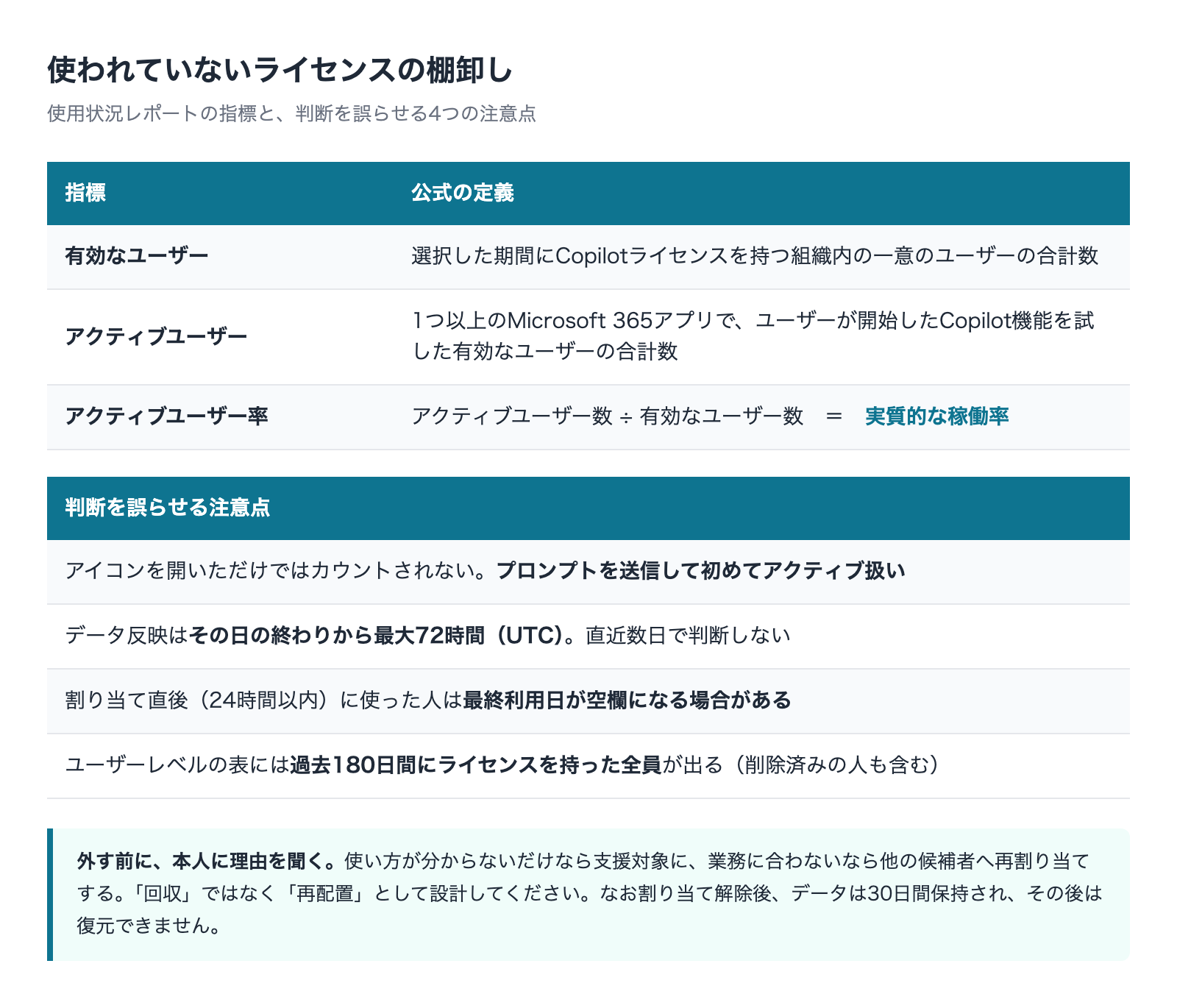
ただし注意点があります。公式ドキュメントには、ユーザーからライセンスを削除するとアカウントに関連付けられたデータは30日間保持され、猶予期間の後に削除されて復元できなくなると記載されています。
一方でOneDrive for Businessのファイルは、ユーザーが管理センターから削除されるかディレクトリ同期で削除されない限り削除されないとも記載されています。ライセンスの入れ替えを行う際は、この30日という期間を運用ルールに組み込んでおいてください。
「割り当てを外す」と「契約数を減らす」は別の操作
混同されやすい点です。ユーザーから割り当てを外しても、購入したライセンス数そのものが減るわけではありません。外した分は「使用可能なライセンス」として在庫に戻り、別のユーザーに割り当てられる状態になります。
契約数量の変更やキャンセルは別の手続きです。公式には、一部のサブスクリプションでは購入・更新後の限られた期間内にのみキャンセルでき、期間を過ぎた場合は定期的な請求をオフにして期間終了時にキャンセルする方法があると記載されています。契約条件は購入経路によって異なるため、数量を減らす前提で始めるなら契約時に販売元へ確認してください。
使われていないライセンスをどう見つけるか
ここがコスト管理の本丸です。配りっぱなしにすると、使われていない席の分だけ毎月支払いが続きます。
公式にはMicrosoft 365 Copilot 使用状況レポートが用意されています。管理センターの「レポート」から「使用状況」を開き、Microsoft 365 Copilotを選んで「使用状況」タブを開くと、導入と使用状況の指標が表示されると案内されています。
見るべき3つの指標
- 有効なユーザー:選択した期間にCopilotライセンスを持つ組織内の一意のユーザーの合計数
- アクティブユーザー:選択した期間に1つ以上のMicrosoft 365アプリで、ユーザーが開始したCopilot機能を試した有効なユーザーの合計数
- アクティブユーザー率:アクティブユーザー数を有効なユーザー数で割った値
つまりアクティブユーザー率が、投資に対する実質的な稼働率になります。期間は過去7日間・30日間・90日間・180日間で切り替えられると記載されています。
このほか、公式ドキュメントには次の指標も挙げられています。使い方の深さを見るときはこちらが手掛かりになります。
- 送信されたプロンプトの合計数:選択期間にユーザーがCopilot Chatへ送ったプロンプトの合計
- ユーザーごとに送信された平均プロンプト:各アクティブユーザーが送ったプロンプトの平均数
- アクティブなエージェントユーザー:組織で構築されたエージェントを使ったユーザーの合計
人数の率だけを見ていると、「月に1回だけ触った人」と「毎日使っている人」が同じ1人として数えられます。平均プロンプト数を併せて見ると、社内の実態が一段はっきりします。
「アクティブ」の定義を正しく理解する
この指標を読むうえで決定的に重要な定義があります。公式のFAQには、WordのリボンでCopilotアイコンを選択してチャットウィンドウを開いただけではアクティブな使用としてカウントされないこと、プロンプトを送信して対話した場合にカウントされることが明記されています。
この数字は「開いた人」ではなく「実際に指示を出した人」を数えています。稼働率の指標としては、むしろこちらのほうが正確です。
個人単位で最終利用日を確認する
全体の率だけでは、誰の席が遊んでいるかは分かりません。公式ドキュメントでは、ユーザー単位のテーブルに「最後にアクティビティがあった日付(UTC)」が表示され、Teams・Word・Excel・PowerPoint・Outlook・OneNote・Loopのアプリごとの最終アクティビティ日付も列として用意されていると記載されています。送信プロンプト数やアクティブな日数も列に含まれ、Excelの.csvファイルにエクスポートできると案内されています。
棚卸しの際に知っておくべき注意点
- 特定の日のアクティビティは、通常その日の終わりから72時間以内(UTC)にレポートで利用可能になる。直近数日のデータで判断しない
- 既定ではユーザー名などのユーザー固有情報は使用状況レポートで非表示。個人を特定するには設定変更が必要
- ユーザーレベルのテーブルには過去180日間の任意の時点でライセンスが付与された全ユーザーが表示される。後で削除した人や一度も使っていない人も含まれる
- 割り当て直後(24時間以内)に使ったユーザーは、条件により最終アクティビティ日付が空欄になる場合がある
最後の点は誤判定につながります。「最終利用日が空欄=使っていない」と機械的に判断しないでください。
監査ログの数字を稼働率の集計に使わない
自前で数字を作ろうとする組織が陥る落とし穴です。公式のFAQには、監査ログのデータはデータのセキュリティとコンプライアンスを目的として構築されているものであり、Copilot使用状況レポートの基礎として使用することを意図したものではないと明記されています。
さらに、監査ログに基づいて作った「プロンプト数」「アクティブユーザー数」などの集計値は公式のレポートの対応するデータと一致しない可能性があるとも記載されています。稼働率を語るときは、管理センターの使用状況レポートか、Viva InsightsのCopilot ダッシュボードを使ってください。
社内で2種類の数字が出回ると、必ず「どちらが正しいのか」の議論に時間を取られます。最初に見る場所を1つに決めておくことが、地味ですが効きます。
棚卸しは「回収」ではなく「再配置」として設計する
実務としては、四半期に1回、過去90日間のレポートをCSVで出し、最終アクティビティ日付が長く空いているユーザーを抽出します。ただしいきなり外さず、まず本人に理由を聞いてください。使い方が分からないだけなら支援対象に、業務に合わないなら他の候補者へ再割り当てします。
「使っていない人から回収する」という運用にすると、社内には取り上げられたという印象だけが残ります。再配置として設計してください。
コストの前提として押さえておく価格の構造
ライセンス管理はコスト管理でもあります。数字の前提として、公式の価格ページに掲載されている法人向けの金額を確認しておきます(税別・1ユーザーあたり月額)。
- Microsoft 365 Copilot Business(アドオン単体):年払いの月額換算 ¥2,698(プロモーション価格・通常価格は¥3,148)/月払い ¥3,778
- Business Standard + Copilot Business:年払い ¥3,523/月払い ¥4,228
- Business Premium + Copilot Business:年払い ¥4,797/月払い ¥5,756
ライセンス管理の観点で効いてくるのは、月払いがアドオン単体で年払い比およそ40%高い点です。人数を増やすほど差は開きます。現実的な折衷案は、確実に使う中核メンバー分は年払い、試験的に配る分は月払いという分け方です。ただし試験枠には期限を決めてください。判断を先延ばしにすると、月払いのまま1年が過ぎます。
価格・プラン構成の詳細はこちらの記事で整理しています。

ライセンスを配る前に、アクセス権を棚卸しする
ライセンス管理と切り離せない論点です。Copilotのライセンスを配るということは、そのユーザーがアクセスできる範囲の社内情報を横断的に参照できる状態にするということです。
公式のセットアップガイドでは、導入前の準備として条件付きアクセスポリシーの確認、SharePointの検索と高度な管理ポリシーの確認、機密性の高いコンテンツの検出可能性を制限する「制限付きSharePoint検索」の検討などが挙げられています。過剰共有への対処が、導入の前提作業として位置づけられています。
押さえておきたいのは、Copilotが権限を拡張するわけではないという点です。もともとそのユーザーが見られるものしか参照されません。問題になるのは「権限上は見られるが、誰も気づいていなかった資料」が検索で表面化することです。
フォルダのアクセス権が長年整理されていない組織ほど、ここは丁寧にやる価値があります。ライセンスの手配と並行して、アクセス権の広いサイトの棚卸しを進めてください。
配っただけでは使われない——運用側で決めておくこと
ライセンス管理を技術作業として完結させると、ほぼ確実に稼働率が上がりません。配る担当者と、使われるようにする担当者は別の役割です。前者は情シスの仕事ですが、後者は業務側の仕事で、この役割が空席のまま導入が進むケースが非常に多いのが実情です。
公式のセットアップガイドでも、早期導入者のグループを作り、その中から社内の推進役を育てる進め方と、パイロット→デプロイ→運用の3フェーズが案内されています。一気に広げるのではなく、先に使いこなす人を作り、その人が周囲に伝える形です。
もう一つの落とし穴は、良い使い方が共有されないことです。効いた指示の文面を部署の共有ドキュメントに貯める仕組みを、最初から作ってください。この一手間の有無で、半年後の稼働率は大きく変わります。
具体的な使い方と指示の書き方については、こちらの記事で整理しています。

まとめ
- Copilotはアドオン。まず土台となるMicrosoft 365プランが対象かを確認する
- Copilot Businessの前提はBusiness Basic/Standard/Premium/Apps for businessの4プラン。対象一覧は変わるので発注前に公式で確認する
- ライセンスはユーザー単位の「席」。個別にもグループにも割り当てられ、再割り当てもできる
- 割り当て後、アプリによっては表示まで最大24時間かかる場合がある。更新チャネルの前提も確認する
- 誰に配るかは準備レポートで候補を絞り、本人への確認で最終決定する。利用データを人事評価に使わないことを明言する
- 使われていない席は使用状況レポートの最終アクティビティ日付で特定する。反映に最大72時間かかる点と、割り当て直後の空欄に注意する
- 割り当て解除後はデータが30日間保持され、その後は復元できない
- 稼働率の集計に監査ログを使わない。公式が使用状況レポートの基礎として意図していないと明記している
- 配る前にアクセス権の棚卸しを済ませる。Copilotは権限を広げないが、既存の過剰共有を表面化させる
管理センターの画面構成や機能は継続的に更新されます。この記事の内容は執筆時点で公式ドキュメントに記載されていたものです。実際の設定作業にあたっては、必ず最新の公式ドキュメントを確認しながら進めてください。
御社の業務に合わせたCopilot導入・定着支援
「ライセンスを配ったのに使われない」を終わらせる。
業務の棚卸しから、効く業務の切り分け、社内への定着まで一貫して支援します。