Copilot(コパイロット)「問題が発生しました」の原因と対処

Copilot(コパイロット)を開いたら「問題が発生しました」とだけ表示されて先に進まない——何が起きているのか分からないまま、再起動を繰り返すことになりがちです。
結論から言うと、Copilotのエラーは表示された文言によって、自分で直せるものと、待つしかないものにはっきり分かれます。文言を読み分けるだけで、無駄な作業をかなり減らせます。
株式会社Fyveは中小企業のAI活用を支援しています。この記事では、実際に表示される代表的なエラーメッセージごとに、公式ドキュメントに記載がある原因と、利用者側でできること・できないことを整理します。
まずこれだけ:文言別の最短対処
解説を読む前に、表示されている文言に対応する最初の一手だけ先に置きます。該当する行を実行してから、詳しい解説に戻ってきてください。
- 「問題が発生しました。もう一度お試しください」——サインイン中のアカウントを確認 →「ライセンスの更新」を実行 → アプリをすべて閉じて再起動
- 「ライセンスを更新できませんでした(エラー コード: 29)」——同上。直らなければライセンスの種類と更新チャネルを管理者に確認してもらう
- 「Copilot ライセンスの検証中に問題が発生しました」——①サインインしているアカウント ②ファイルの保存先 ③ブラウザのサードパーティCookie、の3点を確認
- 「サポートされていないファイルの状態」——そのファイルの形式と、SharePointでのチェックアウト状態を確認
- 文言は出ないが、ボタンが表示されない・淡色表示——ライセンス、更新チャネル、プライバシー設定を確認
- 文言も出ず、押しても何も返らない——別ネットワーク・別端末で試し、障害情報を見る
末尾の言い回しが違っても、切り分け方は同じです。「もう一度お試しください」「後でやり直してください」「しばらくしてからもう一度お試しください」など、表示される文言はアプリの種類やバージョンによって少しずつ異なります。先頭の言葉(問題が発生しました/ライセンス/サポートされていない)だけで判断して構いません。
この時点で解決しなければ、以下で文言ごとの原因を追っていきます。どの文言も、利用者側で試せることは数分で尽きます。その先は管理者かMicrosoft側の領域なので、粘るより渡すほうが早く終わります。
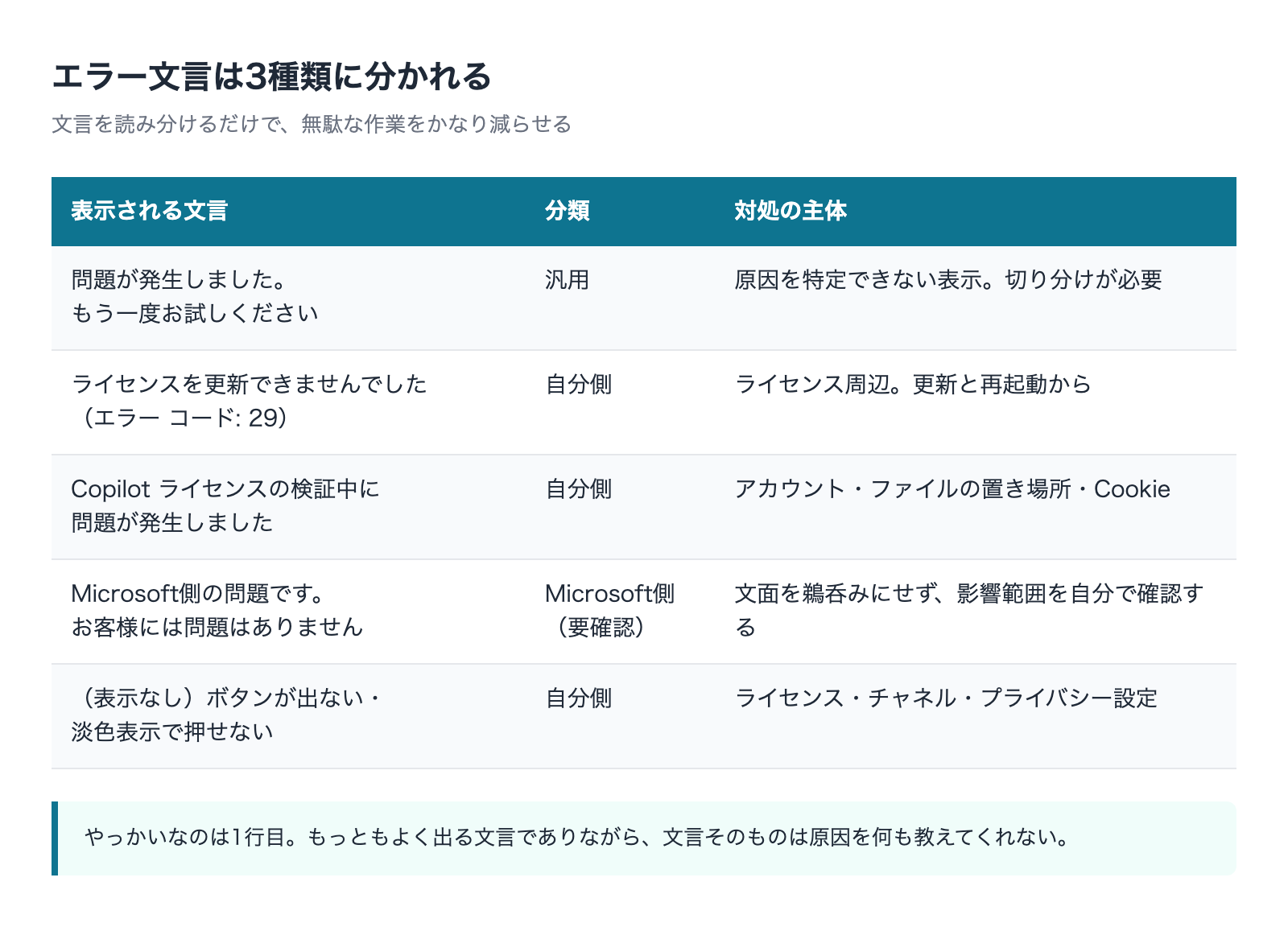
結論:エラー文言は3種類に分かれる
Copilotのエラーメッセージは数多くありますが、対処の観点では次の3つに分類できます。
- A. 自分側の設定・アカウントが原因——ライセンス、サインインしているアカウント、Cookie、ファイルの置き場所など。自分または管理者で直せる
- B. Microsoft側が原因——サービス障害。利用者側の作業では直らない。復旧を待つ
- C. どちらとも言えない汎用文言——「問題が発生しました」のように、原因を特定できない表示。切り分けが必要
やっかいなのはCです。もっともよく出る文言でありながら、文言そのものは原因を何も教えてくれません。この記事ではCから順に、切り分け方を含めて見ていきます。
「問題が発生しました。もう一度お試しください」
もっとも多く目にする文言です。Microsoftのトラブルシューティング記事でも、Copilotが正常に動作しないときに表示されるメッセージのひとつとして、この文言が挙げられています。
公式が挙げている原因
同じ記事では、この症状が起きる理由として次が列挙されています。文言は汎用でも、裏側の原因はかなり具体的に特定されている点が重要です。
- 新しく割り当てられたライセンス——割り当てが反映されるまでに時間がかかり、その遅延ですぐに使えないことがある
- ライセンスまたはアカウントの競合——個人アカウントと職場・学校アカウントの両方でサインインしていると、正しく検証されない可能性がある
- インターネット接続の問題——公式のネットワーク要件を満たしている必要がある
- 最近のOfficeのリセットまたは更新——ライセンス認証の状態が影響を受けている場合がある
- デバイスベースのライセンスを使用している——この場合Copilotは使用できない。ユーザーベースのライセンスが必要
- 半期エンタープライズチャネルを使用している——Copilotには現在のチャネルまたは月次エンタープライズチャネルが必要
- プライバシー設定によってブロックされている
利用者側で試す順番
上の一覧を、手を動かしやすい順に並べ替えると次のようになります。
- 職場・学校アカウントでサインインしているか確認する(個人アカウントと混ざっていないか)
- Officeアプリを一度すべて閉じて再起動する
- Officeアプリの「ファイル」→「アカウント」から「ライセンスの更新」を実行する
- 別のネットワーク(テザリング等)で同じ操作を試す
- ライセンスを割り当てた直後なら、時間を置いてから再確認する
ここまでで直らない場合、残っているのは管理者しか触れない領域です。公式も、解決しない場合はMicrosoft 365管理者に「Copilotをサポートするライセンスが割り当てられているか」「組織のポリシーによってブロックされていないか」を確認するよう案内しています。
割り当て直後なら、どのくらい待てばいいのか
この文言が「ライセンスを買った直後」に出ているなら、待つのが正解である可能性があります。公式は原因の筆頭に「新しく割り当てられたライセンス」を挙げ、割り当てが反映されるまでに時間がかかる場合があると説明しています。
ただし公式は具体的な待ち時間を示していません。ここは正直に書きます。実務上は、割り当て当日に使えないことをもって不具合と判断せず、翌営業日にもう一度確認する——という運用にしておくのが無難です。当日中に何度も再起動を繰り返しても、反映そのものは早くなりません。
Officeを修復・更新した直後に出た場合
見落としやすい原因です。公式は「最近のOfficeのリセットまたは更新」を原因のひとつに挙げ、この状況ではOfficeのライセンス認証の状態が影響を受ける可能性があると説明しています。
不具合対応でOfficeを修復した、大きな更新を当てた——その直後にCopilotだけ使えなくなったなら、この線が濃厚です。対処は同じく「ライセンスの更新」とアプリの再起動になります。Copilot固有の問題ではなく、ライセンス認証の巻き添えだと分かるだけでも、調べる範囲がぐっと狭まります。
原因の切り分け全体を先に把握したい場合は、こちらで6つの原因を順に整理しています。
「ライセンスを更新できませんでした」(エラー コード: 29)
こちらはより具体的な文言です。公式のトラブルシューティング記事には、次のメッセージが記載されています。
「ライセンスを更新できませんでした Microsoft 365 を引き続き使用して、もう一度お試しください。問題が解決しない場合は、Microsoft サポートにお問い合わせください。エラー コード: 29」
この文言が出た場合、原因はライセンス周辺にほぼ絞られています。前節と同じ原因リストが適用されるため、「ライセンスの更新」の実行とアプリの再起動が最初の一手になります。
それでも変わらないなら、割り当てられているライセンスの種類(ユーザーベースかデバイスベースか)と、対象プランに入っているかを管理者に確認する段階です。エラーコードが出ている=利用者側の操作で直る、とは限りません。
コードが出ているのに原因が絞れない理由
「エラーコード29」という具体的な番号が表示されると、原因が特定できているように見えます。しかし公式のトラブルシューティング記事では、この文言と「問題が発生しました」は同じ原因リストの中で並べて扱われています。
つまり番号は「ライセンス更新に失敗した」という結果を指しているだけで、なぜ失敗したかは別途切り分けが要る、ということです。実際に原因になり得るのは、割り当ての反映待ち、アカウントの競合、ネットワーク、Officeのリセットや更新、デバイスベースのライセンス、更新チャネル、プライバシー設定——と幅があります。
管理者に渡すときは、次の3点を確認してもらうよう依頼すると話が早く進みます。
- ライセンスがユーザーベースで割り当てられているか(デバイスベースではCopilotは使用できません)
- 更新チャネルが半期エンタープライズチャネルになっていないか(現在のチャネルか月次エンタープライズチャネルが必要です)
- 契約しているプランがCopilotの対象に入っているか
ライセンスの割り当て状況そのものを整理したい場合は、こちらにまとめています。

「Copilot ライセンスの検証中に問題が発生しました」
Microsoftのサポートページには、ライセンス検証エラーとして次の文言が掲載されています。
「Copilot ライセンスの検証中に問題が発生しました。詳細については、https://aka.ms/copilotlicensecheck を参照してください。」
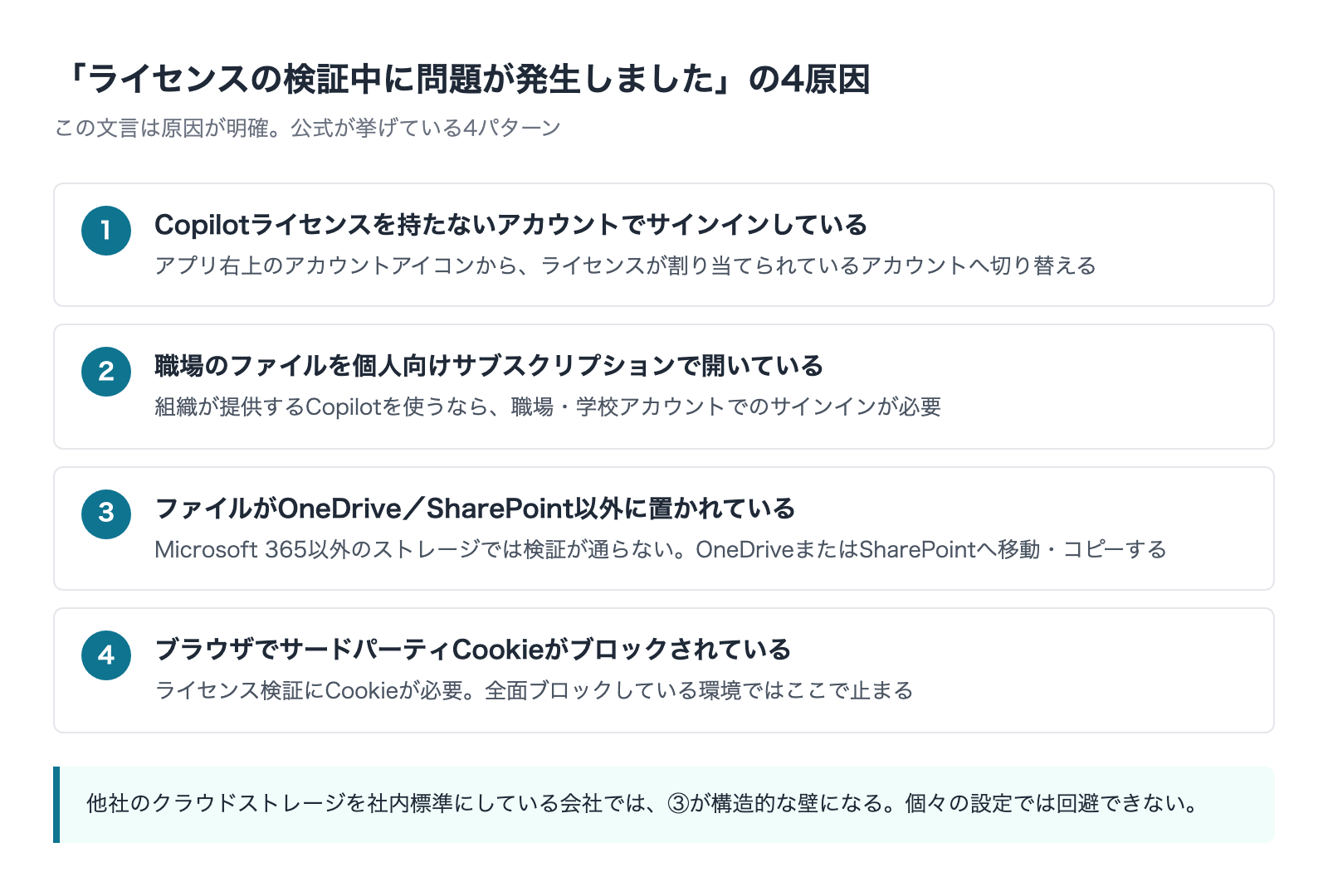
この文言は原因が明確で、公式は4つのパターンを挙げています。
①Copilotライセンスを持たないアカウントでサインインしている
複数のMicrosoftアカウントを使い分けている場合に起きます。アプリの右上のアカウントアイコンから、Copilotライセンスが割り当てられているアカウントに切り替えます。
公式のサポート記事では、microsoft365.com にサインインして右上のアカウント状態を確認し、必要に応じて「別のアカウントでサインイン」を選ぶという確認手順が案内されています。ブラウザに複数アカウントの履歴が残っていると、意図しないほうで開いていることがあります。
②職場のファイルを個人向けサブスクリプションで開いている
職場・学校のファイルを、Microsoft 365 Personal・Family・Premiumといった個人向けのサブスクリプションで開いているケースです。組織が提供するCopilotを使うなら、職場・学校アカウントでのサインインが必要だと明記されています。
個人向けプランでどこまで使えるのかは個人向け料金の記事で整理していますが、個人契約で会社のファイルをCopilotに読ませる、という使い方は成立しません。
③ファイルがOneDrive/SharePoint以外に置かれている
Microsoft 365以外のストレージにファイルがホストされている場合、ライセンス検証が通りません。対処としてはOneDriveまたはSharePointにファイルを移動またはコピーする、と案内されています。
他社のクラウドストレージを社内標準にしている会社では、ここが構造的な壁になります。個々の設定では回避できません。
④ブラウザでサードパーティCookieがブロックされている
Web版で使う場合の定番です。ライセンス検証にCookieが必要なため、ブラウザ側でサードパーティCookieを有効にする必要があります。プライバシー保護のために全面ブロックしている環境では、この時点で止まります。
公式のサポート記事は、主要なブラウザごとに設定箇所を案内しています。要点だけ挙げると次のとおりです。
- Microsoft Edge——設定 → Cookieとサイトデータの管理 →「サードパーティのCookieをブロックする」をオフにする
- Google Chrome——設定 → プライバシーとセキュリティ →「サードパーティのCookieを許可する」をオンにする
- Mozilla Firefox——設定 → プライバシー → 強化型トラッキング防止を「カスタム」にし、Cookieの項目をオフにする
- Safari——設定 → プライバシー →「クロスサイト追跡を防ぐ」をオフにする
ブラウザの設定画面は更新のたびに項目名や階層が変わります。見当たらない場合は、そのブラウザの最新のヘルプで確認してください。
合わせて気をつけたいのが、シークレットモード・InPrivateモードです。この種のモードではサードパーティCookieが既定でブロックされることがあります。「普段は使えるのに、シークレットウィンドウで開いたときだけ検証エラーになる」なら、これが原因です。
また社内標準のブラウザ設定として全面ブロックをかけている会社では、利用者が個別に変えられません。この場合はブラウザ版を諦めてデスクトップアプリを使うか、ポリシーの見直しを管理者に相談するかの二択になります。
問い合わせ先はライセンスの種類で変わる
ここまで確認しても解決しない場合、公式は問い合わせ先を分けて案内しています。個人向けのサブスクリプションを使っている場合はMicrosoftのサポートへ、法人利用の場合はまず自社のMicrosoft 365管理者へ——という整理です。
法人利用なのに個人でMicrosoftサポートに問い合わせても、テナント側の設定は確認できません。会社が配ったCopilotなら、窓口は必ず社内の管理者が先になります。
特定のファイルだけエラーになる場合
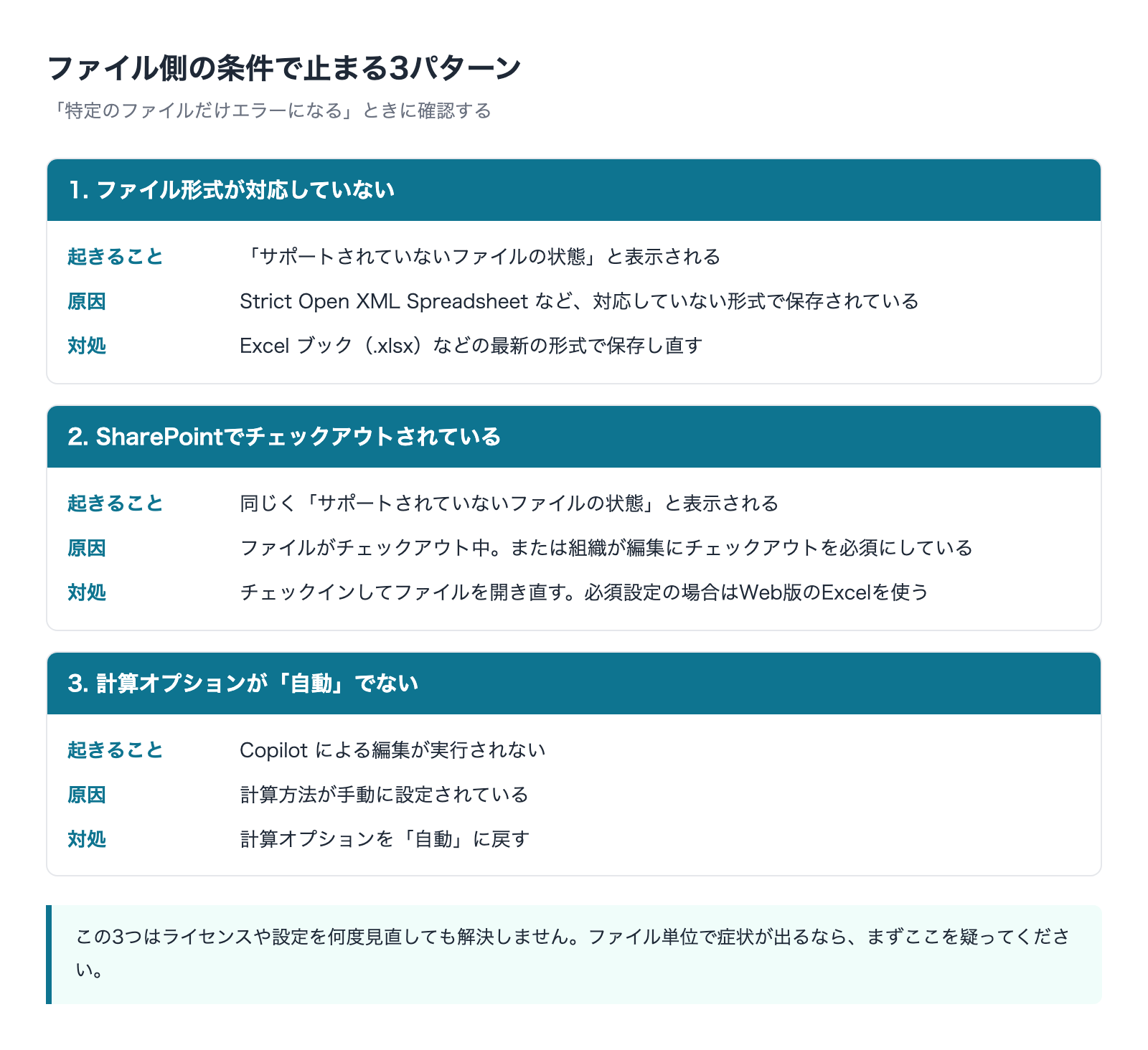
ここまでとは性質が違うグループです。他のファイルでは普通に使えるのに、あるファイルを開いたときだけエラーになる——この場合、ライセンスや設定をいくら見直しても解決しません。原因はファイル側にあります。
「サポートされていないファイルの状態」と表示される
ExcelのCopilotに関する公式FAQには、この文言が出るケースとして2つの原因が挙げられています。
1つ目はファイル形式です。「Strict Open XML Spreadsheet など、サポートされていないファイル形式」が原因の可能性があるとされ、対処としてExcelブック(.xlsx)などの最新の形式でファイルを保存することが案内されています。
2つ目はSharePointでのチェックアウトです。ファイルがチェックアウトされている場合、チェックインしてからExcelでファイルを閉じてもう一度開く、という手順が示されています。
そして構造的な壁になるのがこちらです。公式は「organizationでSharePointでの編集にチェックが必要な場合、WindowsまたはMac上のExcelのCopilotは、そのサイトのファイルに対して機能しません」と明記しています。ただし逃げ道も同時に示されていて、「これらのファイルでExcel for the webを引き続き使用できます」とされています。
チェックアウト必須をルール化している会社では、デスクトップアプリで粘るよりそのサイトのファイルだけWeb版で開くほうが現実的です。
編集を頼んでも実行されない
エラー文言が出ないまま、依頼した編集が反映されないケースもあります。公式FAQは制限事項として「Copilotの編集は、[計算オプション]が[自動]に設定されている場合にのみサポートされます」と記載しています。
大きなブックで再計算が重いために計算方法を手動へ切り替えている、というのは実務でよくある運用です。その設定がCopilotの編集機能ごと止めていることに、まず気づけません。編集だけが効かないなら、ここを確認してください。
数式にエラー値が返る
Excelには、セルの中からCopilotを呼び出すCOPILOT関数が用意されています。公式の関数リファレンスでは、フロンティアプログラムおよびMicrosoft 365 Insiderプログラムで利用可能と位置づけられているため、すべての環境で使えるとは限りません。手元にこの関数がない場合、それは不具合ではなく提供範囲の問題です。
使える環境でエラー値が返る場合、公式は3種類を挙げています。
- #CONNECT——短期的な制限の超過、またはサーバーのタイムアウト。公式には10分ごとに最大100個の関数計算という使用制限が記載されています
- #VALUE——プロンプトの評価エラー、またはサイズの超過
- #BLOCKED——ライセンスが検出されない、または機密ラベルの付いたブックである場合。公式は機密・非常に機密のラベルが付いたブックでは計算できないと記載しています
#BLOCKEDは特に誤解されやすい表示です。ライセンスの問題に見えて、実はファイルに付いたラベルが理由ということがあります。社内でラベル運用をしているなら、まずそのブックのラベルを確認してください。
「Microsoft側の問題です。お客様には問題はありません」
この種の文言が出た場合、書かれているとおり利用者側でできることはほとんどありません。
ただし、この文言そのものを解説した公式ドキュメントは見当たりません。したがって「この表示が出たら必ず障害」と断定はできません。文面を鵜呑みにせず、実際に障害が起きているかどうかを自分で確認するのが確実です。
まず確認するのは「範囲」
次の順で範囲を確かめてください。作業としてはこれが最短です。
- 社内の他の人でも同じ現象が起きているか——複数人なら個人設定の問題ではない
- 別のネットワークでも起きるか——社内だけならネットワーク側の可能性
- 別のデバイス・Web版でも起きるか——特定端末だけなら端末側の可能性
複数人・複数ネットワーク・複数端末で同時に起きているなら、自分の環境をいじる意味はありません。障害情報の確認に切り替えてください。
確認先と手順はこちらにまとめています。

検索で「同じ時期に集中しているか」を見る
補助的な方法として、エラー文言をそのまま検索し、直近の投稿が急に増えていないかを見る手があります。同じ文言の報告が短期間に集中していれば、個別の設定ミスではなく広範囲の事象である可能性が高まります。ただしこれは傍証であって、確認の正解は公式の稼働情報です。
エラーが出ない「ボタンが表示されない」パターン
メッセージが何も出ず、そもそもCopilotのボタンがリボンに見当たらない、あるいは淡色表示になって押せない——という症状もあります。公式のトラブルシューティング記事では、これも同じ原因リストで扱われています。
公式のサポート記事が案内している確認手順は次の流れです。
- Copilotライセンスを持つアカウントでサインインしているか確認する
- アプリが最新ビルドかを確認し、更新する
- 「ファイル」→「アカウント」から「ライセンスの更新」を実行し、アプリを再起動する
- 法人利用なら、更新チャネルが半期エンタープライズチャネルになっていないか確認する
- 「アカウントのプライバシー」の「設定の管理」で、「コンテンツを分析するエクスペリエンス」と「すべての接続エクスペリエンス」がオンかを確認する
Web版の場合はページの再読み込みと、サードパーティCookieの確認が案内されています。
画面上の項目名やメニューの階層は更新のたびに変わることがあります。操作の前に、最新の手順を公式のサポートページで確認してください。
エラーは出ないのに「壊れている」と感じるケース
最後に、エラー対応の枠組みでは拾えないものに触れておきます。何も表示されないのに「おかしい」と報告が上がる——これは不具合ではなく、仕様として理解しておくべき挙動であることがあります。
出力が事実と違う
公式FAQは、Copilotについて「分析情報と数式を生成し、流暢で文法的に正しい言語で説明しますが、コンテンツは不正確または不適切な場合があります」とし、使用する前に確認・編集・検証するよう明記しています。
ここが厄介なのは、間違っているときほど自然な日本語で返ってくる点です。エラーは出ません。したがって「エラーが出ないから正しい」という読み方は成立しません。数字を外に出す前の検算は、システム側の話ではなく運用ルールの話として決めておく必要があります。
自分の変更が他の人にも見えている
共同編集をしている場合の注意です。公式FAQは「Copilotの変更をブックに保存すると、ファイルにアクセスできるすべてのユーザーが、共同編集セッションのユーザーを含め、それらの変更を確認できます」と記載しています。
試しに頼んだつもりの編集が共有ファイルに反映され、他の人には「勝手に書き換わった」と見える——という行き違いはここから生まれます。試すときは元データのコピーで、というルールを最初に共有しておいてください。なおExcelの公式ヘルプでは、以前のバージョンを表示して変更を取り消す方法も案内されています。
直せないと分かったときにやること
ここからは支援の現場で感じていることです。エラーが出たときに社内で起きるロスの多くは、復旧を待つ時間ではなく、状況が誰にも共有されないことから生まれます。「使えない」とだけ伝わり、担当者が一から再現を試みる。この往復が一番時間を食います。
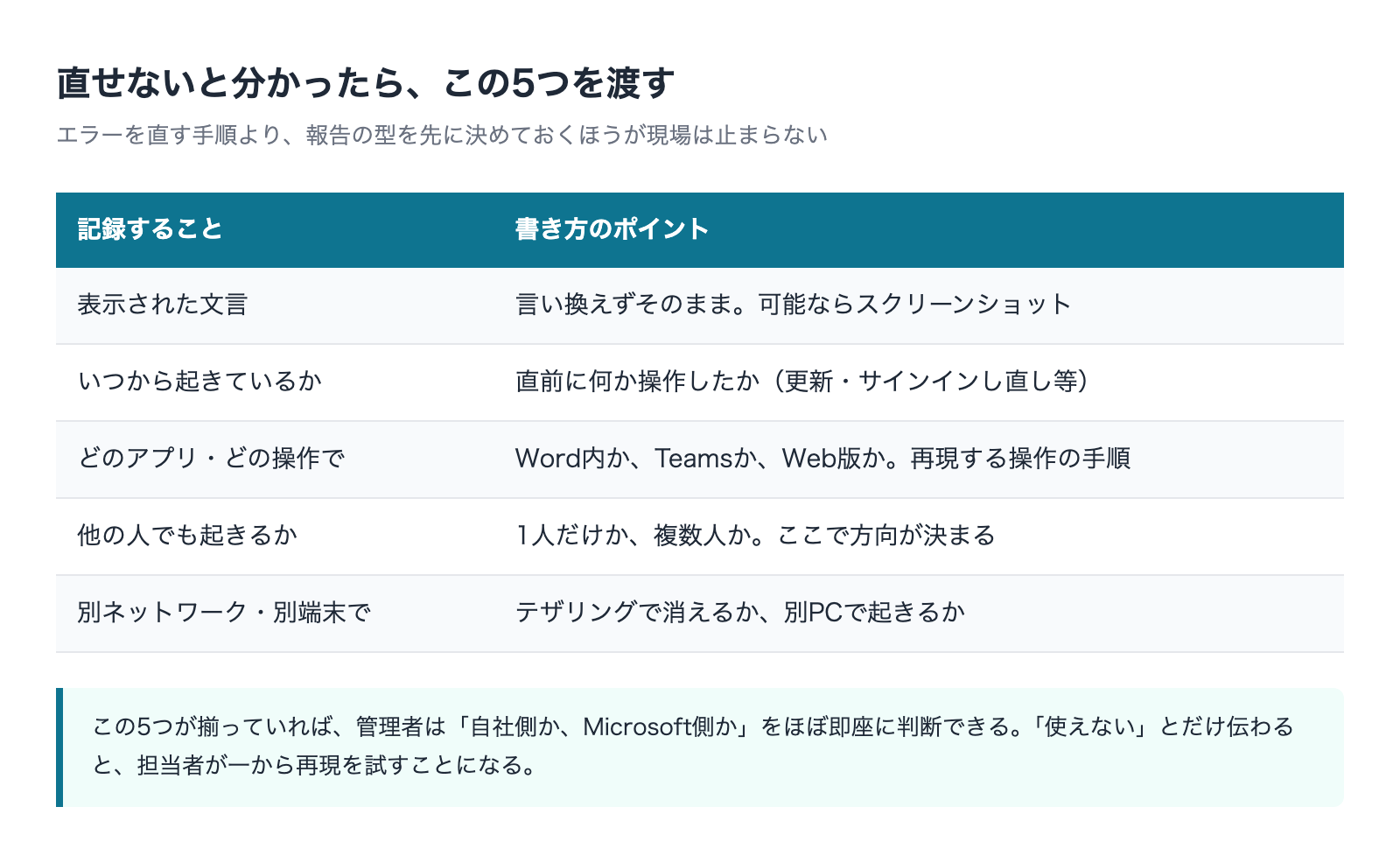
利用者側で直せないと判断したら、次を記録して管理者に渡してください。これだけで切り分けの初手が飛ばせます。
- 表示された文言をそのまま(言い換えず、可能ならスクリーンショット)
- いつから起きているか(直前に何か操作したか)
- どのアプリ・どの操作で起きるか(Word内か、Teamsか、Web版か)
- 他の人でも起きるか
- 別ネットワーク・別端末で起きるか
この5つが揃っていれば、管理者は「自社側か、Microsoft側か」をほぼ即座に判断できます。エラーを直す手順より、エラーが出たときの報告の型を先に決めておくほうが、結果として現場は止まりません。
文言を言い換えないでほしい理由
1つだけ、現場にお願いしておく価値のあることがあります。エラー文言を要約せず、そのまま伝えてもらうことです。
理由は単純で、Microsoftの公式ドキュメントは文言単位で記事が分かれているからです。「ライセンスを更新できませんでした……エラー コード: 29」と「Copilot ライセンスの検証中に問題が発生しました」は、原因も対処も掲載されているページも別物です。ところが現場から上がってくる報告では、どちらも「ライセンスのエラーが出ました」に丸められがちです。
この一言でまとまってしまうと、管理者は最初から再現を試すしかなくなります。スクリーンショットが1枚あれば飛ばせる工程が、丸ごと戻ってくるということです。「文言はそのまま、できれば画面をそのまま」——社内に伝えるのはこれだけで足ります。
まとめ
- エラー文言は自分側が原因/Microsoft側が原因/汎用文言の3種に分かれる
- 「問題が発生しました」は汎用文言。公式が挙げる原因はライセンス反映待ち・アカウント競合・接続・チャネル・プライバシー設定など
- 「エラー コード: 29」はライセンス周辺。「ライセンスの更新」と再起動から。番号は結果を指すだけで、原因までは絞れていない
- 特定のファイルだけエラーになるならファイル形式・チェックアウト・計算オプションの3つ。設定を見ても直らない
- チェックアウト必須のサイトではデスクトップ版は使えないが、Web版なら使える
- エラーが出ない不具合もある。出力の不正確さと、共同編集での変更の可視性は仕様として扱う
- 「ライセンスの検証中に問題が発生しました」は原因が明確。アカウント・ファイルの置き場所・Cookieを確認する
- Microsoft側と書かれていても鵜呑みにせず、範囲(複数人か・複数端末か)を自分で確認する
- ボタンが出ない場合も原因リストは同じ。接続エクスペリエンスの設定を確認する
- 直せないと分かったら、文言・時期・対象アプリ・影響範囲を記録して渡す
仕様や画面構成は変更されます。実際の対処にあたっては、Copilotが見つからない、無効、または正常に動作しないなど、最新の公式ドキュメントで確認してください。
切り分けても解決しないときは
手順を試しても直らない場合、初回無料相談で状況を伺いながら原因の切り分けをお手伝いします。
導入したものの現場で使われていない、というご相談も歓迎です。