Copilot Cowork vs Copilot Studio

「Copilot StudioとCopilot Cowork、名前が並んでいるけれど何が違うのか」——Microsoft 365まわりの製品を整理しようとして、ここでつまずく方は少なくありません。どちらも「エージェント」という言葉とセットで語られることが多く、調べているうちに同じもの、あるいは片方がもう片方の一部だと感じてしまうケースをよく見かけます。
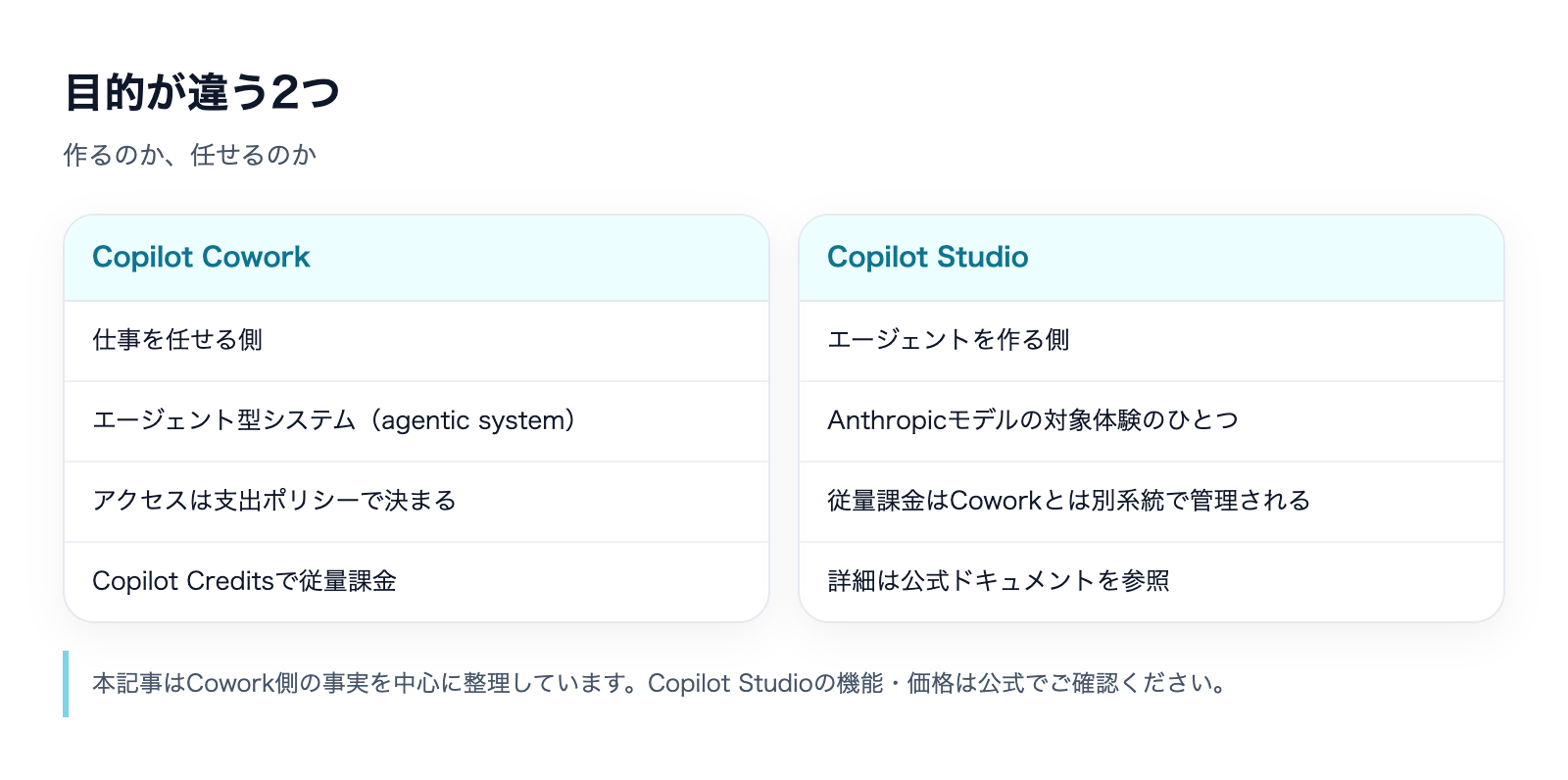
結論から言うと、この2つは目的が違います。Copilot Studioは、Copilotの中で使う独自のエージェントを作る側の製品です。一方でCopilot Coworkは、指示した仕事を代わりに実行する「エージェント型システム(agentic system)」であり、Microsoft自身が「エージェントとは別物」だとはっきり位置づけています。「エージェントを作る」のか「仕事を任せる」のかで、そもそも見るべき製品が分かれる、と捉えると整理しやすくなります。
株式会社Fyveは中小企業のAI活用を支援しており、私たちはMicrosoft 365 Copilotまわりの機能を継続的に確認しています。この記事では2026年9月15日時点の公式情報をもとに、Copilot CoworkとCopilot Studioの違い、特にCowork側のアクセス管理・課金・承認・監査の仕組みを、Studioと比べる観点から整理します。Copilot Studio自体の詳しい仕様は、今回私たちが集めた公式情報の範囲では確認できることが限られているため、確認できた事実だけを正直にお伝えします。
「エージェントを作る」のか「仕事を任せる」のか——まず目的で分ける
Copilot StudioとCopilot Coworkを比べるとき、最初に整理しておきたいのは「何をするための製品か」という目的の違いです。細かな機能を比較する前に、この軸で分けておくと迷いにくくなります。
Copilot Studio | Copilot Cowork | |
|---|---|---|
目的 | Copilotで使う独自のエージェントを作る | 指示した仕事を代わりに実行する |
公式の位置づけ | (本記事で確認できる公式情報は限定的) | agentic system(エージェント型システム)。エージェントとは別物と明記 |
向いている場面 | 自社独自のエージェントを設計・構築したい | メール送信・資料作成・ファイル管理など、日々の業務を任せたい |
「作る」側の製品と「任せる」側の製品、と考えると分かりやすくなります。何かを自動化したいと思ったとき、既存のCoworkに任せられる作業であればCoworkを使えばよく、Coworkの組み込みスキルでは足りない独自の仕組みを一から設計したい場合に、Copilot Studioという選択肢が視野に入ってくる、という関係だと整理できます。
ただし、両者は排他的な関係ではありません。後述するとおり、Copilot Cowork自体にもカスタムスキルという「自分で作る」ための仕組みが用意されています。「作る」機能が欲しい=必ずStudioが要る、というわけでもない点は、選び方を考えるうえで覚えておいて損はありません。
「エージェント」という言葉の違い——Coworkは「エージェントとは別」と定義されている
「Copilot Studio エージェント 違い」のように調べる方の多くは、「Copilot Coworkの中で動いているのはエージェントなのか」という疑問を持っています。ここは公式がはっきり線を引いている部分です。Microsoft Learnは次のように説明しています。
Cowork is now an agentic system (different from an agent).
(訳:Coworkは現在、エージェント型システムです。エージェントとは異なります)——Microsoft Learn。
つまりCopilot Coworkは、単体の「エージェント」ではなく、複数のスキル・複数のモデル・承認フローまでを束ねた「システム」全体を指す言葉として定義されています。実際に、Coworkには組み込みスキル(Word・Excel・PowerPoint・Email・Scheduling等)や複数のAIモデル(Claude Fable・Opus・Sonnet系、GPT 5.5等)から選ぶしくみ、そして共有を伴う操作の前に承認を求めるフローが組み込まれています。ひとつのタスクをこなす単機能のエージェントというより、それらを組み合わせて仕事を進める「しくみ」そのものだと考えると実感が湧きやすいはずです。
私たちがこの記事群で「Copilot Coworkはエージェントです」と書かないのはこのためです。公式が明確に区別している言葉を簡略化してしまうと、Copilot Studioで作る個別の「エージェント」と、Copilot Cowork自体が指す「エージェント型システム」を、読者が混同する原因になります。「Studioで作るのがエージェント、Coworkそのものがエージェント型システム」——ここを分けて理解しておくと、この先の内容も整理しやすくなります。
Copilot Studioについて言えること・言えないこと
ここまで「エージェントを作る側の製品」とだけ紹介してきましたが、正直にお伝えすると、私たちが今回のCopilot Cowork記事群のために集めた公式情報は、Copilot Studio自体の機能や料金プランについてはほとんど扱っていません。確認していないことを詳しく書いて不正確な情報を載せるより、確認できた事実だけをお伝えするほうが、読者にとって誠実だと考えています。
確認できているのは次の2点です。
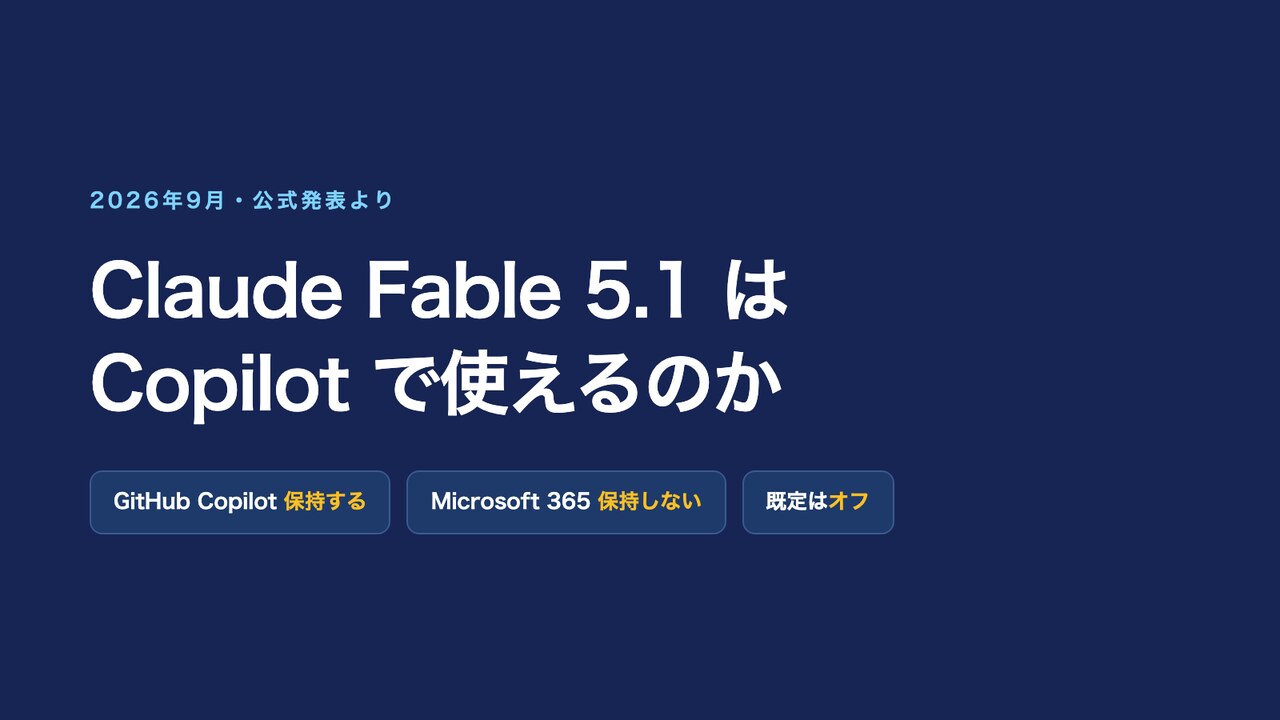
ひとつは、Copilot StudioがAnthropicモデルを使える対象体験のひとつになっていることです。Microsoft 365のメッセージセンター告知(MC1465748)によると、Claude Fable 5.1はCopilot CoworkとCopilot Studioの両方で利用できるようになりました。2026年8月時点では、Researcher・Copilot Studio・Excel・PowerPoint・Word・Copilot Chat・Power Platform・Copilot Coworkといった体験にAnthropicモデルが広がっています。Anthropicモデルまわりのデータの扱いや利用条件については、こちらの記事で詳しく扱っています。
もうひとつは、課金の管理がCoworkとは別系統になっていることです。詳しくは次の章で扱います。
これ以外の、Copilot Studio自体の具体的な機能一覧や料金プランについては、本記事では扱いません。Copilot Studioの詳細は、Microsoft公式の案内で最新情報をご確認いただくことをおすすめします。
課金は別系統で管理される——CoworkのCopilot Creditsと、Studioのpay-as-you-go
Copilot Coworkの課金は、月額のCopilotライセンスとは別枠で発生します。Microsoft Learnは次のように明記しています。
Copilot Cowork requires the Microsoft 365 Copilot User Subscription License (USL).
(訳:Copilot CoworkはMicrosoft 365 Copilot User Subscription License(USL)を必要とします)——Microsoft Learn。
Users are then billed for Cowork on a usage-based basis, with charges determined by the tasks they run.
(訳:その上でユーザーは、実行したタスクに応じた使用量ベースでCoworkの課金を受けます)——Microsoft Learn。
課金の単位はCopilot Creditsです。何が消費量を左右するかについても、Microsoft Learnは具体的に挙げています。
model use, context retrieval, tool calls, and runtime
(訳:モデルの使用・文脈の取得量・ツール呼び出し数・実行時間)——Microsoft Learn。
対象になるのは、Cowork本体だけでなく、Coworkで作ったアプリやWork IQ APIも含まれます。なお、Copilot CoworkはCowork is off by default.(訳:既定でオフです)とある通り、管理者が明示的に有効化しないかぎり使えません。
支払い方式は1種類ではなく、事前購入(プリペイド)と従量(pay-as-you-go)の両方に対応しています。設定画面ではAzureサブスクリプションを接続することもでき、支出上限はテナント・グループ・ユーザーの各単位で設定でき、アラートも設定可能です。Copilot Cowork全体の料金の考え方や、M365 Copilotの他プランとの関係は、こちらの記事で整理しています。
一方のCopilot Studioは、課金の説明そのものがCoworkとは別ページで管理されています。Microsoft Learnの従量課金の概要ページ(usage-based-billing-overview-copilot-credits)は、Copilot Studioの従量課金(pay-as-you-go)について、Coworkの説明とは別ページを案内する形になっています。「CoworkのCopilot Creditsを理解すれば、Studioの課金も同じ理屈で分かる」というわけではなく、公式の説明構成そのものが分かれている、という点は押さえておく価値があります。具体的な単価や条件については、本記事では扱わず、公式ページでの確認をおすすめします。
Coworkのアクセス管理——支出ポリシーは「予算」ではなく「アクセス制御」
Copilot Coworkの運用でもっとも誤解されやすいのが、「誰が使えるか」を決める支出ポリシーの性質です。Microsoft Learnは、この点を強い調子ではっきり書いています。
A spending policy is an access control, not only a budget.
(訳:支出ポリシーは予算であるだけでなく、アクセス制御です)——Microsoft Learn。
続けて、次のように説明されています。
Any user in the scope of a spending policy that selects Cowork can use Cowork, regardless of how small the credit limit is.
(訳:Coworkを選択した支出ポリシーの対象に入っているユーザーは、クレジット上限がどれほど小さくてもCoworkを使えます)——Microsoft Learn。
これを裏づける公式の実例が公開されています。
ポリシー | 範囲 | ユーザー上限 | Cowork選択 |
|---|---|---|---|
パイロット | セキュリティグループ | 5,000 | あり |
テナント予算 | 全ユーザー | 1 | あり |
この例では、「テナント予算」ポリシーのユーザー上限はわずか1クレジットですが、対象は全ユーザーです。Microsoft Learnはこの結果をevery user in the tenant has access to Cowork(訳:テナント内のすべてのユーザーがCoworkにアクセスできる)と説明しています。「1クレジットしか割り当てていないから、実質的に使わせていないのと同じ」という感覚は、公式の仕様上は成立しません。上限に達するまでは、誰でもCoworkを開いて作業を始められます。
締め出したい場合の正しい操作も明記されています。
To keep a user out of Cowork, don't include them in any spending policy that selects Cowork, rather than lowering their limit.
(訳:ユーザーをCoworkから締め出すには、上限を下げるのではなく、Coworkを選択したどの支出ポリシーの対象にも含めないようにします)——Microsoft Learn。
もうひとつ注意したいのが、「探索設定(discovery)」との違いです。discoveryはあくまで可視性の設定であり、アクセス権そのものではありません。
controls visibility only, not access
(訳:可視性のみを制御し、アクセスは制御しない)——Microsoft Learn。
discoveryをオフにしても、支出ポリシーの対象に入っているユーザーはCoworkにアクセスできます。「画面に出てこないようにした=使えないようにした」ではない、という点も、アクセスを絞りたい場面で見落としやすいポイントです。
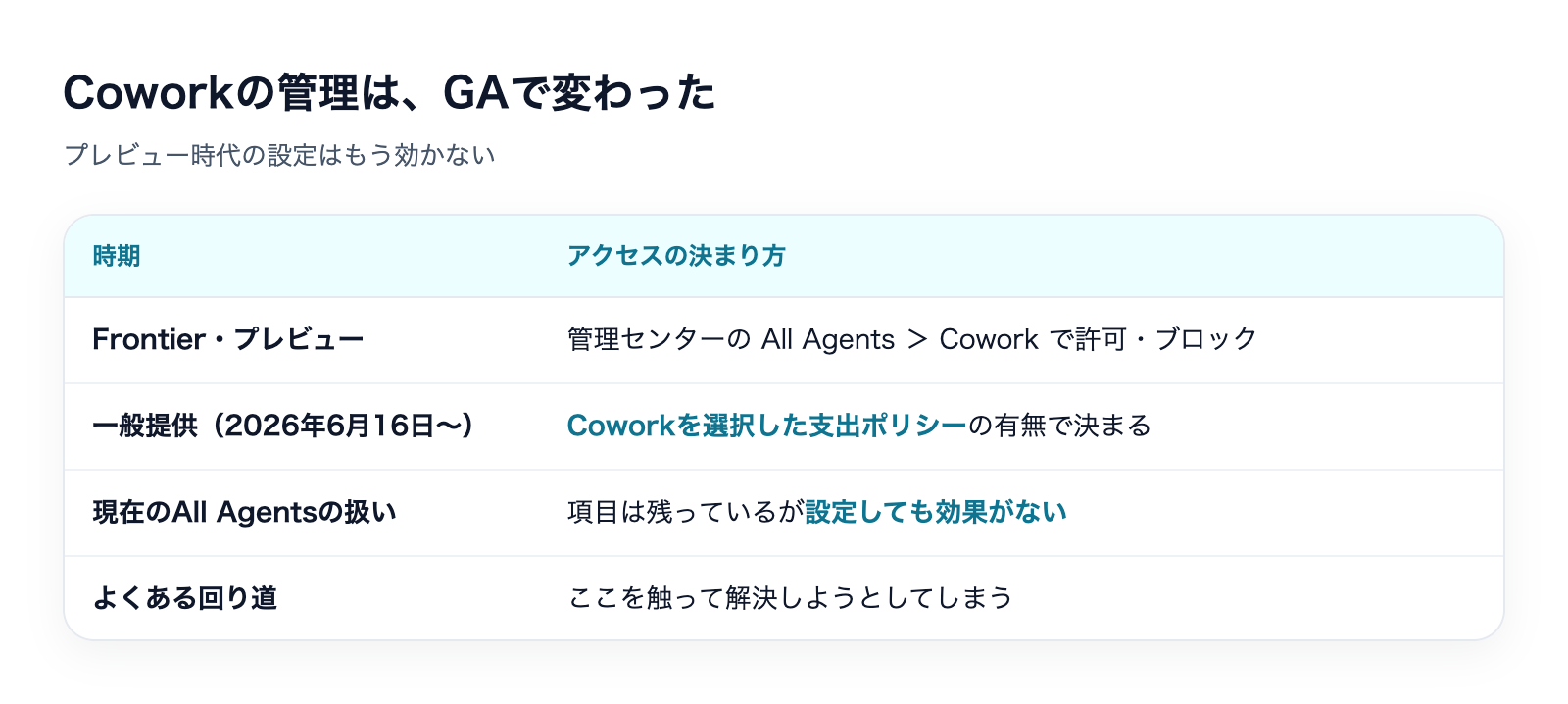
なお、Frontier・プレビュー期には「All Agents > Cowork」という設定でアクセスを制御できましたが、GA以降はこの仕組みが廃止されています。Microsoft Learnはany configuration on it has no effect on who can use Cowork(訳:そこでの設定は、誰がCoworkを使えるかに一切影響しない)と明記しており、いまアクセスを決めるのは支出ポリシーだけです。過去の資料や記憶を頼りに「All Agentsの設定を見ればよい」と考えると、実態とずれてしまいます。
複数の支出ポリシーに同時に属している場合の優先順位も定められています。①ユーザー上限が最も高いポリシー、②ポリシー全体の上限が最大のもの、③最も新しく作成されたもの、の順で「どの上限が適用されるか」が決まります。ただしMicrosoft LearnはA more restrictive policy doesn't override a more permissive one.(訳:より制限の厳しいポリシーが、より寛容なポリシーを上書きすることはありません)と補足しています。つまりこの優先順位は、あくまで上限の数値を決めるためのものであり、「アクセスできるかどうか」自体はポリシーの対象に入っているかどうかだけで決まります。
権限と監査——承認フロー・閲覧専用ロール・非同期のクレジット判定
アクセス権の話に加えて、実際の運用では「誰が何をできるか」の権限分離も重要になります。Copilot Coworkでは、各タスクは作成したユーザーの権限の範囲で実行されます。メール送信やTeams投稿、共有システムの変更といった、共有を伴う操作は既定で承認待ちになり、勝手に外部へ送信されることはありません。同じチャットセッションに限り、以後の確認をまとめて事前承認する(Approve All)ことも可能ですが、その許可は現在のセッション限りで、サイドパネルのPermissionsからいつでも確認・取り消しできます。実行内容は統合監査ログに記録され、Purviewのポリシーが適用されます。実行頻度の制限と自己ループを防ぐしくみも備わっており、際限なくタスクが動き続けることはありません。
コスト管理の閲覧権限も、設定変更の権限とは分けられています。Microsoft Learnは次のように説明しています。
Supported reader-based roles can review consumption dashboards and reports without receiving permissions to change spending policies or billing configurations.
(訳:対応する閲覧者ロールは、支出ポリシーや課金設定を変更する権限を持たずに、消費状況のダッシュボードとレポートを確認できます)——Microsoft Learn。
経理や内部統制の担当者に、設定を変更するリスクを負わせずに消費状況だけを見せられる、という運用が可能です。IT管理者が1人しかいない中小企業でも、経理担当が読み取り専用ロールで月次の消費を確認できれば、担当者が不在の間も予算チェックが止まりません。
クレジット上限についても、誤解しやすい仕様があります。
Credit limits are a spending safeguard, not a real-time access gate. Credit consumption and limit enforcement are evaluated asynchronously.
(訳:クレジット上限は支出の安全弁であって、リアルタイムのアクセス遮断ではありません。クレジットの消費と上限の適用は非同期に評価されます)——Microsoft Learn。
上限に達した瞬間に即座に止まるわけではなく、判定には多少のタイムラグがあります。「上限を低く設定しておけば安心」という単純な話ではない点は、Coworkの支出ポリシーを設計する際にあわせて押さえておきたい仕様です。
「自分で作る」なら——Coworkにもカスタムスキルという選択肢がある
ここまで「Studio=作る、Cowork=任せる」という整理で進めてきましたが、「自分たちの業務に合わせて何かをカスタマイズしたい」という目的なら、実はCopilot Cowork自体にもその手段が用意されています。それがカスタムスキルです。
Coworkのカスタムスキルは最大50個まで登録でき、作り方はCustomizeページでの作成・チャットで頼んで作る・OneDriveにSKILL.mdを置く、の3通りが用意されています。作成したスキルはOneDriveの特定フォルダに保存され、セッション開始時に自動的に検出されるしくみです。1つのスキルにつき、本体ファイル(SKILL.md)は最大1MB、同梱できるファイルは最大20個・合計10MBまでという制限もあります。
ただし、Microsoft Learnは注意も添えています。
A skill runs as instructions to the AI. Only upload skills from sources you trust.
(訳:スキルはAIへの指示として動作します。信頼できる出所のスキルだけをアップロードしてください)——Microsoft Learn。
カスタムスキルはAIへの指示そのものなので、出所の分からないスキルを安易に取り込むと、意図しない動作を招くリスクがあります。この点はCopilot Studioでエージェントを一から設計する場合とは違う注意点として覚えておく必要があります。
「独自のロジックを組み込みたい」という目的なら、Copilot Studioを検討する前に、まずCoworkのカスタムスキルで実現できないかを確認する、という順番も選択肢に入ります。カスタムスキルの具体的な作り方や自動評価のしくみについては、別の記事で詳しく扱う予定です。
よくある質問
Copilot CoworkとCopilot Studioは同じものですか?
いいえ、別の製品です。Copilot Coworkは指示した仕事を代わりに実行する「エージェント型システム」、Copilot Studioは独自のエージェントを作るための製品です。目的が異なります。
Copilot Coworkを「エージェント」と呼んでよいですか?
公式は「agentic system(エージェント型システム)」と定義しており、「エージェントとは別物」だと明記しています。Copilot Studioで作るものを「エージェント」、Coworkそのものを「エージェント型システム」と分けて理解しておくと混同しません。
Copilot StudioでもAnthropicのモデルは使えますか?
はい。Microsoft 365のメッセージセンター告知(MC1465748)によると、Claude Fable 5.1はCopilot CoworkとCopilot Studioの双方で利用できます。2026年8月時点ではResearcher・Excel・PowerPoint・Word・Copilot Chat・Power Platformなど、他の体験にもAnthropicモデルが広がっています。
CoworkとStudioの料金の仕組みは同じですか?
説明の構成そのものが別になっています。CoworkはUSLに加えてのCopilot Creditsによる従量課金、StudioはMicrosoft Learnの別ページで従量課金(pay-as-you-go)が案内されています。単価や具体的な条件は、それぞれの公式ページでご確認ください。
自分でカスタマイズしたい場合、Copilot Studioが必須ですか?
必須とは限りません。Copilot Cowork自体にも最大50個までのカスタムスキルという仕組みがあり、業務に合わせた指示をCoworkに追加できます。より本格的に独自のエージェントを設計したい場合に、Copilot Studioが選択肢に入ってきます。
まとめ——「作る」か「任せる」かで見る製品が変わる
- Copilot Studioはエージェントを作る側の製品、Copilot Coworkは指示した仕事を実行するagentic system(エージェント型システム)。目的が違う
- Coworkは公式に「エージェントとは別物」と定義されている。「Studioで作るのがエージェント、Coworkそのものがエージェント型システム」と分けて理解する
- Copilot Studio自体の詳しい機能・料金は、本記事で確認できた公式情報の範囲では限られる。確認できるのは、Anthropicモデルの対象体験であること、課金の説明がCoworkとは別ページで管理されていることの2点
- CoworkはUSL+Copilot Creditsの従量課金、Studioの従量課金(pay-as-you-go)はLearnの別ページで案内されている
- Coworkの支出ポリシーは「予算」ではなく「アクセス制御」。上限が低くても対象に入っていればアクセスできてしまう。締め出すには対象から外す
- タスクは作成者の権限で実行され、共有を伴う操作は既定で承認待ち。統合監査ログとPurviewポリシーが適用される
- 「自分で作る」目的なら、Studioの前にCoworkのカスタムスキル(最大50個)で足りないかを確認する選択肢もある
Copilot Coworkの全体像(できること・GA時期・使える場所)は、こちらにまとめています。

御社の業務に合わせたCopilot導入・定着支援
「ライセンスを配ったのに使われない」を終わらせる。
業務の棚卸しから、効く業務の切り分け、社内への定着まで一貫して支援します。