Codex×Excel自動化|定型作業を任せる実務術

「毎月同じExcelの集計に半日かかっている」「関数もマクロも自信がなくて、結局手作業でコピー&ペーストを繰り返している」——Excelの定型作業に時間を奪われている経営者や個人事業主は、本当に多いです。
結論から言うと、OpenAIのCodexを使えば、こうしたExcelの繰り返し作業は日本語で頼むだけで自動化できます。ただし大事な前提があります。CodexはExcelを「直接いじる」のではなく、PythonやマクロといったプログラムをAIが書いて実行することで作業を片づける、という仕組みです。
株式会社Fyveは中小企業のAI活用を月額で伴走する会社です。私自身、月次のデータ集計やファイル整形をCodexに任せています。この記事では、Excel自動化に絞って「何ができて、どう頼み、どこに気をつけるか」を、専門知識ゼロの方にも分かる言葉でお伝えします。
そもそもCodexに「Excel専用機能」はない
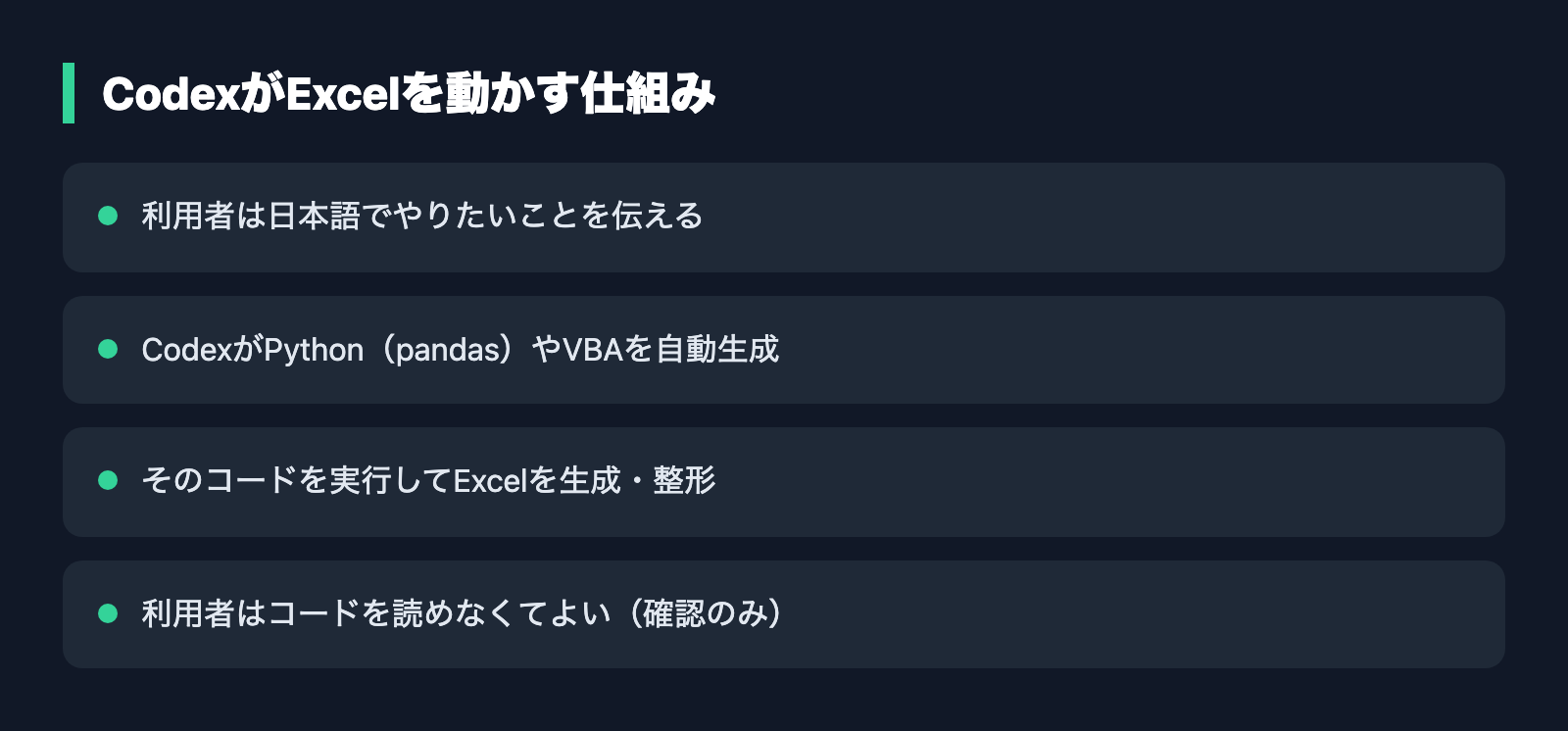
最初に誤解を解いておきます。Codexには「Excelボタン」のような専用機能はありません。Codexの正体は、コードを書いて、それをその場で実行するAIエージェントです(エージェント=指示を受けて自分で考えて作業を進めるAIのこと)。
具体的には、Codexは「ターミナル」と呼ばれる文字でパソコンに命令する画面から動き、指定したフォルダの中のファイルを読み書きしたり、プログラムを実行したりできます。OpenAIの公式ドキュメントでも、Codexはターミナルから動くコーディングエージェントだと明記されています。
では、どうやってExcelを操作するのか。答えは「Excelを扱うプログラムをAIが自動で書いて、それを実行する」です。環境によって使う道具が変わります。
- Windowsで完結させたいとき:Excelに昔から備わっている「VBA」というマクロ機能(Excel内で動く自動化の仕組み)をCodexに書かせる方法があります。
- MacやWindowsをまたいでデータをまとめたいときPython:「Python」というプログラミング言語と、Excelファイルを扱う部品(pandas・openpyxl)を使う方法が基本です。
つまり利用者は、プログラムの中身を読めなくても構いません。「やりたいこと」を日本語で伝えれば、コードを書くのも実行するのもCodexがやってくれます。私たちがやるのは、結果が正しいかを確認することだけです。
この「コードを書いて実行する」という性質は、Codex全体に共通する考え方です。Codexそのものの全体像を先に押さえたい方は、こちらの記事もあわせてご覧ください。

Codexで自動化できるExcelの定型作業
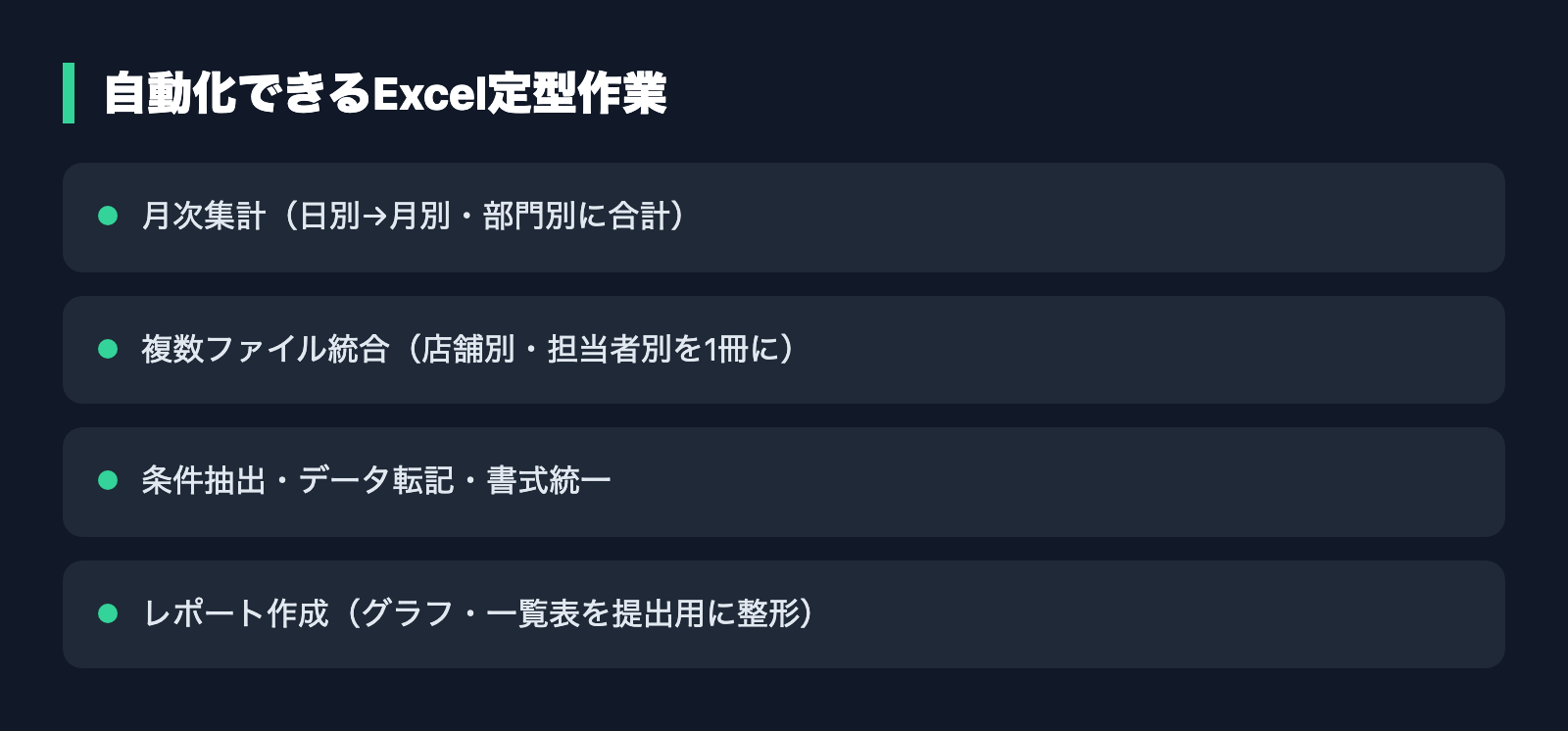
では、実際にどんな作業を任せられるのか。私が現場で頼んでいる範囲と、利用者がSNS上で報告している例をまとめます。代表的なのは次のような「毎回同じ手順を踏む作業」です。
- 月次集計:日別の明細を月別・部門別に合計して、表にまとめる
- 複数ファイルの統合:店舗別・担当者別に分かれたExcelを1つのブックに結合する
- データ転記:あるシートの数値を、決まったフォーマットの別シートへ写す
- 条件抽出:「単価3,000円以上」「特定の取引先だけ」など条件に合う行を抜き出す
- 書式統一:日付や金額の表記、列幅、見出しのスタイルをそろえる
- レポート作成:集計結果からグラフや一覧表を作り、提出用に整える
実際にX(旧Twitter)上では、売上データから上位の要因を分析し、ピボットテーブルとグラフを数分で自動作成できた、関数もVBAも書かずに済んだ、という報告が見られます(実例の投稿)。また、業務メモを箇条書きで渡すだけで定型の日報を生成させ、音声入力と組み合わせて時短した、という声もあります。
ポイントは、これらがすべて「人間がやると単純だが時間のかかる作業」だということです。創造性のいらない繰り返しほど、Codexの効果がはっきり出ます。

実際の頼み方|「Codexにこう頼む」の二段構え
ここからが実務の核心です。Codexは賢いですが、丸投げすると意図とずれた結果を返すことがあります。コツは「やりたいこと」と「出力の形」をセットで具体的に伝えることです。
頼み方の基本例
たとえば月次集計なら、Codexに次のように頼みます。
「このフォルダにある売上データ(sales.xlsx)を読み込んで、月別・商品カテゴリ別に売上を合計してください。結果は新しいファイル monthly_summary.xlsx に、見やすい表として保存してください。元のファイルは変更しないでください。」
補足すると、ここで効いているのは3つの指定です。入力ファイル名(どれを使うか)、やってほしい集計の単位(月別・カテゴリ別)、出力の形と保存先(新しいファイルに表として)。この3点をはっきりさせるほど、一発で望む結果に近づきます。
仕上がったら、そのまま会話を続けて微調整できます。「前月比のパーセントも列に追加して」「金額はカンマ区切りにして」と日本語で頼めば、Codexがコードを直して作り直します。表計算の関数を覚える必要はありません。
複数ファイルの統合も同じ要領です。たとえば「このフォルダにある店舗別の売上ファイル(store_*.xlsx)をすべて読み込んで、1つのファイルにまとめてください。各行に店舗名の列を追加し、結合した結果を all_stores.xlsx に保存してください」と頼めば、何十個のファイルでも一括で1枚の表になります。手作業なら丸一日かかる転記が、指示一文で終わります。
精度を上げる2つのコツ
利用者の知見として、次の2点は再現性が高いと感じています。
- 出力フォーマットを明示する:「どんな列を、どんな順で、どの形式で」まで言うほど精度が上がります。完成イメージを言葉で描くことが、そのまま指示書になります。
- 「計画してから実行」を促す:いきなり作らせず「まず手順を説明してから進めて」と頼むと、不要なファイルの乱造を防げて、AIの無駄な動きを抑えられます。
この「AIに先に計画させてから動かす」進め方は、Excelに限らずCodex全般で有効です。コードの中身が読めなくても、日本語の指示の質で結果が決まる——これがAIありきの使い方の本質です。
つまずきやすいポイントと、安全に使うコツ
便利な一方で、過信は禁物です。ここは事実として確認できている注意点と、現場で広く言われている安全策を分けて説明します。
苦手な領域(確認できている注意点)
利用者からは、複雑な数式が組まれたブックや、複数シートが互いに参照し合う既存ファイルは、まだ苦手という指摘が出ています。「触らせたくない」という声もあります(実例の投稿)。すでに完成された複雑なブックを丸ごと改造させるより、新しい集計結果を別ファイルに出力させる使い方のほうが安全です。
なお「長時間使うと動作が遅く賢くなくなる」という噂もありますが、これは一次情報で確認できていないため、噂として扱ってください。
必ずやってほしい安全策
以下は解説記事や実務での定番のベストプラクティスです(公式の裏付けがある話ではなく、運用上の知恵として)。
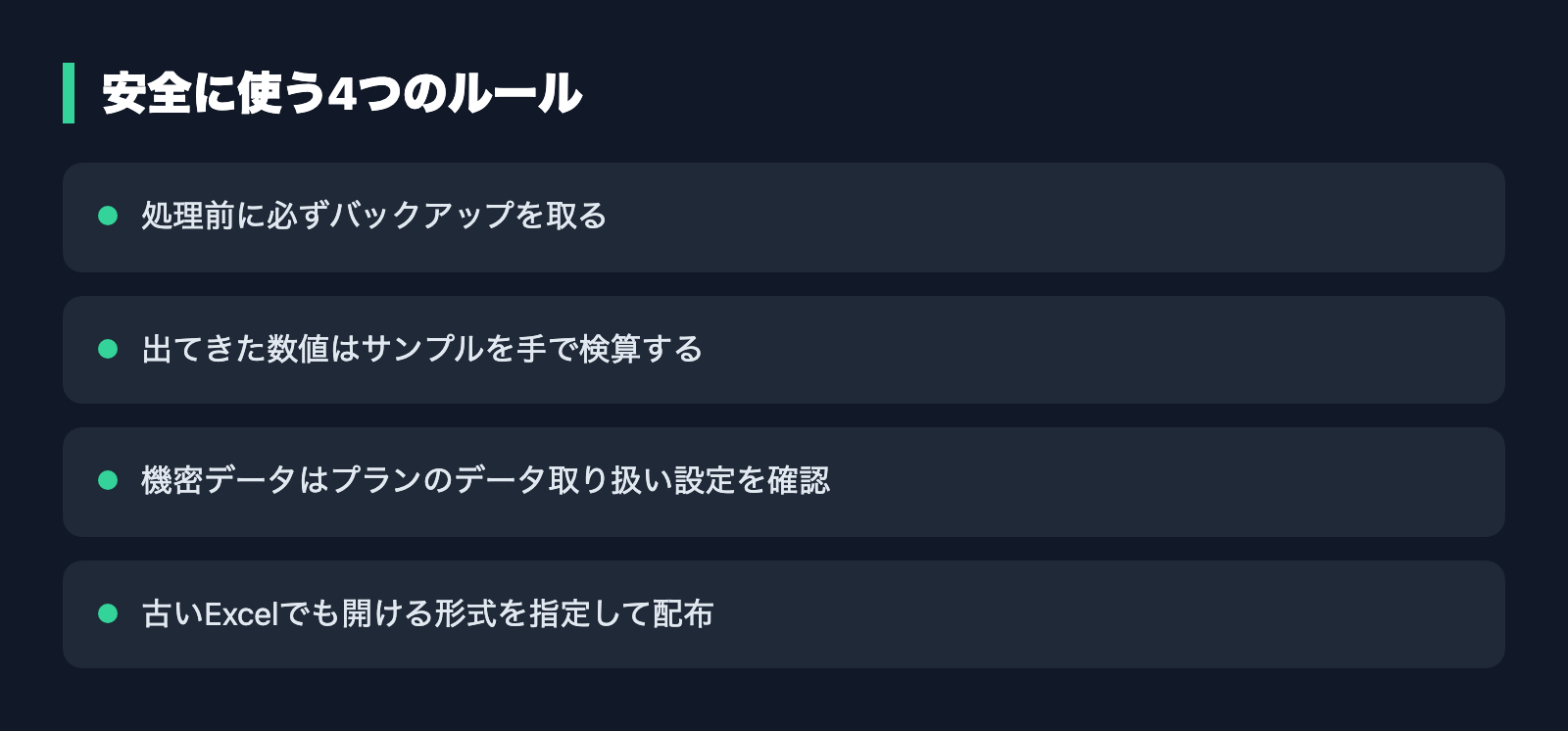
- 必ずバックアップを取る:処理前に元ファイルをコピーしておく(例:ファイル名に _backup を付ける)。Codexにも「元ファイルは変更しないで」と明示します。
- サンプルを手で検算する:AIは計算を間違えることがあります。出てきた表のうち数セルだけでも、電卓や元データで照合してください。
- 機密データの扱いに注意:Codexの処理ではデータがOpenAI側に送られます。顧客情報など機密性の高いファイルを扱う前に、利用プランのデータ取り扱い設定を確認してください。
- 新旧Excelの互換に触れる:XLOOKUPなど新しい関数は古いExcelで動かないことがあります。「古いExcelでも開ける形式で」と一言添えると、配布時のトラブルを避けられます。
この「バックアップ+検算」をルール化しておけば、AIに任せても事故は起きにくくなります。むしろ手作業よりミスが減るのが、定型作業をAI化する本当のメリットです。
料金とはじめ方|どのプランから使えるか
「結局いくらかかるのか」も気になるところです。Codexは、OpenAIのChatGPT有料プラン(Plus・Proなど)に利用枠が含まれる形で使えます。公式の料金体系では、無料プランのほか、Plusが月額20ドル、Proが月額100ドルからといった段階が用意されています(Codex 公式の料金ページ)。
多くの中小企業や個人事業主にとっては、まずPlusで十分にExcel自動化を試せます。料金は改定されることがあるため、契約前に最新の公式ページで確認してください。
はじめ方そのものは、ターミナルにCodexを入れて、ChatGPTアカウントでログインするだけです。インストールの具体的な手順は、こちらで詳しく解説しています。

まとめ|まず1つの定型作業から任せる
Codexを使ったExcel自動化のポイントを整理します。CodexにExcel専用機能はなく、実体はPythonやマクロをAIが書いて実行する仕組みです。だからこそ、利用者はコードを読めなくても、日本語で「やりたいことと出力の形」を伝えるだけで作業が片づきます。
一方で、複雑な既存ブックの改造は苦手で、バックアップと検算は欠かせません。ここを押さえれば、月次集計やファイル統合のような繰り返し作業は、半日仕事が数分に変わります。
私がいつも経営者の方にお伝えしているのは、「いきなり全部を自動化しようとしない」ことです。まずは毎月必ず発生する、いちばん面倒な集計を1つだけCodexに任せてみる。そこで成果と安全運用の感覚をつかんでから、対象を少しずつ広げる——この小さな一歩の積み重ねが、結果としていちばん速く、いちばん事故の少ないAI活用につながります。株式会社Fyveは、その最初の一歩から伴走しています。
Codexを使い始める前に、「絶対に」見直してほしい5つのこと

学習の設定・確認なしの操作・戻せる状態など。Codexにそのまま貼れる頼み方つき(全9ページ)
Codexは便利な一方で、設定ひとつで「聞かずに動く」ようになります。この資料を作るために自分の設定を開いたら、本番のデータベースを書き換える操作が、覚えのないうちに確認なしで動く状態になっていました。使い始める前に見直してほしい5つを、Codexにそのまま貼れる頼み方と一緒にまとめました。
- 仕事の画面や資料を、AIの学習に使わせない設定
- 取り返しのつかない操作が確認なしになっていないか、Codexに調べさせる頼み方
- AGENTS.mdのいちばん上に書く「絶対にしないこと」の例
- 失敗しても戻せる状態で始める方法と、使えなくなったAIの指定の直し方
メールアドレス登録で他にも様々な資料を閲覧できます








 +8
+8PDF 17点・合計440ページ + すぐ使えるzip素材 3点
どれも登録後の受け取りページから、まとめてダウンロードできます。
毎週配信の無料ニュースレター「AIネイティブ超研究」の購読特典です。メール登録後すぐ、受け取りページのご案内が届きます。そこにはこの資料に加えて、過去の特典もすべてまとめて置いてあります。あわせて、AI活用に関するお知らせやお役に立てそうなご案内をお送りすることがあります。解除はいつでも1クリック。
御社の業務に合わせたCodex導入支援
「AIツールを導入したが、現場で使われない」を終わらせる。
業務課題のヒアリングから設計、ハンズオン実践、運用定着まで一貫して支援します。