Macで電子申告する準備|eLTAXとカードリーダーの落とし穴

「Macで電子申告をやろうとしたら、利用者IDを取る手前で止まってしまった」「カードリーダーが要ると分かったが、どれを買えば動くのか公式を見ても決まらない」——Macで電子申告の準備を始めた人の多くが、同じ場所で足を止めます。
結論から言うと、Macで詰まる本当の理由は機器選びではありません。OSとブラウザの組み合わせについて、公式の案内が2か所に分かれていて、しかも条件が噛み合っていないことです。どちらのページも正しいのに、片方だけを読むと動かない組み合わせに進んでしまいます。
株式会社Fyveは、中小企業のバックオフィスとAI活用を支援しています。この記事では、ある会社の申告準備でこの環境構築を実際に行った際に、私が公式ページを1つずつ突き合わせて確認した内容を、購入前に踏むべき順序としてまとめます。制度の中身や税務の判断には踏み込まず、「どの機器とどの環境なら動くのか」を自分で確定させる手順だけを扱います。
結論|Macで止まるのは「機器」ではなく「OSとブラウザの組み合わせ」
先に答えを置きます。Macで電子申告の準備をするとき、必要なものと最大の落とし穴は次のとおりです。
- 電子証明書は飛ばせない。自分で申告する場合、利用者IDを取る手続きそのものに電子署名が要ります
- Macで使える電子証明書は、実質マイナンバーカードだけ。だからカードリーダーが要ります
- 「スマホをカードリーダー代わりにする」抜け道は、Mac + iPhone では使えません
- 🔴 最新のmacOSでは、推奨どおりのブラウザを使うと署名側が動かない可能性がある。ここが最大の落とし穴です
最後の1点だけ、先に具体的に書きます。地方税ポータルシステム(eLTAX)の「パソコン環境の準備」は、MacOSの推奨OSとして「macOS 14」「macOS 15」「macOS 26」を挙げ、WebブラウザはSafariと記載しています。一方、マイナンバーカードを読むための公的個人認証サービス(JPKI)の利用者クライアントソフト(Mac版)には、「SafariについてはmacOS 15以前で動作可能です」という注記が付いています。
つまりmacOS 26で、申告システム側の推奨どおりSafariを使うと、署名ソフト側の注記と噛み合いません。どちらも公式で、どちらも間違っていません。ただ、2つのページを並べて読まないと気づけないだけです。
この「エラーは出ないのに、条件が噛み合っていないだけで先に進めない」という構造そのものについては、別記事で仕組みごと整理しています。

※本記事に挙げる各社・各機関の記載は、いずれも2026年9月5日時点で公式ページに掲載されていた内容です。この分野は仕様が変わります。実際に手続きを進める前に、必ず最新の公式ページでご確認ください。参照した公式ページは記事末尾にまとめています。
前提|自分で申告するなら、電子署名は迂回できない
利用者IDを取る手続き自体に、電子署名が要る
最初につまずくのがここです。「まず利用者IDを作って、署名まわりは後で用意しよう」と考えると、その場で止まります。
eLTAXの公式サイトでは、電子証明書について「税理士に申告書等の作成・送信を依頼している納税者の場合、電子証明書は不要です」としたうえで、「ご自身で電子申告等を行う場合」は「必須」と明記されています。そして利用開始の手続きである利用届出(新規)は、そのまま電子署名の工程を含みます。
ここで方針が2つに割れます。
- 税理士に依頼するなら、電子証明書もカードリーダーも要りません。この記事の準備そのものが不要です
- 自分で出すなら、電子署名は必ず通ります。ここから先を読む価値があります
Macでは、使える電子証明書の種類が絞られる
電子証明書には商業登記に基づくものなど複数の種類がありますが、Macの場合はここで選択肢が一気に狭まります。eLTAX公式には「MacOSを利用される場合は、『公的個人認証サービス』に基づく電子証明書のみ利用可能です。」と書かれています。
公的個人認証サービスの電子証明書は、マイナンバーカードの中に記録されているものです。つまりMacで自分で申告するなら、実質的にマイナンバーカードが唯一の手段になります。そして、カードの中身を読み出す機器が必要になる——ここでカードリーダーの話が出てきます。
利用者IDを取れるのはWEB版だけ
eLTAXの利用者用ソフト「PCdesk」には、DL版・WEB版・SP版の3種類があります。公式の機能一覧を見ると、利用届出(新規)に対応しているのはWEB版だけで、DL版とSP版は「×」です。
さらにDL版は、公式の動作環境にMacOSの記載がなく、インストールも「setup.exe」を実行する手順として案内されています。Macで利用者IDを取るなら、ブラウザで動くWEB版一択です。だからこそ、次に説明する「ブラウザの条件」が効いてきます。
落とし穴1|「スマホをカードリーダー代わりに」はWindows+Android限定
カードリーダーが要ると分かると、多くの人が「手持ちのスマホで代用できないか」を調べます。実際にその方法は公式に用意されています。ただし使える組み合わせが決まっています。
公的個人認証サービスのポータルサイトには「AndroidスマートフォンをICカードリーダライタとして使用する」という項目があり、そこにこう書かれています。
- 「Windows版PCとAndroidスマートフォンの組み合わせでのみご利用いただけます。」
したがってMac + iPhone の人は、この抜け道を使えません。ここで機器の購入が確定します。「たぶんiPhoneでもできるだろう」と思って作業日を確保してしまうと、当日に判明して止まります。
「iPhoneで申告できる」という情報との混同に注意
紛らわしいのですが、「iPhoneをMacのカードリーダー代わりに使う」ことと、「スマホ単体で手続きする」ことは別の話です。
eLTAXのPCdesk(SP版)はiPhoneに対応しており、公式の推奨環境にはiOS 17 / 18 / 26とSafariが挙がっています。ただし前述のとおり、SP版でできるのはメッセージ照会などに限られ、利用届出(新規)はできません。「スマホでできる」という情報を見て安心すると、範囲を取り違えます。
落とし穴2|公式が2つあって、条件が噛み合っていない
ここが本題です。冒頭に書いた内容を、それぞれの出所ごとに並べます。
申告システム側(eLTAX)の記載
「パソコン環境の準備」のPCdesk(WEB版)動作環境、MacOSの欄には次のように書かれています。
- オペレーティングシステム(OS):macOS 14 / macOS 15 / macOS 26 のいずれかを推奨
- Webブラウザ:Safari
さらに署名用プラグインのページでも、MacOS向けに用意されているのは「Safariの最新バージョン(Mac版)」用のインストーラだけです(Windows向けにはEdge版とChrome版があります)。eLTAX側だけを読むかぎり、MacはSafariで進めるのが唯一の道に見えます。
署名ソフト側(公的個人認証サービス)の記載
一方、マイナンバーカードを読むために別途インストールする「利用者クライアントソフト(Mac版)」の動作環境には、次のように書かれています。
- サポートするOS:macOS 26.3 Tahoe(注1)/macOS 15 Sequoia(注2)
- ブラウザ(参考):Chrome145(注1)(注2)/Safari 26.3(注1)
- 注1:「Intelチップ版macOS 26.3にて動作検証済み(ChromeについてはサポートするmacOSで動作可能ですが、SafariについてはmacOS 15以前で動作可能です)。」
突き合わせると何が起きるか
2つを並べると、macOS 26を使っている場合にこうなります。
- eLTAX側は「macOS 26は推奨OS、MacのブラウザはSafari」と案内している
- 公的個人認証側は「SafariはmacOS 15以前で動作可能」と注記している
- → macOS 26 + Safari は、案内どおりに揃えたのに噛み合わない組み合わせになりうる
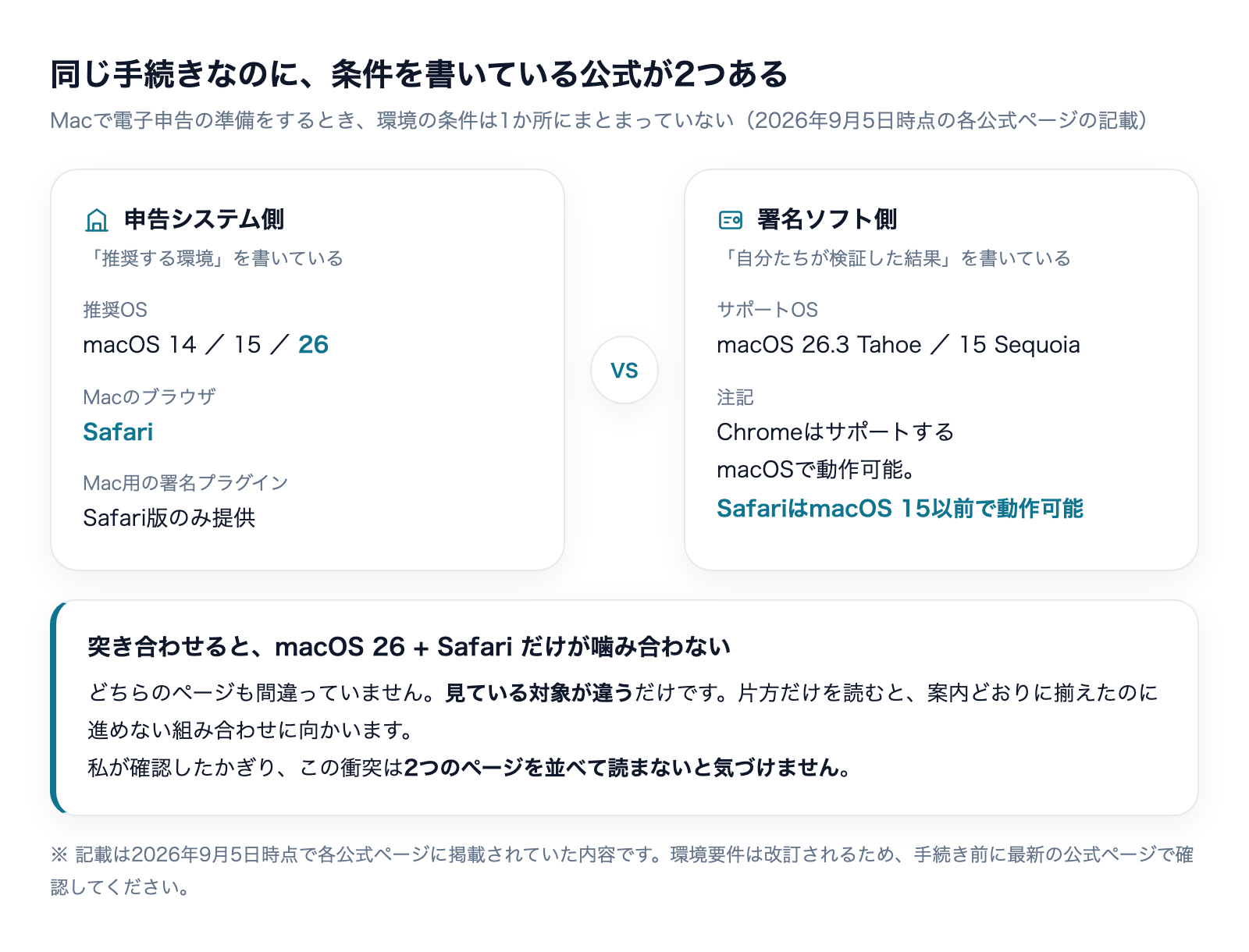
どちらも古い情報を放置しているわけではありません。見ている対象が違うだけです。eLTAXは「申告システムとして推奨する環境」を書いており、公的個人認証は「自分たちの署名ソフトを実際に検証した結果」を書いています。役割が違う2つの公式が、それぞれの立場で正しいことを書いた結果、利用者の手元でだけ条件が衝突します。
実務上の対処は「両方の条件を満たす組み合わせに寄せる」ことに尽きます。具体的には、macOS 15以前の環境でSafariを使うか、macOS 26ならブラウザ側の扱いを各機関に確認したうえで進めるか、のどちらかです。ここは断定できる領域ではないので、作業日を確保する前に、eLTAXのヘルプデスクへ自分のmacOSバージョンを伝えて確認するのが最短だと考えています。
落とし穴3|対応機器の一覧は「1つの表」ではない
機器選びでもう一段つまずきます。公的個人認証サービスは「マイナンバーカードに対応したICカードリーダライタ一覧」をPDFで公開していますが、これは1枚の表ではありません。
OSごとに表が分かれ、古い表もそのまま同居している
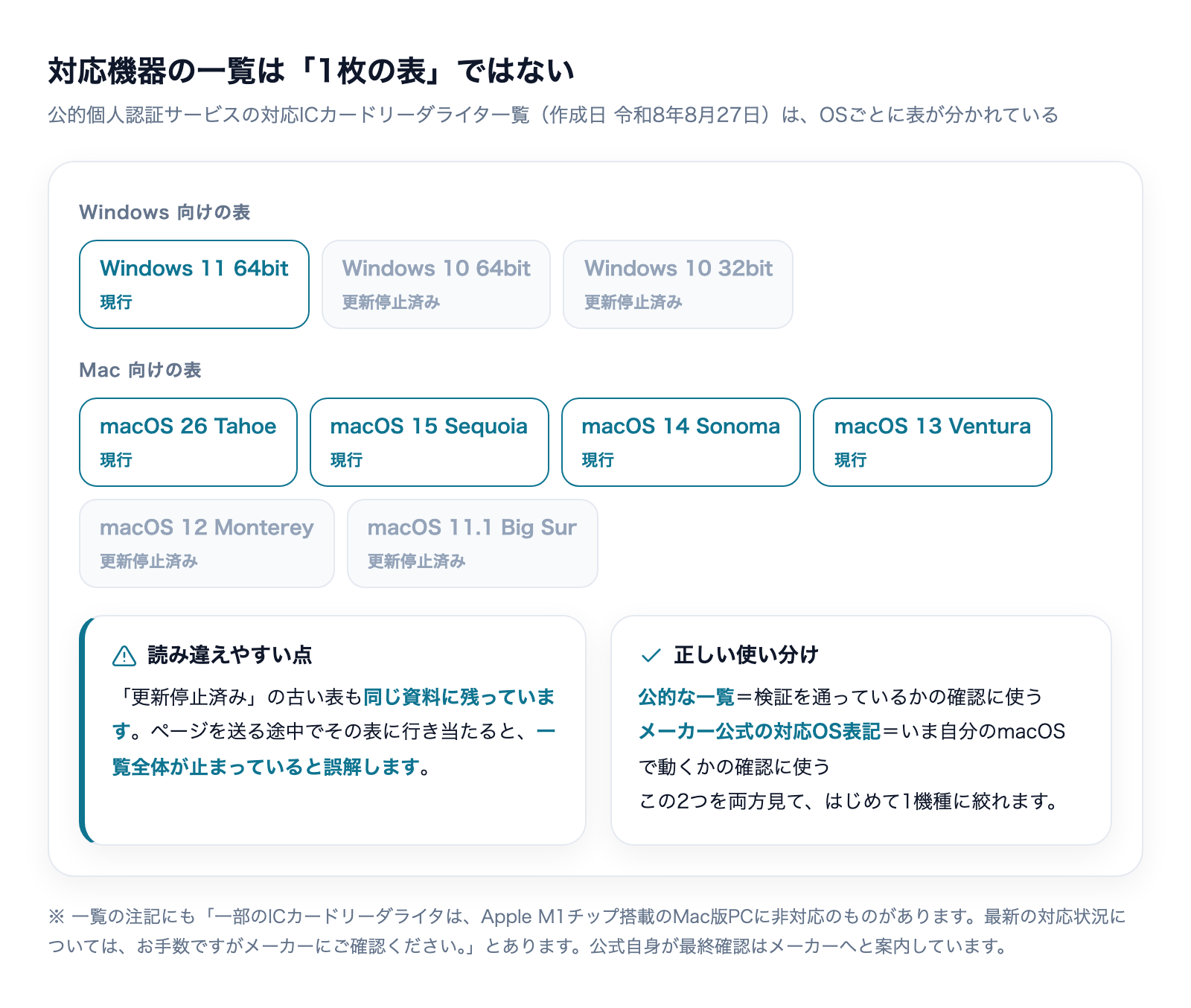
私が実際に開いて数えたところ、この一覧(作成日:令和8年8月27日)にはOS別に複数の表が入っていました。Windows側が3つ、Mac側が6つです。
- Windows 11 64bit / Windows 10 64bit(更新停止済み)/ Windows 10 32bit(更新停止済み)
- MacOS 26.0 Tahoe / MacOS 15.0 Sequoia / MacOS 14.0 Sonoma / MacOS 13.0 Ventura / MacOS 12.0 Monterey(更新停止済み)/ MacOS 11.1 Big Sur(更新停止済み)
🔴 ここが読み違えやすいところです。「更新停止済み」と書かれた古いOSの表も、同じPDFの中に並んだまま残っています。ページを送っている途中で「更新停止済み」と書かれた表に行き当たると、「この一覧は更新が止まっている」と結論づけたくなります。
実際にはそうではありません。新しいmacOS向けの表もちゃんと存在します。止まっているのは古いOS用の表だけです。ここを取り違えると、公式の一覧そのものを見限ってしまいます。
ただし、新しいOSの表は掲載機種が少ない
とはいえ、実務上の困りごとは残ります。私が中身を確認したかぎり、最新のmacOS向けの表に載っている製品は、メーカーの数でいえばごく限られていました。一方、更新停止済みの古い表には、国内でよく見かける各社の機種が多数並んでいます。
つまり、「一覧に載っているか」だけで探すと、新しいmacOSほど選択肢が極端に少なく見えるということです。これは「その機種が動かない」ことを意味しません。各メーカーが自社サイトで、その一覧より新しいmacOSへの対応を明記している場合があります。
そこで判断の拠り所を1段ずらします。
- 公的な一覧:その機種が公的個人認証サービスの検証を通っているかの確認に使う
- メーカー公式の対応OS表記:いま自分が使っているmacOSで動くかの確認に使う
この2つを両方見て、はじめて1機種に絞れます。なお公式の一覧には「一部のICカードリーダライタは、Apple M1チップ搭載のMac版PCに非対応のものがあります。最新の対応状況については、お手数ですがメーカーにご確認ください。」という注記もあります。公式自身が、最終確認はメーカーへと案内しているわけです。
「公開されている一覧は間違ってはいないが、そのまま鵜呑みにもできない」という扱い方については、考え方を別記事にまとめています。

買う前に踏む確認手順(5ステップ)
ここまでを、購入前に実際に踏む順序に落とします。所要は30分程度です。
- 自分のmacOSのバージョンを確認する。アップルメニュー →「このMacについて」。あわせてIntelかApple siliconかも控えます
- eLTAX側の推奨OSに入っているか確認する。「パソコン環境の準備」のPCdesk(WEB版)/MacOSの欄を見ます
- 公的個人認証側の対応OSとブラウザの注記を読む。利用者クライアントソフト(Mac版)のページで、注記まで含めて読みます。ここが今回の分かれ目です
- 機器一覧で「自分のmacOSの表」を開く。表がOS別に分かれている点に注意し、更新停止済みの表を見ていないか確認します
- 候補機種のメーカー公式ページで対応OS表記を確認する。あわせて端子の形(USB Type-AかType-Cか)も見ます。本体がType-Aで、手元のMacにType-Aの口がなければ、変換ハブも一緒に必要です
この5番目は地味ですが、実際に効きます。機器が届いてから「挿さらない」と気づくと、ハブの到着をもう一度待つことになります。
「導入してから条件が足りないと分かる」という失敗の型そのものは、AIツールの選定でもまったく同じ形で起きます。
もう1つの落とし穴|モノは、調べても届かない
ここは私の判断ミスの話です。
この準備を進めていたとき、私は当初「期限に賭けず、今回は紙で出しましょう」と勧めました。機器を買う必要があると分かった時点で、間に合わないリスクを取るべきではないと考えたからです。
ところが落ち着いて数えると、その日に発注すれば3日ほどで届き、期限までは十分な日数が残る計算でした。慎重だったのではなく、単に数えていなかっただけです。
ここから持ち帰れることは1つです。「間に合わないかもしれない」と「実際に何日かかるか」は、まったく別の話だということ。前者は感覚で、後者は算数です。私は前者だけで結論を出しかけました。
調べものは、机の上で何時間でも進められます。しかし物理的なモノは、どれだけ調べても届きません。期限のある手続きでは、着手した瞬間に次の1行を確認してください。
- この手続きに、買っておかないと進めないものはあるか。あるなら、それは何日で届くか。
あるなら、その日数を期限から引いた日が、実質の締切です。電子申告の準備は「調べれば分かる」と思われがちですが、調べ終わった先に、届くのを待つ時間が挟まっている——ここが後回しにされやすい理由だと感じています。
よくある質問
macOS 26を使っています。結局どうすればいいですか
公式の記載を突き合わせるかぎり、macOS 26とSafariの組み合わせは、署名ソフト側の注記と噛み合いません。ここは断定を避けるべき領域なので、作業日を確保する前に、eLTAXのヘルプデスクへ自分のmacOSバージョンとブラウザを伝えて確認するのが確実です。確認せずに当日を迎えるのがいちばん損をします。
iPhoneをカードリーダー代わりに使えませんか
使えません。公的個人認証サービスの公式に「Windows版PCとAndroidスマートフォンの組み合わせでのみご利用いただけます」と明記されています。Macをお使いなら、カードリーダーの購入が前提になります。
税理士に依頼する場合も、電子証明書は必要ですか
eLTAX公式では、税理士に作成・送信を依頼している納税者の場合は不要とされています。自分で電子申告を行う場合に必須です。ここで方針が分かれるので、機器を買う前に「自分で出すのか、依頼するのか」を先に決めてください。
PCdesk(DL版)はMacで使えますか
公式の動作環境にMacOSの記載がなく、インストール手順もWindows向けの実行ファイルで案内されています。Macで利用者IDを取得するならWEB版を使うことになります。
公式の一覧に載っていない機種は使えないのですか
一覧は「製造事業者が動作確認をした機種」を掲載したものです。載っていない=使えない、と断定できるものではありませんが、載っていない機種を選ぶと、動かなかったときの拠り所がなくなります。公的な一覧とメーカー公式の対応OS表記、両方で確認できる機種を選ぶのが安全です。
この情報はいつ時点のものですか
本記事の記載は2026年9月5日時点で各公式ページに掲載されていた内容です。参照した機器一覧のPDFには「作成日 令和8年8月27日」と記載がありました。環境要件は改訂されます。手続き前に必ず最新の公式ページをご確認ください。
まとめ|「公式が古い」のではなく「公式が複数ある」
この準備から持ち帰るべき点を3つに絞ります。
- 公式が2つあって、条件が噛み合わないことがある。申告システム側は「推奨環境」を、署名ソフト側は「自分たちの検証結果」を書いている。役割が違うので、片方だけを読むと動かない組み合わせに進む
- 公的な一覧は、OSごとに表が分かれている。「更新停止済み」の古い表も同じ資料に残っているので、どの表を見ているかで結論が変わる。一覧を見限る前に、自分のOSの表を探す
- 期限のある手続きは、先に「届くまでの日数」を数える。調べものは机の上で進むが、モノは調べても届かない
もう一段だけ一般化すると、今回の詰まりは「公式が間違っていた」のではなく「公式が複数あった」ことに尽きます。1つの手続きに複数の機関が関わるとき、それぞれのページは自分の担当範囲について正しいことしか書きません。担当範囲のつなぎ目は、誰のページにも書かれていないのです。
だから、公式を1つ読んで「分かった」と判断しないでください。登場する機関の数だけ公式ページがあり、条件は最後に自分で突き合わせることになります。今回でいえば、突き合わせに要した時間は30分ほどでした。作業日を1日潰すより、はるかに安い投資です。
参照した公式ページ(2026年9月5日確認)
- eLTAX(地方税ポータルシステム)「パソコン環境の準備」 https://www.eltax.lta.go.jp/eltax/junbi/pckankyou/
- eLTAX「電子証明書の準備」 https://www.eltax.lta.go.jp/eltax/junbi/denshisyoumeisyo/
- eLTAX「署名用のプラグインをインストール」 https://www.eltax.lta.go.jp/eltax/junbi/syomei/
- eLTAX「PCdeskの特徴と取得方法」 https://www.eltax.lta.go.jp/eltax/software/
- 公的個人認証サービス ポータルサイト「Macをご利用の方」 https://www.jpki.go.jp/download/mac.html
- 公的個人認証サービス ポータルサイト「ICカードリーダライタのご用意」 https://www.jpki.go.jp/prepare/reader_writer.html
- 同「マイナンバーカードに対応したICカードリーダライタ一覧」(PDF・作成日 令和8年8月27日) https://www.jpki.go.jp/prepare/pdf/num_rwlist11.pdf
株式会社Fyveでは、中小企業のバックオフィス整備とAI活用の伴走支援を行っています。今回のように「何を確認すれば決められるのかの順序」から作りたい場合も、こうした調べ方の設計ごとお手伝いしています。
AIを使う会社と、使わない会社。
その差は、開き始めています。
ここ数年でAIは急速に進化し、正しく導入できている企業とそうでない企業とでは、業務効率や人件費に大きな差が生まれ始めています。「AI導入に興味はあるが、実際に何ができて、どこから手をつければいいか分からない」——そんな方は、まずこの無料プレゼントに目を通してみてください。