設定が反映されない原因|エラーが出ないまま無視される仕組み

「設定したはずなのに、何も変わっていない気がする」「でもエラーは出ていないし、たぶん効いているのだろう」——設定を触ったあと、誰もが一度はこの宙ぶらりんな感覚を抱えます。
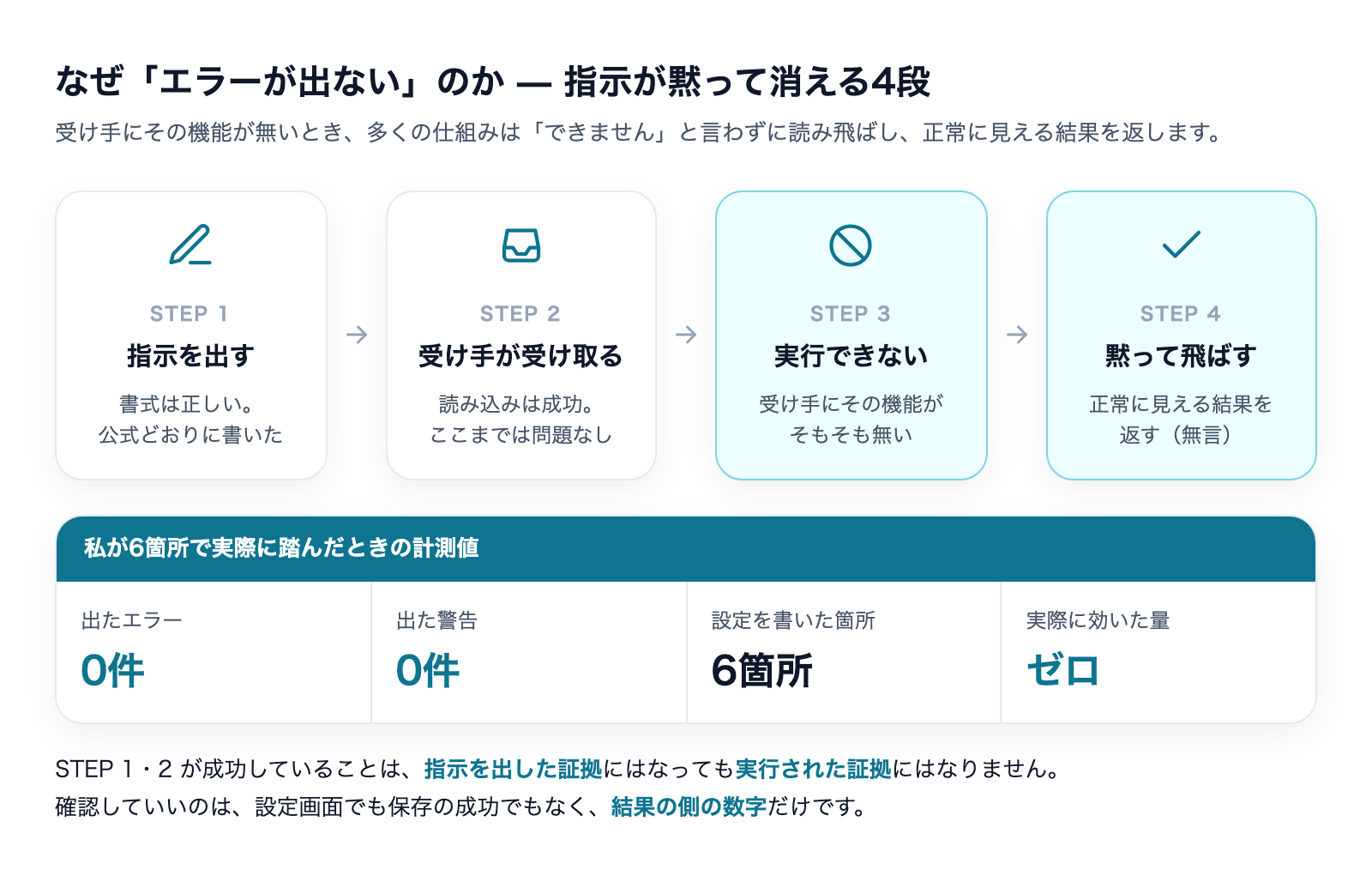
結論から言うと、エラーが出ないことは、設定が効いている証拠にはなりません。指示された側にその機能が無いとき、多くの仕組みは「できません」とは言わず、黙って飛ばして、正常に見える結果を返します。確認していいのは、設定した記憶ではなく、結果の側の数字だけです。
株式会社Fyveは、中小企業のAI活用と業務自動化を支援しています。この記事では、私が自社のWebサイト運用で実際に踏んだ「6箇所すべてで一度も効いていなかった設定」を出発点に、なぜこの失敗はエラーにならないのか、どこで同じことが起きるのか、そして非エンジニアでもできる点検の4工程までを解説します。
結論|「エラーが出ない」は「効いている」の証拠にならない
まず答えから書きます。設定が効いているかどうかを判断する材料として使えるのは、次の1つだけです。
- 設定を入れる前と後で、結果の数値・状態が実際に変わったか
逆に、材料として使えないものを並べます。どれも「確認した」という感覚だけは残るので厄介です。
- 設定画面に、指定した値がちゃんと入っている
- 保存したときに、エラーも警告も出なかった
- 「保存しました」と表示された
- 書き方を調べて、公式の説明どおりに書いた
この4つはすべて「自分が正しく指示を出した」ことの証拠であって、「相手がその指示を実行した」ことの証拠ではありません。私が踏んだ事故は、この4つを全部満たしたうえで、それでも一度も効いていませんでした。
確認していいのは「設定した記憶」ではなく「結果の数字」
設定作業のあと、私たちの頭に残るのは「やった」という記憶です。ところが記憶は、指示を出した側の出来事しか記録しません。受け取った側がそれをどう処理したかは、記憶の外側にあります。
だから点検の第一歩は、設定画面を見直すことではありません。設定画面をどれだけ見直しても、そこに書いてあるのは自分が書いたことだからです。見るべきは、その設定が変えるはずだった結果の側です。
この失敗が厄介なのは、止まらないこと
システムの失敗には2種類あります。止まる失敗と、止まらない失敗です。
種類 | 起きること | 気づき方 | 被害の広がり方 |
|---|---|---|---|
止まる失敗 | エラーが出る・画面が真っ白になる・保存できない | すぐ気づく(気づかざるを得ない) | その場で止まるので、広がらない |
止まらない失敗 | 正常に見える結果が返る。ただし指示は実行されていない | 気づかない。誰かが違和感を口にするまで | 気づくまでの期間、静かに積み上がる |
怖いのは後者です。前者は放っておいても発覚しますが、後者は発覚する仕組みがそもそも無いため、何ヶ月でも放置されます。しかも「特に問題は起きていない」という記憶だけが積み上がるので、疑う理由も生まれません。
実例①|同じ設定を6箇所に書いて、1箇所も効いていなかった
自社で運営しているWebサイトで、日本語の見出しの文字の詰め方を指定する設定を使っていました。文字と文字のあいだの余白を、少しだけ詰めて読みやすくするための指定です。
この指定を、サイトの6箇所に書いていました。タイトル、見出し、カードの文言、それぞれに個別に書き足していったので、いつのまにか6箇所になっていた形です。
書式は正しく、公式の書き方どおりでした。ビルドは通り、警告もエラーも一度も出ていません。それでもその設定は、書いた最初の日から一度も効いていませんでした。
見つけたのは機械ではなく、人の目だった
発覚の経路が、この事故のいちばん重要な部分です。機械は何も言いませんでした。
きっかけは、田嶋が画面を見て「タイトルの字間が空いて見える」と言ったことです。数値でも、警告でも、テストの失敗でもなく、人が見た違和感が最初のセンサーでした。
ここが重要なのは、裏を返せば「誰も画面をじっと見ない部分だったら、永久に発覚しなかった」ということだからです。実際、業務の設定の多くは、毎日じっと見つめる対象ではありません。メールの自動振り分けも、バックアップも、通知設定も、「動いているはず」という前提で背景に沈んでいます。
測ってみたら、動いた量はゼロだった
違和感を受けて、実際に詰まっている量を測りました。結果はゼロでした。「少ししか効いていない」でも「思ったより弱い」でもなく、指定を1文字も書いていない状態と、数値がまったく同じだったのです。
この「まったく同じ」という結果が、原因の切り分けを一気に進めてくれました。値が中途半端に効いているなら、指定の書き方や強さの問題です。しかし1ミリも動いていないなら、指定そのものが読まれていないか、読まれたが実行できなかったかのどちらかしかありません。
原因は、指示の側ではなかった
調べた結果、原因は指定の書き方ではありませんでした。書き方は最初から正しかったのです。
原因は受け手の側にありました。サイトで使っていた日本語の書体(フォント)が、その機能に必要なデータを持っていなかったのです。読み込んでいたのは欧文の文字に対応する分だけで、日本語の文字を詰めるための情報が、そもそも書体のなかに入っていませんでした。
つまり、こういう状況です。
- 私は、正しい書式で、正しい指示を出していた
- 受け手は、その指示を受け取った
- しかし受け手には、その指示を実行する能力が無かった
- そして受け手は「できません」とは言わず、黙って飛ばして、正常な結果を返した
ここが本題です。無い機能を指示されたとき、受け手は「できません」と言わない。黙って飛ばして、正常に見える結果を返す。この挙動が、この種の事故の本体です。
直し方も変わる——「正しい書き方」を探すのは筋が悪い
原因が分かると、直し方の方向も変わります。私が最初にやりかけたのは「正しい書き方を調べ直す」ことでした。これは筋が悪い動きです。書き方は最初から正しかったのですから、いくら調べても同じ答えにたどり着くだけです。
正しい動きは、その機能に頼るのをやめて、別の手段に置き換えることでした。書体の機能を使う代わりに、詰める量を自分で数値として指定する方式に切り替えました。
置き換えるときに1つ工夫を足しています。文字の大きさごとに、詰める強さを3段階に分けました。大きい文字ほど強く詰め、小さい文字は弱く詰める、という設計です。もともとの機能は文字の大きさを見て自動で加減してくれていたので、その加減を手作業で再現した形になります。
この「置き換えると、元の機能がやってくれていた仕事が見える」という副産物は、けっこう頻繁に起きます。効かない設定を外すと、自分が何を任せていたのかが初めて分かります。
なぜ「できません」と教えてくれないのか
ここで疑問が出ます。「実行できないなら、エラーを出してくれればいいのに」という疑問です。もっともですが、そうなっていないのには理由があります。
知らない指定は、エラーではなく「無視」として扱われる
多くの仕組みは、知らない指定・実行できない指定を受け取ったとき、エラーにせず読み飛ばすという設計になっています。これは手抜きではなく、意図的な設計です。
厳しくすると、今度は別の事故が起きる
もし「知らない指定を1つでも見つけたら停止する」という設計にすると、次のような問題が起きます。
- 新しい機能が使えなくなる:新機能に対応した書き方を足した瞬間、古い環境では全部が止まる
- 環境の違いで全滅する:ある機種でだけ使える機能を書いたら、他の機種では画面が出なくなる
- 小さなミスが全体を巻き込む:1行のつづり間違いで、関係ない部分まで動かなくなる
止まらないほうがマシな場面は、実際に多いのです。だから多くの仕組みは「分からないものは飛ばして、分かるものだけ実行する」という寛容な設計を選んでいます。
つまり、黙って飛ばすのは不具合ではなく仕様
この理解が実務では大事です。「黙って無視されるのは、その仕組みの品質が低いからだ」と考えると、より良いツールを探す方向に動いてしまいます。しかし探しても解決しません。寛容さは、ほとんどの仕組みが意図して持っている性質だからです。
変えるべきは道具ではなく、こちらの確認の仕方です。相手が教えてくれない前提で、結果を自分で見に行く。それしかありません。
実例②|「保存しました」と返ってきたのに、一部だけ捨てられていた
同じ構造の事故を、私はもう1つ踏んでいます。今度は文字の話ではなく、記事を保存する仕組みの話です。
記事の管理システムに、記事本文と一緒に「ラベル(分類用のタグ)」を指定して保存する処理を組んでいました。あるとき、実在しないラベルを1つ混ぜたまま保存してしまいました。
成功の返事は「全部保存した」という意味ではない
返ってきたのは成功の合図でした。エラーでも警告でもなく、正常に保存された、という返事です。
ところが実際には、実在しないラベルだけが黙って捨てられていました。記事本文は保存され、実在するラベルも保存され、存在しないラベルだけが無かったことになっていたのです。
保存という処理そのものは成功しているので、返事としては嘘ではありません。しかし私が期待した「指定したものが全部保存される」は起きていませんでした。実例①とまったく同じ構造です。受け手が処理できないものを、黙って落とした。
読み戻して初めて分かる
この事故から得た運用ルールは1つです。保存したら、読み戻して確認する。
「保存しました」という返事を確認の代わりにしない。実際にもう一度取り出して、指定したものが全部入っているかを見る。手間としては数秒ですが、これを挟むかどうかで、静かに欠けたデータを何ヶ月も抱えるかどうかが分かれます。
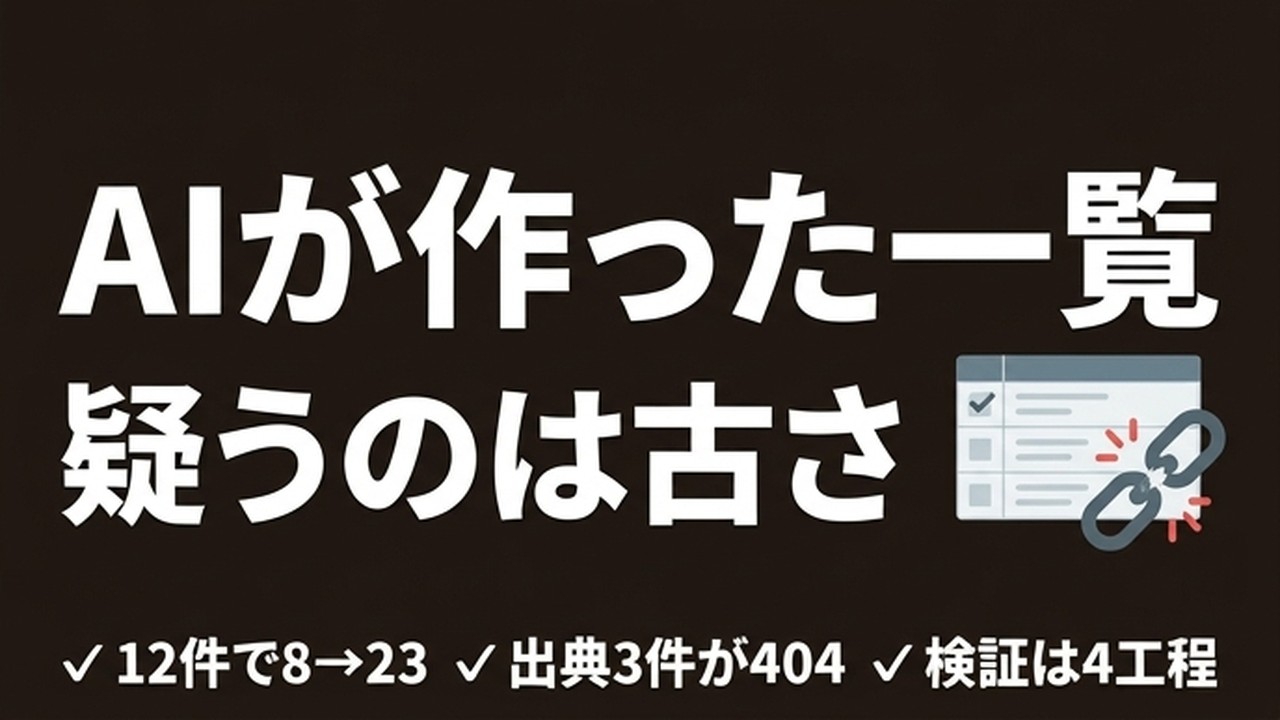
この考え方は、AIに作らせた一覧やリストを扱うときにもそのまま効きます。出てきたものを信じずに、実物と突き合わせる工程を先に決めておくという話は、こちらで詳しく書いています。
実例③|書き方が1文字違うだけで、権限のルールが照合されない
3つ目は、AIに作業を任せるときの権限設定で踏んだものです。
AIツールには、「このファイルは触っていい」「ここは触るな」という権限のルールを書ける仕組みがあります。私はそこに、書き込みを許可するルールを書いていました。
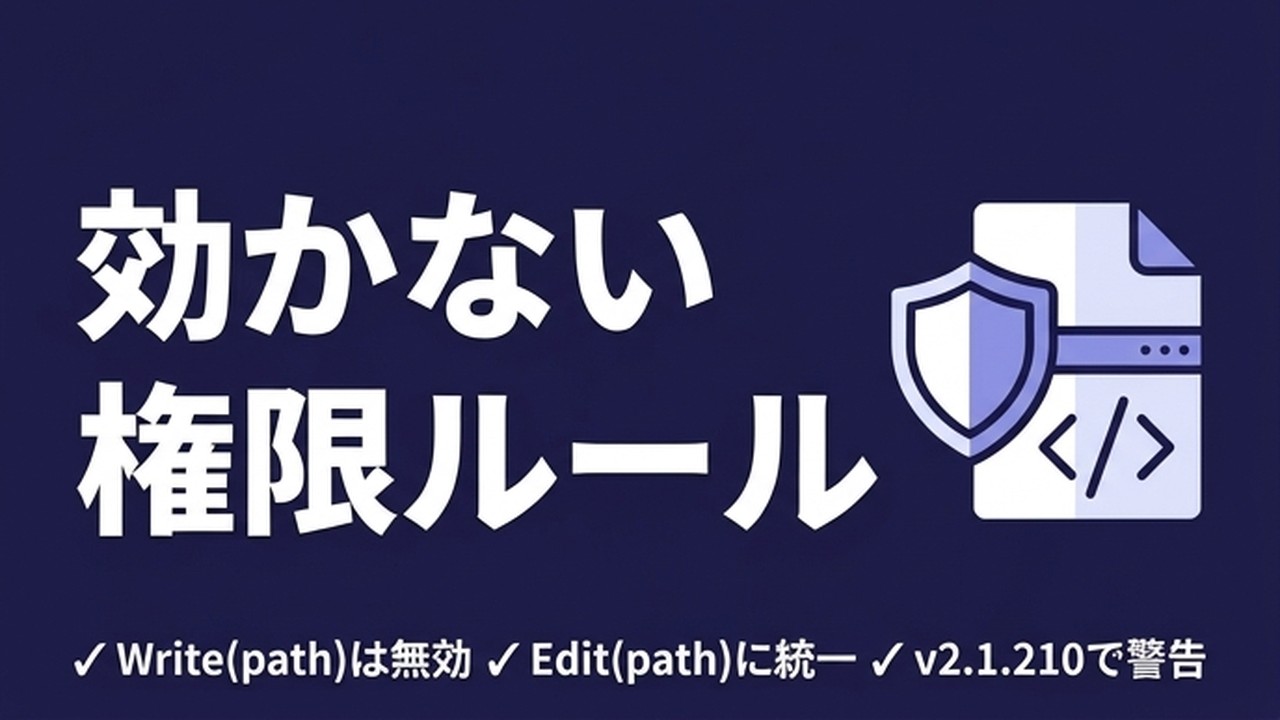
ところが、その書き方ではルールが照合されず、黙って無効になっていたのです。書式としては受け付けられ、設定ファイルとしては正しく読み込まれ、それでも実際の判定には一度も使われていませんでした。
警告が出るようになったのは、あとから
この件がとくに示唆的なのは、あとのバージョンで起動時の警告が追加されたことです。つまり作り手の側も「これは黙って無視すべきではない」と判断して、あとから教えてくれるようにした。逆に言えば、それ以前のバージョンを使っている人には、今も何も表示されません。
この具体的な書き方と対応表については、別記事にまとめています。AIに作業を任せている方は、自分の設定が照合されているかを一度確認してみてください。
これはAIへの指示でもそのまま起きる
ここまで3つの実例を挙げましたが、いちばん影響が大きいのは、この構造がAIへの指示でもそのまま再現されることです。
AIは「守れませんでした」と言わない
AIに長い指示書を渡すとします。「この形式で書いて」「この語は使わないで」「必ずこの順番で」といった条件を並べた指示書です。
このとき、条件のいくつかが守られていなかったとして、AIは「3番目の条件は守れませんでした」とは言いません。守った体で、完成した答えを返してきます。
受け手に無い機能を指示したときに黙って飛ばされるのと、まったく同じ構造です。違いは、相手が文章を返してくるぶん、できあがりが立派に見えてしまうことだけです。
出力を読んでも気づけない理由
「読めば分かるのでは」と思われるかもしれませんが、これが難しいのです。理由は2つあります。
- 条件は「無いこと」を指定していることが多い:「この語を使わない」という条件が守られているかは、文章を読んでも目に入りません。無いものは見えないからです
- 全体としては良い出来に見える:条件を1つ落としても、残りが守られていれば、文章としては十分にまとまって見えます
だから、読んで判断するのをやめて、数えて判断します。「使わないと指定した語が、実際に何回出てきたか」を機械的に数える。0回なら守られている、1回以上なら守られていない。読む作業に頼らないことがポイントです。
指示文を練り直す前に、結果を数える
出力が期待どおりでないとき、多くの人がまず指示文を書き直します。言葉を足し、条件を明確にし、強調を増やします。
しかし条件がそもそも読まれていない・守られていない場合、言葉を足しても改善しません。足すべきは言葉ではなく、結果を数える工程です。この「言葉を足すのをやめて、別の手段に切り替える」という判断は、実例①の直し方とまったく同じ構造をしています。
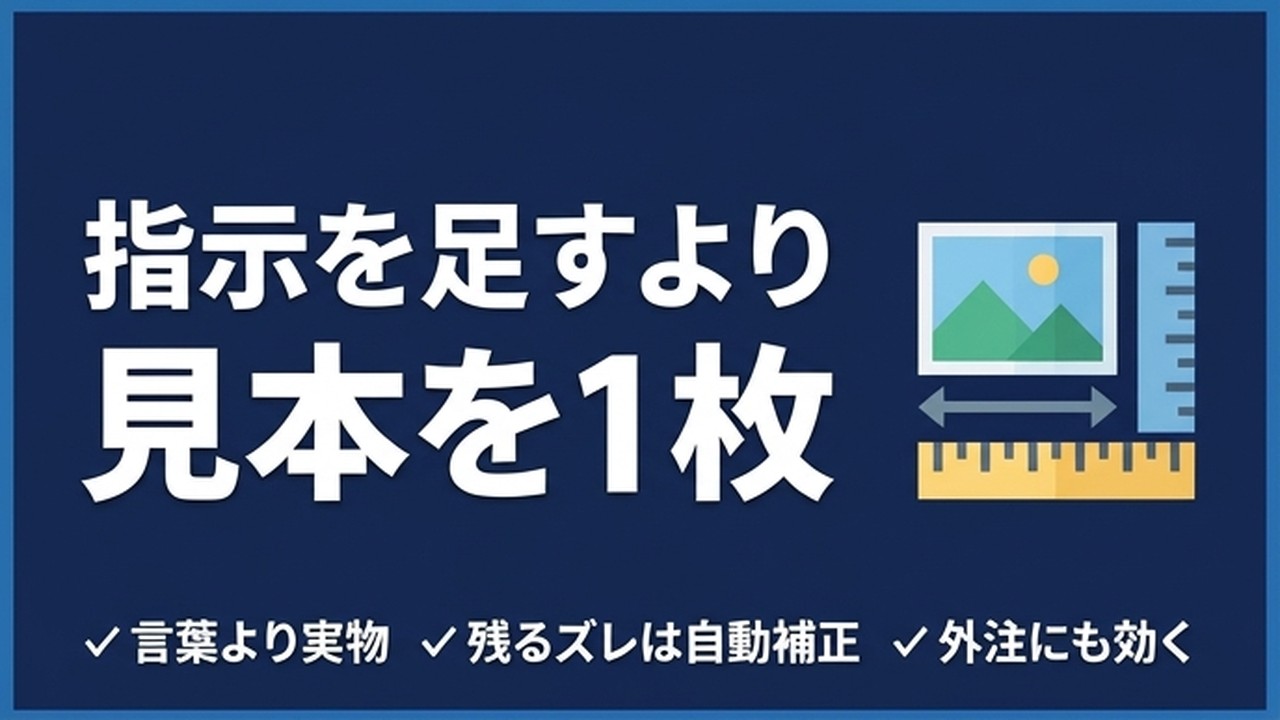
AIへの指示が伝わらないときの直し方については、こちらで詳しく扱っています。
同じ構造が出る、身近な場所
ここまでの3つは私の実例ですが、この構造はもっと身近なところで、もっと頻繁に起きています。
「設定した」で確認が終わっているものを疑う
判定は簡単です。「設定はしたが、その後それが動いた証拠を一度も見ていない」ものを探す。それが候補です。
業務でよく効くのは、この6か所
設定 | 黙って効いていない状態 | 結果の側の確かめ方 |
|---|---|---|
メールの自動転送・自動振り分け | 条件の書き方が合わず、対象のメールが1通も引っかかっていない | 転送先・振り分け先のフォルダを開いて、実際に何通入っているか数える |
予約投稿 | 予約はできているが、連携が切れていて投稿されていない | 予約した時刻のあとに、投稿先を実際に見る(管理画面ではなく公開側) |
共有権限 | 共有したつもりが相手に届いていない/逆に、外した権限が残っている | 相手に「今開けますか」と聞く。外したはずの人に、開けなくなったか確認する |
通知設定 | 通知をオンにしたが、上位の設定でまとめて止まっている | 実際に通知が発生する操作をして、届くか見る |
バックアップ | 設定はされているが、対象フォルダが変わって何も入っていない | バックアップ先を開いて、最新の日付とファイル数を見る |
問い合わせフォームの通知先 | アドレスを変更したが、旧アドレスに届き続けている | 自分でテスト送信して、新しいアドレスに届くか見る |
この6つに共通するのは、失敗しても誰も文句を言わないことです。転送されなかったメールは「来なかった」ようにしか見えませんし、届かなかった問い合わせは、その存在自体が分かりません。だからこそ、こちらから見に行く必要があります。
とくに問い合わせフォームの通知先は、実害が直接お金に結びつきます。届かなかった問い合わせは、失注としてすら記録に残りません。この1つだけでも先に確認しておく価値があります。
今日からやる点検4工程
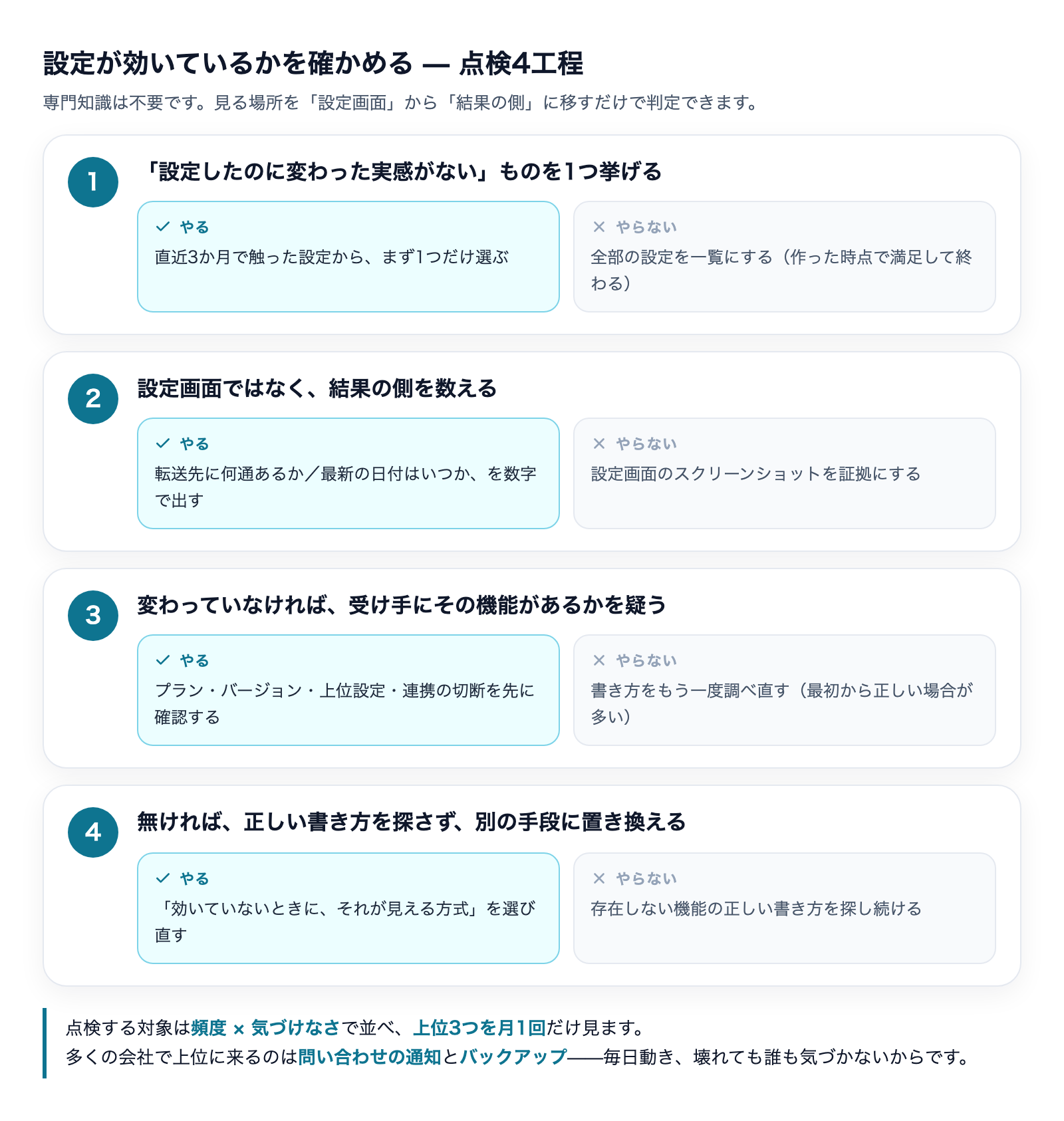
ここからは実際の手順です。難しい知識は要りません。4つの工程を順にたどるだけです。
① 「設定したのに変わった実感がない」ものを1つ挙げる
全部を洗い出そうとしないでください。続きません。まず1つだけ挙げます。
思いつかない場合は、直近3か月で触った設定を思い出してください。「変えた記憶はあるが、その後どうなったか知らない」ものが必ず1つはあります。
② 設定画面ではなく、結果の側を数える
設定画面を開くのは禁止、くらいのつもりで進めます。開くのは結果が現れる場所です。
- 転送設定なら、転送先のフォルダ
- バックアップ設定なら、バックアップ先の中身
- 通知設定なら、通知が届くはずの画面
そこで「いくつあるか」「日付はいつか」を数えます。感想ではなく数字にするのが要点です。「たぶん動いている」は数字ではありません。
③ 変わっていなければ、受け手にその機能があるかを疑う
ゼロだった場合、あるいは前と同じだった場合、次に疑う先を間違えないでください。
やりがちなのは、書き方をもう一度調べ直すことです。しかし実例①で見たとおり、書き方が最初から正しいケースは珍しくありません。先に疑うべきは受け手の側です。
- そのプランでは、その機能が使えないのではないか
- そのバージョンでは、まだ対応していないのではないか
- 上位の設定が、こちらの設定を上書きしていないか
- 連携が切れていて、そもそも指示が届いていないのではないか
④ 無ければ、別の手段に置き換える
受け手にその機能が無いと分かったら、正しい書き方を探すのをやめます。探しても存在しないからです。
代わりに、同じ目的を別の手段で達成できないかを考えます。実例①では、書体の機能に頼るのをやめて、自分で数値を指定する方式に切り替えました。手間は増えましたが、効いているかどうかが目で見える方式になったので、結果的には管理しやすくなっています。
置き換え先を選ぶときの基準を1つ挙げるなら、「効いていないときに、それが見えるか」です。静かに失敗する方式より、うるさく失敗する方式のほうが、運用は楽になります。
全部は点検しなくていい|優先順位の付け方
ここまで読んで「うちには確認していない設定が山ほどある」と思われたかもしれません。全部やる必要はありません。むしろ全部やろうとすると続かず、結局1つも点検されないまま終わります。
優先するのは「止まらない失敗」
記事の前半で分けた2種類のうち、点検すべきは止まらない失敗を起こす設定だけです。止まる失敗をする設定は、放っておいても誰かが気づいて報告してきます。点検の対象にする必要はありません。
頻度 × 気づけなさ で並べる
優先順位は、次の2軸で決めます。
- 頻度:それが動く機会が、月に何回あるか。毎日動くものほど、壊れているときの損失が積み上がる
- 気づけなさ:壊れたとき、誰かが自然に気づくか。誰も気づかないものほど、優先度が高い
この2軸で並べると、多くの会社で上位に来るのは問い合わせの通知とバックアップです。どちらも毎日動き、どちらも壊れていても誰も気づきません。そして、どちらも壊れていたときの損失が大きい。ここから始めるのが合理的です。
壊れても誰も困らないものは、後回しでいい
逆に、壊れても実害が無いものは点検しなくて構いません。判定は「これが半年前から壊れていたとして、何か困ったことが起きていたか」と自問することです。何も思い浮かばないなら、それは点検の優先度が低い設定です。
点検の目的は完璧さではなく、損失の大きい失敗を静かに抱え続けないことです。全部を見るより、上位3つを毎月見るほうが、実務では効果があります。
よくあるつまずき
設定画面のスクリーンショットを証拠にしてしまう
報告のときによく起きます。「設定しました」の証拠としてスクリーンショットを添えるのは自然な流れですが、それが証明しているのは指示を出したことであって、実行されたことではありません。
証拠として使うなら、結果の側のスクリーンショットにしてください。「転送設定の画面」ではなく「転送先に3通入っている画面」です。外注先やスタッフに依頼するときも、この形で報告してもらうと事故が減ります。
「たぶん効いている」で確認を終える
いちばん多いのがこれです。手を動かした直後は、効いている感覚が強く残っています。その感覚に確認を代行させないでください。
基準は単純です。数えたかどうか。数えていなければ、それは確認ではなく期待です。
一度確認したから、もう見ない
設定は、確認した時点では効いていても、あとから静かに壊れます。書体が変わる、プランが変わる、連携が切れる、フォルダ名が変わる——どれも「設定を触っていないのに効かなくなる」経路です。
実例①も、最初は効いていた可能性を疑いました。結果としては最初から効いていませんでしたが、一度効いていたものが黙って止まるケースも同じくらい起きます。だから点検は一度きりの作業ではなく、上位3つだけを定期的に見る運用にします。
全部を点検しようとして、続かない
意欲が高い方ほど、棚卸しの一覧を作ろうとします。一覧を作ること自体は悪くありませんが、作った時点で満足して、点検が実行されないことがよくあります。
一覧より先に、1つ点検する。1つ終わってから次を決める。この順番のほうが、確実に前に進みます。
よくある質問
エラーが出ないのは、作りが雑だからですか?
いいえ、多くの場合は意図的な設計です。知らない指定を全部エラーにすると、新しい機能を使えなくなったり、環境の違いで全体が止まったりします。寛容であることには合理的な理由があります。ですので「もっと厳しく教えてくれるツールに乗り換える」という解決は、たいてい機能しません。
非エンジニアでも、効いているかどうか確認できますか?
できます。この記事で挙げた点検は、どれも結果の側を見て数を数えるだけです。設定の中身を理解する必要はありません。「転送先のフォルダに何通入っているか」「バックアップ先の最新日付はいつか」は、専門知識がなくても数えられます。
むしろ設定の中身を理解しようとするほど、設定画面のほうを見てしまい、結果を見なくなります。知識が無いほうが、素直に結果を見に行けることすらあります。
AIに「確認して」と頼めば済みませんか?
頼み方によります。「設定が正しいか確認して」と頼むと、AIは設定の書き方を点検して「問題ありません」と返してきます。これは書式の確認であって、効いているかどうかの確認ではありません。
頼むなら、結果を数えさせる形にします。「転送先に何通入っているか数えて」「バックアップ先の最新ファイルの日付を出して」のように、数字が返ってくる頼み方にすることです。数字が返ってこない頼み方は、確認になりません。
どのくらいの頻度で点検すればいいですか?
優先度上位の3つを月1回、というのが現実的な線です。それ以上細かくしても続きません。
加えて、環境が変わったときは臨時で点検します。ツールを乗り換えた、プランを変えた、担当者が変わった、ドメインやアドレスを変えた——このタイミングは、設定が静かに壊れる代表的な瞬間です。
外注先に任せている設定はどうすればいいですか?
結果の側の数字を報告してもらう形に変えるのが有効です。「設定完了しました」ではなく「設定後、テスト送信が新アドレスに届いたことを確認しました」という形の報告にしてもらいます。
これは相手を疑う話ではありません。外注先も同じ構造の罠を踏むからです。報告の形式を変えるだけで、双方が同じ事故を避けられます。
まとめ
この記事の要点を整理します。
- エラーが出ないことは、設定が効いている証拠にならない。多くの仕組みは、実行できない指示を黙って飛ばして、正常に見える結果を返す
- それは不具合ではなく、意図された寛容さ。厳しくすると別の事故が起きるため、道具を替えても解決しない
- 確認していいのは、結果の側の数字だけ。設定画面の内容も、保存の成功も、指示を出した証拠でしかない
- 疑う順番を間違えない。効いていないとき、まず疑うのは書き方ではなく「受け手にその機能があるか」
- 無ければ、正しい書き方を探さず、別の手段に置き換える。置き換え先は「効いていないときに見える方式」を選ぶ
- 全部は点検しない。頻度 × 気づけなさで上位3つに絞り、月1回だけ見る
私が6箇所すべての空振りに気づけなかったのは、注意力が足りなかったからではありません。気づける仕組みが無かったからです。実際、最終的に見つけたのは機械ではなく人の目でした。そして気づける仕組みは、たいてい自分で用意するしかありません。
設定したかどうかは、自分の記憶です。効いているかどうかは、結果の数字です。確認していいのは、後者だけです。
株式会社Fyveでは、こうした「静かに壊れている業務」の洗い出しから、AIを使った点検の自動化までを支援しています。自社のどこから手を付けるべきか整理したい方は、専属AI活用顧問サービスの内容もあわせてご覧ください。
「管理画面は正常なのに動いていない」の典型例として、ネームサーバー変更でメールだけが静かに止まる事故を解説しています。
AIを使う会社と、使わない会社。
その差は、開き始めています。
ここ数年でAIは急速に進化し、正しく導入できている企業とそうでない企業とでは、業務効率や人件費に大きな差が生まれ始めています。「AI導入に興味はあるが、実際に何ができて、どこから手をつければいいか分からない」——そんな方は、まずこの無料プレゼントに目を通してみてください。