Claudeのアーティファクトで生きたダッシュボードを作る

「今の売上、どうなってる?」——数字を確かめたいたびにAIへ問い合わせ、返ってきた表もその日限り。翌朝には古くなっていて、また同じことを聞き直す。自社の状況把握が、なぜか毎回の"作業"になっている方は少なくありません。
結論から言うと、この繰り返しは「開くたびに最新データを引く一枚のページ」を持つだけで止められます。Claudeのアーティファクトが、公開したあともMCPコネクタを呼んで最新を取りに行けるようになったからです。
株式会社Fyveは、中古のMac miniを常時稼働させ、日々の数値を可視化するダッシュボードを自作しながら事業を回しています。その運用者の視点から、この「生きたダッシュボード」を自分用に作る手順と、従来の静的なダッシュボードとの使い分けを解説します。
そもそも何が変わったのか
公式の更新履歴「What's New」の2026年7月13〜17日の週(Week 29・Claude Code v2.1.207〜v2.1.212)で、Artifacts call your MCP connectors という機能が入りました。アーティファクトが、公開したあとも外部データを取りに行けるようになった、という変更です。
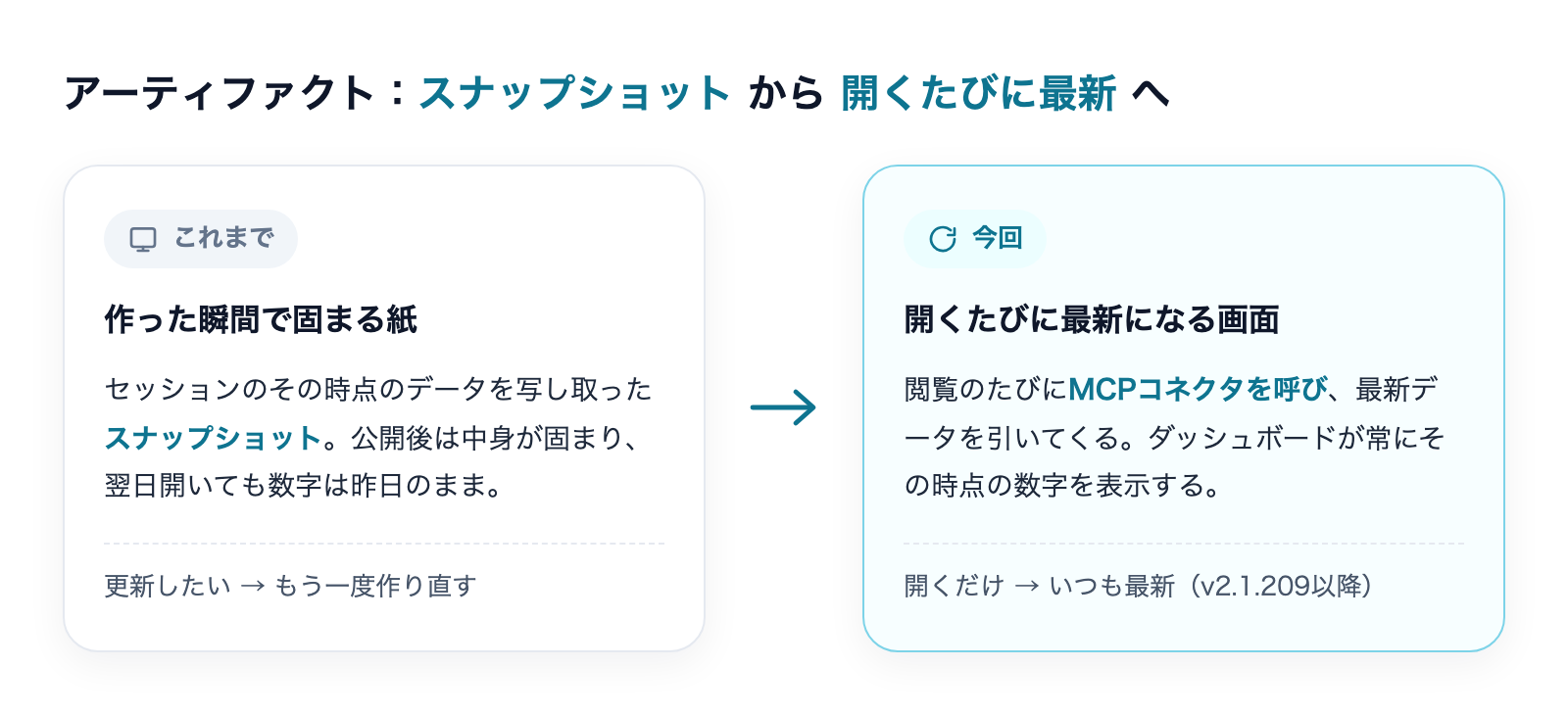
これまでのアーティファクトは、作ったセッションのその時点のデータを写し取った「スナップショット」でした。公開すると中身は固まり、翌日開いても数字は昨日のまま。更新したければ、もう一度作り直す必要がありました。
今回の変更で、公開ページは閲覧のたびにMCPコネクタを呼び出し、最新データを引いてくるようになりました。公式ドキュメントは「A published artifact can now call MCP connectors each time someone views it, so a dashboard shows live data ... rather than a snapshot from the session that built it(公開されたアーティファクトは、誰かが閲覧するたびにMCPコネクタを呼び出せるようになり、ダッシュボードは作成時点のスナップショットではなくライブデータを表示する)」と説明しています。この機能はClaude Code v2.1.209以降で使えます。
つまり、AIに作らせたダッシュボードが「作った瞬間で止まる紙」から「開くたびに最新になる画面」に変わった、ということです。
そもそもアーティファクトとは何か
アーティファクトは、Claude Codeやデスクトップアプリのセッションでの成果を、claude.ai上の1枚のインタラクティブな公開ページにする機能です。Pro・Max・Team・Enterpriseの各プランで使えます。差分レビューを注釈付きで見せたり、複数案を横並びで比較したり、長い作業の進捗タイムラインを残したり、そしてダッシュボードを描いたりといった用途があります。
ここで押さえておきたいのは、アーティファクトが「バックエンドを持たない自己完結の1ページ」だという性質です。フォームの入力を保存したり、複数ページを持ったりはできません。外部への通信も原則ブロックされています。その唯一の例外が、今回のMCPコネクタ呼び出しです。ページ自身が通信するのではなく、claude.aiが代わりにコネクタを呼ぶ仕組みになっています。
「生きたダッシュボード」の作り方
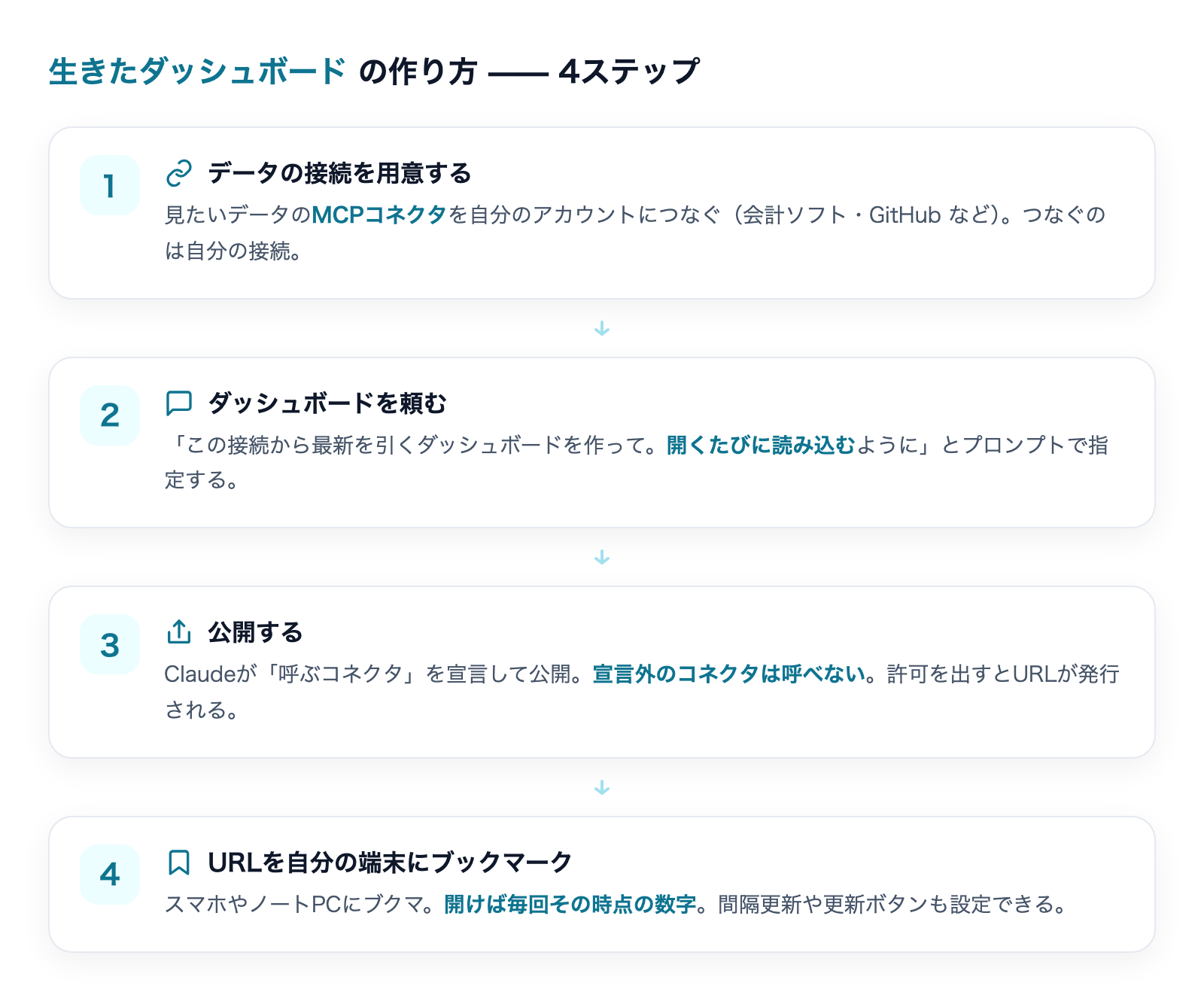
手順は、接続を用意して、頼んで、公開して、ブックマークする、の4ステップです。特別な開発は要りません。
1. 見たいデータの接続(コネクタ)を用意する
まず、claude.aiのアカウントに、見たいデータのMCPコネクタをつないでおきます。会計の数字なら会計ソフト、開発の状況ならGitHub、といった具合に、コネクタが用意されているサービスなら何でも対象になります。ここでつなぐのは、あくまで自分のアカウントの接続です。会計データを扱うコネクタの接続方法は、それぞれ別の記事にまとめています。


2. ダッシュボードのアーティファクトを頼む
次に、プロンプトで「どのコネクタから、何のデータを、いつ引くか」を指定します。公式が挙げている例はこうです。「Build a dashboard artifact of our open pull requests that pulls the live list through my GitHub connector when the page loads(未対応のプルリクエスト一覧を、ページ読み込み時にGitHubコネクタから最新で引いてくるダッシュボードのアーティファクトを作って)」。
日本語なら「この接続から最新を引くダッシュボードを作って。ページを開くたびに読み込むように」と頼めば伝わります。数字が毎回その時点で入るページを、という意図をはっきり書くのがコツです。
3. 公開する
Claudeは公開時に「このページはどのコネクタを呼ぶか」を宣言し、宣言していないコネクタは呼べません。呼べるのはあなたのclaude.aiアカウントのコネクタだけです。公開の許可を一度出せば、URLが発行されます。
4. URLを自分の端末にブックマークする
あとは、発行されたURLを自分のスマホやノートPCにブックマークしておくだけです。開けば毎回、その時点のデータが表示されます。ページは一定間隔での自動更新や、画面上の更新ボタンでの再取得も設定できます。取得したデータは閲覧側のブラウザにキャッシュされるので、再表示は即座に出て、そのあと最新へ差し替わります。
「今どうなってる?」を毎回AIに聞いていた運用が、URLを開くだけに変わります。
重要な前提——これは「自分用」の仕組みです
ここが誤解しやすいので、はっきり書いておきます。この機能は、他人にURLを渡して自社の数字を見せる用途には使えません。あくまで自分が見るためのものです。
理由は、コネクタの呼び出しが「閲覧しているアカウント自身の接続」で動くからです。公式は「each call runs through the viewing account's own connection(各呼び出しは、閲覧アカウント自身の接続を通して実行される)」と明記しています。つまり同じダッシュボードを開いても、見る人ごとにその人のアカウントで引けるデータが出ます。ページが誰かの認証情報を覗くことはありません。
この性質のため、コネクタを呼ぶアーティファクトは、どのプランでも公開リンクでは共有できません。公式も「An artifact that calls connectors can't be shared to a public link on any plan(コネクタを呼ぶアーティファクトは、どのプランでも公開リンクで共有できない)」としています。Team・Enterpriseなら組織内での共有はできますが、その場合も見る人それぞれが自分の接続を持っている前提です。
だから現実的な使いどころは、自分が複数の端末から、自分のアカウントでサインインして自社の数字を確認する、という一人運用の場面です。PCで作ったダッシュボードを、外出先のスマホで開いて最新を見る。これがいちばん素直な使い方になります。整理すると、使うための前提はこうです。
- 対応プランは Pro・Max・Team・Enterprise(コネクタ呼び出しは全プラン対象)
- Anthropic API接続のセッションであること(一部のクラウド経由の認証では不可)
- コネクタ呼び出しには Claude Code v2.1.209 以降が必要
- 閲覧者は初回のコネクタ呼び出し前に、アクセスを承認する
私は静的なダッシュボードとどう使い分けるか
私たちは以前から、日々の数値をHTMLの一枚もの資料に描き出して確認してきました。ただしそれは作った時点のスナップショットで、最新にするにはもう一度生成し直す手間がありました。生きたアーティファクトは、その作り直しをなくせる選択肢です。とはいえ、何でもこれに寄せればいいわけではありません。私は次の軸で使い分けています。
- 毎日・時間単位で動く数字(売上の速報、当日の予約状況、未処理タスク、未対応のプルリクエスト)→ 生きたアーティファクトが効きます。開くだけで済み、聞き直す手間が消えます。
- 週次・月次でまとめる固定レポート(月報、振り返り資料)→ 静的なスナップショットで十分です。むしろ「その時点で凍結されている」方が、記録としては正確です。
- 他人に渡す共有資料→ コネクタ付きは配れないので、静的なページやPDFにします。数字は自分で引いて、確定値を貼り込む形が安全です。
もう一つ、コストの観点も要ります。アーティファクトの生成は、通常の応答と同じように出力トークンを使います。凝ったレイアウトや画像の埋め込みが多いページほど重くなります。数字とSVGのグラフを中心に絞れば軽く保てるので、私は「毎回最新が要る、軽い画面」に用途を寄せています。
なお、AIにダッシュボードそのものを組み立てさせるアプローチは、Claude以外の道具にもあります。別の選び方を検討したい方は、こちらも参考になります。
Codexで同種のダッシュボードを作る方法はCodex Sites とは|AI がダッシュボードを作る新機能で解説しています。
まとめ
Claudeのアーティファクトがコネクタを呼べるようになったことで、AIに作らせたダッシュボードは「作った瞬間で止まる紙」から「開くたびに最新になる画面」に変わりました。接続を用意し、頼み、公開し、URLをブックマークする——この4ステップで、自社の数字を確認するたびにAIへ問い合わせていた運用を、URLを開くだけに置き換えられます。
ただし前提として、これは自分のアカウントで見る「自分用」の仕組みです。他人に配る共有ダッシュボードには向かないので、そこは静的なページと役割を分けるのが安全です。この線引きさえ押さえれば、現状把握にかけていた時間を確実に削れます。
「自社のどの数字を、どこまでAIに任せて可視化できるか」を具体的に整理したい方は、私たちのAI活用相談もご活用ください。日々の業務のどこを自動化すれば効くのか、一緒に見取り図を描きます。
2026年10月8日にベータ公開されたClaude Dashboards(更新され続けるダッシュボード)とClaude Motion(コードで作る説明アニメーション)の、使えるプランと使い分けをまとめました。
AIを使う会社と、使わない会社。
その差は、開き始めています。
ここ数年でAIは急速に進化し、正しく導入できている企業とそうでない企業とでは、業務効率や人件費に大きな差が生まれ始めています。「AI導入に興味はあるが、実際に何ができて、どこから手をつければいいか分からない」——そんな方は、まずこの無料プレゼントに目を通してみてください。