マネーフォワードMCPとは|対応AI・料金・Claude Code接続手順
「マネーフォワードのMCPサーバーは、どのプランなら使えるのか」「自分が使っているAIツールは対応しているのか」——公式の案内がプレスリリース・サポート・開発者サイトに分かれているため、接続を試す前の段階で止まってしまう方が少なくありません。
結論から言うと、マネーフォワード クラウド会計のMCPサーバーは2026年3月26日から全プランで提供されており、クラウド会計・確定申告を利用していれば追加料金なしで使えます。つまずくのはプランでも料金でもなく、「アプリポータル」という別系統の権限を有効化する1箇所だけです。
株式会社Fyveは中小企業のAI業務自動化を支援しており、私自身も自社の会計をマネーフォワードで運用しています。本記事は2026年8月時点の公式情報と、私が実機で接続を検証した記録をもとに、対応状況の全体像・接続手順・つながらないときの切り分けまでをまとめたものです。
マネーフォワードのMCPサーバーとは(2026年8月時点の提供状況)
MCP(Model Context Protocol)は、AIと外部システムをつなぐための共通規格です。マネーフォワードはこの規格に対応したリモートMCPサーバーを公式に提供しており、ChatGPTやClaude CodeのようなAIクライアントから、クラウド会計の事業者情報・勘定科目・仕訳・試算表・取引先などへ、認証付きで安全にアクセスできます。
「リモート」というのは、自分のパソコンにサーバーをインストールしなくてよいという意味です。サードパーティ製のMCPサーバーのように npm install やDocker起動が要らず、接続先のURLを1行書いてブラウザで認可するだけで使えます。ここが、非エンジニアでも到達できる理由になっています。
提供の経緯は次のとおりです。
- 2025年10月3日 — β版の提供開始。当初は士業事務所のシルバーランク以上など、一部ユーザー限定の公開でした
- 2026年3月26日 — 全プランで提供開始。あわせて、外部システム連携用のAPIも全プランのユーザーへ公開されました
「法人ビジネスプラン以上でないと使えない」という情報がまだ流通していますが、これは全プラン公開前の制限が残ったものです。2026年8月時点では、プランによる利用可否の線引きはありません。
料金は追加なし。ただしプランごとの上限はそのまま効く
公式サポートには「クラウド会計・確定申告を利用開始している場合、クラウド会計MCPサーバーは追加料金なくご利用いただけます」と明記されています。MCP接続そのものに対する従量課金やオプション料金は発生しません。
ただし、登録できる仕訳数などのプラン別の上限は、MCP経由でもそのまま適用されます。AIから仕訳を作れば当然その分を消費するため、「AI経由なら上限の外」ということはありません。月末にまとめて自動仕訳を流すような使い方を考えている場合は、先に自分のプランの上限を確認しておいてください。
なお私の検証は、無料トライアルで作成した法人事業者の環境で行いました。トライアル環境でも接続そのものは問題なく通ります。
MCPで扱えるのはクラウド会計・確定申告。請求書などはAPI側
「マネーフォワード MCP」で調べたときに最初に確認したいのが、どのプロダクトが対象かです。ここは誤解が多いところなので整理します。
- MCPサーバーが公式に提供されているのは、クラウド会計・確定申告です。本記事の手順もこれが対象です
- クラウド請求書・クラウド経費・クラウド勤怠などは、外部システム連携用のAPIが公開されています。2026年3月26日にAPIも全プランへ公開されたため、自前のプログラムから叩くことは可能です
つまり「マネーフォワードのMCP」と一括りに語られていても、AIクライアントから会話で操作できるのは会計側だと考えておくのが安全です。請求書の発行までAIに任せたい場合は、API側を自前で実装するか、会計側のMCPと組み合わせる設計になります。対応プロダクトは順次拡張される前提なので、最新の対象範囲はマネーフォワード クラウド 開発者サイトのMCPサーバーのページで確認してください。
対応AIクライアントと、2つの落とし穴
公式が対応を明示しているAIクライアントは以下の5つです(2026年3月26日のプレスリリースおよび機能ページの記載)。
- Claude Desktop
- Claude Code
- Claude Cowork
- Cursor
- Gemini CLI
リモートMCPサーバーなので、原理的にはHTTP方式のMCPに対応したクライアントであれば接続できます。ただし公式が動作を保証しているのは上記であり、それ以外は自己責任での検証になります。ここで、実務上つまずきやすい注意点が2つあります。
落とし穴1: Gemini CLIはBetaエンドポイントに接続できない。 公式サポートには「認証方式の差異により https://beta.mcp.developers.biz.moneyforward.com/mcp/ca/v3 の利用ができないことを確認しています」と記載があり、Gemini CLIではAlphaエンドポイントを使うよう案内されています。後述のとおりAlphaは1時間ごとに手動再認証が必要なため、Gemini CLIで常用するのは運用負荷が高い構成になります。
落とし穴2: Cowork系のクライアントでは書き込みができない。 公式サポートには、Copilot Coworkでは「仕訳の新規作成」「仕訳の更新」「入出金明細の作成」が利用できないと記載されています。読み取り(試算表の確認・仕訳の検索)だけなら問題ありませんが、記帳の自動化まで見込んでいる場合はクライアント選定の段階で効いてくる制約です。
本記事はClaude Codeでの手順を扱います。ターミナルを開かずに、Claude Desktop や claude.ai のカスタムコネクタから同じMCPへ接続したい場合は、別記事で手順をまとめています。
Claudeのマネーフォワード連携|カスタムコネクタ実機検証
AlphaとBeta、どちらのエンドポイントを使うか
マネーフォワードのMCPサーバーには、接続先URLが2種類あります。設定ファイルにどちらを書くかで運用の手間が変わるため、最初に決めておいてください。
- Alpha:
https://alpha.mcp.developers.biz.moneyforward.com/mcp/ca/v3— 公式の説明は「1時間ごとに再認証が必要です」。長時間の作業では途中で切れます - Beta:
https://beta.mcp.developers.biz.moneyforward.com/mcp/ca/v3— 公式の説明は「認証時間の延長と再認証の自動化に対応しています」。2回目以降のセッションは自動で更新されます
実運用ではBeta一択です。Alphaを選ぶ理由があるのは、前述のGemini CLIのようにBetaの認証方式に対応していないクライアントを使う場合だけと考えてよいと思います。Claude Codeで使うなら迷わずBetaにしてください。
URL末尾の ca は Cloud Accounting(クラウド会計)、v3 はバージョンです。エンドポイントは更新される可能性があるため、接続がうまくいかないときは公式ドキュメント側のURLと突き合わせるのが最短の確認になります。

MCPとAPI、どちらを使うべきか
2026年3月26日にMCPサーバーとAPIが同時に全プラン公開されたことで、「どちらで作るべきか」という相談が増えました。私が中小企業の相談を受けるときは、次の軸で分けています。
- 人が対話しながら判断する業務 → MCP。月次の試算表を見ながら「販管費が増えている月はどこか」「この科目の内訳を出して」と掘っていく用途です。都度プログラムを書く必要がなく、質問の形が毎回変わっても対応できます
- 毎回同じ処理を無人で回す業務 → API。「毎月末に自社システムの売上データを仕訳として流し込む」のように、入力も出力も固定されている処理です。AIを挟むと逆に不確実性が増えます
判断に迷ったら、まずMCPで手作業を再現してみて、同じ操作を毎月繰り返していると気づいた時点でAPI化を検討するのが現実的な順序です。MCPは接続コストがほぼゼロなので、要件定義の道具として使えます。いきなりAPI連携を設計すると、実際には月1回しか使わない機能に開発費を払うことになりがちです。
実機で確認できたツールと、公式の機能一覧
私が実機で動作確認したところ、以下の17ツールがClaude Code経由で利用可能でした。
- 読み取り系(12ツール): 事業者情報・会計年度設定・勘定科目(130件以上)・税区分(100件以上)・取引先・部門・連携サービス・仕訳一覧・仕訳個別取得・残高試算表(BS/PL)・推移表(BS/PL、月次13〜14列が1コール)
- 書き込み系(5ツール): 仕訳作成(税抜内税の自動分解付き)・仕訳更新・取引先作成(バルク対応)・入出金明細作成
公式の機能ページでも、仕訳一覧・個別仕訳の取得、残高試算表・推移表の取得、事業者情報・会計年度設定の取得、勘定科目・補助科目・取引先・部門・税区分の取得、入出金明細の作成、仕訳の新規作成・更新が案内されており、実機の結果と一致していました。
特に推移表は、9月開始決算の事業者なら9月から8月までの月次12列+決算残高+累計を1コールで返してくれます。月次レポート自動化の素材としては圧倒的に強い構造です。「今期の月次推移PLを取って、前年同月比で伸びている科目と落ちている科目を3つずつ挙げて」といった依頼が、1往復で返ってきます。
逆に、ツールとして提供されていない操作はAIにもできません。決算処理・消費税申告書の作成・帳票の出力といった作業は現時点でMCPの範囲外です。「会計業務が丸ごと自動化される」と期待して導入すると外すので、対象は「データの取得」と「仕訳・明細の登録」だと捉えておくのが正確です。
接続前に確認しておくべき3つのこと
本記事の手順を始める前に、以下の3点を満たしているか確認してください。
1. クラウド会計・確定申告を利用開始している
前述のとおり、2026年3月26日以降はプランによる制限はありません。クラウド会計・確定申告を利用開始していれば、追加料金なしで対象になります。無料トライアル中の環境でも接続は可能です。
2. 管理コンソールで「全権管理」権限を持っている
ここは以前の版から補足した点です。公式サポートには、アプリポータルの利用を開始するには「マネーフォワード クラウドの管理コンソール」で「全権管理」権限が必要と記載されています。アプリポータルがまだ有効化されていない事業者では、まずこの権限を持つ人が利用開始の操作をする必要があります。
すでにアプリポータルが使える状態であれば、以降の権限付与は「アプリ連携」権限の話になります。自分の画面にアプリポータルが出てこない場合は、権限不足ではなく事業者としてまだ利用開始していない可能性を先に疑ってください。
3. ここが落とし穴:アプリポータルは別系統
マネーフォワードの権限は、実は3層に分かれています。
- 層1: クラウド会計内の権限(管理者・一般・経理)— 仕訳入力・参照・承認など、会計データへの権限
- 層2: 管理コンソールの権限(全権管理・システム管理・アプリ開発)— 事業者全体・アカウント・請求への権限。アプリポータルの利用開始にはここの「全権管理」が要る
- 層3: アプリポータルの権限(アプリ連携 + 連携先指定)— API・MCP連携の権限
日々の接続で毎回問われるのは層3です。クラウド会計内の「管理者」権限とは完全に別系統で、層1を持っていても層3が未付与だと接続は失敗します。これを知らずに進めると、no_office_found というエラーで全ツールが弾かれます(私も最初これに引っかかりました)。
STEP 1: クラウド会計内の権限を確認する
まず、自分がクラウド会計内で「管理者」権限を持っているかを確認します。クラウド会計にログインし、右上のアカウント名から「メンバー一覧」を選択してください。
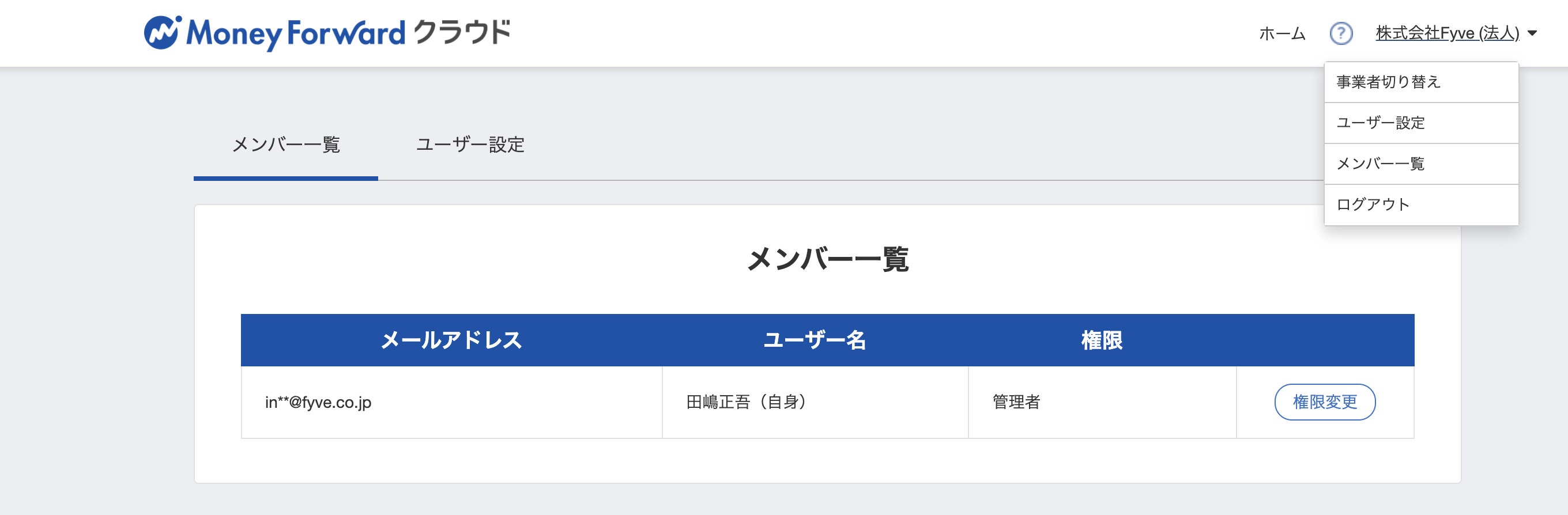
自分のアカウント行の「権限」列に「管理者」と表示されていればOKです。もし「一般」など別の権限になっている場合は、事業者オーナーに依頼して管理者権限を付与してもらう必要があります。
権限を変更する場合は、行右側の「権限変更」ボタンから以下のモーダルが開きます。
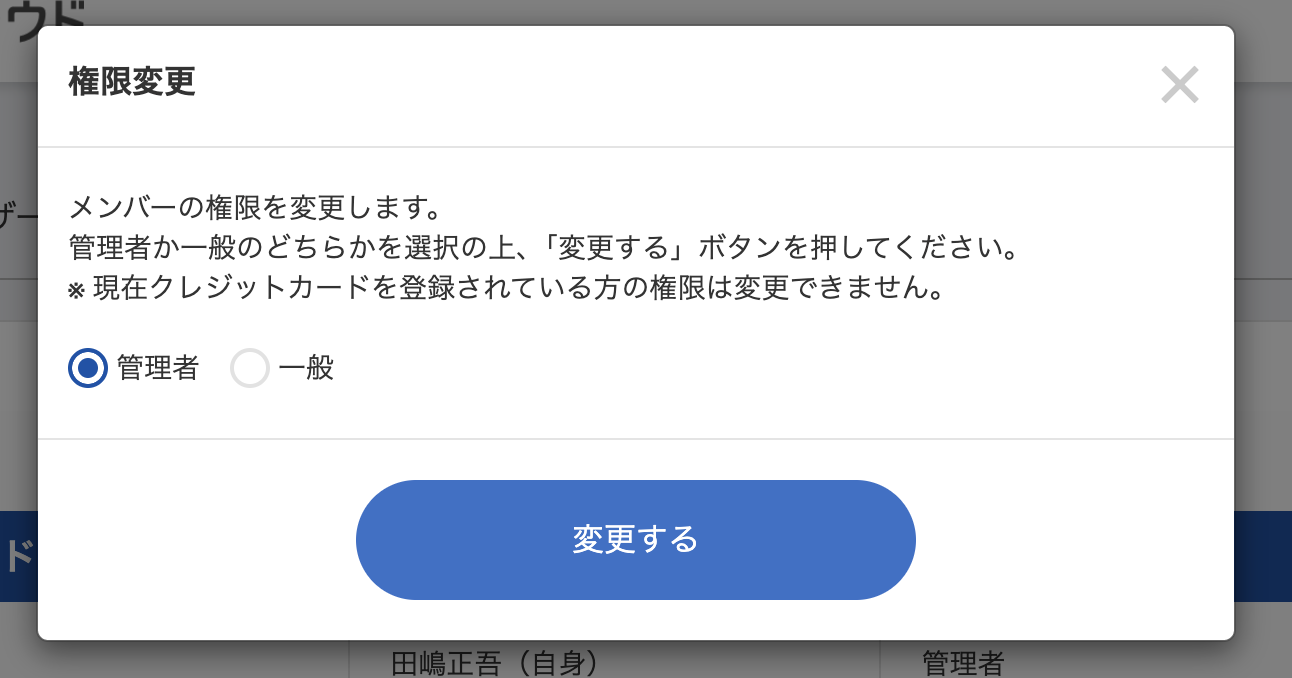
ここで「管理者」を選択して「変更する」を押すと権限が切り替わります。ただし、トライアル登録した本人は最初から管理者になっているため、このSTEPは確認だけで終わるはずです。
STEP 2: アプリポータル「アプリ連携」権限の有効化(最重要)
ここが本記事の核心です。アプリポータル側でアプリ連携権限を有効化しないと、MCP接続は絶対に成立しません。公式が案内している利用開始までの流れも「アプリポータルの利用を開始する → 連携するユーザーに権限を付与する → AIツール側で接続設定を行う」の3段階で、最初の2つがこのSTEPにあたります。
2-1. アプリポータルにアクセス
ブラウザで以下のURLを開きます。
https://app-portal.moneyforward.com/
マネーフォワードのアカウントでログイン済みであれば、自動的にアプリポータルのトップページに遷移します。「連携中アプリ」画面が最初に表示されます。
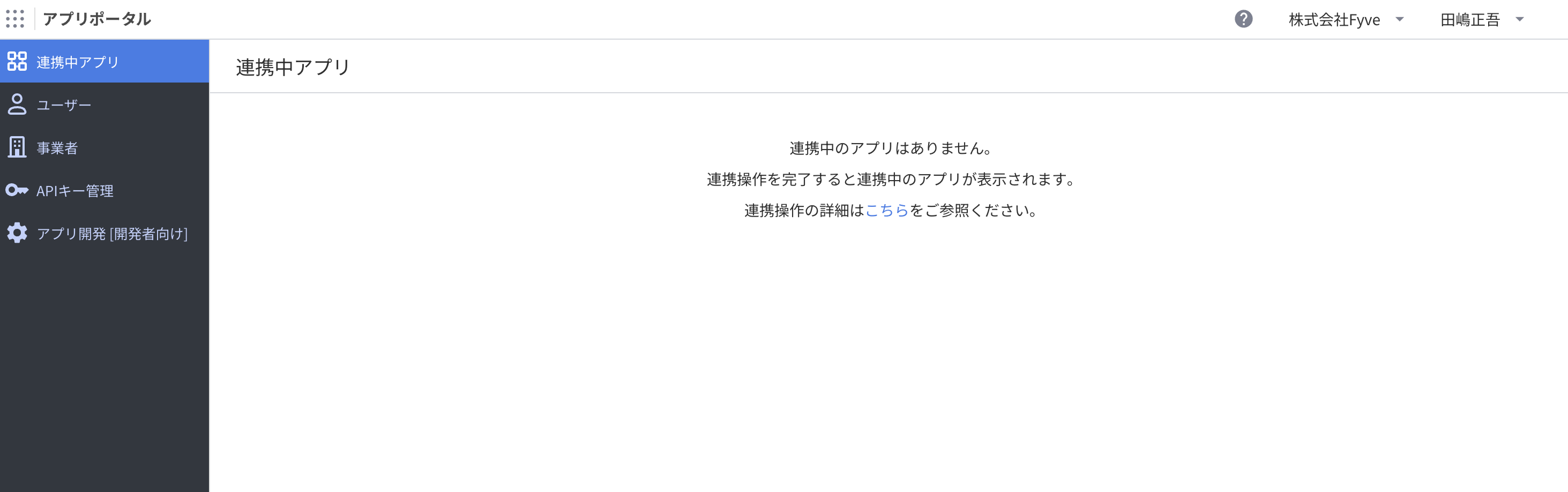
初期状態では「連携中のアプリはありません」と表示されています。Claude CodeのMCP接続が完了すると、ここに「Claude Code (mfc_ca)」が登録される予定です。
2-2. ユーザー権限を確認
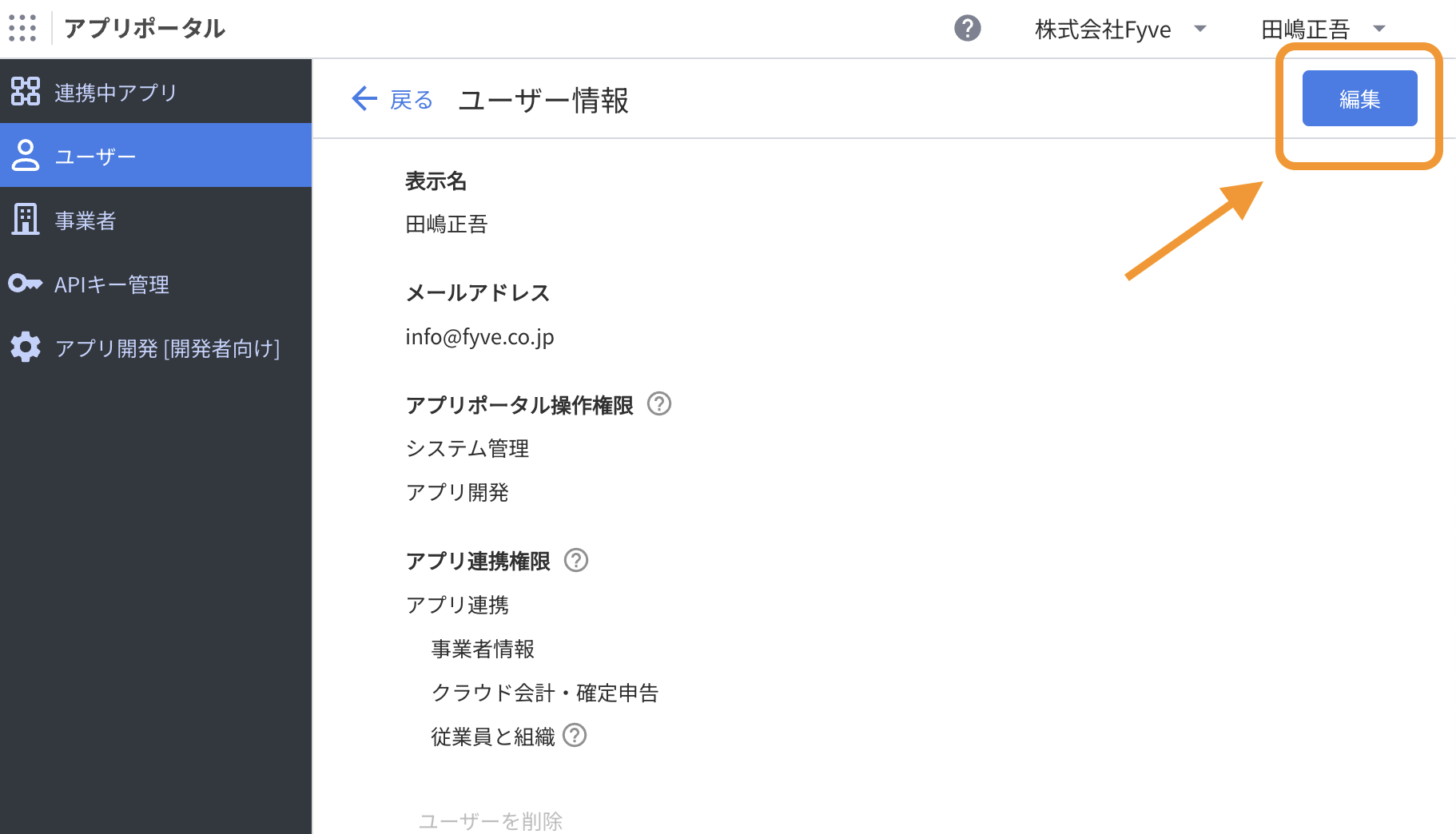
左メニューの「ユーザー」をクリックし、自分のアカウントを選択してください。ここで現在の「アプリ連携権限」を確認できます。
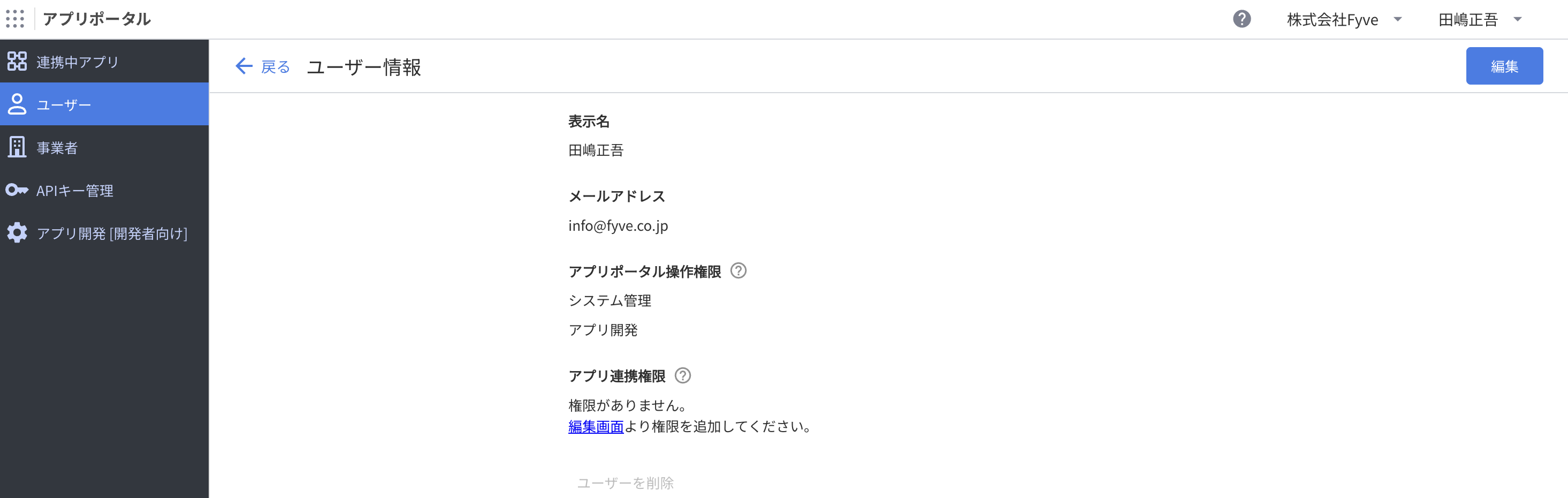
初期状態だと「アプリ連携権限:権限がありません。編集画面より権限を追加してください。」と表示されています。これが、層3が未付与の状態です。MCP接続を試してもエラーになるのはこれが原因です。
2-3. 編集画面で権限を追加する
右上の「編集」ボタンを押すと、編集モードに入ります。
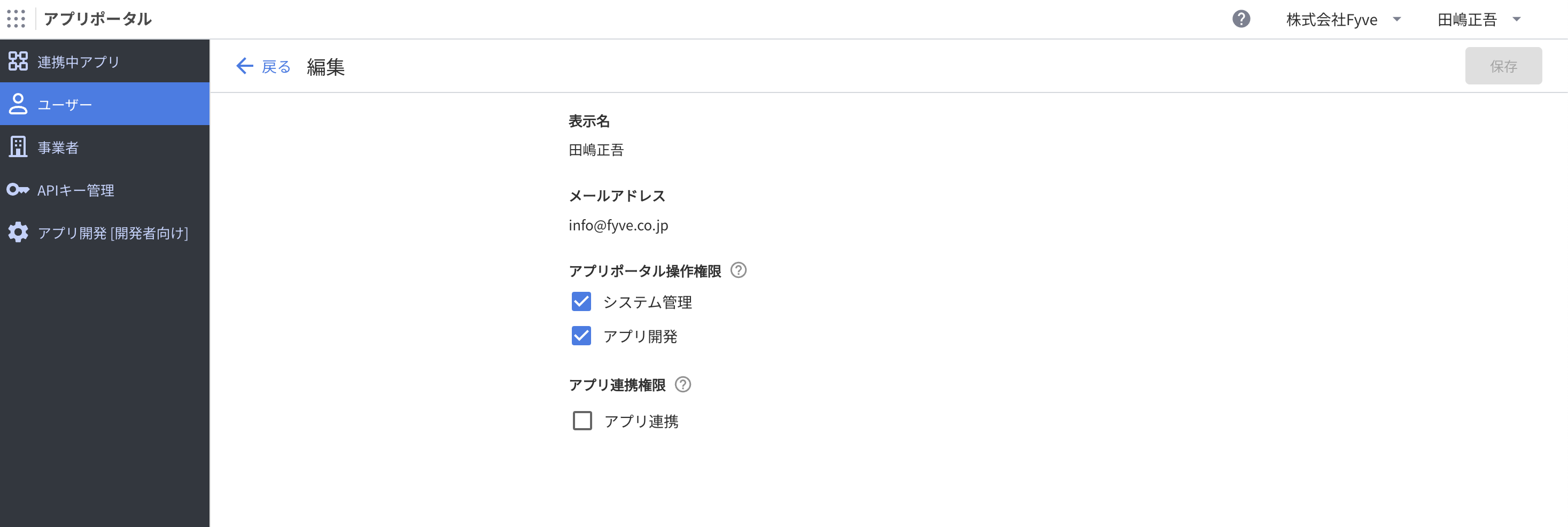
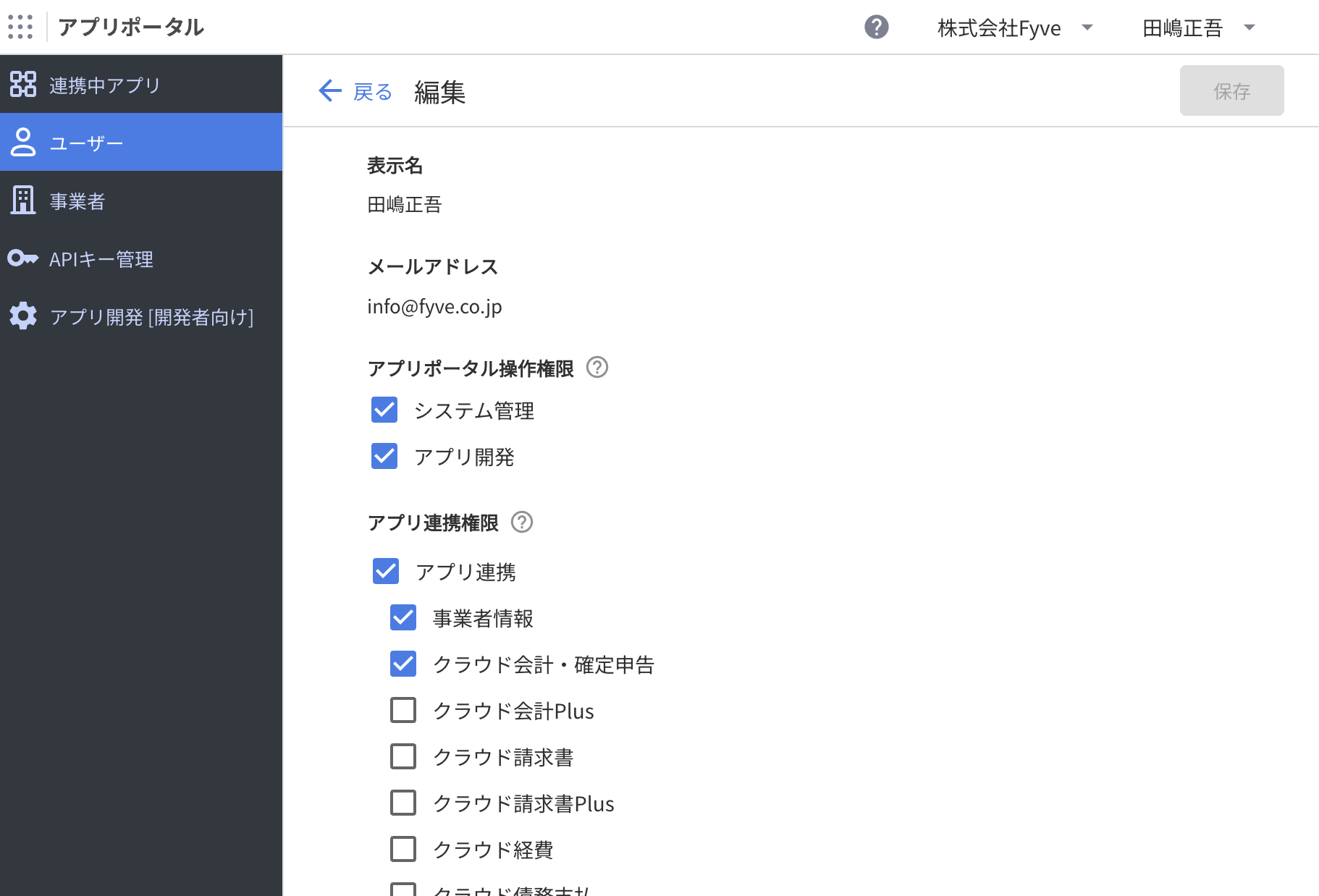
「アプリ連携権限」セクションに「☐ アプリ連携」というチェックボックスがあります。これをONにすると、その下に連携先サービスの選択肢が展開されます。
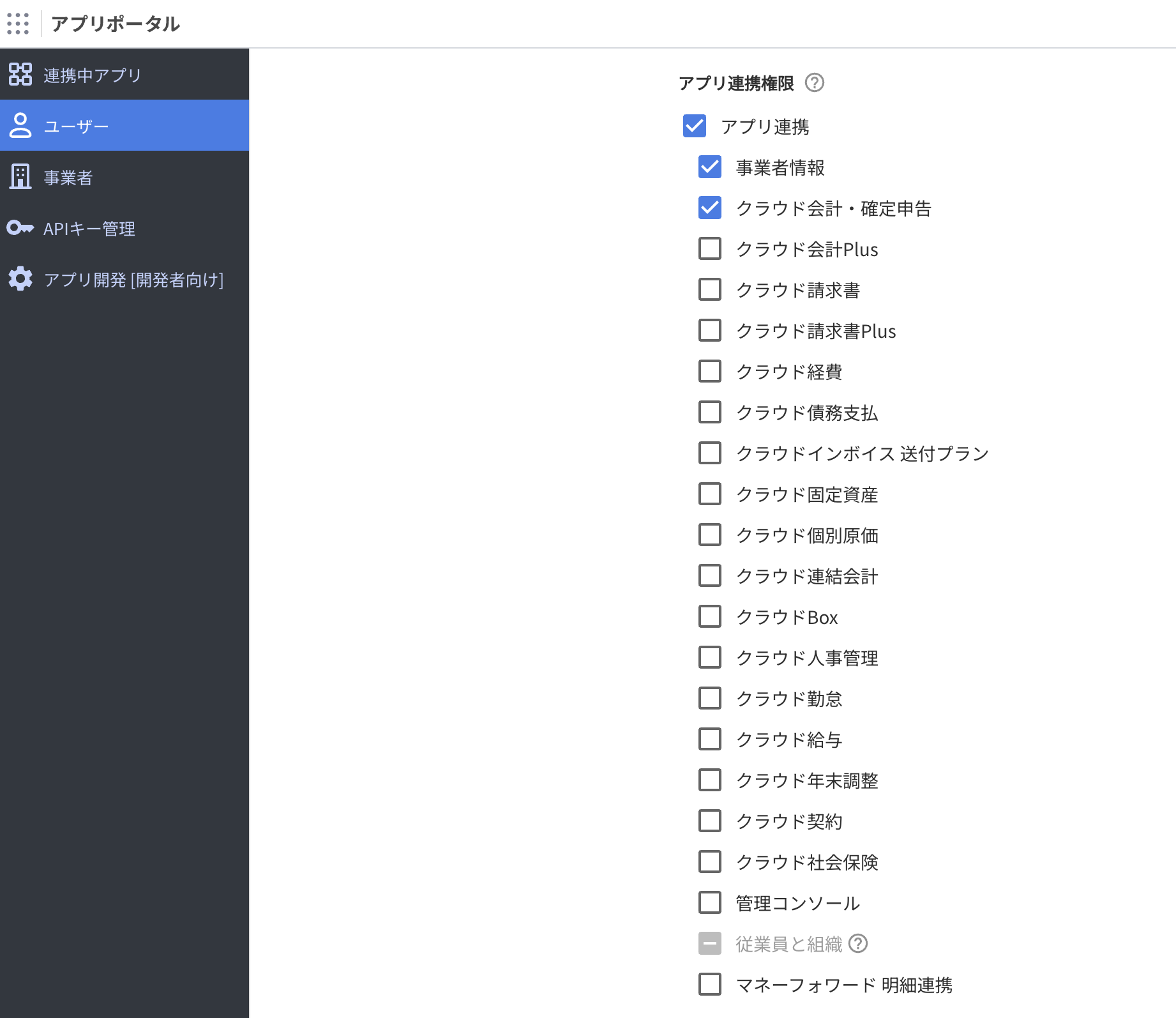
展開された連携先のうち、MCP接続のために必ず有効化するのは以下の2つです。公式サポートでも「アプリ連携」と「クラウド会計・確定申告」にチェックを入れるよう案内されています。
- ☑ 事業者情報 —
mfc/accounting/offices.readスコープに対応 - ☑ クラウド会計・確定申告 — 仕訳・勘定科目・試算表など残り10スコープすべてに対応
クラウド会計Plus・クラウド請求書・クラウド経費・クラウド勤怠などの他の連携先は、今回のクラウド会計MCP接続には不要です。チェックを入れすぎても害はありませんが、最小権限の原則に従って必要な2つだけONにしておくのが安全です。
2-4. 保存して反映を確認
右上の「保存」ボタンを押します。保存が完了すると、ユーザー一覧の「権限」列に「システム管理, アプリ開発, アプリ連携」のように表示が変わります。
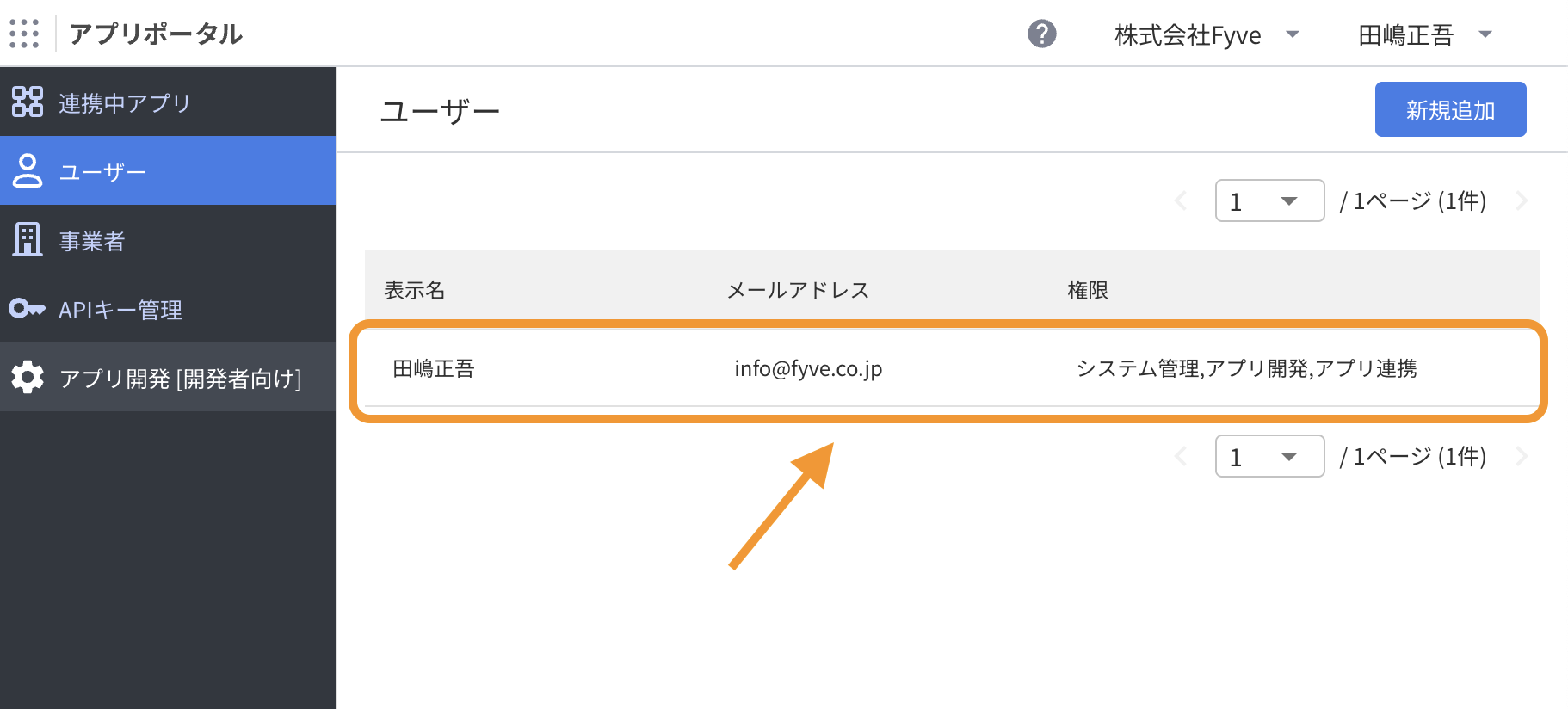
自分のアカウント詳細を再度開くと、アプリ連携権限のセクションに「事業者情報」「クラウド会計・確定申告」が表示されているはずです。
編集画面でも、☑3つすべてが選択された状態になっています。
これで層3の権限有効化は完了です。次にClaude Code側の設定に移ります。
STEP 3: Claude Codeに .mcp.json を配置する
プロジェクトディレクトリ(任意の場所、たとえば ~/Desktop/mf-mcp-test/)に .mcp.json という名前で以下のファイルを置きます。
{
  "mcpServers": {
    "mfc_ca": {
      "type": "http",
      "url": "https://beta.mcp.developers.biz.moneyforward.com/mcp/ca/v3"
    }
  }
}ここで一番ハマりやすいのが、「type: http」を必ず明記するという点です。これを書き忘れると、Claude Codeを起動して /mcp を叩いても mfc_ca サーバが一覧に出てきません。私も最初URL指定だけで動かそうとして詰まりました。
エンドポイントは前述のとおりBetaを採用しています。Betaは自動再認証に対応しており、リフレッシュトークンで2回目以降のセッションは自動で更新されます。Alphaは1時間ごとに手動再認証が必要です。
このディレクトリでターミナルを開き、以下を実行します。
cd ~/Desktop/mf-mcp-test
claude初回起動時に「このプロジェクトでMCPサーバを許可するか」という承認プロンプトが表示されます。Yesで承認してください。
STEP 4: /mcp コマンドからOAuth認可
4-1. /mcp で接続状態を確認
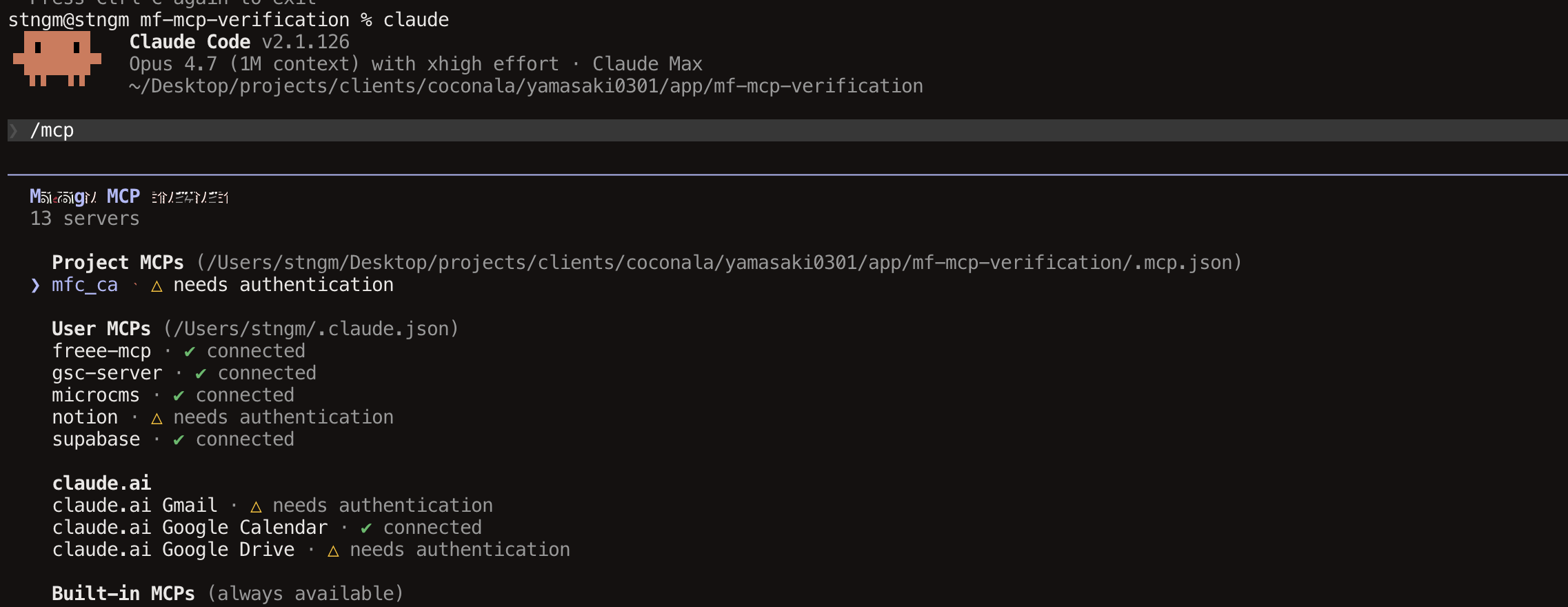
Claude Code内で /mcp と入力します。すると現在認識されているMCPサーバの一覧が表示されます。
「Project MCPs」のセクションに mfc_ca - needs authentication と表示されているはずです。これは「サーバ自体は認識したが、認証されていない」という状態です。
4-2. Authenticateを選択
mfc_ca を選択し、「Authenticate」を選ぶと、自動的にブラウザが起動してマネーフォワードのログイン画面に遷移します。
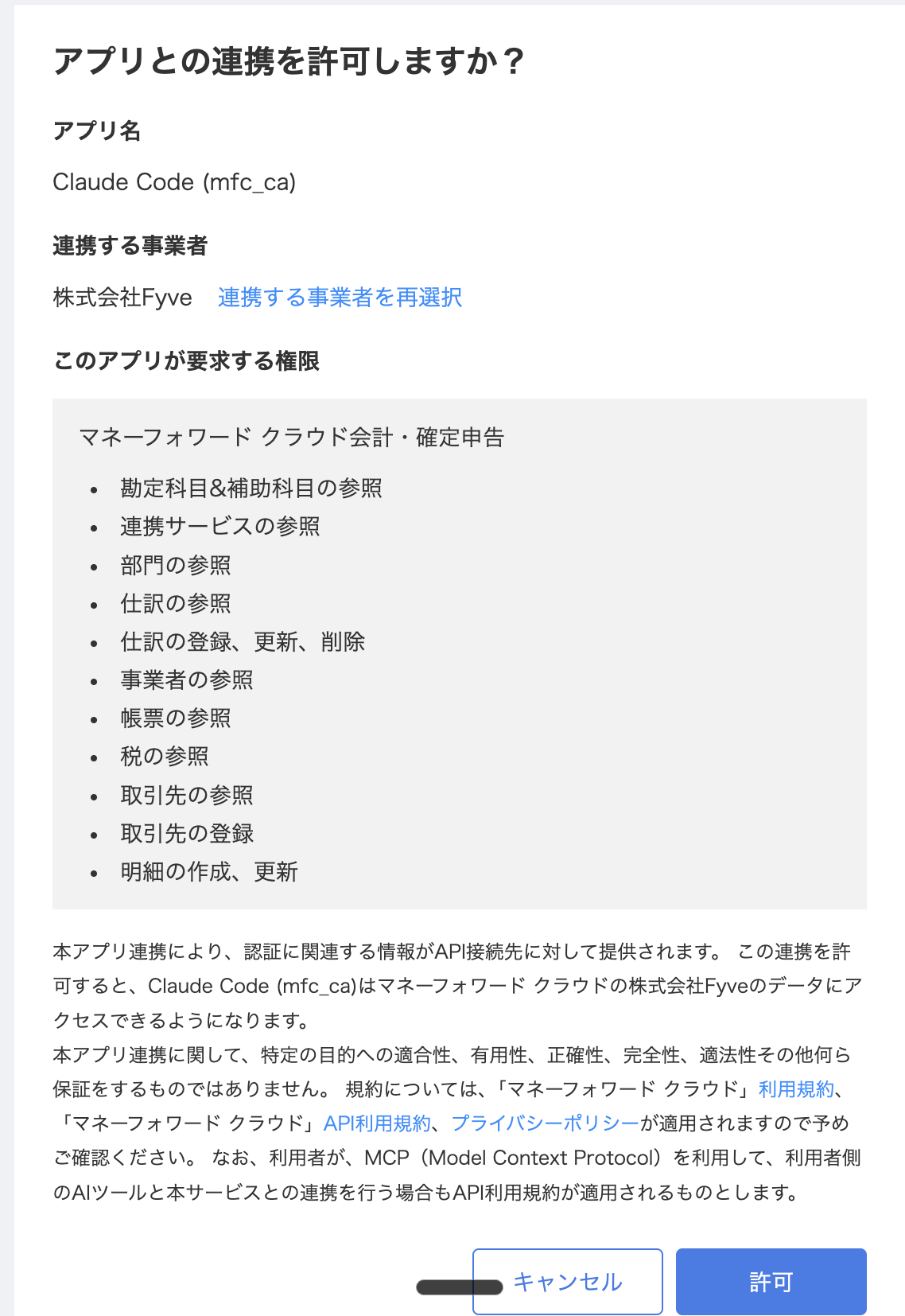
マネーフォワードIDでログインすると、次に「アプリとの連携を許可しますか?」というスコープ承認画面が表示されます。
ここに表示されている11個の権限がClaude Codeから利用可能になるツールの範囲です。具体的には以下が並んでいます。
- 勘定科目および補助科目の参照
- 連携サービスの参照
- 部門の参照
- 仕訳の参照
- 仕訳の登録、更新、削除
- 事業者の参照
- 税の参照
- 取引先の参照
- 取引先の登録
- 明細の作成、更新
「許可」を押すと、Claude Code側で connected 状態になり、ターミナルに自動で戻ります。所要時間は通常1分以内です。
STEP 5: 動作確認
Claude Codeに以下のようにプロンプトを投げて、実際にツールが動くかを確認します。
mfc_ca MCPで現在の事業者情報を取得して正しく接続できていれば、事業者名・コード・会計期間(複数期)・経理方式・課税方式などが返ってきます。私が試したケースでは、レスポンスは1秒以内で返り、以下のような構造でした。
{
  "name": "株式会社XXX",
  "code": "XXXX-XXXX",
  "type": "CORPORATE",
  "accounting_periods": [
    {"fiscal_year": 2025, "start_date": "2025-09-01", "end_date": "2026-08-31"}
  ]
}
ここまで返ってくれば、接続は完全に成功しています。さらに踏み込んで、勘定科目・仕訳・試算表なども取得してみてください。
勘定科目を全部取得して、件数とよく使う科目を5つだけ教えて

今期の月次推移損益計算書を取得して、月別の売上と販管費を整理して

2026年5月8日付け、通信費5,000円の現金払い仕訳を作って仕訳作成は税抜内税の自動分解が走ります。税込金額1,000円を投入すると、内部で本体910円+仮払消費税90円に分解してくれるため、AI側は税込金額・科目・摘要だけ渡せばよく、インターフェースが非常にシンプルです。
つながらないときの逆引きチェックリスト
接続の失敗はいくつかの型に収束します。私が実機で踏んだものと、相談を受けて切り分けたものをまとめます。症状から原因を引ける形にしているので、詰まった箇所から読んでください。
no_office_found が返り、全ツールが弾かれる
層3(アプリポータルの「アプリ連携」権限)が未付与です。STEP 2に戻って、「アプリ連携」と「クラウド会計・確定申告」の両方にチェックが入っているかを確認してください。クラウド会計内で「管理者」になっていても、こちらは別系統なので自動では付きません。
/mcp にサーバ自体が出てこない
.mcp.json の "type": "http" の書き忘れが最有力です。次に多いのが、ファイルを置いたディレクトリとClaude Codeを起動したディレクトリが違うケース。.mcp.json はプロジェクト単位で読まれるため、別の場所で claude を起動すると当然読まれません。
1時間ごとに認証が切れる
Alphaエンドポイントを使っています。.mcp.json のURLが alpha. で始まっていないか確認し、beta. に変更してください。Gemini CLIを使っている場合は仕様上Alphaしか選べないため、この挙動は避けられません。
読み取りはできるが、仕訳の作成だけ失敗する
2つの可能性があります。1つはOAuth認可時のスコープ承認で、書き込み系の権限(仕訳の登録・更新、明細の作成)を外して許可してしまったケース。この場合は一度連携を解除して認可からやり直します。もう1つは、前述のCopilot Coworkのようにクライアント側で書き込み系ツールが制限されているケースです。
意図しない事業者にデータが書き込まれた
複数事業者を扱っている場合の事故です。公式サポートにも、複数事業者を利用しているときは操作開始時に対象事業者の確認が必須であり、事業者を切り替える際はセッションを終了してから再設定するよう記載されています。セッションの途中で「別の会社に切り替えて」と頼む運用は事故のもとなので、最初から事業者ごとにセッションを分けてください。
安全に使うために押さえる3点
会計データはクライアントの資産そのものです。接続できたあとに必ず確認しておきたい点を3つ挙げます。
1. AIツール側のデータ収集をオフにする。 公式サポートには「認可コードがAIツールの学習に使用されないよう、AIツールにデータ収集を許可しない設定でご利用ください」と明記されています。Claude Codeを含め、利用するツールの学習設定を接続前に確認してください。ここは接続手順の一部だと考えたほうが安全です。
2. 書き込み権限を最初から全部渡さない。 導入初期は読み取り系だけで運用し、AIが返す数字が実際の帳簿と一致することを確認してから書き込みを解禁する順序を勧めています。仕訳の自動作成は便利ですが、誤った仕訳が積み上がると修正コストのほうが高くつきます。
3. 連携中アプリを定期的に棚卸しする。 アプリポータルの「連携中アプリ」画面には、認可済みのクライアントが一覧で残ります。検証用に作った接続やメンバーの退職に伴う不要な連携が残っていないか、四半期に一度は確認してください。MCPに限らず、外部連携の権限は付けるより外すほうが忘れられやすいという性質があります。
MCP全般のキーやトークンの扱いについては、別記事で実務の運用方法をまとめています。
30社展開時に意識しておきたいこと
記帳代行業者の方や、複数のクライアント事業者を扱う税理士事務所の場合、上記の手順を事業者の数だけ繰り返す必要があります。私が記帳代行業の方をサポートした経験から、設計上意識しておきたいポイントを3つ共有します。
OAuth認可は事業者単位で固定される
マネーフォワードのMCPサーバは、OAuth認可ごとに1事業者分のスコープが固定されます。つまり30社展開なら30回の初回認可が必要です。ただし2回目以降はリフレッシュトークンで自動再認証されるので、運用上の煩雑さはほぼありません。
プロジェクト構造の選択肢は2つ
30社のディレクトリをどう設計するかは、選択肢が2つあります。
- A. 事業者ごとにプロジェクトディレクトリを分ける:
~/clients/customer_A/〜customer_Z/のように30個のディレクトリを作り、それぞれに同じ.mcp.jsonを置く方式。シンプルで履歴も分離できますが、横断分析がしにくいデメリットがあります - B. 1プロジェクトに30個のMCPサーバ定義を並列配置:
.mcp.jsonにmfc_ca_customerA,mfc_ca_customerB… と並列定義し、1セッションで切り替えながら使う方式。横断分析がやりやすいですが、認可ごとに「どの事業者か」を意識する必要があります
実運用では、初期はA方式(プロジェクト分割)で立ち上げ、横断ダッシュボードが必要になった段階でB方式や横断レイヤーの追加開発を検討するのが安全です。前述のとおり事業者の切り替えはセッションを終了してから行う必要があるため、A方式のほうが事故が起きにくいという実務上の利点もあります。
招待メンバーシナリオの権限要件
記帳代行の方の典型的なケースとして、お客様事業者にメンバー招待される形でログインする場面があります。この場合、お客様(事業者オーナー)側でアプリポータルの「アプリ連携」権限を招待メンバーに付与してもらう必要があります。お客様にとっては慣れない操作なので、画面付きの依頼書を準備しておくのが実務上は便利です。
なお、お客様の事業者でアプリポータル自体がまだ有効化されていない場合は、その前段として管理コンソールの「全権管理」権限を持つ方に利用開始してもらう工程が挟まります。依頼書はこの2段階に分けて用意しておくと、やり取りの往復が減ります。
他の会計ソフトのMCP対応はどうか
会計ソフト側のMCP対応は各社で進んでいます。freeeについては、私が実機でセットアップした際の詰まりどころを別記事にまとめました。マネーフォワードとの違いを検討している方は、そちらも合わせて読むと判断しやすいと思います。
MCPという仕組み自体をまだ掴めていない方は、先にこちらから読むと本記事の手順の意味が理解しやすくなります。
まとめ
マネーフォワードのMCPサーバーは、2026年3月26日から全プランで提供されており、クラウド会計・確定申告を利用していれば追加料金なしで接続できます。プランや料金がハードルになることはありません。
実際につまずくのは、アプリポータルの「アプリ連携」権限という別系統の1箇所です。ここさえ押さえれば、あとはOAuthが自動で完結します。加えて、使うAIクライアントによってはBetaエンドポイントが使えなかったり書き込み系ツールが制限されたりするため、Claude Code+Betaエンドポイントの組み合わせが現時点で最も素直な構成だと考えています。
会計業務の自動化を本気で進めるなら、現時点で日本で最も実用的なMCPの1つだと言って良いと思います。まずは読み取り系だけで接続し、月次推移表をAIに読ませるところから始めてみてください。無料トライアル環境でも、1時間あれば十分到達できます。
Slack MCPなど他のMCPサーバとの連携手順も別記事でまとめています。MCPシリーズとして合わせて読むと、Claude Codeを業務基盤として使う全体像が見えやすくなります。
記帳代行や経理業務など、バックオフィスのAI自動化全般については、以下の事例記事もよろしければ参考にしてください。
Claude Codeを「素のまま」使うな

設定で差がつく——CLAUDE.md・権限・スキルの実物を公開(全24ページ)
素のClaude Codeは"優秀な新入社員"。仕事を教えるほど、自分専用になります。覚えさせる4点セット——会社の説明書(CLAUDE.md)・権限の柵・手順書(スキル)・フォルダの地図——を、1人会社の実運用からコピペで使える型つきで公開します。
- そのまま書き換えて使えるCLAUDE.mdの型
- お金と送信をAIに触らせない「3段階の柵」
- 1回教えたら何度でも動く、手順書のコピペ雛形
- AIが迷子にならないフォルダ構造の3原則
メールアドレス登録で他にも様々な資料を閲覧できます








 +8
+8PDF 17点・合計440ページ + すぐ使えるzip素材 3点
どれも登録後の受け取りページから、まとめてダウンロードできます。
毎週配信の無料ニュースレター「AIネイティブ超研究」の購読特典です。メール登録後すぐ、受け取りページのご案内が届きます。そこにはこの資料に加えて、過去の特典もすべてまとめて置いてあります。あわせて、AI活用に関するお知らせやお役に立てそうなご案内をお送りすることがあります。解除はいつでも1クリック。
御社の業務に合わせたClaude Code導入支援
「AIツールを導入したが、現場で使われない」を終わらせる。
業務課題のヒアリングから設計、ハンズオン実践、運用定着まで一貫して支援します。