Aqua Voiceの使い方|iPhoneの設定・料金・解約

「Aqua Voiceを入れてみたけれど、iPhoneではどう使うのか」「買い切りはあるのか、やめるときはどこから解約するのか」——音声入力のアプリを試し始めたとき、多くの人がこの3つで手が止まります。
結論から言うと、Aqua Voiceの使い方は「MacやWindowsはキーを押して話す」「iPhoneはキーボードとして追加して話す」の2通りです。買い切りのプランは無く、無料(2,000語まで)・Pro・Max・Businessの月額か年額の契約だけです。解約はどこで払ったかで窓口が変わり、アカウントを消しても課金は止まりません。
株式会社Fyveは、Claude Codeへの指示を毎日声で入れるのにAqua Voiceを主に使っています。この記事では、公式のFAQ・料金ページ・利用規約・App Storeの表示(2026年11月27日時点)をもとに、iPhoneの設定、料金と買い切りの有無、解約の手順を順に説明し、自分で使ってきて分かった注意点を添えます。
Aqua Voiceとは|話した言葉を、入力欄にそのまま入れる音声入力アプリ
Aqua Voiceは、Aqua Voice, Inc.が出している音声入力のアプリです。話した言葉を文字にして、いまカーソルがある入力欄にそのまま入れます。メール、チャット、ブラウザ、コードエディタなど、文字を打てる場所ならどこでも使えるのが特徴です。
2026年11月27日時点で対応している端末は次のとおりです(公式の料金ページとChangelogより)。
- Mac・Windows:デスクトップのアプリ。キーを押している間に話す
- iPhone:2026年4月8日に公開(公式Changelog)。キーボードの1つとして追加して使う
- Android:2026年10月6日にGoogle Playで公開(Android 10以降)
日本語にも対応しています。公式FAQは対応言語として英語・スペイン語・フランス語・ドイツ語・中国語・アラビア語などと並べて日本語を挙げており、設定画面で言語を選ぶ仕組みです。2026年10月6日のChangelogには「日本語の書き起こしの誤りを33%減らした」「辞書に入れた語を音で聞き分けるようにした」とあります。
ほかの音声入力アプリとの違いは、3製品を並べた記事にまとめています。
MacでのAqua Voiceの使い方|Fnを押している間に話す
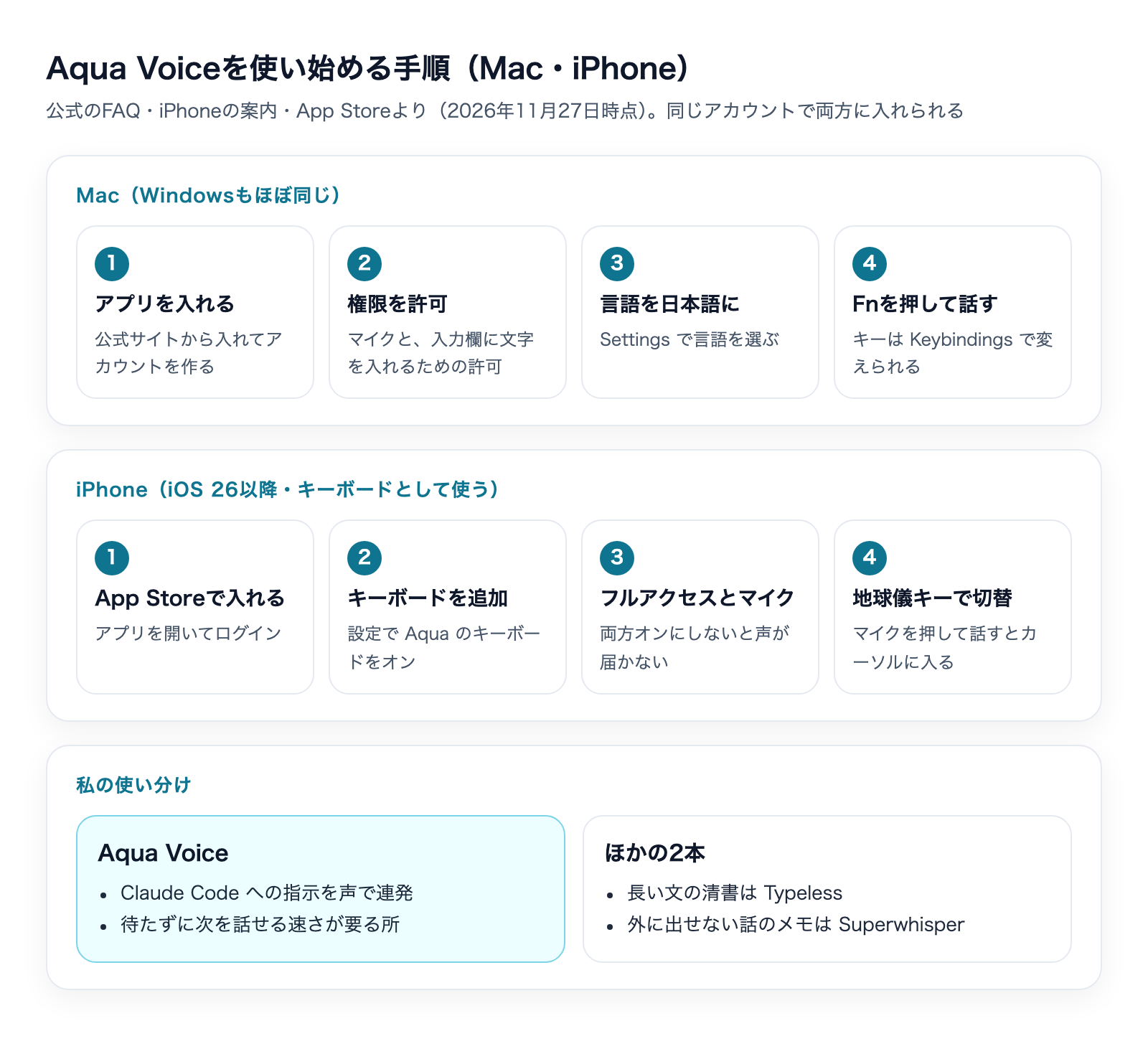
私が毎日使っているのはMac版です。最初の設定は4つで終わります。
1. アプリを入れてアカウントを作る
公式サイトからアプリを入れ、メールアドレスなどでアカウントを作ります。無料プランはクレジットカードの登録が要りません(公式FAQ「Free includes 2,000 free words … with no credit card required」)。Mac・Windows・iPhone・Androidは同じアカウントで使えます。
2. マイクなどの許可を出す
初回の起動で、マイクの使用などの許可を求められます。ほかのアプリの入力欄に文字を入れる仕組みなので、画面の案内どおりに許可を出してください。許可が抜けていると、話しても文字が入らないことがあります。
3. 言語を日本語にする
設定(Settings)で話す言語を選びます。日本語で話すのに言語が英語のままだと、英語に聞き取ろうとして崩れた文字が入ります。日本語と英語の単語が混ざる話し方でも、言語は日本語にしておくのが基本です。
4. Fnを押して話す
公式FAQによると、Macの起動キーは初期設定でFnです。入力欄にカーソルを置き、Fnを押して話し、離すと文字が入ります。キーは設定の「Keybindings」で、ショートカットの横の鉛筆のマークから変えられます。元に戻すときは同じ画面の「Reset to Defaults」です。
私の使い方:Claude Codeへの指示を声で入れる
私がAqua Voiceを一番使うのは、Claude Codeへの指示を入れるときです。Claude Codeには音声入力の機能(/voice)もありますが、私はほとんど使っていません。Aqua Voiceのほうが聞き取りの精度と使い勝手が良いと判断して、2026年5月からはこちらを主に使っています。
指示を声で入れると、キーボードで打つときより「なぜそうしたいか」まで話してしまいます。たとえば「この表を直して」で終わらず、「先方は印刷して読むので、横に長い表は2つに分けたい」と理由まで入るので、AIの直し方が1回で合う回数が増えました。指示の文を短くまとめる手間が無くなるのが、声で入れる一番の利点です。
一方で、私はAqua Voiceだけで全部を済ませてはいません。2026年5月から、3つのアプリを用途で分けています。
- Aqua Voice:Claude Codeへの指示など、短い文を続けて入れるとき。待たずに次を話せる速さが要る
- Typeless:メールや提案書の下書きなど、長い文をきれいに整えたいとき
- Superwhisper:外に出せない話のメモなど、声を外に送りたくないとき(端末の中で処理できる)
1つに絞ろうとした時期もありましたが、用途で分けたほうが結局速い、というのが今の結論です。ほかの2つの使い方は次の記事にまとめています。
日本語で話すときに私が気をつけていること
半年ほど毎日使ってきて、聞き取りの結果が安定するようになった話し方が3つあります。
- 話し始める前に一拍おく:キーを押した直後に話し出すと、最初の一語が欠けることがあります。押してから一呼吸おいて話すと欠けません
- 途中で止まらずに言い切る:言い直しや「えーと」は整えてくれますが、文の途中で長く黙ると、そこで文が切れて入ります。考えてから話すほうが、直す手間が少なくて済みます
- 何度も出る名前は辞書に入れる:製品名や社内の呼び名は、毎回同じように崩れます。2回同じ崩れ方をしたら、その場で辞書に登録しています
iPhoneでのAqua Voiceの使い方|キーボードとして追加する
iPhone版は、ふだんの文字入力と同じ「キーボード」の1つとして動きます。LINEでもメールでもメモでも、キーボードを切り替えればそのまま声で入れられます。
入れる前に確かめること:iOSの版
App Storeの表示(2026年11月27日時点)では、iPhone版の動作条件はiOS 26.0以降です。4月の公開当初の紹介記事にはiOS 17以降と書かれたものもありますが、今の条件は26以降です。iPhoneの設定アプリの「一般」→「情報」で版を確かめてから入れてください。
設定の手順
公式ブログ「How to Use Voice to Text on iPhone」(2026年10月26日)の手順をまとめると、次の5つです。
- App StoreからAqua Voiceを入れて開き、ログインする(MacやWindowsと同じアカウントでよい)
- iPhoneの設定アプリのキーボードの項目で、Aquaのキーボードを有効にする
- Aquaのフルアクセスをオンにする
- Aquaがマイクを使うのを許可する
- 文字を入れたいアプリで地球儀のキーを押してAquaに切り替え、マイクを押して話す。文字はカーソルの位置に入る
手順の中で抜けやすいのが、3つめのフルアクセスです。Aqua Voiceは声をサーバーに送って文字にする仕組み(公式FAQ「Cloud dictation needs an internet connection」)なので、公式の手順でもフルアクセスとマイクの両方をオンにするよう案内しています。また、地球儀のキーで切り替えられるのは、ほかの会社のキーボードを使えるアプリの中だけです(公式ブログ「any app that allows third-party keyboards」)。切り替わらない欄では、iPhoneの元のキーボードで打ちます。
iPhone版で覚えておくと便利な機能
- 声で直す(Voice Edit Mode):公開時からある機能で、直したい内容を話すと直前の文を書き換える
- アクションボタン:2026年8月27日の版(1.0.31)から対応。アクションボタンがあるiPhoneでは、長押しで書き起こしを始め、もう一度長押しで止める
- キーボードの画面のまま話せる:2026年11月22日の更新で、話すたびにAquaのアプリへ一度切り替わる動きが無くなり、キーボードの上で録音してそのまま文字が入るようになった(公式Changelog)
4月の公開当初の紹介では「話し始めるたびにAquaのアプリが一瞬前に出てから入力欄に戻る」動きが手間だと言われていました。今の版ではこれが無くなっているので、昔の紹介記事を読んで「iPhoneでは使いにくい」と思っていた人も、もう一度試す価値があります。
Android版
Android版は2026年10月6日にGoogle Playで公開され、Android 10以降で動きます。選んだ文字を声で直す機能もあります(公式Changelog)。
Aqua Voiceの料金|買い切りは無く、月額か年額の4つのプラン
「買い切り」で検索する人が多いのは、同じ音声入力のSuperwhisperに買い切りのプランがあるからだと思います。Aqua Voiceには買い切りのプランはありません。公式の料金ページとFAQにあるのは、月払いと年払いの契約だけです。
Webで申し込むときの料金(2026年11月27日時点・米ドル・1人1か月あたり)
プラン | 月払い | 年払い(1か月あたり) | 主な中身 |
|---|---|---|---|
Free | $0 | $0 | 2,000語まで・会議の記録は最初の3回 |
Pro | $12 | $10 | 語数の上限なし・会議の記録は月3回・カスタム指示・個人の辞書 |
Max | $24 | $19 | Proの全部+会議の記録が無制限・Realtime Mode・声のコマンド・新機能の先行 |
Business | $24/人 | $19/人 | Maxの全部+まとめての請求・SSO・利用状況の集計・ゼロデータ保持・共有の辞書(2人から) |
学校のメールアドレスで申し込むと、ProとMaxは70%引きになります(公式の料金ページ)。料金は変わることがあるので、契約の前に公式の料金ページで確かめてください。
iPhoneのアプリ内で買うと、円建ての別の値段になる
iPhoneのアプリの中から申し込むと、App Storeの課金になります。App Storeの表示(2026年11月27日時点)では、次の円建ての値段です。
- Pro:月2,000円、年20,000円
- Max:月5,000円、年50,000円
公式ブログも「App Storeの請求はWebの料金と違うことがある」と書いています。Webで申し込んでからiPhoneのアプリに同じアカウントでログインしても、1つの契約でMacとiPhoneの両方が使えます。どちらで払うかで、値段と解約の窓口の両方が変わる点は覚えておいてください(解約は次の節)。
料金は1年で上がっている
私が使い始めた2026年5月ごろは、Proが年払いで1か月$8でした。4月のiPhone版の公開を伝えた日本語の紹介記事でも、Proは月$10・年払いで1か月$8、無料は1,000語までとなっています。今はPro が月$12・年払いで1か月$10、無料は2,000語までです。無料で試せる量は増え、有料の値段は上がりました。7月27日に上のMaxのプランが加わり、11月10日には会議の記録(Notetaker)が全プランに入っています。
ネットの記事で「月$8」と書かれていたら、それは以前の値段です。比べるときは日付を見てください。
どのプランを選べばよいか
- まず試す:Freeの2,000語で十分です。日本語のメールを数本書けば、自分の話し方で聞き取れるかが分かります
- 毎日使う:Proです。2,000語は、毎日AIへの指示を声で入れていると数日で使い切る量です。年払いのほうが1か月あたり$2安くなります
- 会議の記録も任せたい:Proは月3回までなので、週に何度も会議を記録するならMaxです
- 会社で何人かで使う:Businessです。理由は次の「会社で使う前に」で説明します
Aqua Voiceの解約|どこで払ったかで窓口が変わる
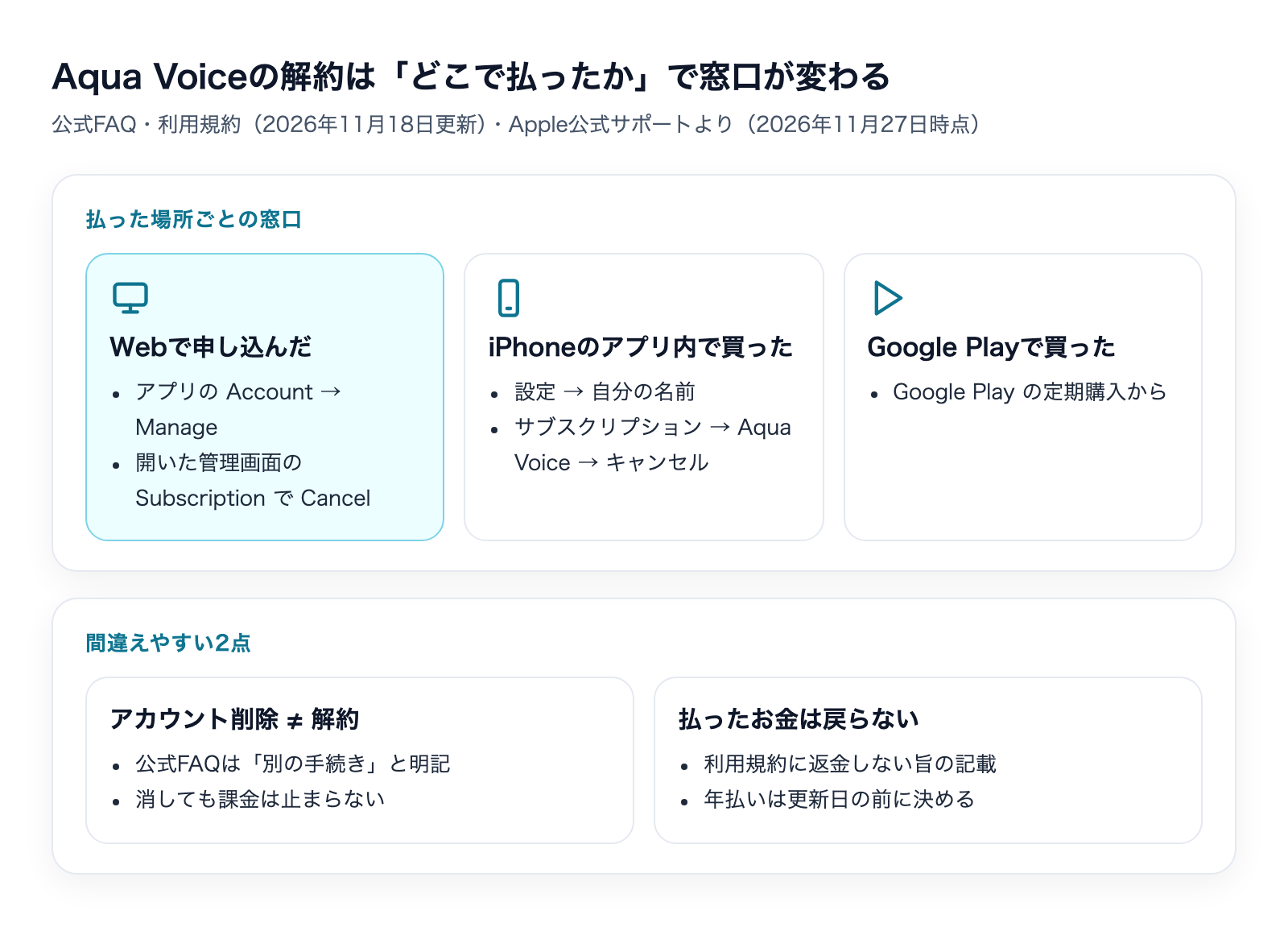
解約で迷う人が多いのは、窓口が1つではないからです。公式FAQは、Appleで払った契約はAppleのサブスクリプションの設定で、Google Playで払った契約はGoogle Playで管理するように書いています。
Webで申し込んだとき
公式FAQには解約のボタンの場所までは書かれていません。日本語の解説記事(2026年11月23日更新)が案内している手順は次のとおりです。
- MacかWindowsのアプリを開き、左のメニューの「Account」を選ぶ
- 右側の「Manage」を押す
- 開いた管理画面の「Subscription」で「Cancel」を押す
画面が変わっていて見つからないときは、公式FAQが案内しているサポートの窓口に、登録したメールアドレスから連絡するのが確実です。
iPhoneのアプリの中で買ったとき
Appleの公式サポートの手順です。
- iPhoneの「設定」を開き、いちばん上の自分の名前を押す
- 「サブスクリプション」を押す
- Aqua Voiceを選ぶ
- 「サブスクリプションをキャンセル」を押す(下まで動かさないと出ないことがある)
キャンセルのボタンが出ない、または赤い字で期限切れと出ているときは、すでに解約されています。
Androidで買ったとき
Google Playの定期購入の画面から解約します。
解約で間違えやすい2つのこと
1つめは、アカウントの削除と解約は別の手続きだということです。公式FAQは、iPhoneやAndroidのアプリの設定にある「Delete Account」でアカウントの削除を頼めるとしたうえで、削除と解約は別だとはっきり書いています。アカウントを消しただけでは課金が止まらないので、先に解約を済ませてから削除してください。
2つめは、払ったお金は戻らないということです。利用規約(2026年11月18日更新)には「Fees paid are non-refundable」とあり、払った料金は返さない決まりです。年払いで申し込むと、途中でやめても残りの月の分は戻りません。年払いにするのは、月払いで1〜2か月使って続けると決めてからにするのが安全です。
解約したあと次の更新日まで使えるかどうかは、利用規約には書かれていません。解説記事の中には「月払いなら次の更新日まで使える」とするものもありますが、公式の文書では確かめられなかったので、ここでは断定しません。
会社でAqua Voiceを使う前に|声のデータの扱い
Aqua Voiceは、声をサーバーに送って文字にする仕組みです。公式FAQも「クラウドでの書き起こしにはネットへの接続が要る」と書いています。会社の仕事で使う前に、声と文字がどこに残るかを確かめてください。
プライバシーポリシー(2026年11月13日から有効)の要点は次のとおりです。
- Privacy Modeがオフのとき:書き起こしの声と文字をサーバーに保存する
- Privacy Modeがオンのとき:書き起こしの声と文字をサーバーに保存しない(不具合の報告に添付したときを除く)。ただし時刻・端末の種類などの利用の記録は残る
- 会議の記録:Privacy Modeがオンなら、会議の内容をモデルの改善に使わない
- 広告:書き起こしの文字や声を広告の会社に渡すことはない
保存した書き起こしについては「サービスの提供と改善に使う」とあり、書き起こしをモデルの学習に使うかどうかは、はっきりとは書かれていません。そのため、私は次のように分けています。
- Aqua Voiceでは、Privacy Modeをオンにして、AIへの指示や公開してよい文だけを入れる
- お客様の名前や数字が入る話は、端末の中で処理できるSuperwhisperで入れる
何人かで使う会社なら、Businessのプランに「ゼロデータ保持(Zero Data Retention)」が入っています。ただ、ゼロデータ保持の細かい条件はプライバシーポリシーには書かれておらず、別の案内のページを見る必要があります。導入を決める前に、その条件を読んで社内の決まりと合うかを確かめてください。AIに渡すデータの扱い全般は、次の記事で整理しています。
Aqua Voiceがうまく動かないときの確認
話しても文字が入らない
- Macでは、初回に求められた許可がオフになっていないかを、Macのシステム設定の「プライバシーとセキュリティ」で確かめる
- iPhoneでは、Aquaのキーボードのフルアクセスとマイクの許可がオンかを確かめる
- ネットにつながっているかを確かめる(クラウドでの書き起こしにはネットが要る)
Fnを押しても反応しない
ほかのアプリが同じキーを使っていると、Aqua Voiceまで届かないことがあります。設定の「Keybindings」で別のキーに変えるか、「Reset to Defaults」で初期の設定に戻してください。
日本語が英語になる・崩れる
設定の言語が日本語になっているかを確かめます。社名や専門の言葉がうまく出ないときは、Pro以上にある個人の辞書に登録します。10月6日の更新で、辞書に入れた語を音で聞き分けるようになりました。
Claudeの音声入力が英語になる場合の直し方は、別の記事にまとめています。
オフラインで使いたい
公式FAQは、オフラインで使えるかは端末・版・モードによって違い、確かめたいときはサポートに問い合わせるよう案内しています。ネットが無い場所で使う前提なら、端末の中で処理できるアプリを別に用意しておくほうが安心です。
まとめ|Aqua Voiceの使い方は「無料で試して、払う場所を決めてから続ける」
- Mac・Windowsはキーを押して話す(Macの初期設定はFn)。iPhoneはキーボードとして追加し、フルアクセスとマイクをオンにする(iOS 26以降)
- 買い切りのプランは無い。Free(2,000語)・Pro・Max・Businessの月額か年額
- Webのドル建てとApp Storeの円建てで値段が違う。払った場所が、そのまま解約の窓口になる
- アカウントの削除と解約は別。払ったお金は戻らないので、年払いは続けると決めてから
- 会社で使うなら、Privacy Modeとゼロデータ保持の条件を先に確かめる
音声入力は、使う場面を決めたほうが長続きします。私の場合はAIへの指示を入れる場面に絞ったことで、毎日の道具になりました。株式会社Fyveでは、こうした道具の選び方や使い分けを、自社で試した結果とあわせて発信しています。
※ 料金・機能・手順は2026年11月27日時点の公式の情報に基づきます。契約の前にAqua Voiceの公式の料金ページで最新の内容を確かめてください。