Typelessの使い方|日本語の設定と無料でできる範囲

「Typelessを入れたけれど、どのキーで話し始めればいいのか分からない」「無料のままでどこまで使えるのか、会社のメールに使っても大丈夫なのか」——Typelessの使い方を調べる人の多くが、最初にこの3つで手が止まります。
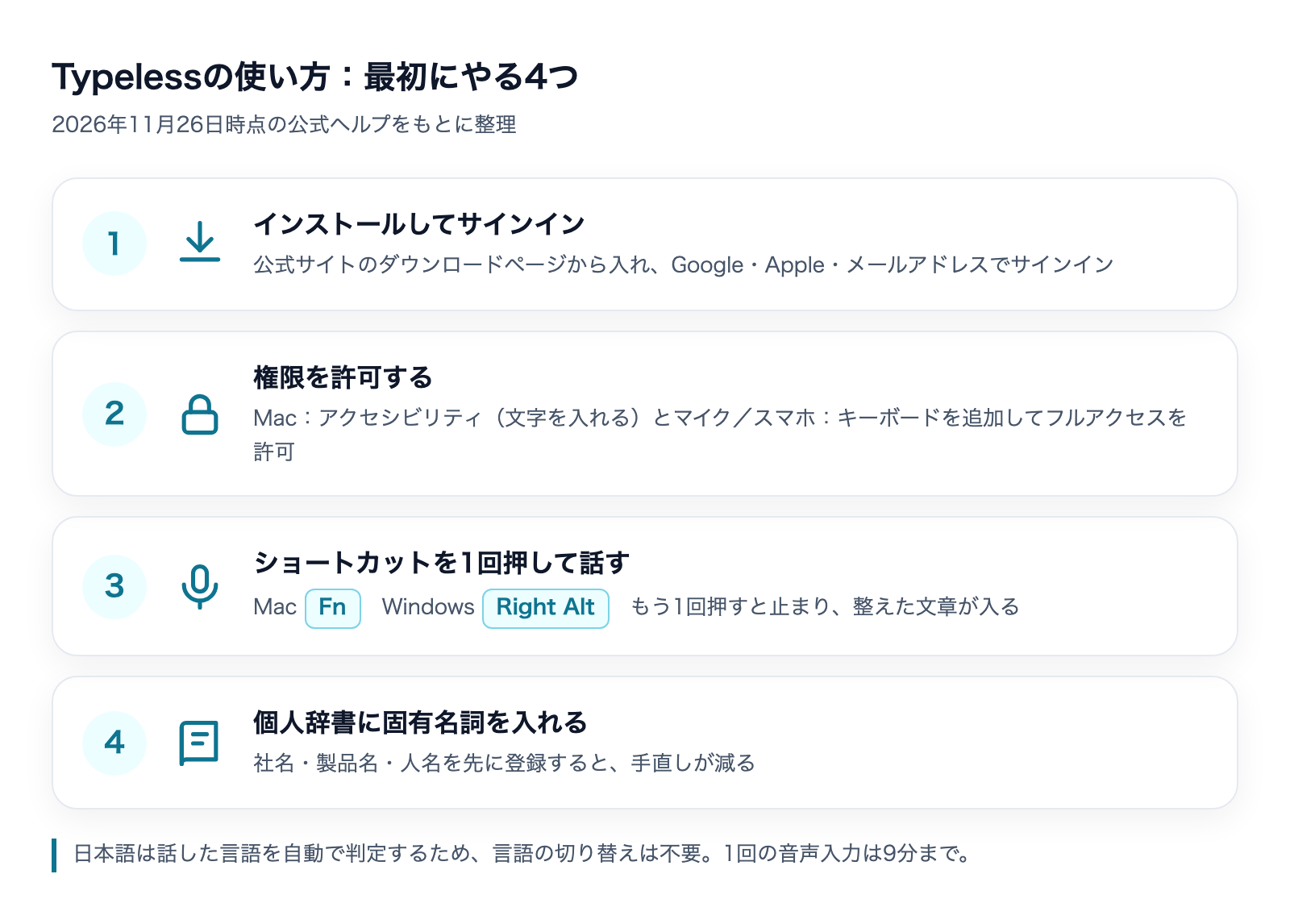
結論から言うと、最初にやることは4つだけです。Macならアクセシビリティとマイクを許可する、話し始めと終わりはMacのFnキー(WindowsはRight Alt)を1回ずつ押す、よく使う社名や製品名を個人辞書に入れる、そして無料のまま週ごとの語数の上限の中で試す。日本語は話した言語を自動で判定するので、言語を切り替える設定は要りません。
株式会社Fyveは、中小企業のAI導入を支援しながら、自社でも音声入力ツールを用途別に使い分けています。Typelessは、お客様へのメールや提案書の下書き、記事の初稿のような「そのまま出せる文章」を声で作るときの担当です。この記事では、2026年11月26日時点の公式ヘルプと料金ページをもとに、インストールから日本語で使うコツ、無料とProの境目、会社で使う前に確かめたいデータの扱いまでを、私たちの使い方と合わせて説明します。
Typelessの使い方:最初にやる4つのこと
先に全体の流れを示します。細かい説明は後の節に回し、ここでは「何を、どの順番で触るか」だけを押さえてください。
- インストールしてサインインする:公式サイトのダウンロードページから入れ、Google・Apple・メールアドレスのいずれかでサインインします。
- 権限を許可する:Macはアクセシビリティ(カーソルのある場所に文字を入れるための権限)とマイクの2つです。
- ショートカットで話す:文字を入れたい欄をクリックし、MacはFn、WindowsはRight Altを1回押して話し始め、もう1回押して止めます。押している間だけ録る方式ではありません。
- 個人辞書に固有名詞を入れる:社名・製品名・人名など、自動では正しく書けない言葉を先に登録しておくと、直す手間が減ります。
話し終えると、整えられた文章が話し始めた場所に入ります。「えーと」「あの」のような言葉は消え、途中で「あ、違った」と言い直した部分は正しいほうだけが残ります。
Typelessとは:できることと対応OS
Typelessは、話した言葉を文字にするだけでなく、AIで整えた文章にして、いま使っているアプリにそのまま入れる音声入力アプリです。公式サイトでは、Mac・Windows・Linux・iOS・Androidのあらゆるアプリで動くと案内されています。GmailやSlack、Notion、Googleドキュメントのように、文字を入力できる場所ならどこでも使えます。
主な機能(公式サイトの説明)
機能 | 何をしてくれるか |
|---|---|
言い淀みの削除 | 「えーと」「あの」のような言葉を消す |
繰り返しの削除 | 同じ言葉を2回言ったときに1回にまとめる |
言い直しの反映 | 話の途中で訂正したとき、訂正後の内容だけを残す |
自動の書式 | 口で言った手順や箇条を、番号や箇条書きに整える |
個人辞書 | 名前・用語・言い回しを覚えさせる |
話しながら翻訳 | 話した内容を、選んだ言語の文章にして入れる |
何でも質問(Ask anything) | 文字を選んで声で頼むと、書き直し・要約・翻訳・説明をする |
対応言語は100以上で、話している言語を自動で判定し、日本語と英語が混ざった話し方にも対応するとされています。アプリの画面の表示言語は58言語から選べ、日本語の表示にもできます。
OSに付いている音声入力との違い
Macの「音声入力」、Windowsの音声入力(Windowsキー+H)、iPhoneのキーボードのマイクボタンも、無料で日本語を文字にできます。Typelessを入れる理由になるのは、文字にした後の「整える」部分です。
比べる点 | OSに付いている音声入力 | Typeless |
|---|---|---|
出てくる文字 | 話したとおりの文字(言い淀みや言い直しも残りやすい) | 言い淀み・繰り返し・言い直しを除いて整えた文章 |
箇条や手順 | 自分で改行や記号を入れる | 口で言った順番を番号や箇条に整える |
翻訳・書き直し | 別のアプリで行う | ショートカット1つでその場で行う |
費用 | 無料 | 無料(週ごとの上限あり)か有料 |
短いメモや検索の言葉を入れるだけなら、OSの音声入力で足ります。メールや報告書のように、人に読ませる文章を声で作りたいときに、Typelessの差がはっきり出ます。
向いている人・向いていない人
- 向いている:メールや提案書、報告書など長めの文章を毎日書く人。パソコンとスマホの両方で同じ道具を使いたい人。打つのが遅く、考えを先に声で出したい人
- 向いていない:声を外に送れない情報を扱う人(端末の中だけで文字にできる道具のほうが合う)。プログラムへの短い指示を高速に何十回も出す使い方が中心の人
Typelessの料金:無料でできる範囲とPro(2026年11月26日時点)
公式の料金ページに載っているプランは次の4つです。価格はすべて米ドル建て、1メンバーあたりで、税の扱いは料金ページに書かれていません。
プラン | 価格 | 主な中身 |
|---|---|---|
Free | $0 | 週ごとの語数の上限あり・標準の精度・混雑時は標準の扱い・翻訳・個人辞書・100以上の言語 |
Pro | 年払いで$12/月、月払いなら$30/月 | 語数の上限なし・精度の向上・混雑時の優先・端末をまたいだ履歴の同期・チームの管理 |
Ultra | $200/月 | Proの全部に加えて、最も高い精度と賢さ |
Enterprise | 個別見積もり | SSO・SCIM・監査ログ・HIPAAの管理・請求書払いなど |
無料プランの「週ごとの上限」は何語か
今の公式の料金ページとヘルプには「週ごとの単語数制限」とだけあり、具体的な語数は書かれていません。私たちが2026年5月に比較記事を書いた時点の料金ページでは「週8,000語」と出ており、2026年11月に更新された解説記事でも週8,000語とされています。ただ、公式の表記から数字が消えている以上、今後変わる可能性はあります。上限に近づいたかどうかはアプリの中で確かめてください。
無料でも、言い淀みの削除や言い直しの反映といった整える機能、翻訳、個人辞書は使えます。Proとの違いは主に「語数の上限が無くなる」「精度が上がる」「混雑時に優先される」の3つです。私たちの感覚では、メールの下書きを1日に数通作る程度なら、まず無料で1〜2週間試して、上限に当たってからProを考えれば足ります。
支払いと解約
- アップグレードは、アプリの左側のメニューにある「アップグレード」からいつでもできます。
- 解約は、アプリの「アカウント」ページの「サブスクリプション」から行います。
- 支払いはVisa・Mastercard・American Express・Discoverなどのクレジットカードに対応し、Enterpriseは請求書払いも選べます。
- チームで契約した場合、期間の途中で空いた席の料金は返金されず、次の更新のときに席数が調整されます。
価格は変わることがあります。契約の前に、必ず公式の料金ページを見てください。
インストールと最初の設定(Mac・Windows)
Macの場合
- 公式サイトのダウンロードページで、macOS用のボタンを押します。
- ダウンロードした「Typeless.dmg」を開き、Typelessのアイコンを「アプリケーション」フォルダへドラッグします。
- 起動して、確認が出たら「開く」を押します。Google・Apple・メールアドレスのいずれかでサインインします。
- アクセシビリティとマイクを許可します。ダイアログで許可できなかったときは、「システム設定 → プライバシーとセキュリティ → アクセシビリティ」でTypelessをオンにし、「マイク」でもTypelessがオンになっているかを確かめます。
公式のよくある質問によると、アクセシビリティは「カーソルのある場所に文字を入れる」ことと「Fnキーで音声入力を始める」ことに使い、マイクは声を拾うことに使います。
Windowsの場合
Windowsも公式サイトのダウンロードページから入れます。話し始めと終わりのキーは、初期設定で右側のAltキー(Right Alt)です。公式ヘルプのインストールの手順はMacの分しか載っていないため、インストール時に聞かれる許可は、画面の案内に沿って進めてください。
ショートカットの一覧(初期設定)
やりたいこと | Mac | Windows |
|---|---|---|
音声入力(話し始め・止める) | Fn | Right Alt |
話しながら翻訳 | Fn+左Shift | Right Alt+右Shift |
何でも質問(Ask anything) | Fn+Space | Right Alt+Space |
どれも1回押して話し始め、もう1回押して止めます。キーは設定の「キーボードショートカット」から変えられ、外付けキーボード用のショートカットを別に足すこともできます。使うマイクも設定で選べ、「自動検出」にするとパソコンの既定のマイクが使われます。
iPhone・Androidで使う
スマホでは、Typelessをキーボードの1つとして追加して使います。公式ヘルプでは、Typelessのキーボードにある「Speak」ボタンを1回押して話し、もう1回押して止める、と案内されています。
iPhoneの設定
- App StoreからTypelessを入れて、アカウントを作ります。
- 「設定」→「一般」→「キーボード」→「キーボード」→「新しいキーボードを追加」でTypelessを選びます。
- 追加したTypelessを開き、「フルアクセスを許可」をオンにします。マイクの許可も求められます。
- 文字を入れる画面で、左下の地球儀のキーを長押しし、Typelessに切り替えます。
iPhoneの手順は公式ヘルプに細かい説明が無いため、複数の解説記事の手順をもとにしています。iOSの版によって項目名が少し違うことがあります。
注意したいのは「フルアクセス」です。これはキーボードがインターネットにつなぐための許可で、Typelessは声をクラウドで文字にするので必要になります。会社から渡されたスマホでは、管理のルールでキーボードのフルアクセスを禁じていることがあります。業務のスマホで使う前に、情報システムの担当に確かめてください。
日本語で使うときのコツ
言語の設定は要らない
Typelessは話している言語を自動で判定します。設定にある「言語のバリアント」は、英語・中国語・スペイン語・フランス語・ポルトガル語の地域差(たとえばアメリカ英語かイギリス英語か)を選ぶためのもので、日本語には関係しません。日本語で話せば日本語で入り、途中に英語の製品名が混ざってもそのまま扱われます。
Claudeなど、ほかのアプリの音声入力で「日本語で話したのに英語になる」ときは、アプリごとに音声の言語を別に設定する必要があります。こちらは別の記事で手順をまとめています。
固有名詞は個人辞書に入れる
音声入力で一番手直しが要るのは、社名・製品名・人名です。Typelessに限らず、聞いたことのない言葉は、音が近い別の言葉に置き換わります。私たちは、よく書くサービス名やツール名を最初に個人辞書へまとめて入れました。毎回直すより、1回登録するほうが早く済みます。
1回で話せるのは9分まで
公式ヘルプによると、1回の音声入力の上限は9分です。8分を過ぎると音声バーに60秒のカウントダウンが出て、9分に達すると、そこまでの内容が自動で履歴に保存されます。長い文章は、段落ごとに区切って話すほうが、整え方も読みやすくなります。
話し方のコツ
- 考えながら話してよい:言い淀みや言い直しは消えるので、きれいに話そうとしなくて構いません。
- 最初に宛先や目的を言う:「取引先へのお礼のメールで」のように前置きすると、文章の調子がそろいやすくなります。
- 箇条にしたいときは「1つ目は」と言う:口で順番を言うと、自動の書式で番号付きの文章に整います。
翻訳と「何でも質問(Ask anything)」の使い方
話しながら翻訳する
翻訳のショートカット(MacはFn+左Shift、WindowsはRight Alt+右Shift)を押すと音声バーが出ます。カーソルを言語の表示に合わせて翻訳先を選び、日本語で話すと、その言語の文章が入ります。よく使う翻訳先は、設定で並べておけます。海外の取引先への短い返信なら、英語を打たずに済みます。
選んだ文字を声で直す
何でも質問(MacはFn+Space、WindowsはRight Alt+Space)は、すでにある文章を選んでから「もっと丁寧に」「3行に要約して」のように声で頼む機能です。アプリを切り替えずに、書き直し・要約・翻訳・説明ができます。Webを調べて答える使い方もあるので、インターネットにつながっている必要があります。
私たちは、声で作った下書きを最後にこの機能で整えることが多くあります。たとえば少しくだけたメールの下書きを選んで「お客様向けの敬語に」と頼むと、言い回しだけを直せます。中身の正しさは自分で読み直す前提です。
Typelessのセキュリティとデータの扱い:会社で使う前に確かめること
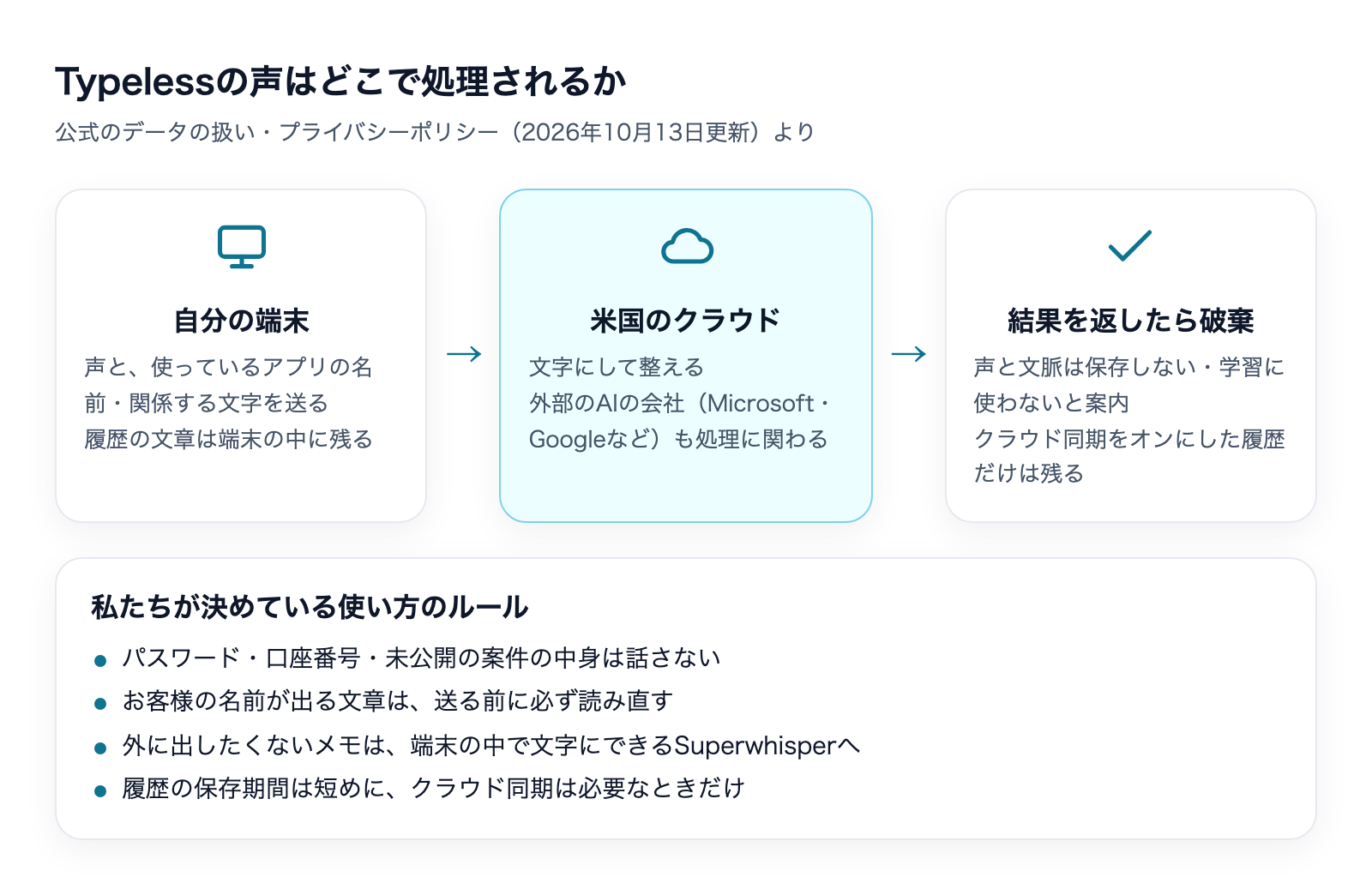
Typelessは、声をパソコンやスマホの中ではなく、クラウドで文字にします。公式のデータの扱いのページとプライバシーポリシー(いずれも2026年10月13日更新)に書かれている内容は次のとおりです。
- 文字にする処理はクラウドで行う。声と、そのとき使っているアプリの名前や関係する文字(文脈の情報)が送られる
- 声と文脈の情報は、結果を端末に返した時点で捨て、保存しない
- 音声入力のデータは、Typelessも外部の会社もAIの学習に使わない。処理にはMicrosoftやGoogleなど外部のAIの会社を使うことがあり、そこでも保存しない取り決めだとしている
- 日本など米国の外の利用者のデータも、米国に送って処理する
- 履歴の文章は端末の中に残る。任意の「履歴のクラウド同期」をオンにしたときだけクラウドに置かれ、オフにするとクラウドから消える
公式サイトでは、ISO 27001の認証を取り、GDPRとHIPAAに準拠していると案内されています。
一方で、2026年2月には、日本のエンジニアがmacOS版(v0.9.3)を調べ、声がクラウドに送られて処理されていること、端末の中のデータベースに文字起こしの結果や見ていたページのURLが暗号化されずに残っていたことを報告し、話題になりました。今のバージョンでどうなっているかを私たちは確かめていません。ただ、「保存しない」のはクラウドの側の話で、声そのものは毎回外に送られるという点は、公式の説明とも一致しています。
私たちが決めているルール
- パスワードや口座番号、まだ公開していない案件の中身は、Typelessで話さない
- お客様の社名や担当者の名前が出る文章は、送る前に必ず目で読み直す
- 外に出したくない打ち合わせのメモは、端末の中だけで文字にできるSuperwhisperに回す
- 履歴の保存期間は短めにし、クラウド同期は必要なときだけオンにする
会社で導入するなら、「声が米国のクラウドに送られる」「外部のAIの会社が処理に関わる」の2点を情報システムの担当や上長と共有し、話してよい情報の範囲を決めてから使い始めるのが安全です。
私たちの使い分け:Typelessを使う場面・使わない場面
私たちは2026年5月から、Typeless・Aqua Voice・Superwhisperの3つを用途で分けて使っています。1つに絞るより、場面ごとに分けたほうが結局速い、というのがそのときからの結論です。
場面 | 使うツール | 理由 |
|---|---|---|
お客様へのメール、提案書の下書き、記事の初稿 | Typeless | 言い直しが消え、書き言葉に近い形で入るので、読み直しの手間が一番少ない |
Claude Codeへの指示を続けて出す作業 | Aqua Voice | 話し終えてから文字が入るまでが速く、考えが途切れない |
外に出したくない打ち合わせのメモ | Superwhisper | 端末の中だけで文字にできる |
Typelessが向いているのは、読み返してそのまま出せる文章を一気に作りたいときです。話し言葉のまま流し込んでも、整えられた文章が返ってくるので、手直しは言い回しと固有名詞の確認くらいで済みます。逆に、プログラムへの短い指示を何十回も出すような使い方では、速さを優先するAqua Voiceのほうが合っていました。
3つのツールの違いをもっと詳しく比べたい方は、こちらの記事にまとめています。
声を外に出さずに使いたい場合のSuperwhisperの設定は、こちらで手順にしています。
Typelessがうまく動かないときの確認点
話しても文字が入らない
Macでは、アクセシビリティとマイクの許可を確かめます。どちらもオンなのに動かないときは、公式ヘルプのとおり、一度オフにしてからオンに戻すと直ることがあります。
Fnキーを押しても始まらない
Fnキー(または自分で選んだキー)に、ほかの機能が割り当てられていることがあります。公式ヘルプでは、システム設定のキーボードの項目で、そのキーに割り当てられているショートカットや特別な機能を探し、オフにするか別のキーに変えるよう案内しています。Macでは、Fnキーを押したときの動作(絵文字や音声入力の呼び出しなど)がキーボードの設定で決まっているので、ここを先に見てください。どうしても重なるなら、Typeless側のショートカットを別のキーにするのが早道です。
話した内容が消えた
文字を入れ損ねたり、表示されたカードを閉じてしまったりしても、最近の文字起こしはアプリの「履歴」から見られます。履歴は端末の中にあり、選んだ保存期間を過ぎると自動で消えます。
「マイクが使用できません」と出る
公式ヘルプにこのエラーの専用の記事があります。外付けやワイヤレスのマイクを使っている場合は、先にパソコンにつながっているかを確かめ、設定のマイクを「自動検出」か使いたいマイクに合わせます。
まとめ:Typelessは無料で試して、話してよい範囲を決めてから使う
Typelessの使い方は、権限を許可して、Fn(WindowsはRight Alt)を1回押して話し、もう1回押して止める、が基本です。日本語は自動で判定されるので言語の設定は要らず、固有名詞を個人辞書に入れておけば、手直しはぐっと減ります。
無料でも整える機能や翻訳は使えます。週ごとの語数の上限に当たるまで試してから、Proの年払い($12/月)か月払い($30/月)を選べば足ります。会社で使うときは、声が米国のクラウドに送られることを前提に、話してよい情報の範囲を先に決めてください。
株式会社Fyveでは、こうした音声入力のように、日々の書く仕事をAIで速くする方法を、自社で試した結果とあわせてお伝えしています。