ChatGPT・Gemini画像生成で日本語の文字化けを直す方法

「ChatGPTで作った画像の日本語が、漢字のような別の何かになっている」「Geminiに看板の文字を頼んだら、読めない文字が混ざった」——画像生成で日本語を入れようとすると、多くの人がこの文字化けに当たります。
結論から言うと、2026年11月時点の画像生成で文字化けが起きやすいのは、こちらが指定していない小さな文字です。鍵カッコで一字一句を指定した文字は、長い文章でもほぼ正しく出ました。直し方は「入れる文字を鍵カッコで指定する」「それ以外の文字を入れさせない」「崩れた所だけを部分修正で直す」の3つが基本で、それでも直らない文字は画像の外で載せます。
株式会社Fyveは、記事のサムネイルや図解を毎日自動で作る仕組みを自社で動かしています。この記事では、2026年11月25日に私たちが実際に5枚作って確かめた結果と、OpenAI・Googleの公式の案内をもとに、ChatGPTとGeminiで日本語の文字化けを直す手順をお伝えします。
画像生成の日本語の文字化けは、どこで起きるのか(5枚の実測)
まず、今のモデルで日本語がどのくらい崩れるのかを確かめました。使ったのは、私たちが記事のサムネイル作りに毎日使っている、Codexに組み込まれた画像生成(gpt-image-2)です。品質の設定は、ほとんどを最も軽い「low」にしています。崩れやすい条件で試したかったからです。
試した画像 | 入れた文字 | 品質 | 結果 |
|---|---|---|---|
①カフェの告知ポスター(文章をそのまま渡す) | 句読点を含めて約60字の文章3つ | low | 全文が正しく出た |
②同じポスター(鍵カッコで3行を指定) | 「営業時間 10:00〜19:00」など3行 | low | 全文が正しく出た |
③夕方の商店街(写真風) | 5軒の看板「鮮魚 丸八」「手打ちそば 藤乃屋」など | low | 指定した5つの看板は正しい。指定していない日よけ・張り紙・遠くの看板は文字もどき |
④黒板風のメニュー | 12品と値段 | low | 12品と値段が全部正しく出た |
⑤④と同じ指示 | 12品と値段 | high | 全部正しい。絵の描き込みが増えた |
指定した文字は、5枚すべてで1文字も間違えませんでした。「定休日は毎週水曜日で、祝日は通常どおり営業いたします。」のような普通の文章も、改行の位置まで自然に収まっています。
崩れたのは③の商店街だけで、それもこちらが頼んでいない文字でした。ドラッグストアの緑の日よけ、魚屋の奥の張り紙、通りの奥の小さな看板には、モデルが「それらしく」描き足した文字があり、拡大すると日本語の形をした読めない線になっていました。看板の5つは大きく、手前に描かれ、文言を鍵カッコで渡しています。日よけや張り紙は小さく、文言の指定がありません。差はそこだけです。
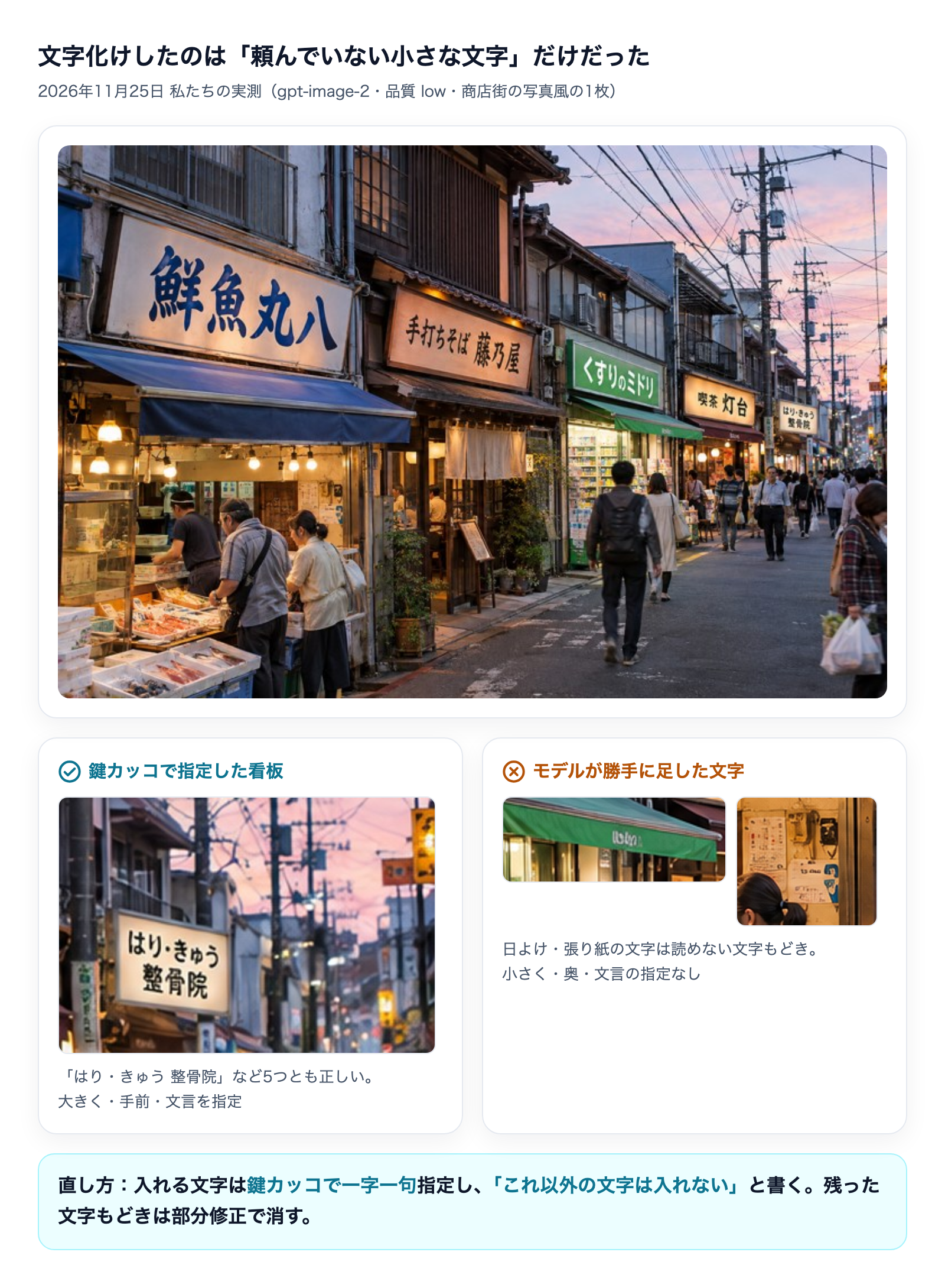
この結果から、文字化けは2つに分けて考えると直しやすくなります。
- 指定した文字が違う字になる:文言の渡し方・文字の大きさ・量の問題。プロンプトで直せることが多い
- 指定していない文字が文字もどきになる:モデルが背景を「それらしく」埋めた結果。文字を入れさせない指示か、部分修正で消す
なお、これは1つのモデルで各1枚ずつ試した結果で、どのモデル・どの条件でも同じになるとは限りません。OpenAIの開発者向けガイドも、制限事項として「Although significantly improved, the model can still struggle with precise text placement and clarity.」(大きく改善したが、文字の正確な配置やはっきりした描写はまだ苦手なことがある)と書いています(2026年11月25日確認)。
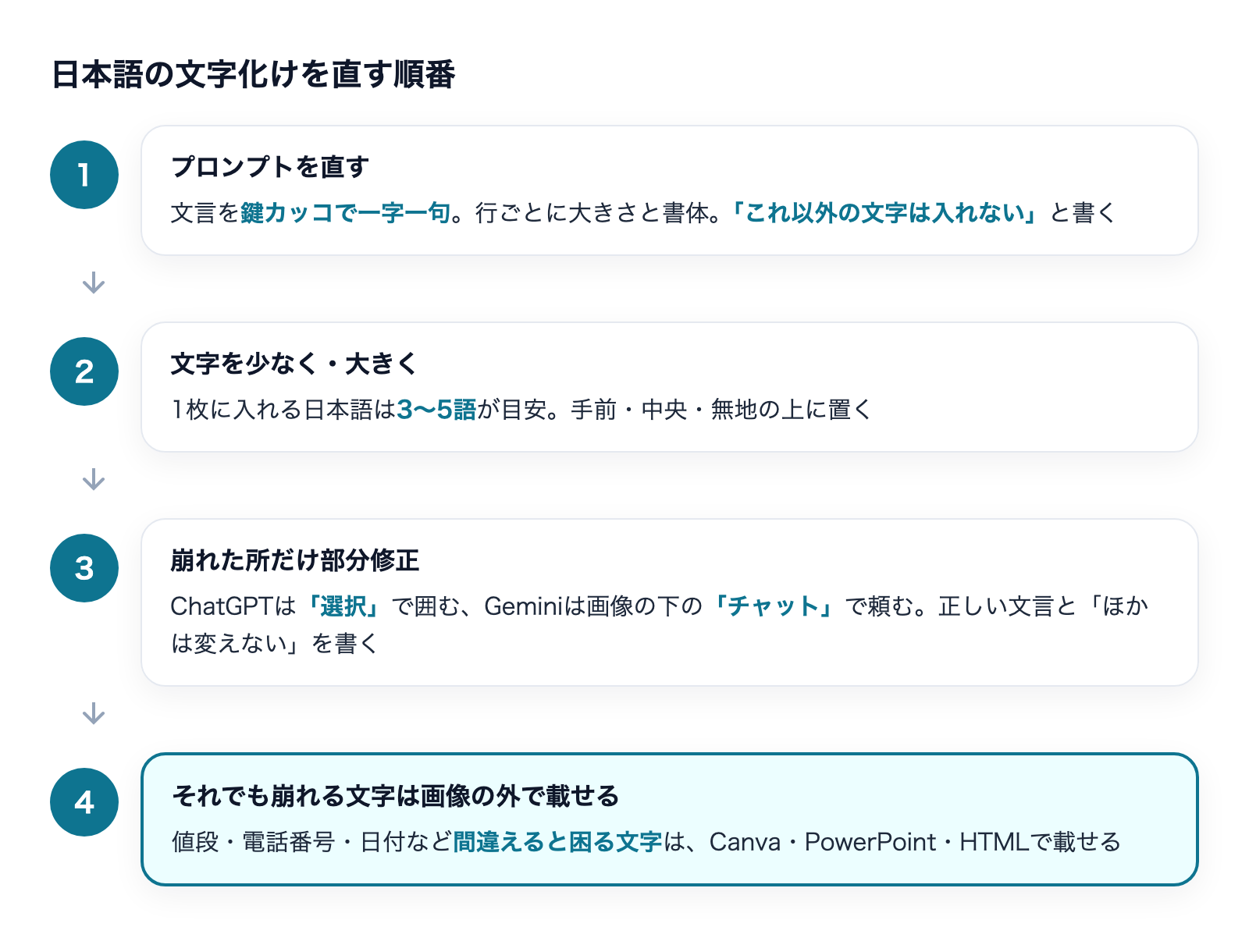
直し方1:入れる文字を鍵カッコで、一字一句指定する
最初に試してほしいのは、プロンプトの書き方を変えることです。OpenAIとGoogleは、どちらも同じ方向の書き方を勧めています。
- OpenAIのGPT Image向けのプロンプトガイドは「Put literal text in quotes or ALL CAPS」(入れる文字は引用符で囲むか大文字で書く)、「demand verbatim rendering (no extra characters)」(一字一句そのまま描かせ、余計な文字を足させない)としています
- Google DeepMindのNano Banana(Geminiの画像生成)のプロンプトガイドは「Enclose your desired words in quotes」(入れたい言葉を引用符で囲む)とし、あわせて「bold sans-serif font」のように書体の雰囲気も書くよう案内しています
日本語なら、引用符の代わりに鍵カッコ「」を使えば十分です。私たちのテストの②では、次のように書きました。
カフェの店頭に貼る告知ポスターを作ってください。木目の背景。
画像内の文字は次の3行だけにし、一字一句このとおりに描いてください。
1行目(大きく太いゴシック体):「営業時間 10:00〜19:00」
2行目(中くらいのゴシック体):「定休日 水曜」
3行目(小さめのゴシック体):「栗のモンブラン 数量限定」
これ以外の文字は入れないでください。
文字は大きく、背景とはっきり区別できる濃い色にしてください。
この書き方のポイントは4つです。
- 文言を鍵カッコで囲む:どこからどこまでが画像に入れる文字かを、モデルが取り違えないようにする
- 行ごとに大きさと書体を書く:「大きく太いゴシック体」「小さめ」のように、文字の役割をはっきりさせる
- 「これ以外の文字は入れない」と書く:③で崩れた「頼んでいない文字」を足させないための一文
- 文字と背景の色の差を指示する:木目や写真の上に文字を置くと、背景に溶けて形が崩れたように見えることがある
英語のプロンプトで画像を作り、文字だけ日本語にしたい場合も同じです。DeepMindのガイドは、別の言語の文字を入れたいときは「provide the exact translated text in quote marks」(訳した文字をそのまま引用符で渡す)よう書いています。「日本語に訳して入れて」と頼むより、入れたい日本語を自分で書いて渡すほうが確実です。
固有名詞・珍しい漢字は、読み違えられない形で渡す
店名・人名・商品名のように、モデルが見慣れない言葉は崩れやすくなります。OpenAIのガイドは、ブランド名など珍しい綴りは「spell them out letter-by-letter」(1文字ずつ綴る)よう勧めています。日本語では、次のように補うと効きます。
- 「藤乃屋(ふじのや。藤・乃・屋の3文字)」のように、文字数と1文字ずつの内訳を添える
- 旧字体・異体字は、置き換えられやすいので「髙(はしごだか)」のように明記する
- それでも違う字になる言葉は、後述の「画像の外で文字を載せる」に回す
直し方2:文字を少なく・大きくする
私たちのテストでは、12品のメニューも長い文章も崩れませんでした。それでも、自社の運用では生成画像に入れる日本語のラベルは3〜5語までと決めています。2026年8月に図解を生成画像で作ったとき、5つのラベルまではすべて正確に出ましたが、それより多くを1枚に詰めると、崩れた文字を探して直す手間が増えるからです。
文字を少なく・大きくするための具体的な手は、次のとおりです。
- 1枚に入れる情報を1つにする:見出し1つと短い補足くらいに絞る。説明は画像の外(本文・キャプション)に書く
- 文字を画面の手前・中央に置く:③の看板のように、大きく手前にある文字は正しく出やすい。遠景や小物の上の文字は崩れやすい
- 写真風の背景に文字を重ねない:無地や単色の帯の上に文字を置くと、形がはっきり出る
- 縦横比を内容に合わせる:縦長のポスターに横書きの長い1行を入れると、文字が小さく詰められる。比率の決め方は別の記事にまとめています
品質の設定は、文字が多いときだけ上げる
APIやCodexで画像を作る場合は、品質(quality)を選べます。OpenAIのガイドは、文字の多いレイアウトでは品質を「high」にするよう勧めています。
私たちのテストでは、メニューの12品は「low」でも「high」でも全部正しく、highで増えたのは絵の描き込みでした。文字が少ない画像ならlowで試し、文字が崩れたときや文字の多い画像だけhighに上げる、という順番で十分です。私たちも、記事のサムネイルは日本語を焼き込むためhighで作り、文字が主役の図の下書きはlowで作っています。
直し方3:ChatGPTで崩れた所だけを直す
1枚の中の一部だけが崩れているなら、作り直さずにその部分だけを直します。OpenAIのヘルプ「Images in ChatGPT」(2026年11月25日確認)によると、手順は次のとおりです。
- 会話の中の画像か、「画像」の一覧にある画像を選んで、編集の画面を開く
- 「選択」を押し、直したい部分(崩れた文字のある所)をなぞって囲む
- 会話の入力欄に「囲んだ所の文字を『定休日 水曜』に直して。ほかは変えないで」のように書いて送る
スマートフォンのアプリでも、「選択」で範囲を囲み、「次へ」を押してから直し方を書く流れです。選択を使わずに、会話の中で「左下の看板の文字を〜に直して」と頼むこともできます。
頼むときは、直す文字と変えないものの両方を書くのがコツです。ヘルプにも「Highlights are not always precise, and edits may extend beyond the area you selected.」(囲んだ範囲は正確とは限らず、範囲の外まで変わることがある)とあります。直したあとは、囲んだ所だけでなく画像全体を見て、ほかの文字が変わっていないかを確かめてください。
指定していない文字が文字もどきになっている場合は、直すより消すほうが早いことが多いです。「囲んだ日よけの文字を消して、無地の日よけにして」と頼めば、読めない文字がなくなり、画像としても自然になります。
直し方4:Geminiで日本語の文字化けを直す
Geminiアプリの画像生成(Nano Banana)でも、考え方は同じです。Geminiアプリのヘルプ(2026年11月25日確認)では、画像の編集は次の流れで案内されています。
- gemini.google.com のサイドバーから「ライブラリ」を開き、直したい画像を選ぶ(手元の画像をアップロードしてもよい)
- 画像の下の「チャット」を選び、直したい内容を入力して送る
同じヘルプでは、画像の一部だけに変更を加える「部分修正」ができることと、対応するすべての言語で綴りがより正確な文字を入れられるようになったことが案内されています。崩れた文字を直すときは、ChatGPTと同じく「右上の看板の文字を『喫茶 灯台』に直して。ほかは変えないで」と、直す場所・正しい文言・変えないものをまとめて書きます。
文言を先に会話で決めてから、画像を頼む
Google Cloudの公式ブログのNano Banana向けプロンプトガイド(2026年3月6日公開)は、文字の入った画像について「first converse with it to generate the text concepts, and then ask for an image with that text」(まず会話で文言を作り、そのあとでその文言を入れた画像を頼む)と勧めています。
「冬のセールのポスターを作って」と一度に頼むと、文言の中身と画像の両方をモデルが同時に決めることになります。先に「ポスターに入れる見出しと補足を3案出して」と文言だけを作り、決まった文言を鍵カッコで渡して画像を頼むと、入る文字がはっきりします。
モデルと上限の違い
Geminiアプリのヘルプでは、画像のモデルとしてNano Banana 2 Lite(速さ重視)、Nano Banana 2(速さと品質の釣り合い)、Nano Banana Pro(有料のGoogle AIプランで使える)が案内されています。Nano Banana 2には1日の使用量の上限があるとも書かれています(具体的な回数は書かれていません)。文字が崩れて何度も作り直すと、上限に早く当たります。作り直す前に、直し方1・2でプロンプトを見直すほうが回数を節約できます。
直し方5:崩れる文字は、画像の外で載せる
ここまでの方法で直らない文字や、1文字の間違いも許されない文字は、画像生成に描かせない、という選び方もあります。私たちが自社で決めている分け方は次のとおりです。
運ぶ情報 | 作り方 | 理由 |
|---|---|---|
表・工程の名前・比較・数字が多い図 | HTMLとCSSで組んで画像に書き出す | 日本語を何十語でも正確に置ける |
見出し2行+要点3つ程度のサムネイル | 画像生成で文字ごと作る | 文字が少なく大きいので崩れにくい |
空間・質感・雰囲気でしか伝わらない絵 | 画像生成(文字は3〜5語まで) | コードでは描けないものを運ぶ |
この記事に入っている図も、文字の多いものはHTMLで組んでいます。画像生成には背景や絵だけを作らせ、文字はCanva・PowerPoint・Googleスライドなどで上に載せる方法も同じ考え方です。値段・電話番号・住所・日付のように、間違えると実害が出る文字は、この方法に回すことをおすすめします。
APIやCodexで作るときの設定
開発者向けのAPIで画像を作る場合は、文字に効く設定がもう少しあります(OpenAIの開発者向けガイド・2026年11月25日確認)。
- quality(品質):文字の多い画像はhighにする。前述のとおり、文字が少なければlowで足りることが多い
- complexity(GPT-Image-2.6):描く前にどれだけ考えるかの設定で、low・medium・highから選ぶ(指定しなければhigh)。ガイドは、高くすると「dense text」(文字の多い画像)に効く一方、時間がかかり、意図しない変更が入ることもあると書いています
- markup(GPT-Image-2.5・2.6の一部のモデル):直したい所に丸や矢印を描いた透明のPNGを渡して、「ここを直して」と絵で指示する編集
markupの使い方は、別の記事で手順にしています。看板の文字だけを直したいときに向いた方法です。
私たちの自動化では、画像を作ったあとに必ず人の目と同じ手順で画像を開いて確かめ、文字が崩れていたら1回だけ作り直す、と決めています。何度作り直しても崩れる場合は、ましなほうを採用したうえで「差し替えが必要」と記録を残します。毎日作る仕組みでは、作り直しの回数に上限を決めておかないと、崩れた1枚のために時間と利用枠を使い続けてしまうからです。
症状別:日本語の文字化けの直し方の早見表
症状 | まず試すこと | それでも直らないとき |
|---|---|---|
指定した文言の一部が違う字になる | 文言を鍵カッコで渡し「一字一句このとおりに」と書く | その文字だけを選択して部分修正。固有名詞は文字数と1文字ずつの内訳を添える |
頼んでいない小さな文字が読めない | 「指定した文字以外は入れない」と書いて作り直す | 選択してその部分の文字を消す(無地にする) |
文字が小さく潰れる | 行を減らし、文字を大きく・手前に置く指示を足す | 文字は画像の外で載せる |
背景に溶けて読めない | 無地の帯や濃い色の文字を指定する | 背景だけを作らせ、文字は後から載せる |
文章の途中で切れる・はみ出す | 縦横比を文字量に合わせる。改行の位置を指定する | 文章を短くし、説明は本文に回す |
AI画像の文字や手の崩れを「見分ける」側の話は、こちらの記事にまとめています。
よくある質問
ChatGPTの画像の日本語が文字化けするのは、プランのせいですか
OpenAIのヘルプでは、画像の作成はすべてのプランで使えると案内されています。私たちのテストでは、指定した文字はほぼ正しく出ており、崩れたのは指定していない小さな文字でした。まずはプランよりも、文言の渡し方と文字の大きさを見直してください。
Geminiの画像で日本語が崩れるとき、英語で頼み直したほうがいいですか
プロンプトは英語でも日本語でもかまいません。大事なのは、入れたい日本語をそのまま鍵カッコ(または引用符)で渡すことです。Google DeepMindのガイドも、別の言語の文字を入れるときは訳した文字をそのまま引用符で渡すよう勧めています。
何回作り直しても同じ字が崩れます
同じプロンプトで作り直しても、同じ所で崩れることがあります。作り直す前に、文字を減らす・大きくする・文字数の内訳を添える、のどれかを変えてください。それでも直らない文字は、部分修正で直すか、画像の外で載せるほうが早く終わります。
チラシや名刺など、印刷物に使っても大丈夫ですか
値段・電話番号・住所・日付など、間違えると困る文字は、画像生成に描かせないことをおすすめします。画像生成で作るのは絵や背景までにして、文字はデザインのツールで載せれば、文字化けの心配はなくなります。
まとめ:文字化けは「頼み方」と「描かせる範囲」で直す
2026年11月の時点で、画像生成の日本語は、鍵カッコで指定した文字ならかなり正確に出るようになっています。私たちの5枚のテストでも、指定した文字は1文字も間違えず、崩れたのはモデルが勝手に足した小さな文字だけでした。
- 入れる文字は鍵カッコで一字一句指定し、「これ以外の文字は入れない」と書く
- 文字は少なく・大きく・手前に。1枚に入れる日本語は3〜5語を目安にする
- 一部だけ崩れたら、ChatGPTは「選択」、Geminiは「チャット」で、その部分だけを直す
- 文字の多い図や、間違えると困る文字は、画像の外で載せる
株式会社Fyveでは、こうした画像の作り方も含めて、日々の業務でのAIの使い方を自社で試しながら決めています。
AIっぽくない画像を生成するためのプロンプトギャラリー10選
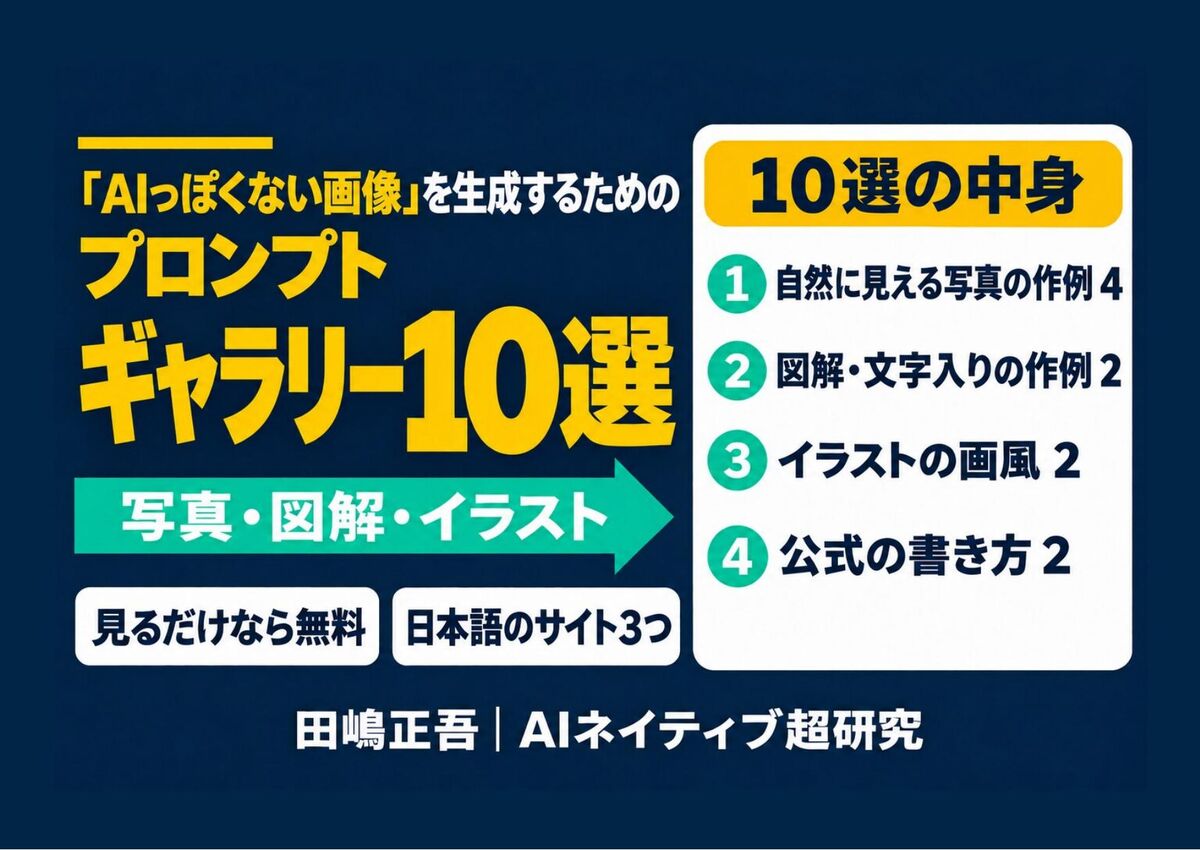
写真・図解・イラストの作例とプロンプトが見られるサイトと、書き換え方(全13ページ)
AIで作った画像が、どうしても「AIっぽく」なる。プロンプトまで見られるギャラリーを10個選び、ログインせずに開いて確かめました。写真・図解・イラストの作例と、使ったモデル、プロンプトの書き換え方をまとめています。「高品質」「超精細」のように言葉を盛るほどAIっぽくなるので、作例のプロンプトから盛る言葉を消して使います。
- 写真・図解・イラスト・公式ガイドのギャラリー10個(画面つき・日本語のサイト3つ)
- 作例のプロンプトを自分用に書き換える4つの手順と、消す言葉
- モデルごとのAIっぽさを減らす書き方(GPT Image 2・Nano Banana・Midjourney・Stable Diffusion)
- 記事の図解を作るとき、毎回プロンプトの最後に貼っている見た目の指定
メールアドレス登録で他にも様々な資料を閲覧できます
 +14
PDF 23点・合計550ページ + すぐ使えるzip素材 3点
どれも登録後の受け取りページから、まとめてダウンロードできます。
毎週配信の無料ニュースレター「AIネイティブ超研究」の購読特典です。メール登録後すぐ、受け取りページのご案内が届きます。そこにはこの資料に加えて、過去の特典もすべてまとめて置いてあります。あわせて、AI活用に関するお知らせやお役に立てそうなご案内をお送りすることがあります。解除はいつでも1クリック。