Superwhisperの使い方|日本語の設定と無料でできる範囲

「Superwhisperを入れてみたけれど、日本語で話しても英語が出てくる」「無料のままでどこまで使えるのか分からない」——Superwhisperの使い方を調べる人の多くが、最初の30分でこの2つにつまずきます。
結論から言うと、最初にやることは3つだけです。モードの言語を「Automatic」から「Japanese」に固定する、声を文字にするモデルを「Whisper Large v3 Turbo」など日本語に強いものにする、そして無料のままなら「Voice to Text」で使う。この3つで、無料の範囲でも日本語の音声入力として十分に使えます。AIによる文章の整え(言い直しの削除や敬語への調整)を日本語で使いたくなったら、そこで初めてProを検討すれば足ります。
株式会社Fyveは、中小企業のAI導入を支援しながら、自社でも音声入力ツールを用途別に使い分けています。Superwhisperは、外に出したくない打ち合わせのメモを声で残すときの担当です。この記事では、2026年11月15日時点の公式ドキュメントをもとに、インストールから日本語の設定、無料とProの境目、機密を外に出さない設定までを、私たちの使い方と合わせて説明します。
Superwhisperの使い方:最初にやる3つの設定
先に全体像を示します。細かい説明は後の節に回し、ここでは「何を、どの順番で触るか」だけを押さえてください。
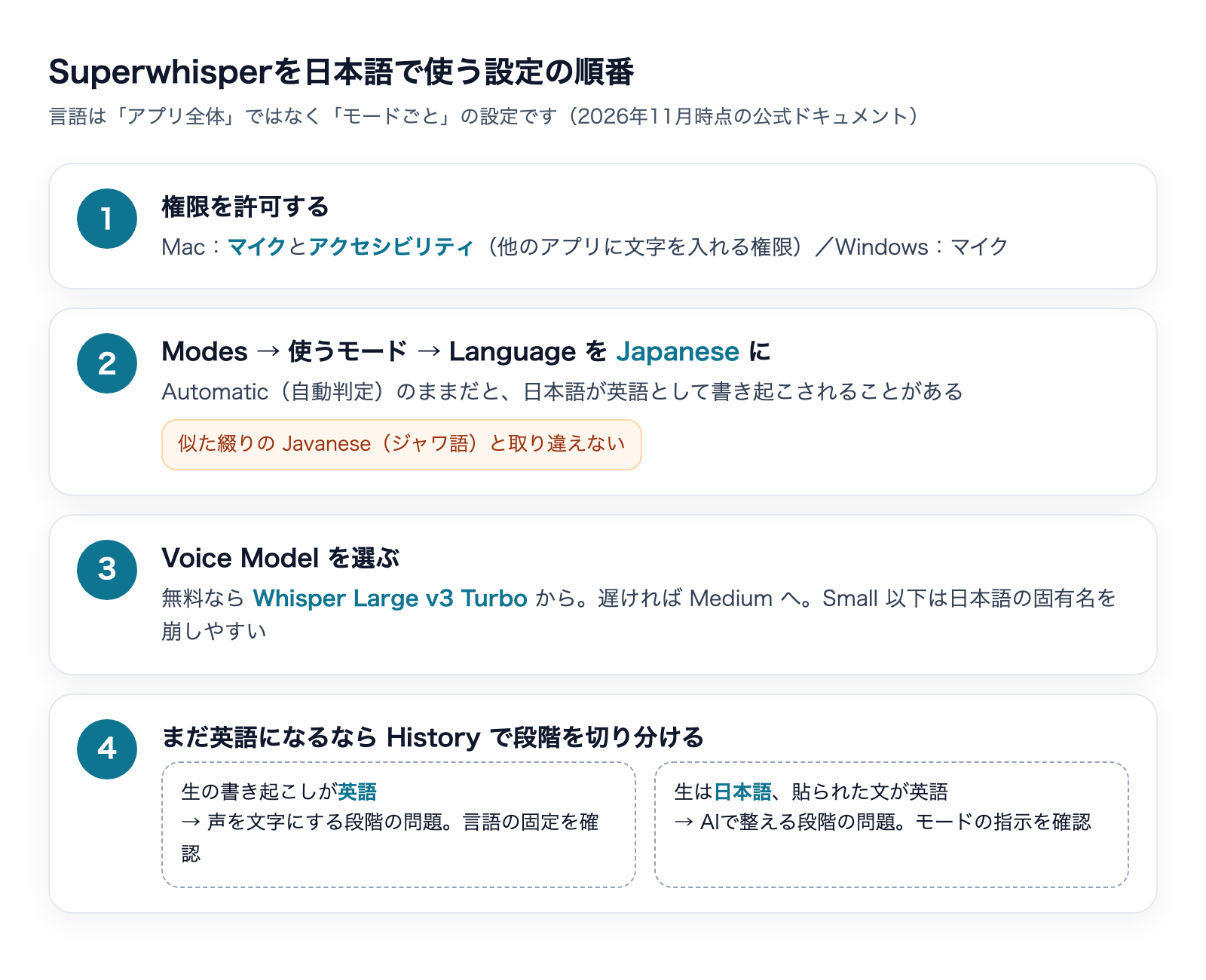
- インストールして権限を許可する:Macはマイクとアクセシビリティ(文字を他のアプリに入れるための権限)、Windowsはマイクの許可が必要です。
- モードの言語を「Japanese」に固定する:Superwhisperの言語設定は、アプリ全体ではなく「モード」ごとにあります。Automatic(自動判定)のままだと、日本語が英語として書き起こされることがあります。
- 声を文字にするモデル(Voice Model)を選ぶ:無料ならWhisper系のローカルモデルから選びます。日本語では、小さいモデルほど誤りが増えます。
録音の開始と停止は、Macなら初期設定で ⌥ Space(Option+Space)を押すたびに切り替わります。初回の設定では「押している間だけ録音するキー」も選べ、初期値は右の⌘キーです。話し終えると、カーソルのある場所に文字が貼り付けられます。
Superwhisperとは:対応OSと料金(2026年11月時点)
Superwhisperは、話した言葉を文字にして、使っているアプリにそのまま入力する音声入力アプリです。公式ドキュメントでは、macOS・Windows・iOS・Androidで動くとされています(Linuxは「近日対応」の表記)。
動く環境
OS | 条件(公式ドキュメント) |
|---|---|
macOS | macOS 14以降 |
Windows | Windows 10・11(x64とARM64)。GPUは必須ではない |
iPhone | Superwhisperのキーボードを有効にして、他のアプリで入力する |
Android | 画面に浮かぶボタン(フローティングバブル)から入力する |
なお、私たちが比較記事を書いた2026年5月の時点では「Windows版はβ、Androidは非対応」でした。今の公式ドキュメントでは、Windowsは正式に動き、Androidにも対応しています。古い解説記事を読むときは、この違いに注意してください。
料金:無料プランと3つの払い方
公式の「Plans & Pricing」ページに載っている価格は次のとおりです(2026年11月15日時点・ドル建て・1ライセンスあたり)。
プラン | 価格 | 向いている人(公式の表記) |
|---|---|---|
Free | $0 | ローカルのWhisperモデルで音声入力だけ使う人 |
Pro 月払い | $8.49/月 | Proの機能を試したい人 |
Pro 年払い | $84.99/年 | 日常的に使う人(月払いより約17%安い) |
Pro 買い切り(Lifetime) | $249.99(1回払い) | 長く使い込む人 |
- Proの1ライセンスで、MacとWindowsは台数の制限なし、iPhoneとAndroidでも使えます。
- どの払い方でも機能は同じで、違うのは支払い方だけです。
- iPhoneやAndroidのアプリ内で買うと、ストアの手数料のぶん価格が上がります。公式は自社サイトでの購入を勧めています。
- 学生・教育機関・非営利団体は、購入前に申請すれば40%引きになります。
税の扱いは公式ページに明記がないため、購入画面で確認してください。価格は変わることがあるので、契約前に公式の料金ページを必ず見てください。
インストールと最初の設定(MacとWindows)
Macの場合
- superwhisper.comからダウンロードし、アプリを「アプリケーション」フォルダに入れて起動します。
- 初回起動で権限を聞かれるので、マイクとアクセシビリティを許可します。会議の相手側の音も録りたい場合だけ、システムオーディオの録音も許可します。あとから許可する場合は「システム設定 → プライバシーとセキュリティ」から行います。
- マイクのテストで、話すと波形が動くことを確かめます。押している間だけ録音するキー(初期値は右の⌘)を決めます。
- 練習用のメッセージを1回話して終わりです。初期状態では、クラウドのモデルを使う「Message」モードが1つ作られています。
Windowsの場合
- superwhisper.com/windows からインストーラーを入れます。起動するとタスクトレイにアイコンが出ます。
- Windowsにマイクの使用を聞かれたら許可します。
- 設定の案内で、言語・文字起こしのモデル・マイクを選びます。ここで言語をJapaneseにしておくと、後の手間が減ります。
Windowsで起動しない場合、公式は2つの原因を挙げています。1つは「MSVCP140.dll was not found」など、Microsoft Visual C++ 再頒布可能パッケージが入っていないケースです。もう1つはグラフィックドライバーが古く、Vulkan(GPUで計算するための仕組み)関連のエラーが出るケースです。前者はパッケージを入れて再起動、後者はドライバーを更新します。
日本語で使う設定:言語を「Japanese」に固定する
Superwhisperを日本語で使うときに一番大事なのが、この設定です。公式のトラブル対応ページには「言語がAutomaticのとき、英語以外の発話が英語の文字として出てくることがある」と書かれています。原因は、AIで整える前の、声を文字にする段階です。
直し方1:モードの言語をJapaneseにする(確実)
設定の「Modes」で使っているモードを開き、Languageを「Automatic」から「Japanese」に変えます。公式はこれを「最も確実な直し方」としています。言語はモードごとに持つ設定なので、モードを新しく作ったら、そのたびにJapaneseにします。
選ぶときは、似た綴りのJavanese(ジャワ語)と取り違えないようにしてください。Windows版で初期値がJavaneseになっていて日本語が正しく出なかった、という報告を解説記事で見かけます。
直し方2:Automaticのまま、語彙に1文足す
1回の発話の中で日本語と英語を混ぜたい人は、Automaticのままにして「語彙(Vocabulary)」に1文足す方法もあります。公式の例では、「この中には◯◯語の単語も含まれます」という文を、その言語で書いて登録します。日本語なら「日本語の単語も含まれることがあります」のような1文です。
ただし公式は、語彙の効き方はモデルによって違い、効かないときは言語を固定するよう書いています。日本語だけで話すなら、直し方1で十分です。
どの段階で英語になったかは「History」で見る
Superwhisperは、話した内容を「History」に残します。ここでは、AIで整える前の生の書き起こしが見られます。生の書き起こしの時点で英語なら言語設定の問題、生は日本語なのに貼り付けられた文が英語なら、AIで整える段階の問題と切り分けられます。
「言語の初期値が英語で、日本語が英語として書き起こされる」という同じ型のつまずきは、ClaudeやZoomの音声機能でも起きます。直し方の考え方は同じで、自動判定に任せず言語を固定することです。
無料でできる範囲と、Proが要る機能
公式の比較表をもとに、日本語で使う人が気にする項目に絞って並べます。
機能 | Free | Pro |
|---|---|---|
音声入力(回数・時間の制限なし) | ○ | ○ |
ローカルのWhisperモデル(全サイズ) | ○ | ○ |
語彙の登録・置換ルール | ○ | ○ |
モードの数 | 2つまで(AIで整える処理なし) | 制限なし |
AIで整えるモード(Message・Mail・Super など) | × | ○ |
クラウドの文字起こしモデル(S1-Voice など) | × | ○ |
ローカルのCohere Transcribe・Parakeet | × | ○ |
音声・動画ファイルの文字起こし | × | ○ |
話しながら文字が出るリアルタイム表示 | × | ○ |
話者の分離・システム音声の録音 | × | ○ |
会議の録音と要約(Meetings・Macのみ) | 試用分の語数だけ | ○ |
新しく使い始めた人には、Proの全機能を3,000語ぶん無料で試せる枠があります。使い切ると自動で無料プランに戻り、作ったモードや履歴が消えることはありません。最初にProの機能を一通り触り、そのあと無料に戻って足りるかを確かめる、という順番で判断できます。
日本語の人が知っておきたい無料プランの実際
無料プランで日本語を使う場合、現実的な組み合わせは「Voice to Text」モード+ローカルのWhisperモデルです。Voice to Textは、AIで整える処理を通さず、書き起こしをそのまま貼り付けるモードです。話した言葉はパソコンの外に出ません。
ここで1つ注意があります。Proに含まれる手元で動く文章整形のモデル「S1-mini」は、公式ドキュメントで英語専用とされています。つまり、日本語の書き起こしをAIで整えたい場合は、Proに入ったうえでクラウドの言語モデル(標準はS1-Language)を使うことになります。公式ドキュメントのモデル一覧に載っている手元の整形モデルはS1-miniだけなので、「日本語を、AIで整えて、しかも外に出さない」という3つを同時に満たす組み合わせは、一覧の範囲では見当たりません。
声を文字にするモデルの選び方(日本語の場合)
Superwhisperでは、モードごとに「Voice Model(声を文字にするモデル)」を選びます。日本語で使う人向けに、公式の一覧から選択肢を絞ります。
モデル | 動く場所 | 大きさ | プラン | 日本語 |
|---|---|---|---|---|
Whisper Large v3 Turbo | 手元 | 1.6 GB | Free | 対応(多言語) |
Whisper Medium | 手元 | 1.5 GB | Free | 対応(多言語) |
Whisper Small | 手元 | 500 MB | Free | 対応(多言語) |
Cohere Transcribe | 手元 | 1.3 GB | Pro | 対応(14言語の1つ) |
S1-Voice | クラウド | ダウンロード不要 | Pro | 対応(100以上の言語) |
公式は、クラウドならS1-Voice、手元ならCohere Transcribeを第一候補に挙げています。英語の評価用データでの単語の誤り率は、S1-Voiceが6.6%、Cohere Transcribeが8.4%と公開されています。日本語に限った数字は公式には出ていません。
なお、Whisper Large v3 Turboは、以前は「Ultra V3 Turbo」という名前でした。少し前の解説記事で「日本語ならUltra V3 Turbo」と書かれているのは、このモデルのことです。
私たちの実測:小さいWhisperは日本語の固有名を崩す
無料プランで選べるWhisperのサイズについて、参考になる数字が手元にあります。私たちは打ち合わせの録音を外のサービスに上げずに文字起こしするため、Superwhisperと同じ系統の部品である whisper.cpp を、M2のMacBook Airで比べたことがあります。
2人で話した打ち合わせの録音から3分を切り出し、内容に欠かせない語句を21個選んで、いくつ正しく書き起こせたかを数えました。結果はWhisper Smallが12個、Whisper Mediumが20個相当でした。3分の処理にかかった時間は、Smallが約10秒、Mediumが約23秒です。Smallの誤りは、制度名や社名を音の近い別の語にしてしまうもので、要約の材料に使えませんでした。
これはSuperwhisperの中で測った数字ではなく、録音も1本だけです。それでも、「日本語で使うならSmall以下は避け、Medium以上を選ぶ」という判断には十分でした。Superwhisperの無料プランなら、まずWhisper Large v3 Turboを試し、遅いと感じたらMediumに下げるのが無難です。
Windowsで遅いとき
WindowsでCohere TranscribeとWhisper Large v3 Turboを使うと、GPUがVulkanに対応していれば速く動き、対応していなければCPUで動いてかなり遅くなります。Snapdragonなど、ARMのWindowsではこの2つは使えません。古いノートPCや仮想マシンで遅い場合は、公式もクラウドのモデルを勧めています。
モードの使い分け:Voice to TextからCustomまで
Superwhisperの「モード」は、声を文字にしたあと、その文をどう扱うかを決める設定です。公式の初期モードは次のとおりです。
- Voice to Text:書き起こしだけ。AIの処理がないので速い。無料プランで日本語を使うならこれ。
- Message(公式のおすすめ):言いよどみや「えー」を消し、句読点と文法を直して、送れるメッセージにする。くだけた調子から丁寧な調子までを調整できる。
- Mail:あいさつ・段落・結びのあるメールの形にする。
- Note:要点や次にやることを箇条書きにしたメモにする。
- Super:今使っているアプリや選択中の文を読み取り、その場に合う文にする。
- Custom:AIへの指示を自分で書く。翻訳や決まった書式への変換に使う。
Voice to Text以外は、AIで整える処理を使うのでProが必要です。モードの切り替えは、初期設定で ⌥ ⇧ K(Option+Shift+K)を押したまま選びます。モードの設定にある「Activate for apps」を使うと、特定のアプリで話したときに自動でそのモードに切り替わります。たとえば、メールソフトではMail、チャットではMessage、という使い分けを手で切り替えずに済みます。
語彙と置換で、社名や専門用語を直す
書き起こしで決まって間違える言葉は、設定の「Vocabulary」で直します。仕組みは2つあります。
- 語彙(Vocabulary words):社名・人名・専門用語を、声と一緒にモデルへのヒントとして渡す。認識されやすくなる。
- 置換(Replacements):書き起こしたあとの文字を、決めたとおりに機械的に置き換える。AIの判断を通さないので、毎回同じ結果になる。
公式は、語彙は少なめにするよう注意しています。登録が多すぎると、かえって誤りが増えたり、言語の自動判定が狂ったりするためです。確実に直したい言葉は置換に回します。たとえば「くろーどこーど」と書き起こされるなら、置換で「Claude Code」にする、という使い方です。間違え方が何通りもある言葉は、それぞれを置換に登録して同じ正解に向けます。
語彙と置換は、無料プランでも使えます。
機密を外に出さない設定:私たちの使い方
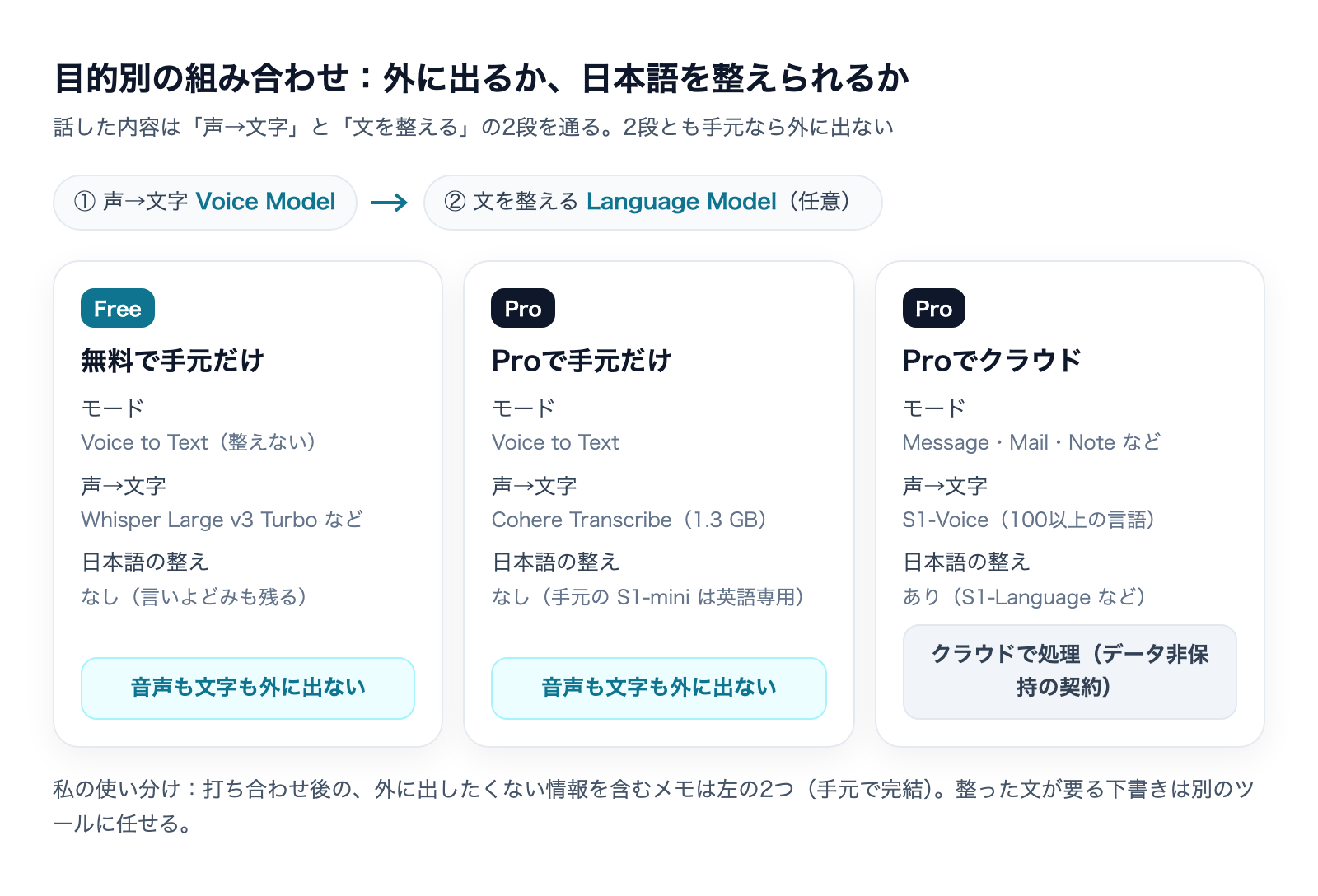
Superwhisperで話した内容は、2つの段階を通ります。1段目が声を文字にする段階(Voice Model)、2段目がAIで文を整える段階(Language Model)です。公式の「Sensitive Data Best Practices」は、この2段をそれぞれ手元で動くモデルにすれば、音声も文字もパソコンの外に出ないと説明しています。
組み合わせ | 外に出るもの | プラン |
|---|---|---|
Voice to Text+ローカルのWhisper | 出ない | Free |
Voice to Text+Cohere Transcribe | 出ない | Pro |
Message+S1-Voice+S1-Language | 音声と文字がクラウドで処理される | Pro |
クラウドのモデルを使う場合について、公式は、外部のAI事業者とはAPIの契約でデータを保持しない条件(ゼロデータリテンション)を結んでおり、学習にも使われないと説明しています。自社でAI事業者と契約がある場合は、自分のAPIキーを入れて自社の契約の下で処理する方法(Pro)もあります。
ただし公式は、この約束はSuperwhisperを経由したAPIの処理に限る、とも書いています。SuperwhisperでChatGPTのWebサイトやアプリに文字を入力した場合、その内容は入力先のサービスの規約で扱われます。音声入力アプリの設定だけでなく、入力先がどこかも見る必要があります。
私たちの使い分け
私たちは音声入力を1つに絞らず、用途で分けています。Claude Codeに指示を次々に出すときは速さを優先したツール、メールや記事の下書きは文章の整えを優先したツール、そしてオンラインの打ち合わせのあとに残す、外に出したくない情報を含むメモはSuperwhisperです。
この最後の用途では、打ち合わせの相手の話が入るので、内容をクラウドに送らないことを最優先にしています。だから使うのは、手元で完結する組み合わせです。AIで整えない書き起こしは言いよどみも残りますが、自分用のメモなら読めれば足ります。整った文が要る場面は、別のツールに任せます。
3つのツールの比べ方と、それぞれをどの場面に当てているかは、こちらで詳しく書いています。
うまくいかない時の確認
公式のトラブル対応ページから、日本語で使い始めた人が当たりやすいものを挙げます。
- 日本語が英語になる:モードの言語がAutomaticのままになっていないか。Japaneseに固定する(前の節)。
- 文字が貼り付けられない・2回貼られる・前の文が貼られる:Macならアクセシビリティの許可を確認する。公式に専用の手順ページがある。
- 「No voice found」と出る・処理が終わらない:マイクの選択と入力の音量、ネットの接続を確認する。
- 処理が遅い・メモリを多く使う:モデルの大きさと読み込み時間が主な原因。小さいモデルかクラウドのモデルに替える。
- 話していない言葉や同じ言葉の繰り返しが出る:公式は、無音を取り除く設定から見直し、次に語彙の登録を減らすよう勧めている。
- AIで整えるはずが生の書き起こしが貼られた:AIの段階が失敗したケース。話した内容はHistoryに残っているので、そこから処理し直せる。
よくある質問
Superwhisperは無料で使えますか?
使えます。無料プランでも、ローカルのWhisperモデルによる音声入力は回数・時間の制限なく使えます。使えないのは、AIで文を整えるモード、クラウドのモデル、ファイルの文字起こしなどです。
買い切りはありますか?
あります。Pro の買い切り(Lifetime)は$249.99の1回払いです(2026年11月15日時点・公式サイトの価格)。月払い・年払いと機能は同じです。
WindowsやiPhoneでも同じライセンスで使えますか?
使えます。Proの1ライセンスで、MacとWindowsは台数の制限なく、iPhoneとAndroidでも使えます。ただしWindowsでは、会議の録音機能(Meetings)やClaude Codeなどとの連携はまだ使えないと公式に書かれています。
日本語の精度はどのくらいですか?
日本語に限った公式の数字はありません。モデルによって大きく変わるので、無料ならWhisper Large v3 Turboから試すのが無難です。私たちが同じ系統の部品で測った範囲では、小さいWhisper(Small)は固有名を崩しやすく、Medium以上で実用になりました。
まとめ:まずは無料で、言語とモデルを決めてから判断する
Superwhisperを日本語で使うときは、次の順番で進めると迷いません。
- インストールして、マイクとアクセシビリティを許可する
- モードの言語をJapaneseに固定する(Javaneseと取り違えない)
- 無料ならVoice to Text+Whisper Large v3 Turboで使ってみる
- 新規の3,000語の試用枠で、AIで整えるモードやクラウドのモデルを試す
- 日本語をAIで整えたい・ファイルも文字にしたい、となったらProを検討する
外に出したくない内容を話すなら、手元で完結する組み合わせを選び、入力先のサービスの扱いも確かめてください。株式会社Fyveでは、こうした道具の選び方と使い分けを、会社の業務に合わせて一緒に決めています。
参考にした情報源
- Superwhisper Docs「Plans & Pricing」
- Superwhisper Docs「Quickstart」
- Superwhisper Docs「Superwhisper on Windows」
- Superwhisper Docs「Transcribed in English instead of my language」
- Superwhisper Docs「Voice」(声を文字にするモデルの一覧)
- Superwhisper Docs「Language」(文を整えるモデルの一覧)
- Superwhisper Docs「Built-in Modes」
- Superwhisper Docs「Vocabulary」
- Superwhisper Docs「Sensitive Data Best Practices」
- Blog Recipe「【Windows版】Superwhisperの設定ガイド|日本語入力の罠と便利な使い方」