ChatGPTに学習させない設定|手順とプラン別の違い

「ChatGPTに仕事の話を入れたら、学習に使われるのでは」「学習させない設定はどこにあるのか」——個人のアカウントでChatGPTを業務に使い始めたとき、多くの人がこの不安を抱えます。
結論から言うと、ChatGPTに学習させない設定は、設定 → データコントロールにある「Improve the model for everyone」のスイッチ1つです。Free・Plus・Proの個人向けプランは初期状態でオンになっているので、自分でオフにする必要があります。Business・Enterprise・Eduは、もともと学習に使われません。
株式会社Fyveは、中小企業のAI導入を手伝いながら、自社でもChatGPTとCodexを毎日使っています。この記事では、OpenAIの公式ヘルプで確かめた内容をもとに、アプリ・ブラウザでの手順と、オフにしても残るもの(評価ボタン・音声・一時チャットの扱い)を、プラン別に整理します。
ChatGPTに学習させない設定の結論(2026年11月24日時点)
先に、知りたいことを表にまとめます。細かい手順と理由は、このあとの節で説明します。
知りたいこと | 答え |
|---|---|
設定の場所 | 設定 → データコントロール → 「Improve the model for everyone」のスイッチ |
初期状態 | Free・Plus・Pro(個人向け)はオン=学習に使われる設定 |
効く範囲 | ログインしていれば、ブラウザとスマホアプリの両方に効く。同じアカウントで使うCodexも同じスイッチで決まる |
過去のチャット | 消えない・隠れない。オフにした後の新しい会話が学習に使われなくなる |
オフでも残るもの | 👍👎の評価を送った会話は、その会話全体が学習に使われることがある |
1回だけ機密に近い話をしたい | 一時チャット(Temporary)を使う。学習に使われず、履歴にも残らない(安全のため最長30日は保存される) |
Business・Enterprise・Edu | 初期状態で学習に使われない(このスイッチは関係しない) |
ここで書く内容は、OpenAIのヘルプ記事「Data controls in ChatGPT」「How your data is used to improve model performance」「Temporary chat in ChatGPT」「Voice mode FAQ」を2026年11月24日に読んで確かめたものです。ヘルプ記事は頻繁に更新されるので、契約や社内規程に使う前には、最新の記事を一度開いて確かめてください。
ChatGPTに学習させない設定の手順
画面の英語表記は、公式ヘルプのものをそのまま書きます。日本語表示にしている場合は、同じ位置にある「データコントロール」と、モデルの改善に関するスイッチを探してください。
ブラウザ・デスクトップアプリの場合
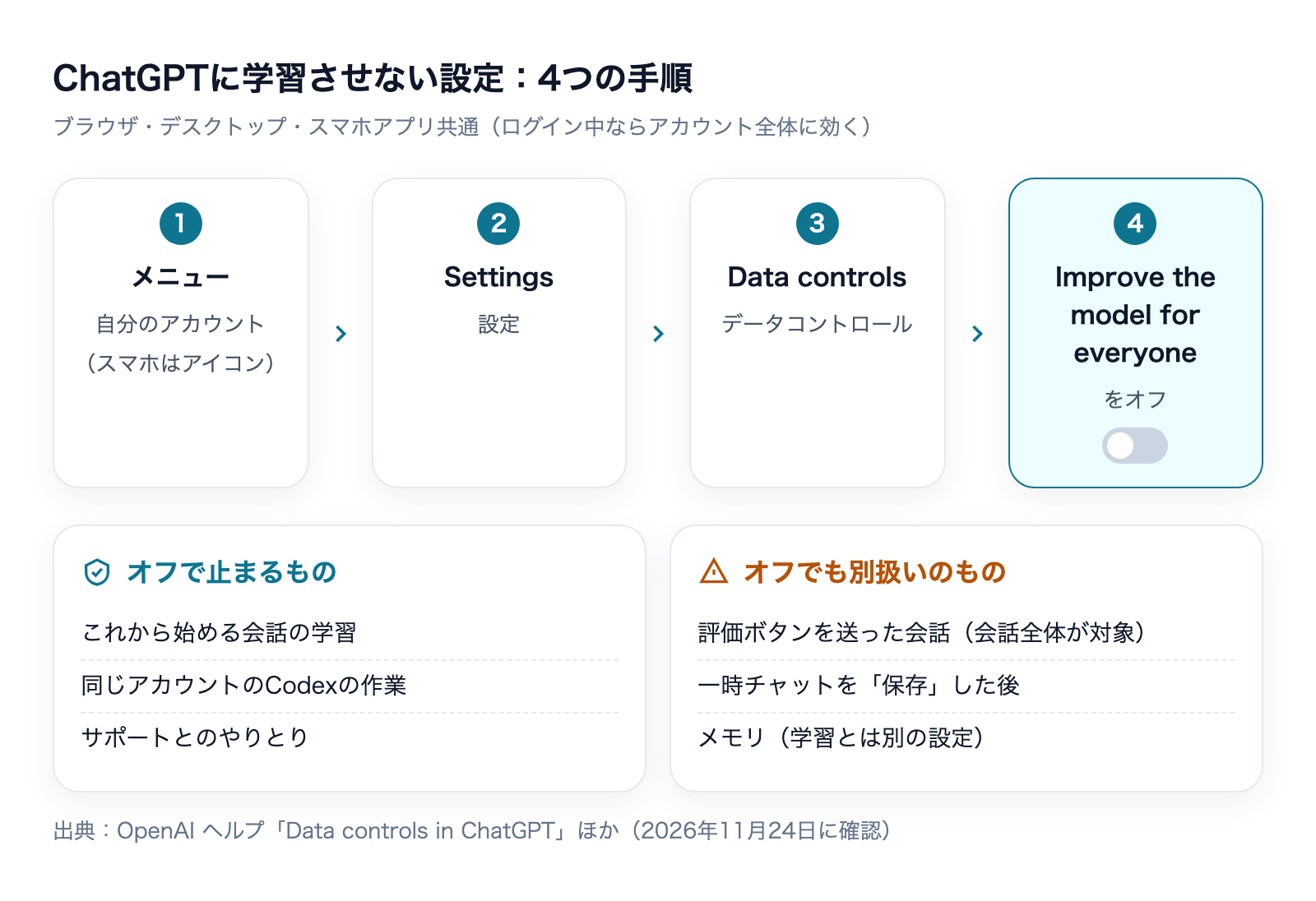
- 画面の左下(または右上)にある自分のアカウントのメニューを開く
- 「Settings(設定)」を選ぶ
- 「Data controls(データコントロール)」を選ぶ
- 「Improve the model for everyone」のスイッチをオフにする
- 「Done」を押して閉じる
ヘルプ記事にはデスクトップアプリ専用の手順は書かれていません。ログインして使っている限り、この設定はアカウント単位で保存され、ブラウザとスマホアプリの両方に効くと説明されています。どの端末で切り替えても、結果は同じです。
スマホアプリ(iPhone・Android)の場合
- 「Home」のタブがある場合はそれを選び、サイドバーを開く
- 自分のプロフィールのアイコンをタップして「Settings(設定)」を開く
- 「Data controls(データコントロール)」をタップする
- 「Improve the model for everyone」のスイッチをオフにする
ログインせずに使っている場合
ログインしないまま使っている場合も、設定から同じスイッチをオフにできます。ただし、この場合の選択はそのブラウザにだけ保存されます。別のブラウザや別のパソコンで開けば、もう一度切り替える必要があります。業務で使うなら、ログインしてアカウント単位で設定するほうが確実です。
プライバシーポータルから申し込む方法もある
アプリの設定のかわりに、OpenAIのプライバシーポータル(privacy.openai.com)で「Do not train on my content」を選ぶ方法もあります。公式ヘルプでは、アプリの設定とポータルのどちらか一方で十分だと説明されています。以前にサポートやフォームで学習の停止を申し込んでいた場合、その申し込みは今も有効です。
切り替わったかを確かめる
確かめるときは、もう一度「Settings」→「Data controls」を開き、スイッチがオフのままかを見るのがいちばん早い方法です。会社で複数の人が個人アカウントを使っている場合は、全員の画面で同じ確認をしてもらう必要があります。個人向けプランには、管理者がまとめて切り替える仕組みがないためです。
学習させない設定をオフにすると何が変わるか
スイッチが変えるのは、「これから始める会話を学習に使うかどうか」です。会話の保存や表示には影響しません。
オン(初期状態) | オフ(学習させない) | |
|---|---|---|
新しい会話 | モデルの改善に使われることがある | 学習に使われない |
Codexの作業(同じアカウント) | 同じく使われることがある | 学習に使われない |
サポートとのやりとり | この設定に従う | この設定に従う |
保存されているチャット | 履歴に残る | 履歴に残る(消えない・隠れない) |
公式ヘルプによると、学習に使う前には、学習用のデータから個人情報を減らす処理をするとされています。ただし、それは「仕事の中身が使われない」という意味ではありません。取引先の名前や見積の数字は、個人情報ではないので、そのまま残る可能性があります。業務の話を入れるなら、オフにしておくのが前提です。
過去のチャットはどうなるか
オフにしても、保存されているチャットは消えません。通常のチャットは履歴に、アーカイブしたチャットはアーカイブに、プロジェクトのチャットはプロジェクトの中に残ります。また、アーカイブしても、学習に使われるかどうかは変わりません。「アーカイブしたから見えない=使われない」と考えるのは誤りです。
オンのまま使っていた期間の会話が気になる場合、できることは「これ以上使わせない」設定と、気になるチャットの削除です。データの書き出しやアカウントの削除は、設定画面か、プライバシーポータルから申し込めます。
メモリをオフにしても学習は止まらない
よくある勘違いが、「メモリ(記憶)を切ったから学習もされない」というものです。公式ヘルプでは、メモリは個人に合わせた回答のための設定で、学習の設定とは別だと説明されています。メモリをオフにしても、「Improve the model for everyone」がオンなら会話は学習に使われることがあります。逆も同じで、学習をオフにしてもメモリは動き続けます。2つは別々に確かめてください。
学習させない設定でも学習・保存されるもの
スイッチをオフにしても、次の3つは別の扱いになります。ここを知らずに「オフにしたから安全」と考えるのが、いちばん多い誤解です。
1. 👍👎の評価を送った会話
回答に👍や👎を付けて送ると、学習のスイッチがオフでも、その評価に関係する会話全体が学習に使われることがあります。評価したのが1つの回答でも、対象はその会話の全体です。機密を含むチャットには、評価ボタンを押さないのが安全です。
なお、Business・Enterprise・Eduでは、別の取り決めがない限り、評価を送っても関係する会話は学習に使われないと説明されています。ここは個人向けプランとの大きな違いです。
2. 音声モードの音声・映像(初期状態は使われない)
音声モードの「録音」の扱いは、逆向きになっています。Voice mode FAQによると、音声や映像のクリップは、本人が共有を選ばない限り学習に使われません。共有するには、「Improve the model for everyone」をオンにしたうえで、「Include your audio recordings」「Include your video recordings」を別にオンにする必要があります。
つまり、学習のスイッチをオフにしていれば、音声・映像を共有するスイッチはそもそも有効になりません。ただし、音声で話した内容は文字に起こされて会話として残ります。その文字の会話は、通常のチャットと同じく「Improve the model for everyone」の設定に従います。
3. Trusted Access(Daybreak)のセッション
公式ヘルプには、個人アカウントでTrusted Access(Daybreak)のセッションを使った場合、その中身は学習のスイッチがオフでもモデルの改善に使われることがある、という例外も書かれています。通常の業務で使う機能ではありませんが、使う場合は「このセッションだけは設定が効かない」と覚えておいてください。そのセッションの外の利用には、ふだんの設定がそのまま効きます。
一時チャット(Temporary)は学習に使われない
1回だけ機密に近い内容を扱いたいときは、一時チャットが向いています。ヘルプ記事「Temporary chat in ChatGPT」によると、一時チャットは、一時チャットのままである限り学習のスイッチがオンでも学習に使われません。
- 始め方:新しいチャットを開き、「Temporary」を選ぶ。最初のメッセージを送る前に「Personalized」か「Unpersonalized」を選ぶ
- Personalized:今あるメモリ・カスタム指示・プラグインを使える。ただし新しく記憶はしない
- Unpersonalized:メモリ・カスタム指示・プラグインを使わない
- 残らないもの:チャット履歴、新しいメモリ。閉じると履歴から開き直せない
- 保存期間:安全のため、OpenAI側に最長30日コピーが残ることがある
注意したいのは、一時チャットを保存すると、通常のチャットに変わる点です。保存した時点から、アカウントのメモリと学習の設定が適用されます。「一時チャットで始めたから安全」と思って、あとで保存してしまうと、学習のスイッチがオンの人はその会話が学習の対象に入ります。Personalizedか否かは、会話を始めた後には変えられません。
また、GPTsのアクションで外部のサービスにデータを送った場合、そのデータは送り先のプライバシーポリシーに従います。一時チャットでも、送り先が30日より長く保存することはありえます。
プラン別の違い:個人向けと法人向け
「ChatGPTに学習させない設定」が必要なのは、個人向けプランだけです。法人向けのワークスペースは、初期状態で学習に使われません。
個人向け(Free・Plus・Pro) | 法人向け(Business・Enterprise・Edu・Healthcare) | |
|---|---|---|
学習への利用 | 初期状態はオン。本人がスイッチで止める | 初期状態で使われない |
評価ボタンの扱い | 送ると会話全体が学習に使われることがある | 別の取り決めがない限り、学習に使われない |
保存期間・メモリの管理 | 本人が決める | 組織の保存期間・メモリ・アクセスの方針に従う |
データの書き出し・アカウント削除 | 本人が設定画面から行える | 本人ではできない。ワークスペースの管理者に依頼する |
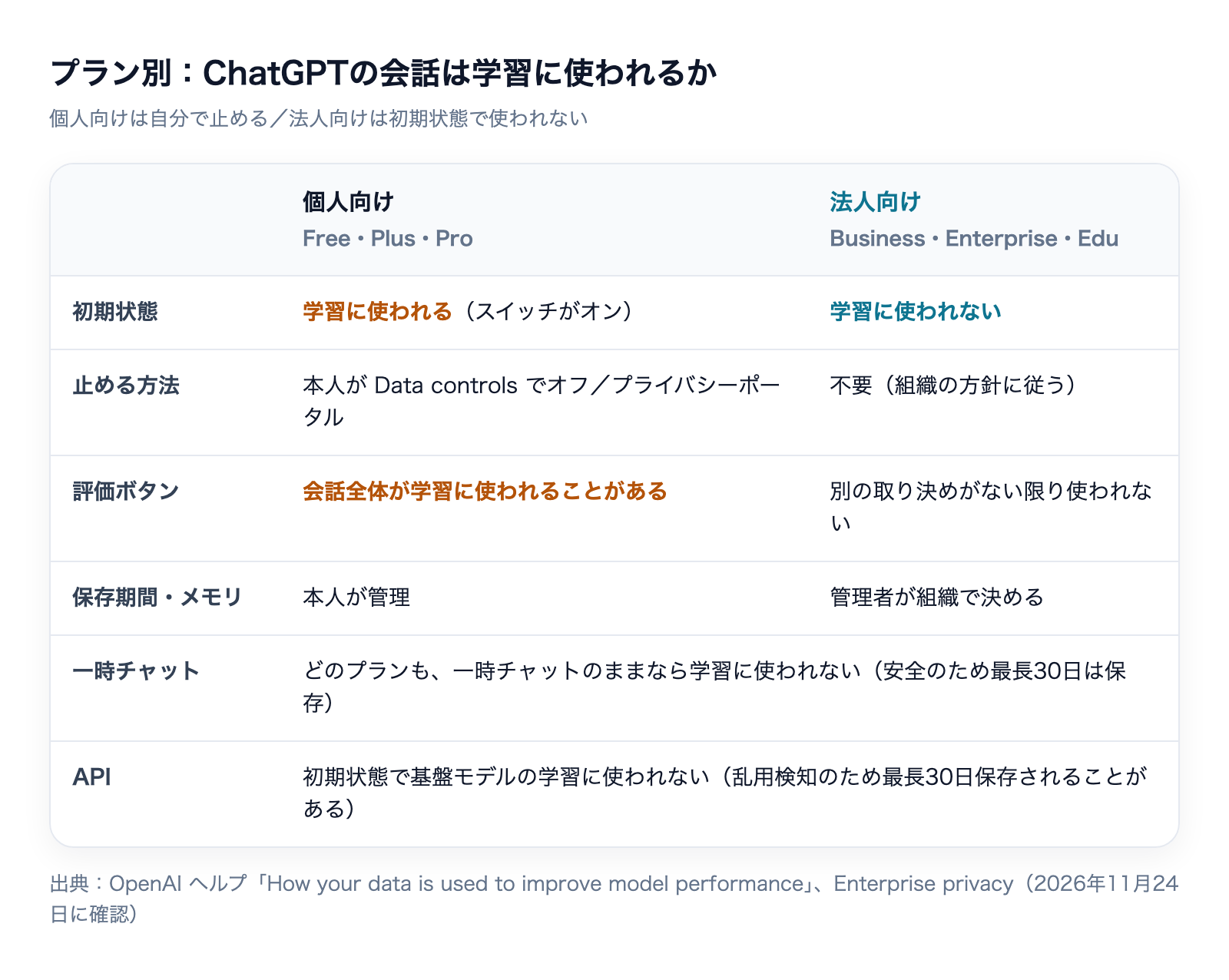
OpenAIの法人向けのプライバシーの説明(2026年1月8日更新)にも、「初期状態で、ビジネスのデータを学習に使わない」と書かれています。あわせて、保存期間はワークスペースの管理者が決められること、入力と出力の権利は利用者側にあることも明記されています。
Goプランについては、学習の扱いを説明するヘルプ記事に名前が出てきませんでした(「Data controls in ChatGPT」の書き出しと削除の説明には、Free・Plus・Proと並んで載っています)。Goを使っている場合は、Settings → Data controls を開き、同じスイッチがあるかを自分の画面で確かめるのが確実です。
APIで組み込んでいる場合
自社のシステムにOpenAIのAPIを組み込んでいる場合は、このスイッチの対象外です。APIの入力と出力は、初期状態で基盤モデルの学習に使われません。ただし、OpenAIは乱用の検知のためにAPIの入力と出力を最長30日保存することがあります。また、保存期間の変更を受けておらず、営業担当が付いていない一部のAPI利用者については、安全のための分類器の学習と評価に使われることがある、と説明されています。基盤モデルの学習とは別の扱いですが、契約の確認では見落とさないでください。
個人で契約したChatGPTを、社員が会社の仕事に使っている状態のリスクは、こちらの記事に詳しく書いています。
Codexも同じ設定で決まる
個人のChatGPTアカウントでCodexを使っている場合、Codexの作業も、同じ「Improve the model for everyone」のスイッチで扱いが決まります。公式ヘルプには、Codexの学習の設定を確かめるには、Web版で Settings → Data controls → 「Improve the model for everyone」を開くよう書かれています。Codex側に別のスイッチはありません。
私たちは、ChatGPT Plusの枠の中でCodexを動かし、記事に使う画像の生成などを任せています。Codexはファイルを読んで作業するので、チャットに貼り付けるよりも、気づかないうちに多くの中身が渡りやすい使い方です。だから私たちは、ChatGPTの画面ではなくCodexから使う場合でも、まずこのスイッチを見ています。
Codex CLIで漏洩のリスクを下げる設定や、法人プランでの扱いは、こちらの記事にまとめています。
設定だけでは防げないこと:私たちが決めている3つの運用
学習のスイッチは「OpenAIがモデルの改善に使うか」を決めるだけです。入力した情報がOpenAIの保存領域を通ることは変わりませんし、画面を後ろからのぞかれる、共有リンクを誤って送る、といった事故は防げません。私たちは、設定のほかに次の3つを決めて運用しています。
1. 機密を扱ったチャットでは評価ボタンを押さない
前の節のとおり、評価を送った会話は、学習のスイッチがオフでも学習に使われることがあります。回答が良くても悪くても、お客様の情報が入った会話では👍👎を押しません。評価を返したいときは、同じ内容を一般化した別の会話で返します。
2. お預かりした原本を、AIが作業する場所に置かない
お客様からお預かりした書類の原本は、AIがファイルを読んで作業する場所とは別の場所に置いています。CodexのようなAIは、作業フォルダの中のファイルを自分で開いて読むことがあります。学習の設定以前に、「そもそも渡さない」ほうが確実だからです。AIに渡すのは、名前や金額を伏せた写しだけにしています。
3. 外に出す文章は、機械の検査を通してから出す
AIに書かせた文章は、外に出す前に、お客様の名前・メールアドレス・電話番号・内部のファイルの場所などが入っていないかを機械で検査しています。AIは会話の途中で見た情報を、関係のない文章にも書き込んでしまうことがあります。学習の設定は入口の話で、この検査は出口の話です。両方そろえて、はじめて「業務で使ってよい」と言える状態になると私たちは考えています。
会社で個人アカウントを使わせる前のチェックリスト
社員が個人のChatGPTアカウントで仕事をしている会社は、少なくとも次の5つを確かめておくと抜けが少なくなります。
- 全員の「Improve the model for everyone」がオフか:個人向けプランは一人ひとりの設定なので、管理者がまとめて確かめる手段がない。各自の画面で確認してもらう
- 評価ボタンを押さないルールがあるか:オフでも、評価を送った会話は学習に使われることがある
- 一時チャットを「保存」しないルールがあるか:保存すると通常のチャットに変わり、アカウントの設定が適用される
- メモリに機密が残っていないか:学習とは別に、メモリはアカウントに残り続ける。設定から中身を見て消せる
- 法人向けに切り替える時期を決めているか:人数が増えるほど個人の設定は管理しきれない。Business以上なら初期状態で学習に使われず、保存期間も組織で決められる
Businessと個人プランの違いや、法人で選ぶときの基準は、こちらの記事で比べています。
ChatGPT Businessと個人プランの違い|法人の選び方
ほかのAIとの違い
同じ「学習させない設定」でも、AIの会社ごとに初期状態と例外が違います。Claudeは、オフにすると保存期間が30日に縮むのに対し、ChatGPTの説明はスイッチが変えるのを「学習に使うかどうか」としていて、保存期間の変化には触れていません。評価ボタンを押した会話が例外になる点は、両方に共通しています。
Claudeでの手順と例外は、こちらの記事に同じ形でまとめています。
Gemini・Microsoft 365 Copilotも含めた4社の方針の比較は、こちらにあります。
よくある質問
無料版でも学習させない設定はできますか?
できます。Free・Plus・Proのどれも、Settings → Data controls の「Improve the model for everyone」をオフにすれば、新しい会話は学習に使われなくなります。有料プランにしないと止められない、ということはありません。
オフにすると、使える機能が減りますか?
公式ヘルプには、オフにすると使えなくなる機能は書かれていません。チャット履歴も、オフにする前と同じように残ります。
オフにする前の会話は、学習から取り除けますか?
公式ヘルプが約束しているのは、オフにした後の新しい会話を学習に使わないことです。過去の会話が気になる場合は、そのチャットを削除しておくのが、利用者側でできる対応です。
一時チャットとスイッチのオフは、どちらを使えばいいですか?
業務で使うなら、まずスイッチをオフにしてください。そのうえで、履歴にも残したくない1回限りの相談に一時チャットを使う、という組み合わせがおすすめです。一時チャットは閉じると開き直せないので、ふだん使いには向きません。
まとめ
ChatGPTに学習させない設定は、Settings → Data controls の「Improve the model for everyone」をオフにするだけです。個人向けプランは初期状態でオンなので、業務に使うなら最初に切り替えてください。同じアカウントのCodexにも、この1つのスイッチが効きます。
ただし、オフにしても、👍👎の評価を送った会話は学習に使われることがあり、一時チャットも保存すれば通常のチャットに変わります。メモリと学習も別々の設定です。「どこまでがスイッチで止まり、どこからが運用で守るものか」を分けて考えると、抜けがなくなります。
株式会社Fyveでは、AIを業務に入れる前のこうした設定と運用の決まりづくりも、導入のお手伝いの中で一緒に進めています。