Claudeの音声入力が英語になる時の直し方|3か所の設定

「Claudeに日本語で話しかけたのに、入力欄に英語の文が出てくる」「Claude Codeの音声入力を有効にしたら、日本語がでたらめな英単語に化けた」——音声で指示を出そうとして、最初の一言でつまずく人は少なくありません。
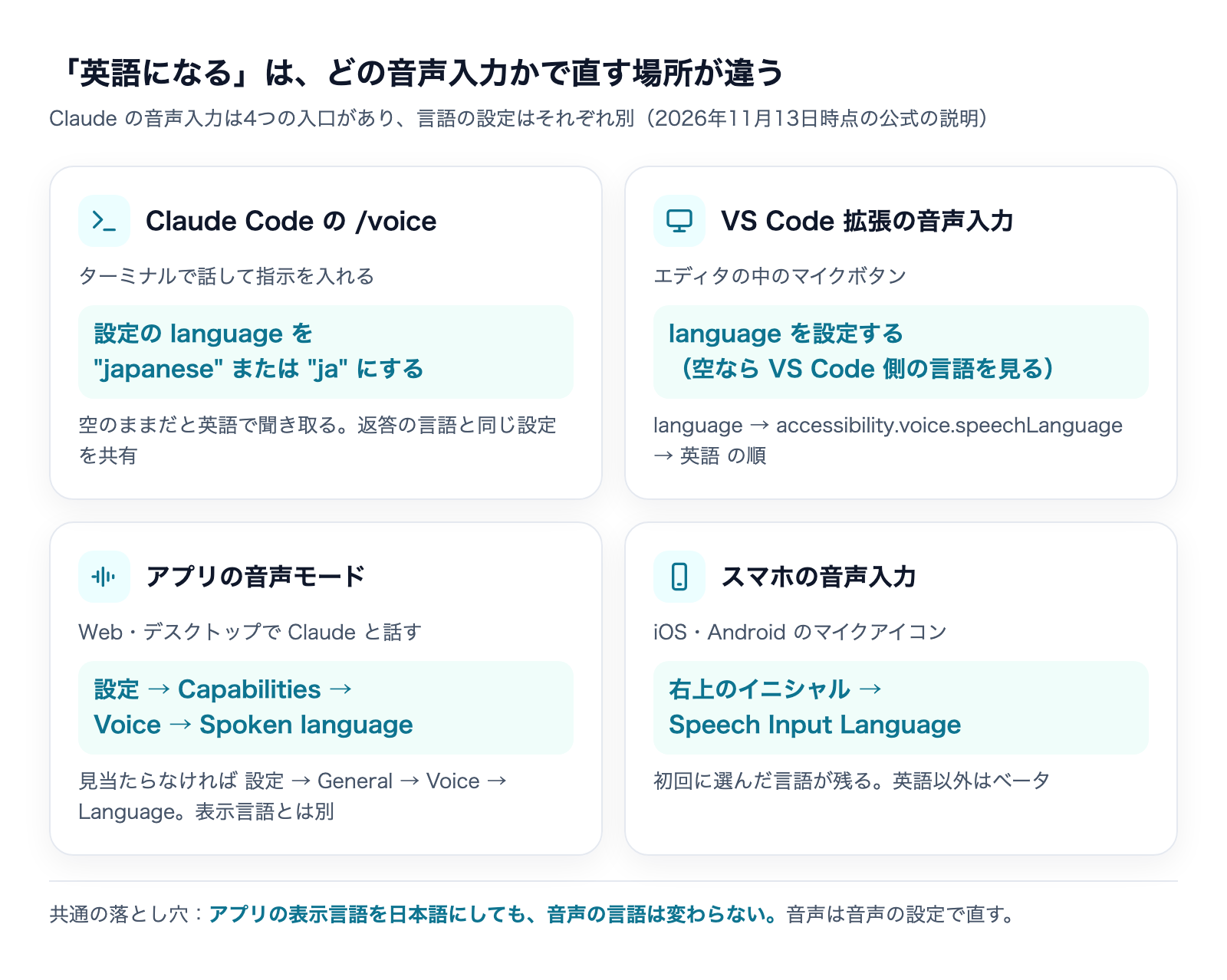
結論から言うと、Claudeの音声入力が英語になる原因のほとんどは、音声の言語が初期設定の英語のままになっていることです。しかも音声入力の入口は4つあり、言語を決める場所はそれぞれ別です。Claude Codeなら設定の language を "japanese" に、Web・デスクトップの音声モードなら「Spoken language」を、スマホの音声入力なら「Speech Input Language」を日本語にすれば直ります。
株式会社Fyveは、中小企業のAI導入を支援しながら、社内でもClaude Codeを毎日の業務に使っています。この記事では、公式ドキュメントとヘルプセンターの記述(2026年11月13日時点)をもとに、入口ごとの直し方と、私たち自身の設定を見直して気づいた落とし穴をまとめます。
Claudeの音声入力が英語になる3つの原因
まず、なぜ英語になるのかを押さえておくと、どこを直せばよいかが早く分かります。原因は大きく3つです。
原因1:音声の言語が初期設定の英語のまま
Claude Codeの公式ドキュメントには、音声入力の言語は language 設定で決まり、この設定が空なら英語で聞き取ると書かれています。日本語で話しても、聞き取る側は英語のつもりで音を文字にするので、英単語の並びや意味の通らない文が出てきます。
スマホの音声入力も同じで、最初に使うときに選んだ言語がそのまま残ります。そのとき英語を選んでいれば、以後ずっと英語として聞き取られます。
原因2:アプリの表示言語と音声の言語は別の設定
Claudeのヘルプセンターの音声モードの記事には、アプリの表示言語を変えても音声の言語は変わらないと明記されています。画面のメニューが日本語になっていると「もう日本語にしてある」と思いがちですが、音声は音声の設定を別に直す必要があります。
原因3:Claude Codeでは「日本語で返して」と書いても音声には効かない
Claude Codeの返答を日本語にする方法として、CLAUDE.mdに「日本語で答えて」と書く方法がよく紹介されます。これは返答の言語には効きますが、音声入力の言語は language 設定しか見ていないので、CLAUDE.mdの指示だけでは英語のままです。この落とし穴は、後の節で私たち自身の設定を例に説明します。
どの音声入力を使っているかで、直す場所が違う
「Claudeの音声入力」と一口に言っても、2026年11月時点で次の4つの入口があります。どれを使っているかを先に確かめてください。
入口 | どこで使うか | 言語を決める場所 |
|---|---|---|
Claude Codeの | ターミナル(CLI) | 設定の |
Claude CodeのVS Code拡張 | VS Codeの中 |
|
音声モード | Web・デスクトップ・スマホのアプリ | 設定 → Capabilities → Voice → Spoken language |
スマホの音声入力(ディクテーション) | iOS・Androidのアプリ | 右上のイニシャル → Speech Input Language |
音声モードは、Claudeと声で会話し、Claudeも声で返す機能です。スマホの音声入力は、話した言葉を文字にして送るだけで、返答は文字で返ります。ヘルプセンターでも、この2つは別の機能として説明されています。
Claude Codeの音声入力(/voice)を日本語にする手順
Claude Codeでは、ターミナルで /voice と打つと音声入力が有効になります。有効にした直後に、次のような表示が出ます。
Voice mode enabled (hold). Hold space to record. Dictation language: en (/config to change).この Dictation language: en が、今の聞き取りの言語です。en と出ていれば英語で聞き取っているので、日本語で話すと英語に化けます。直し方は2通りあります。
方法1:/configで言語を変える
Claude Codeの中で /config を開き、言語の項目を日本語にします。表示にも「/config to change」とあるとおり、公式が案内している方法です。/config の使い方は次の記事で詳しく説明しています。

方法2:settings.jsonに書く
設定ファイルに直接書く方法です。自分の全プロジェクトに効かせたいなら、ホームフォルダの ~/.claude/settings.json に次の1行を足します。
{
  "language": "japanese"
}
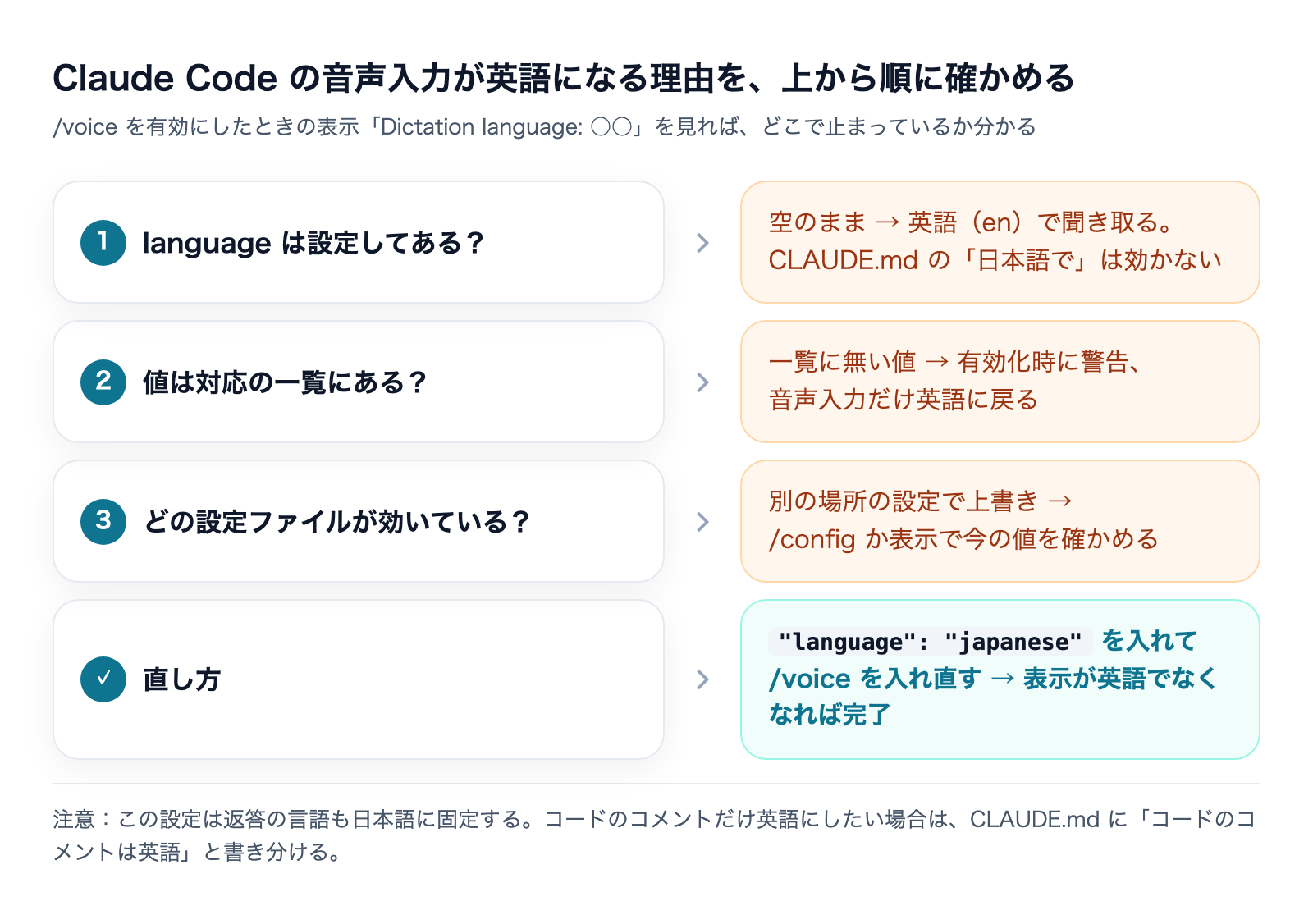
公式ドキュメントによると、値は "japanese" のような言語名でも、"ja" のような言語コード(BCP 47)でも構いません。書いたら /voice をいったん切って入れ直し、表示が en でなくなったことを確かめます。
settings.jsonの置き場所や、プロジェクト単位の設定との違いは次の記事にまとめています。
音声入力で使える言語は20
返答の言語にはどんな言語名でも書けますが、音声入力のほうは対応する言語が決まっています。公式ドキュメントの一覧は次の20言語で、日本語(ja)は含まれています。
- チェコ語・デンマーク語・オランダ語・英語・フランス語・ドイツ語・ギリシャ語
- ヒンディー語・インドネシア語・イタリア語・日本語・韓国語・ノルウェー語
- ポーランド語・ポルトガル語・ロシア語・スペイン語・スウェーデン語・トルコ語・ウクライナ語
language に一覧に無い値を書くと、/voice を有効にしたときに警告が出て、音声入力だけ英語に戻ります。返答の言語はそのまま効くので、「返答は日本語なのに音声だけ英語」という状態になります。綴りを間違えたときも同じことが起きるので、英語に戻ったときは値の綴りを見直してください。公式の例にある "japanese" か "ja" を使うのが確実です。
私たちの環境で起きていたこと:CLAUDE.mdだけで日本語にしていた
この記事を書くにあたって、私たちが業務で使っているClaude Codeの設定を見直しました。Claude Codeの返答はすべて日本語で返ってきていますが、設定ファイルを開くと language はどこにも書かれていませんでした。
返答が日本語になっていたのは、作業フォルダのCLAUDE.md(Claude Codeが毎回読む指示書)がすべて日本語で書かれていて、Claudeがそれに合わせて日本語で答えていたからです。日々の作業ではこれで困ることがなかったため、language を設定する理由がありませんでした。
ところが公式ドキュメントのとおりなら、この状態で /voice を有効にすると、聞き取りの言語は英語です。返答が日本語になっていることは、音声入力が日本語になっていることの証拠にならない、ということです。CLAUDE.mdで日本語化している人ほど、この食い違いに気づきにくいはずです。
なお、私たちがこの記事の調査に使っているのは無人で動くMac miniで、マイクがつながっていません。そのため、この機械で実際に話して確かめたわけではなく、上の判断は設定ファイルの中身と公式ドキュメントの記述を照らし合わせたものです。音声入力を使う機械では、/voice の表示を見て en になっていないかを確かめるのがいちばん早い確認方法です。
language設定は返答の言語も変える
ここで1つ注意があります。language は音声入力専用の設定ではなく、返答の言語と、自動で付くセッション名の言語も同時に決める設定です。公式の設定一覧には、この値がそのままClaudeへの「この言語で返答すること」という指示として渡されると書かれています。
日本語で返答してほしい人にとっては問題ありませんが、「返答は英語のままで、話すのだけ日本語にしたい」という使い方はできません。音声入力と返答の言語を分けてほしいという要望はGitHubのissue(#34433・2026年3月14日起票)で出されましたが、2026年5月4日に動きが無いまま自動で閉じられています。
コードのコメントや英語の文書は英語で書かせたい場合は、language を日本語にしたうえで、CLAUDE.mdに「コードのコメントは英語で書く」と書き分けておくと両立できます。CLAUDE.mdで返答を日本語にする方法そのものは、次の記事で紹介しています。
Claude Codeで日本語に設定しても直らないとき
language を日本語にしたのに英語のまま、あるいは音声入力そのものが動かないときは、次を順に見てください。
別の設定ファイルの値が効いている
Claude Codeの設定は、ホームフォルダの設定・プロジェクトの設定・プロジェクトの個人用設定など複数の場所に書けます。ホームフォルダに "japanese" と書いても、作業中のプロジェクトの設定に別の値があれば、そちらが使われます。/voice を入れ直したときの「Dictation language」の表示で、今どの言語が効いているかを確かめてください。
話している言語と設定がずれている
公式のトラブル対応には、「No speech detected(話し声を認識できなかった)」と出たときは、マイクに近づく・周りの雑音を減らすのに加えて、設定した言語と話している言語が合っているかを確かめるよう書かれています。文字がでたらめになる・違う言語で出るときも、まず言語の設定を見直すのが公式の案内です。
そもそも /voice が使えない
音声入力の文字起こしはAnthropicのサーバーで行われ、claude.aiのアカウントでログインしているときだけ使えます。APIキーで使っている場合や、Amazon Bedrock・Google Cloud・Microsoft Foundry経由の場合は使えません。ANTHROPIC_API_KEY などが設定されているとclaude.aiのログインより優先されるため、「Unknown command: /voice」と出ることがあります。
また、マイクが手元にあることが前提なので、SSHでつないだ先の機械や、クラウドのセッションでは使えません。VS Code拡張でも、SSH・Dev Containers・CodespacesなどのRemote接続中は使えないと書かれています。macOSでマイクの許可を求められなかったときは、システム設定 → プライバシーとセキュリティ → マイクで、使っているターミナルを許可します。
日本語でも、話し終えたら送信できる
Claude Codeの音声入力には、キーを押している間だけ録音する「hold」と、1回押して話し、もう1回押すと送信する「tap」の2つのモードがあります。tapモードでは、聞き取った文が3語以上あると自動で送信されます。公式ドキュメントには、日本語のように単語の間に空白を入れない言語でも語を数えるので、自動送信が働くと書かれています。tapモードでは、15秒黙るか、録音が2分に達すると止まります。
なお、音声の文字起こしはClaudeのメッセージやトークンを消費せず、/usage の上限にも数えられません。
VS Code拡張で英語になるとき
Claude CodeのVS Code拡張にも音声入力があり、同じくclaude.aiのアカウントが必要です。言語の決まり方が少しだけ違い、公式ドキュメントでは次の順で決まると説明されています。
- Claude Codeの
language設定 - それが空なら、VS Codeの
accessibility.voice.speechLanguage - どちらも無ければ英語
VS Codeの表示を日本語にしていても、この2つが空なら英語で聞き取ります。Claude Code側の language を日本語にしておけば、ターミナルとVS Codeの両方が日本語になるので、まずはそちらを直すのがおすすめです。VS Code拡張の使い分けは次の記事で紹介しています。
Claudeアプリの音声モードが英語になるとき(Web・デスクトップ)
Claudeと声で会話する音声モードは、iOS・Android・デスクトップ・Webで使えるベータ機能で、すべてのプランで使えます。ヘルプセンターによると、Web・デスクトップでの言語の直し方は次のとおりです。
- 設定を開く
- 「Capabilities」の中の「Voice」で、「Spoken language」を日本語にする
- Capabilitiesに「Voice」が無い場合は、「General」の中の「Voice」→「Language」で設定する
先に書いたとおり、表示言語を日本語にしても音声の言語は変わりません。また、会話の途中でClaudeに言語を切り替えるよう頼むこともできると書かれています。英語以外の言語への対応はベータ扱いなので、聞き取りの精度が英語と同じとは限らない点も覚えておいてください。
ヘルプセンターに載っている音声モードのトラブル対応は、聞き取ってくれないときは静かな場所で使うか、押している間だけ聞き取る「push-to-talk」に切り替える、マイクの許可を確かめる、というものです。音声モードでの会話は、プランごとの通常の利用上限に数えられます。
スマホの音声入力が英語になるとき(iOS・Android)
スマホのアプリで入力欄のマイクアイコンを押して話す音声入力は、Free・Pro・Max・Ultra・Team・Enterpriseの全プランで使えます。言語の直し方は次のとおりです。
- アプリ右上の自分のイニシャルをタップする
- 「Speech Input Language」を選ぶ
- 一覧から日本語を選ぶ
ヘルプセンターによると、最初に音声入力を使うときに言語を選ぶよう求められ、後から設定で変えられます。最初に英語を選んだまま、という人はここを直せば解決します。対応言語は日本語を含む12言語で、英語以外はベータです。
なお、Macのデスクトップアプリには、Caps Lockで話して入力できる「クイック入力」の音声入力もあります(macOS 14以降・音声認識の許可が必要)。ただ、こちらのヘルプセンターの記事には言語の設定についての記載がありません(2026年11月13日時点)。クイック入力で英語になる場合は、推測で設定をいじる前に、最新のヘルプセンターの説明を確認してください。
音声入力を日本語で使うときの運用のコツ
最後に、設定を直したあとで日本語の音声入力を使いやすくするための点をまとめます。
- 製品名やコマンド名は、聞き取りが崩れやすい:Claude Codeの音声入力は開発の用語(regex・OAuth・JSON・localhostなど)を正しく聞き取るよう調整されていて、作業中のプロジェクト名とgitのブランチ名も聞き取りのヒントとして自動で渡されます。それでも日本語の文の中に英語の固有名を混ぜると崩れることがあるので、送信前に入力欄の文を目で確かめる習慣をつけておくと安心です。
- 録音を取り消したいときはEsc:Claude Codeでは、録音中にEscかCtrl+Cを押すと、聞き取った文を捨てて入力欄を録音前の状態に戻せます。言い間違えたときに消して打ち直す手間が省けます。
- 音声は文字起こし後に消える:アプリの音声モード・スマホの音声入力とも、初期設定では録音は文字にした後に削除され、文字だけが会話の履歴に残るとヘルプセンターに書かれています。Free・Pro・Max・Ultraでは、改善のために録音を提供するかを自分で選べます。社内で使うときは、この設定を確認してから広げてください。
音声入力そのものの道具選びで迷っている場合は、Claudeの外で動く音声入力アプリを比べた次の記事も参考になります。
音声入力AI比較 Typeless vs Aqua Voice vs Superwhisper|評判・精度・料金で選ぶ完全ガイド【2026年版】
よくある質問
Claudeの音声入力は日本語に対応していますか?
対応しています。Claude Codeの音声入力は20言語、スマホの音声入力は12言語に対応していて、どちらにも日本語が入っています。ただし、どの入口も初期状態や最初の選択が英語のままだと英語で聞き取るので、言語の設定を日本語に変える必要があります。
CLAUDE.mdに「日本語で」と書いてあるのに、なぜ英語になるのですか?
CLAUDE.mdの指示はClaudeの返答の言語には効きますが、Claude Codeの音声入力は設定の language しか見ていないためです。language が空なら英語で聞き取ります。"language": "japanese" を設定してください。
返答は英語のまま、音声入力だけ日本語にできますか?
Claude Codeでは、2026年11月13日時点でできません。language が音声入力と返答の両方を決めるためです。分けてほしいという要望はGitHubに出されましたが、2026年5月に自動で閉じられています。
アプリの表示を日本語にすれば音声も日本語になりますか?
なりません。ヘルプセンターに、表示言語を変えても音声の言語は変わらないと明記されています。音声モードは「Spoken language」、スマホの音声入力は「Speech Input Language」を個別に直してください。
音声入力を使うとトークンを消費しますか?
Claude Codeの音声入力の文字起こしは、メッセージやトークンを消費せず、/usage の上限にも数えられないと公式ドキュメントに書かれています。一方、アプリの音声モードでの会話は、プランの通常の利用上限に数えられます。
まとめ:まず「どの音声入力か」を確かめ、その入口の言語を直す
Claudeの音声入力が英語になるのは、ほとんどが音声の言語が英語のままになっているためです。直す場所は入口ごとに違います。
- Claude Code(ターミナル):
/configか settings.json で"language": "japanese"。/voiceの表示で確認 - VS Code拡張:同じく
language。空ならVS Codeの音声の言語、それも空なら英語 - アプリの音声モード:設定 → Capabilities → Voice → Spoken language
- スマホの音声入力:右上のイニシャル → Speech Input Language
私たちのように、CLAUDE.mdだけで返答を日本語にしている環境では、返答が日本語でも音声は英語のまま、という食い違いが起きます。音声入力を使い始めるときは、最初に一度、言語の表示を確かめてください。株式会社Fyveでは、こうした細かな設定のつまずきも含めて、社内でAIを使い始めるときの環境づくりをお手伝いしています。
※ 本記事の内容は2026年11月13日時点のClaude Code公式ドキュメントとClaudeヘルプセンターの記述に基づきます。音声機能は英語以外の言語がベータ扱いで、画面の項目名や対応言語は変わることがあります。最新の情報はClaude Codeの公式ドキュメントとClaudeヘルプセンターで確認してください。
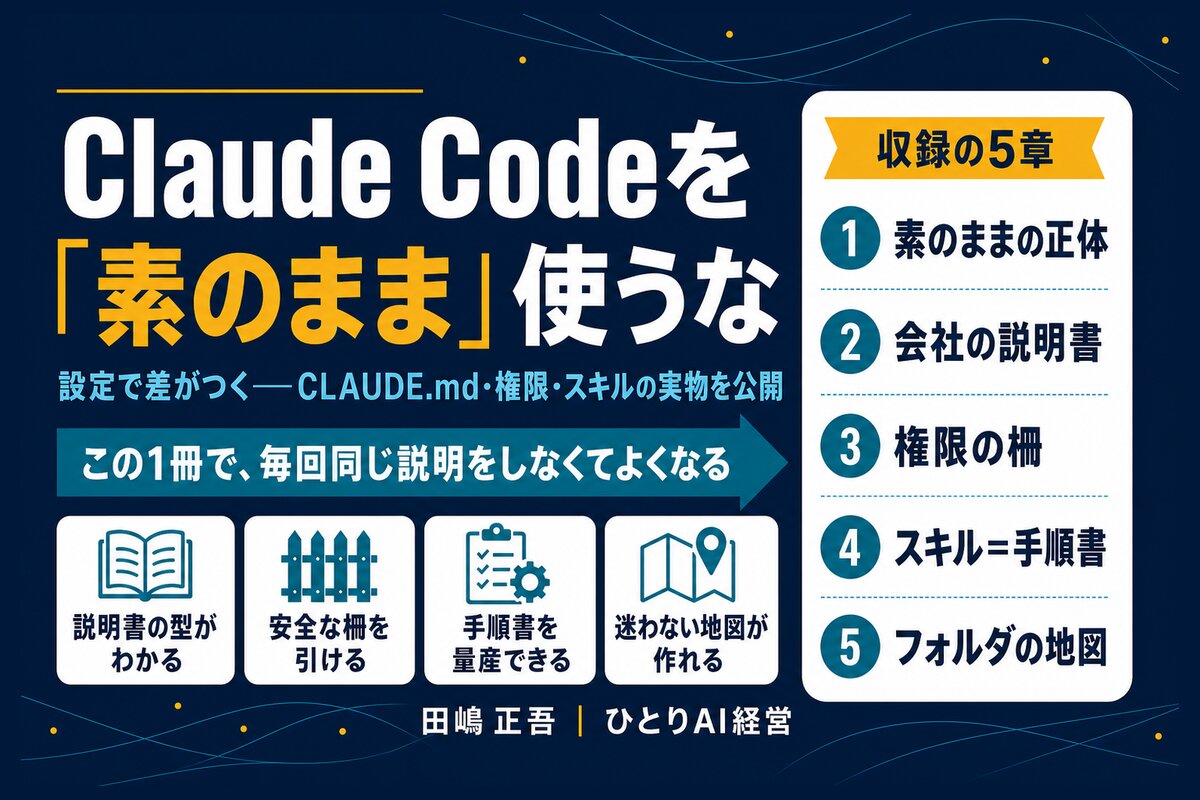
Claude Codeを「素のまま」使うな
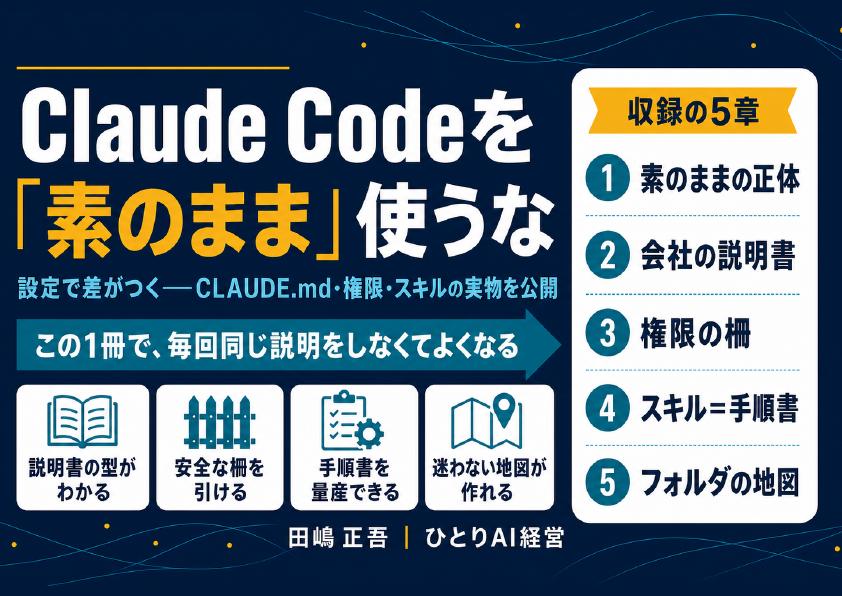
設定で差がつく——CLAUDE.md・権限・スキルの実物を公開(全24ページ)
素のClaude Codeは"優秀な新入社員"。仕事を教えるほど、自分専用になります。覚えさせる4点セット——会社の説明書(CLAUDE.md)・権限の柵・手順書(スキル)・フォルダの地図——を、1人会社の実運用からコピペで使える型つきで公開します。
- そのまま書き換えて使えるCLAUDE.mdの型
- お金と送信をAIに触らせない「3段階の柵」
- 1回教えたら何度でも動く、手順書のコピペ雛形
- AIが迷子にならないフォルダ構造の3原則
メールアドレス登録で他にも様々な資料を閲覧できます




 +14
PDF 23点・合計550ページ + すぐ使えるzip素材 3点
どれも登録後の受け取りページから、まとめてダウンロードできます。
毎週配信の無料ニュースレター「AIネイティブ超研究」の購読特典です。メール登録後すぐ、受け取りページのご案内が届きます。そこにはこの資料に加えて、過去の特典もすべてまとめて置いてあります。あわせて、AI活用に関するお知らせやお役に立てそうなご案内をお送りすることがあります。解除はいつでも1クリック。
「Claude を自分で使いこなしたい」「自社の業務に組み込みたい」
── そんな方は、まず初回無料相談でお話ししてみませんか。
御社の業務に合わせたClaude導入支援
「AIツールを導入したが、現場で使われない」を終わらせる。
業務課題のヒアリングから設計、ハンズオン実践、運用定着まで一貫して支援します。