ExcelをClaudeで一括改修|帳票の数式を壊さずAI修正

「この請求書のエクセル、数式が複雑すぎて誰も触れない」——毎月使う帳票ほど、いざ直そうとすると手が止まります。
結論から言うと、こうしたExcelファイルはExcelを開かなくても、AIがファイルの中身を直接書き換えて改修できます。しかもExcelの有料サブスクは必要ありません。
株式会社Fyveは中小企業のAI業務効率化を支援しています。この記事では、数十世帯ぶんの水道料金を計算する請求書テンプレートを、私が実際にAI(Claude Code)で改修した一部始終をもとに、Excelの数式や帳票をAIで一括修正・自動化する具体的なやり方と注意点をお伝えします。
なぜExcelを開かずにAIが編集できるのか — xlsxの正体は「ただのZIP」
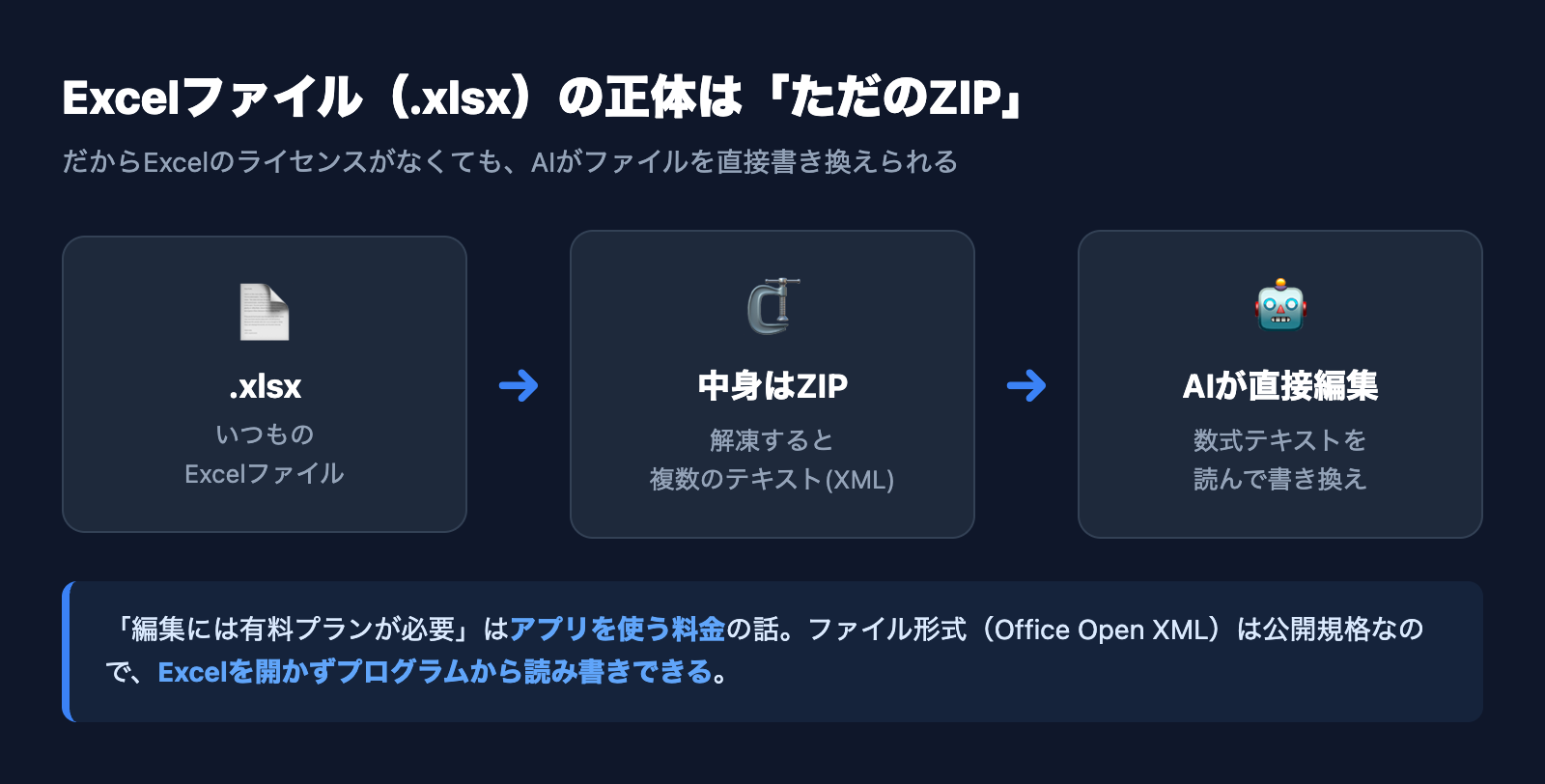
多くの方が驚くのですが、Excelファイル(.xlsx)の正体は圧縮ファイル(ZIP)です。拡張子を「.zip」に変えて解凍すると、中身は複数のテキストファイル(XML)の集まりだと分かります。
シートの中身も、数式も、すべてこのテキストの中に書かれています。たとえば「上水道料金」のセルには、計算式が文字としてそのまま記録されています。
つまりAIがやっているのは、Excelというアプリを起動することではなく、このテキストを直接読んで書き換える作業です。メモ帳で文字を打ち替えるのと本質は同じことを、プログラム(PythonのopenpyxlやXML操作)で正確に行っているだけです。
ここで一つ、誤解されやすい点があります。Excelを開いたときに表示される「編集には有料プランが必要」という案内は、マイクロソフトのアプリ(Excelやサブスク)を使うための料金であって、ファイル形式そのものに鍵がかかっているわけではありません。Excelのファイル形式(Office Open XML)は公開された国際規格なので、ライセンスがなくてもプログラムから読み書きできます。だからAIは、Excelを一度も開かずにxlsxを改修できるのです。
実例:数十世帯ぶんの請求書テンプレートをAIで改修した
今回扱ったのは、ある管理会社が毎月使っている水道料金の請求書テンプレートです。複数のシートに分かれ、検針値を入力する表、料金単価の一覧表、そして1世帯ごとの請求書が並ぶ構成でした。
請求書の各セルには、VLOOKUP・OFFSET・MATCH・IFERROR・ROUNDDOWNといった関数が幾重にも組み合わさっています。検針値から使用量を出し、料金表を引き、調整額を足し引きして請求額を出す——人の手で安全に書き換えるのは、正直かなり骨が折れる代物です。
作業は、対話しながら一つずつ進めました。流れはおおむねこうです。
「上水道の料金が13mm用の単価を見ているけど、20mm用を参照するように変えたい」
——AIがファイル内の該当する数式を全シートから探し出し、参照先の列だけを正確に差し替える。元の書式や罫線は一切触らない。
「下水道の数式に+550って固定で足されてるのは何?」
——全箇所を洗い出して提示。「不要なら消します」と確認の上で一括削除。
こうした「相談 → AIが調査して提案 → 確認して実行 → 結果を検証」のやり取りを重ねるうちに、最初は手の付けようがなかった帳票が、少しずつ意図どおりの形に整っていきました。
AIが実際に行った6つの改修
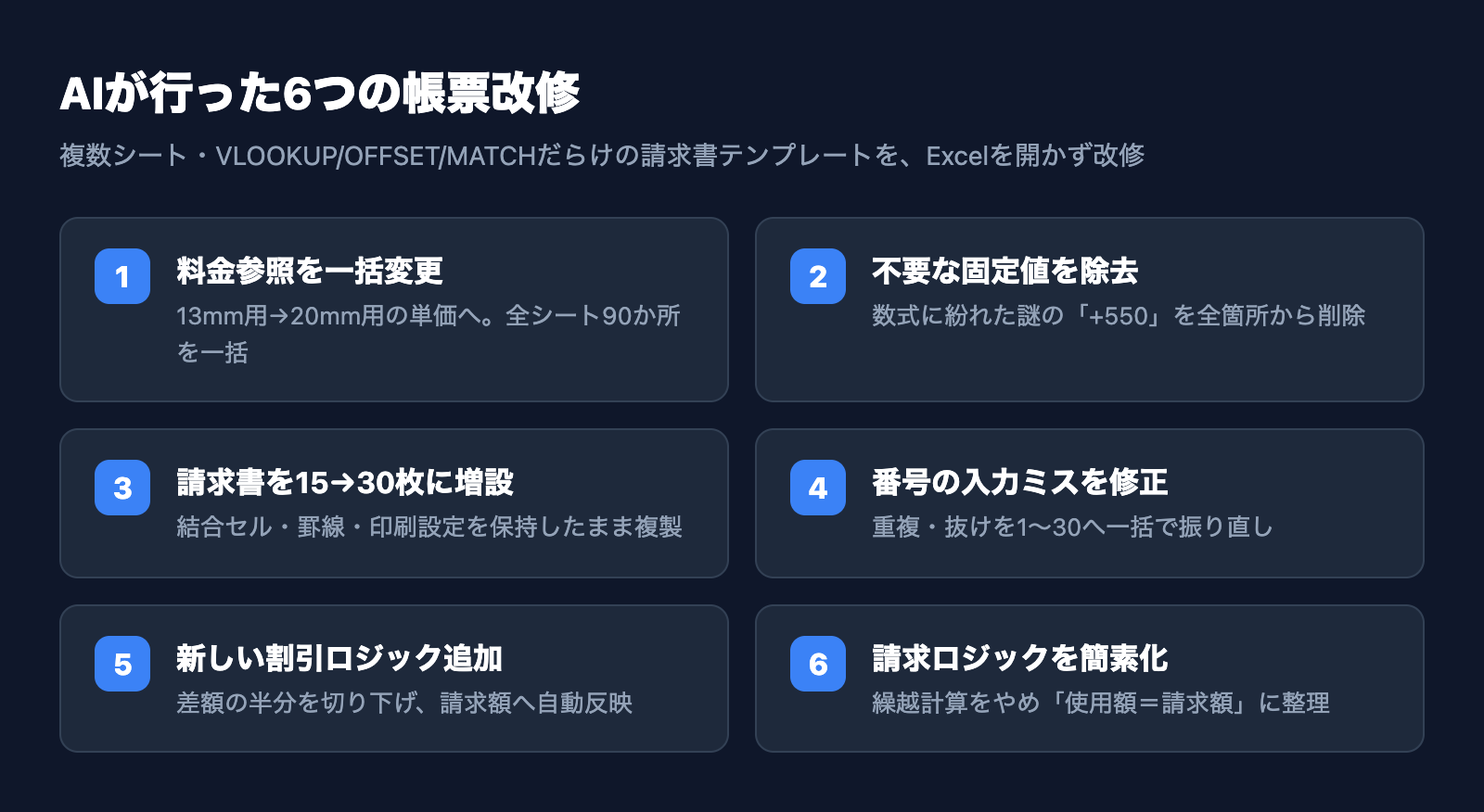
このテンプレートに対して、最終的に次の6つの改修をAIに任せました。いずれもExcelを一度も開かず、ファイルを直接書き換える形で完了しています。
1. 料金単価の参照先を一括変更(Excelの数式を一括変更)
「13mm用の単価」を見ていた上水道料金を、すべて「20mm用の単価」を見るように変更。全シートで90か所あった該当の数式を、AIが正確に特定して一括で差し替えました。1か所ずつ手で直せば、見落としや打ち間違いが必ず混じる規模です。
2. 不要な固定値の除去
下水道料金の数式に、料金表とは別に「+550」が直接書き込まれていました。意図を確認した上で、全箇所からこの固定加算を一括で取り除きました。こうした「誰かが昔そっと足した謎の数字」は、長く使う帳票ほど溜まっていきます。
3. 請求書を15世帯ぶん→30世帯ぶんに増設
入力表は30世帯ぶん用意されているのに、請求書は15枚ぶんしか作られておらず、後半の世帯が自動作成されない状態でした。AIが既存の請求書の構造を読み取り、結合セル・罫線・行の高さ・印刷設定まで保持したまま、不足分の15枚を正しい参照付きで増設しました。
4. 入力ミスの一括修正
世帯番号の列に、番号の重複や抜けといった入力ミスが混じっていました。これも1〜30まで正しく振り直して一括修正しています。
5. 新しい割引ロジックの追加
「13mm用と20mm用の料金差額の半分を、小数点以下切り下げで割引として引く」という新しい計算ルールを追加。ROUNDDOWN関数(小数点以下を切り捨てる関数)を使い、調整額が自動でマイナス計上され、最終請求額まで正しく反映される形に組みました。
6. 請求ロジックの簡素化
「前回請求額−入金額+今回使用額」という繰越計算をやめ、「今回ご請求額=今回の使用額そのもの」に簡素化。不要になった欄は、別の表示項目に作り替えました。
手作業なら数日、AIなら数十分 — 速くて安全な理由
同じことを人が手作業でやろうとすれば、数式の探索・置換・検算だけで丸一日では終わりません。AIが速く、かつ安全にこなせるのには理由があります。
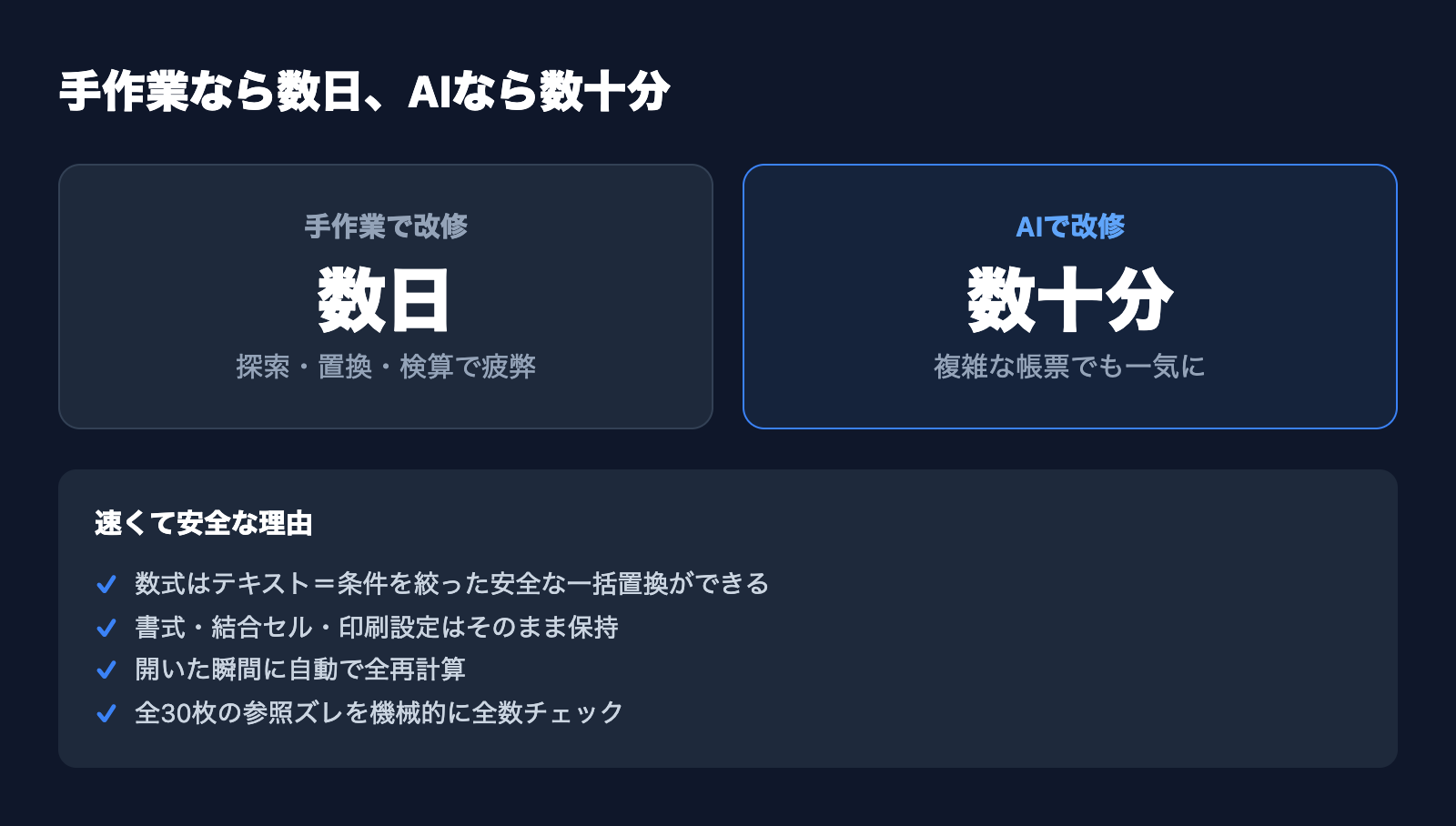
- 数式は「テキスト」なので安全に一括置換できる:「13mm用を見ている数式」だけを狙って差し替え、「下水道用の数式」には触れない、といった条件付きの一括処理が正確に行えます。
- 書式・結合セル・印刷設定を保持できる:請求書は罫線とセル結合の塊です。中身の数式だけを書き換え、見た目はそのまま残せます。
- 開いたときに自動で再計算される:ファイルに再計算の指示を仕込んでおけば、次にExcelで開いた瞬間に新しい数式で計算し直されます。
- 数式レベルで検証できる:「全30枚で参照がズレていないか」「コピー元の古い参照が残っていないか」を、AIが機械的に全数チェックしてから仕上げます。
非エンジニアが押さえておきたい4つの実務ポイント
AIにExcelの改修を任せるとき、現場で必ず押さえておきたい点を整理します。
1. 改修前にバックアップを世代で残す
今回も、変更のたびに日付入りの控えを残しました。「13mm時点」「20mm化した時点」「請求ロジック変更前」など、段階ごとに戻せる控えがあると、何かあっても一手で復元できます。
2. 仕上がりは必ずExcelで再計算して目視確認する
AIが確認できるのは「数式が正しく書き換わったか」までです。最終的な金額が合っているかは、Excel(または無料のLibreOffice・Googleスプレッドシート)で開き、テスト用の数値を1件入れて、想定どおりの金額が出るかを人の目で確かめるのが確実です。
3. マクロや画像・グラフがある場合は事前に伝える
数式と書式は安全に扱えますが、マクロ・埋め込み画像・グラフなどは扱い方に注意が要ります。ファイルにこれらが含まれる場合は、最初にAIへ伝えておくと、壊さないやり方を選んでくれます。
4. 「何を・なぜ変えたか」を1行で残す
毎月回す帳票ほど、後任者が中身を理解できることが大切です。改修の意図を一言メモに残しておくと、属人化を防げます。
こんなExcel業務がAI改修に向いている
今回の請求書テンプレートに限らず、数式が入り組んでいて、毎月・毎週くり返し使う帳票ほどAIによる改修と相性が良いです。具体的には次のようなファイルが代表例です。
- 請求書・見積書テンプレート:単価表の参照、消費税や値引きの計算、明細行のコピーなど、数式と書式が密に絡むファイル
- 勤怠・給与の集計表:時間の集計、各種手当の条件分岐、締め日ごとの転記
- 在庫・発注管理表:在庫数からの自動発注点判定、複数シートをまたいだ集計
- 歩合・手数料の計算シート:段階的な料率、切り上げ・切り捨ての丸め処理
共通するのは「作った人しか中身を理解できず、担当が代わると誰も触れなくなる」という属人化です。AIは数式を一つずつ読み解いて、何がどう計算されているかを言葉で説明できるので、改修と同時にブラックボックスの解消にも役立ちます。今回も、謎の「+550」が何かを突き止められたのはこの読解力のおかげでした。
AIにExcel改修を頼むときの伝え方のコツ
非エンジニアの方がAIにExcelの改修を依頼するとき、指示の出し方を少し工夫すると精度が大きく上がります。
「どのセルを・どう変えたいか」を業務の言葉で伝える
関数名を知らなくても問題ありません。「上水道料金が13mm用の単価を見ているので20mm用に変えたい」のように、業務上の意味で伝えれば、該当する数式はAIが探し出します。むしろ「セルのアドレス」より「何の項目か」で伝えるほうが正確です。
変更前に「今どうなっているか」を説明してもらう
いきなり直すのではなく、まず「この欄は今どんな計算をしているか」をAIに説明させると、認識のズレを早い段階で防げます。今回も、各シートの数式の意味を一度棚卸ししてから改修に入りました。
一度に全部ではなく、1機能ずつ区切って進める
「料金参照の変更」「請求書の増設」「割引の追加」と段階を分け、そのつど結果を確認してから次へ進むと、どこで何が変わったかを把握しやすくなります。万一おかしくなっても、戻すのは直前の1ステップだけで済みます。
「Excel脱却」ではなく「Excelを活かす」という選択肢
業務改善というと「Excelをやめて専用システムに移行する」発想になりがちです。それも一つの正解ですが、今あるExcel帳票を捨てずに、AIで賢く改修して使い続ける道もあります。慣れた帳票のまま中身だけ最新化できるのは、現場の負担が小さく、移行リスクもありません。
Excelそのものからの移行を検討している場合の進め方は、こちらで解説しています。
請求書や帳票そのものをAIで出力・自動化する切り口は、こちらが参考になります。
まとめ
今回お伝えした要点を整理します。
- xlsxの正体はZIP+テキストなので、ExcelのライセンスがなくてもAIがファイルを直接改修できる
- 数式はテキストとして安全に一括置換でき、書式・結合セル・印刷設定はそのまま保持できる
- 料金参照の一括変更・請求書の増設・新しい計算ロジックの追加まで、複雑な帳票でも数十分で改修できる
- バックアップの世代管理と、Excelでの再計算による目視確認を必ずセットにする
「複雑すぎて誰も触れない帳票」は、多くの会社に眠っています。それを作り直すのではなく、AIで一段引き上げて使い続ける——これも立派なAI業務効率化の入口です。手元のExcelで何ができそうか、まずは一番面倒な1ファイルから見直してみてください。
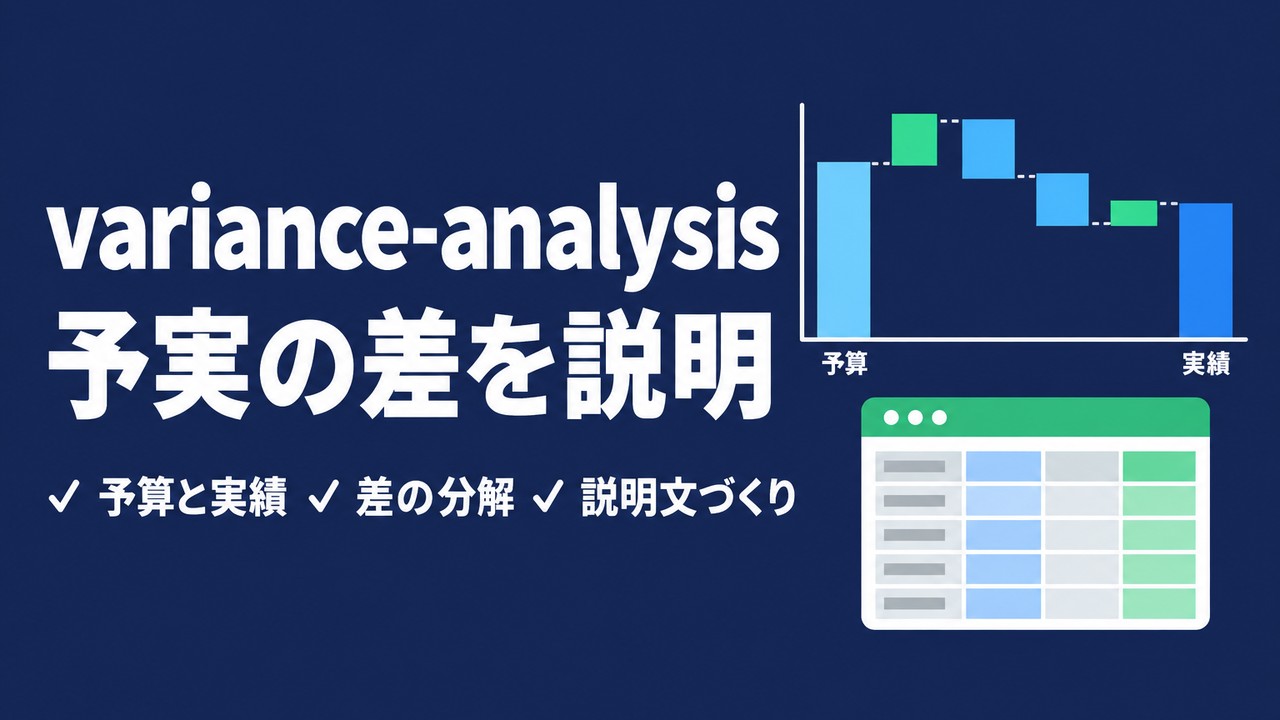
予算と実績のずれを、理由つきで説明させるスキルを試しました。
AIを使う会社と、使わない会社。
その差は、開き始めています。
ここ数年でAIは急速に進化し、正しく導入できている企業とそうでない企業とでは、業務効率や人件費に大きな差が生まれ始めています。「AI導入に興味はあるが、実際に何ができて、どこから手をつければいいか分からない」——そんな方は、まずこの無料プレゼントに目を通してみてください。