Microsoft 365 Copilotとは|必要なライセンスと仕組み

「Microsoft 365 Copilotとは何なのか、無料で使えるAIチャットと何が違うのか」——導入を検討し始めた経営者や情報システム担当から、最初に出てくるのがこの質問です。
結論から言うと、Microsoft 365 Copilotとは「自社のSharePoint・OneDrive・Teamsにあるデータを、本人のアクセス権の範囲で読んだうえで答えるAI」です。答えを出す前に社内の情報を取りに行く——この一点が、無料のチャットAIとの本質的な差になります。
株式会社Fyveは中小企業のAI活用を支援しています。この記事では、公式ドキュメントに基づいて仕組み・対象プラン・料金・GitHub Copilotとの違いまでを一本で整理し、導入判断に必要な材料を揃えます。
Microsoft 365 Copilotとは何か
Microsoftの公式ドキュメントは、Microsoft 365 Copilotを「作業タスクに役立つAIを利用したツール」と定義しています。ユーザーがプロンプト(指示文)を入力すると、AIが生成した情報で応答する仕組みです。
特徴は応答の材料にあります。公式には、応答には「ユーザーがアクセス許可を持つインターネットベースのコンテンツや作業コンテンツ」を含めることができ、しかも「使用しているMicrosoft 365アプリのコンテキストで」取得できると書かれています。
言い換えると、Copilotは2つの意味で「社内側」に立っています。1つは読む対象が社内データであること。もう1つは、呼び出す場所がWord・Excel・Outlook・Teamsの画面の中であることです。
この2点さえ押さえれば、以降の話はすべてその応用です。順に見ていきます。
仕組み:社内データを読んでから答えている
ここが記事の中心です。Copilotが「賢い」のはモデルが特別だからではなく、答える前に社内データを取りに行く工程が挟まっているからです。
プロンプトから応答までの4ステップ
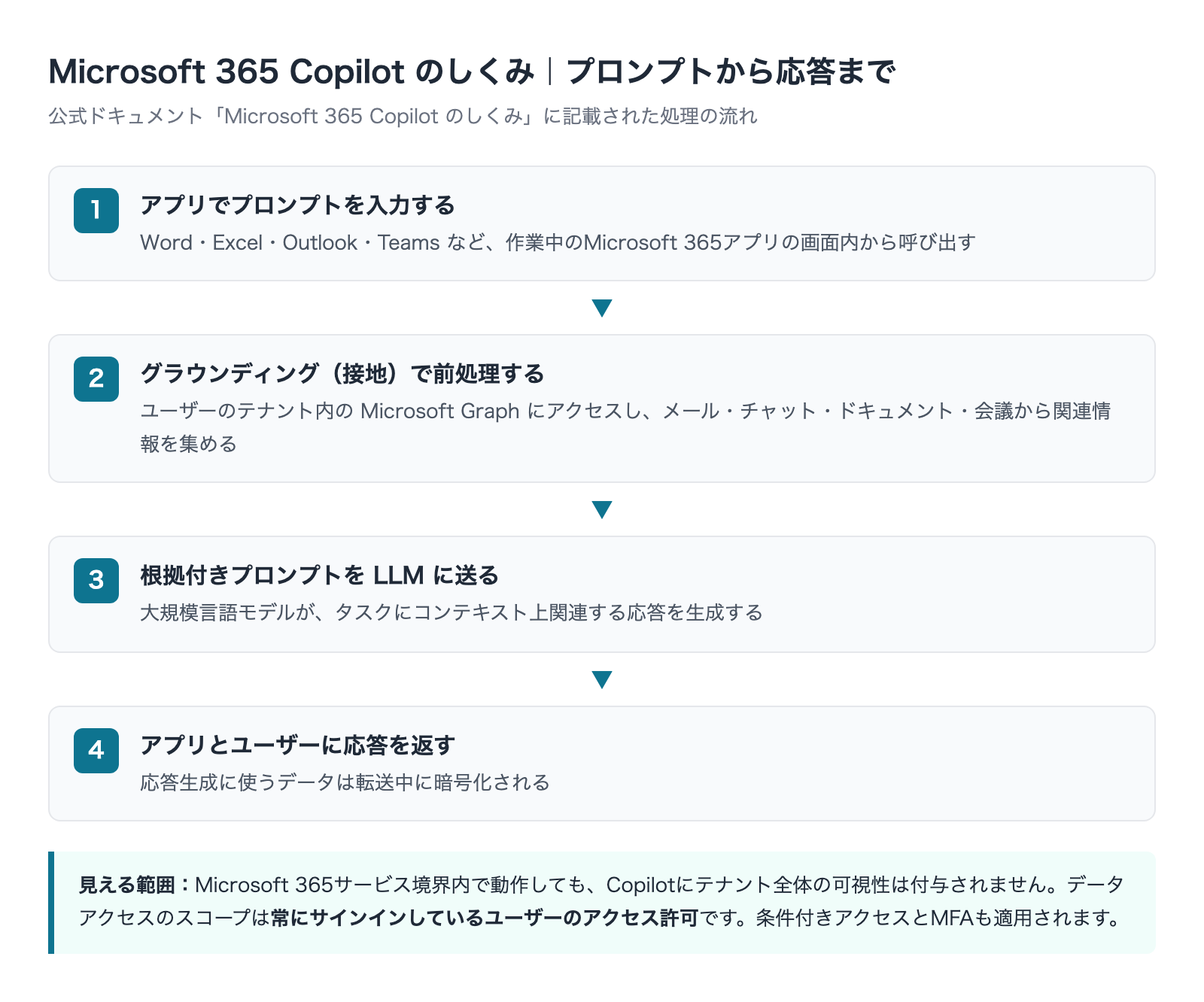
公式ドキュメント「Microsoft 365 Copilot のしくみ」には、処理の流れが次のように整理されています。
- ① Microsoft 365アプリで、ユーザーがCopilotにプロンプトを入力する
- ② Copilotがグラウンディング(接地)を使って入力プロンプトを前処理し、ユーザーのテナント内のMicrosoft Graphにアクセスする
- ③ 根拠付きのプロンプトをLLM(大規模言語モデル)に送り、タスクに関連した応答を生成させる
- ④ Copilotがアプリとユーザーに応答を返す
重要なのは②です。ユーザーが打った短い指示文に対して、Copilotが裏で社内の関連情報を集め、それを添えてからモデルに渡している。公式は、この接地によって「プロンプトの特異性が向上し、特定のタスクに関連して実用的な回答を得るのに役立つ」と説明しています。また、応答生成に使うデータは転送中に暗号化されるとも明記されています。
Microsoft Graphは、ユーザーやアクティビティ、アクセスできる組織データの情報を持つ基盤です。公式には、Microsoft Graph APIが「ユーザーのメール、チャット、ドキュメント、会議からの情報」をプロンプトに取り込むと書かれています。
セマンティックインデックスが関連度を上げている
社内データが多いほど、「どれを読むか」の選定が精度を決めます。ここを担うのがセマンティックインデックスです。
公式ドキュメントは、Microsoft 365 Copilotが「Microsoft Graphデータの高度な字句とセマンティック理解を使用して検索の関連性と精度を向上させ、コンテキストに応じて正確な情報を取得する」と説明しています。単語の一致だけでなく意味の近さで探すため、社内用語や言い回しが揺れていても関連文書に辿り着きやすくなります。
見えるのは「その人が見られるもの」だけ
社内データを読むと聞くと、真っ先に心配になるのが情報の見えすぎです。ここは公式の記述が明確です。
「Microsoft 365サービス境界内で動作しても、Copilotにテナント全体の可視性は付与されません。データアクセスのスコープは、常にサインインしているユーザーのアクセス許可です」と書かれています。加えて、Copilotは既存のロールベースのアクセス制御に基づき、ユーザーがアクセス権を持たないデータにはアクセスしないと明記されています。
さらに、条件付きアクセスポリシーと多要素認証(MFA)も適用されます。テナントに設定済みのセキュリティ設定がそのまま効く、という設計です。
ただしこれは裏返しでもあります。アクセス権の設計が緩い会社では、緩いまま見えるということです。共有範囲が広すぎるSharePointサイトがあれば、その中身は要約の材料になり得ます。Microsoftも導入準備として、制限付きSharePoint Search(RSS)、SharePoint高度な管理(SAM)、Microsoft Purviewといった仕組みを案内しています。ライセンスを買う前に、共有設定の棚卸しを情報システム担当と一度行ってください。
入力した内容はAIの学習に使われるのか
社内説明で必ず出る質問です。公式ドキュメントの記述は明確で、「Microsoft Graph 経由でアクセスされるプロンプト、応答、データは、Microsoft 365 Copilot で使用されるものを含め、基礎 LLM のトレーニングには使用されません」と書かれています。
同じ趣旨の記述は複数の箇所にあります。保存されたやりとりについても「データは保存中に暗号化され、(中略)基礎 LLM のトレーニングには使用されません」とあり、Microsoft 365 の接続エクスペリエンスで収集された個人データについても学習には使われないと明記されています。
例外的に触れられているのは、ユーザーが任意で送るフィードバックです。これはMicrosoft 365 Copilotの改善に使われる場合があるとされていますが、それも基礎LLMのトレーニングには使用されず、管理者側の設定で管理できると書かれています。
「AIに社内文書を読ませて大丈夫なのか」と問われたときに答えるべきは、この一文です。伝聞や解説記事ではなく、公式ドキュメントの該当箇所を稟議に添えてください。
やりとりはどこに残り、どう消せるか
Copilotとのやりとりは消えて無くなるわけではありません。公式には、ユーザーのプロンプトとCopilotの応答(応答の根拠に使われた情報への引用を含む)が保存され、その記録がCopilotアクティビティ履歴になると書かれています。
- 管理者はコンテンツ検索またはMicrosoft Purviewを使って、この保存データを表示・管理できる
- 管理者はPurviewで、Copilotとのチャット操作に関するデータの保持ポリシーを設定できる
- ユーザー本人はマイアカウントポータルからアクティビティ履歴を削除できる
- Microsoft TeamsでのCopilotとのチャットは、Teams Export APIからも参照できる
ここは中小企業ほど後回しになりがちな論点です。従業員がCopilotに何を入力したかは会社側で確認できる——この事実を先に伝えずに配ると、後から「監視されていた」という話になります。買う前ではなく配る前に、社内規程の言葉に落としてください。
処理される場所と、モデルを作っている会社
データの所在地について、公式には次のように書かれています。Microsoft 365 Copilotは2024年3月1日にMicrosoft製品条項のデータ所在地コミットメントの対象ワークロードとして追加されました。EUのユーザーにはEUデータ境界に準拠するための追加の安全対策があり、「EU 外のお客様は、米国、EU、またはその他のリージョンでクエリが処理されます」と明記されています。
日本の会社はこの「EU外のお客様」に当たります。国内処理を前提にした説明資料を作ると後で訂正が必要になるので、この一文をそのまま引いておくのが安全です。自社の契約条件でどこまで指定できるかは、契約前に公式で確認してください。
もう1つ、製品比較で必ず出る論点があります。Microsoftは、OpenAIとAnthropicをMicrosoftのサブプロセッサ(再委託先)としてオンボードしたと公式ドキュメントに記載しています。管理者はこれらのモデルを使ってCopilotの体験を強化するかどうかを決められ、追加の条件が適用される場合があるとされています。なお、サブプロセッサとしてAnthropicが提供するモデルは、現時点でEUデータ境界からは除外されているとも書かれています。
「MicrosoftのAIなので中身も全部Microsoft製」という理解は正確ではない、ということです。調達部門や取引先から質問が出やすい箇所なので、事前に把握しておくと説明が早く済みます。
安全側に組み込まれている仕組み
公式は、Copilotが複数の保護と組み合わせて動作すると説明しています。挙げられているのは次のようなものです。
- 有害なコンテンツのブロック——憎悪と公平性、性的、暴力、自傷などのカテゴリに対するコンテンツフィルター
- 保護された素材の検出——著作権の対象となるテキストや、ライセンス制限の対象となるコードの検出
- プロンプトインジェクション(脱獄攻撃)のブロック——脱獄やクロスプロンプトインジェクション攻撃の分類子が入力を分析し、モデルの実行前にリスクの高いものをブロックする
- 職場での不利益を防ぐフィルター——職場のやりとりをもとに従業員の業績・態度・内面・個人的な特性について推論や評価を行う用途を制限する
ただし公式は「これらの軽減策のすべてがすべてのMicrosoft 365 Copilotシナリオに関連しているわけではありません」とも書いています。すべての機能に同じ保護が同じようにかかると読まないでください。
出力の扱いについても記述があります。生成AIの応答が100%事実である保証はなく、他の人に送る前に人が確認する判断が依然として必要である、とはっきり書かれています。一方でMicrosoftは、自社のCopilotや生成された出力を使ったことで第三者から著作権侵害を訴えられた商用顧客について、製品に組み込まれた保護とコンテンツフィルターを使っている限り弁護し、賠償額を支払うという方針を公表しています。
無料のCopilot Chatとの違いは、突き詰めると2つ
Microsoftは、追加ライセンス不要で使えるMicrosoft 365 Copilot Chatも提供しています。名前が似ているため混乱しやすい部分です。
公式の整理はシンプルで、「Microsoft 365 Copilotは組織のデータとWebを使用する。アドオンライセンスが必要。Microsoft 365 Copilot ChatはWebを使用し、ユーザーが組織のデータを提供できる。追加ライセンスは必要ない」と書かれています。
Copilot Chatにはさらに2種類あります。
- Webベースのチャット:インターネットからの結果を表示。対象のMicrosoft 365サブスクリプションに追加料金なしで自動的に含まれる
- 職場ベースのチャット:Microsoft Entraの職場または学校アカウントからアクセスできる結果を表示。Microsoft 365 Copilotライセンスで使用できる
つまり有料で買っているものを一言で言えば、①社内データを横断して参照する能力 ②Officeアプリの画面内から呼び出せること——この2つです。文章生成そのものの質を買っているわけではありません。
どこまでが無料で足りるかの判断基準は、Copilot無料版はどこまで使えるかを整理した記事と、無料版と有料版の違いを3層で整理した記事で詳しく扱っています。
どのプランで使えるか・いくらかかるか
アドオンなので、土台のプランが要る
Microsoft 365 Copilotは単体で買うものではなく、既存のMicrosoft 365サブスクリプションに追加するアドオンです。したがって、まず土台の契約が対象プランかどうかを確認する必要があります。
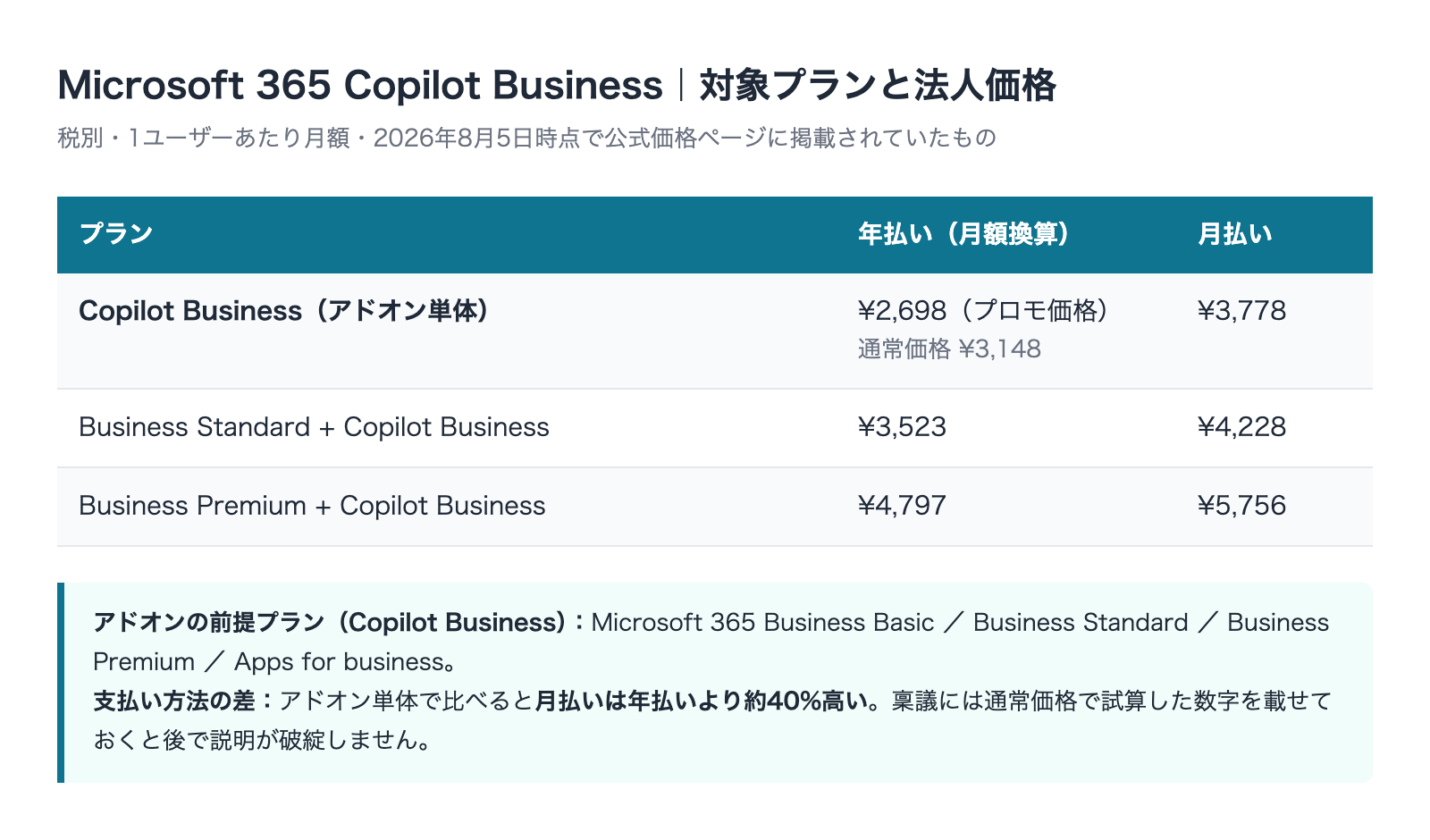
公式のライセンス一覧では、中小企業向けのMicrosoft 365 Copilot Businessの前提プランとして次の4つが挙げられています。
- Microsoft 365 Business Basic
- Microsoft 365 Business Standard
- Microsoft 365 Business Premium
- Microsoft 365 Apps for business
大企業向けのMicrosoft 365 Copilotでは、E3・E5・F1・F3などのMicrosoft 365プラン、Office 365 E1/E3/E5、Teams・Exchange・SharePoint・OneDrive単体プランまで、対象がはるかに広く設定されています。自社の契約プラン名は管理センターで確認できるので、見積もりを作る前に押さえてください。
法人向けの価格(2026年8月5日時点・税別・1ユーザーあたり月額)
公式の価格ページに掲載されている中小企業向けの選択肢は3つです。
- Microsoft 365 Copilot Business(アドオン単体):年払い 月額換算 ¥2,698(プロモーション価格・通常価格 ¥3,148)/月払い ¥3,778
- Business Standard + Copilot Business:年払い ¥3,523/月払い ¥4,228
- Business Premium + Copilot Business:年払い ¥4,797/月払い ¥5,756
ここで見落としやすいのが支払い方法の差です。アドオン単体で比べると、月払いは年払いより約40%高い計算になります。「まず試すから月払いで」という判断は合理的ですが、試用のつもりのまま1年が過ぎると差額が効いてきます。月払いで始めるなら判断期限を先に決めてください。
また、掲載されている¥2,698はプロモーション価格です。稟議書には通常価格の¥3,148で試算した数字を載せておくほうが、後で説明が破綻しません。人数別の年間コスト試算は、法人3プランを比較した記事にまとめています。
個人向けプラン
個人向けの価格ページには、Microsoft 365 Personal(月額¥2,130/年額¥21,300)、Microsoft 365 Family(月額¥2,740/年額¥27,400)、Microsoft 365 Premium(月額¥3,200/年額¥32,000)が掲載されています。選び方は個人向け3プランの比較記事で、個人・法人を横断した全体像はCopilot料金の全プラン一覧で整理しています。
なお、従量課金制(pay-as-you-go)の仕組みも存在します。全社に配るほどではないが特定業務では使いたい、という段階では検討の余地があります。適用範囲と課金単位は公式ドキュメントで確認してください。
買う前に確認する要件(ここで詰まる会社が多い)
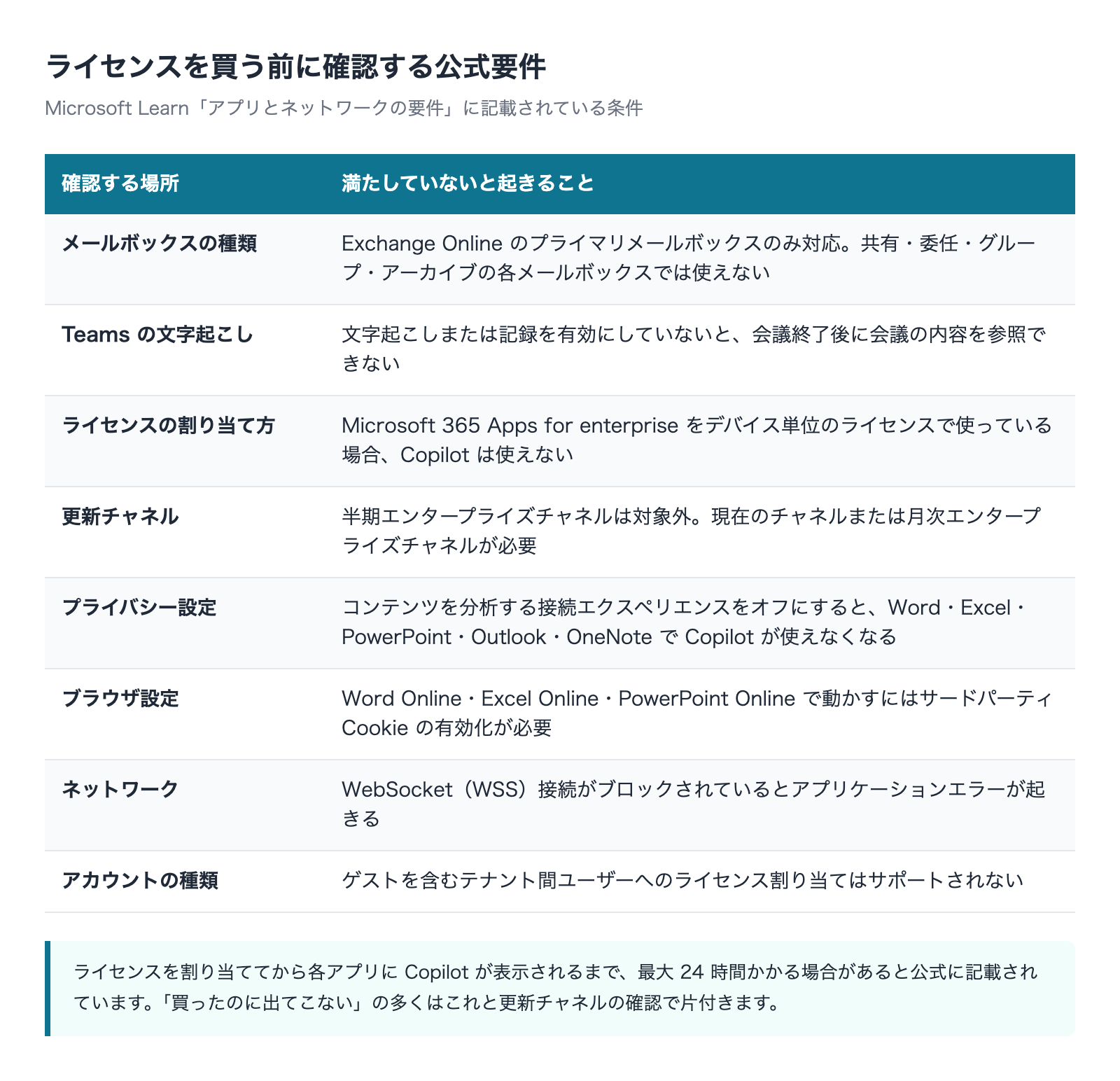
料金の次に見るべきは要件です。公式の「アプリとネットワークの要件」には、満たしていないとCopilotが動かない条件が並んでいます。中小企業で引っかかりやすいものを挙げます。
メールボックスの種類(見落としが最も痛い)
Microsoft 365 Copilotは、Exchange Onlineでホストされているプライマリメールボックスでのみサポートされます。公式には、ユーザーのアーカイブメールボックス、グループメールボックス、またはアクセス権を持つ共有メールボックスと委任メールボックスでは使用できないと明記されています。
これは実務に直撃します。問い合わせ窓口を代表アドレスの共有メールボックスで運用している会社は多く、返信作業の負担が一番重いのもそこです。しかしその用途は公式に対象外とされています。効かせたいメール業務が個人のメールボックスで行われているのかどうかを、導入前に必ず確認してください。
Teamsの文字起こしと通話
会議終了後にCopilotが会議の内容を参照できるようにするには、文字起こしまたは会議の記録を有効にする必要があると公式に書かれています。「会議の議事録を自動化したい」という最も期待の高い用途は、この設定と、参加者への事前周知が前提になります。
Teams電話での通話に使う場合は要件が増えます。VoIP通話でのサポートにはMicrosoft 365 Copilotライセンスが、PSTN通話にはTeams電話ライセンス・通話プラン・Microsoft 365 Copilotライセンスがそれぞれ必要とされています。また、通話が文字起こしまたは録音されていることが参加者に通知される、とも書かれています。
ライセンスの持ち方と更新チャネル
- Microsoft 365 Apps for enterpriseにデバイスベースのライセンスを使っている場合、Copilotは使用できない
- Copilotは半期エンタープライズチャネルを除くすべての更新チャネルで使用できる。公式は「現在のチャネル」または「月次エンタープライズチャネル」を案内している
- ゲストを含むテナント間ユーザーへのCopilotライセンス割り当てはサポートされない
- ライセンスを割り当てても、アプリによっては表示されるまで最大24時間かかる場合がある。使うにはユーザーが職場アカウントでサインインし、ファイルが読み取り専用ではなく編集可能である必要がある
プライバシー設定とネットワーク
見落としが多いのがここです。Microsoft 365 Appsの「コンテンツを分析する接続エクスペリエンス」をオフにしていると、Excel・OneNote・Outlook・PowerPoint・WordでCopilot機能が使えなくなると公式に書かれています。過去にセキュリティ方針としてこれを切った会社は、買ってから気づくことになります。
ネットワーク側では、Microsoft 365 CopilotのエンタープライズエクスペリエンスがWebSocket(WSS)接続を利用するため、対象ドメインへの完全なWSS接続がサポートされていることが要件として挙げられています。WSSをブロックする境界機器、接続のTLS検査を行う機器、短いタイムアウトを強制するプロキシは、Copilotのアプリケーションエラーの原因になると明記されています。
加えて、Word Online・Excel Online・PowerPoint OnlineでCopilotを動かすにはサードパーティCookieの有効化が必要とされています。
これらは情報システム担当なら30分で当たれる項目です。見積もりを取る前に一度通してください。1つでも引っかかると、契約後の立ち上げが数週間止まります。
GitHub Copilotとの違い
名前が同じ「Copilot」なので必ず混同が起きます。結論としてはまったく別の製品です。
- Microsoft 365 Copilot:Word・Excel・Outlook・Teamsなどの業務アプリで働く。読む対象は社内のドキュメント・メール・チャット
- GitHub Copilot:開発者向けのコード補助ツール。エディタ上でソースコードを書く作業を支援する
ライセンス体系も料金も別建てです。情報システム部門や外部ベンダーと話すとき、最初にどちらの話をしているかを揃えておくと、無駄な往復が減ります。コード支援ツール同士の比較はCodexとGitHub Copilotの比較記事で扱っています。
何ができるのか(アプリ別の要点)
公式ドキュメントに記載されている代表的な機能を、要点だけ挙げます。
- Word:下書きの生成、文書の要約・質問応答、軽い編集コマンド
- Excel:数式、グラフの種類、データに関する分析情報の提案
- Outlook:メールスレッドの要約、他のメールや資料から引いた返信の下書き、文面へのコーチング
- Teams:会議のトランスクリプトを使ったリアルタイム応答、通話での要点・担当者・次の手順の抽出
- PowerPoint:プロンプトやWordファイルからのスライド生成、要約とQ&A
Teamsのチャット要約には制限が明記されている点に注意してください。対象は最後のメッセージより前、最大30日分で、参照するのは1つのチャットスレッドのみです。他のチャットや会議のトランスクリプト、メール、ファイルは参照しません。
業務別に「効く/期待しすぎ」を判定した詳細版はこちらです。
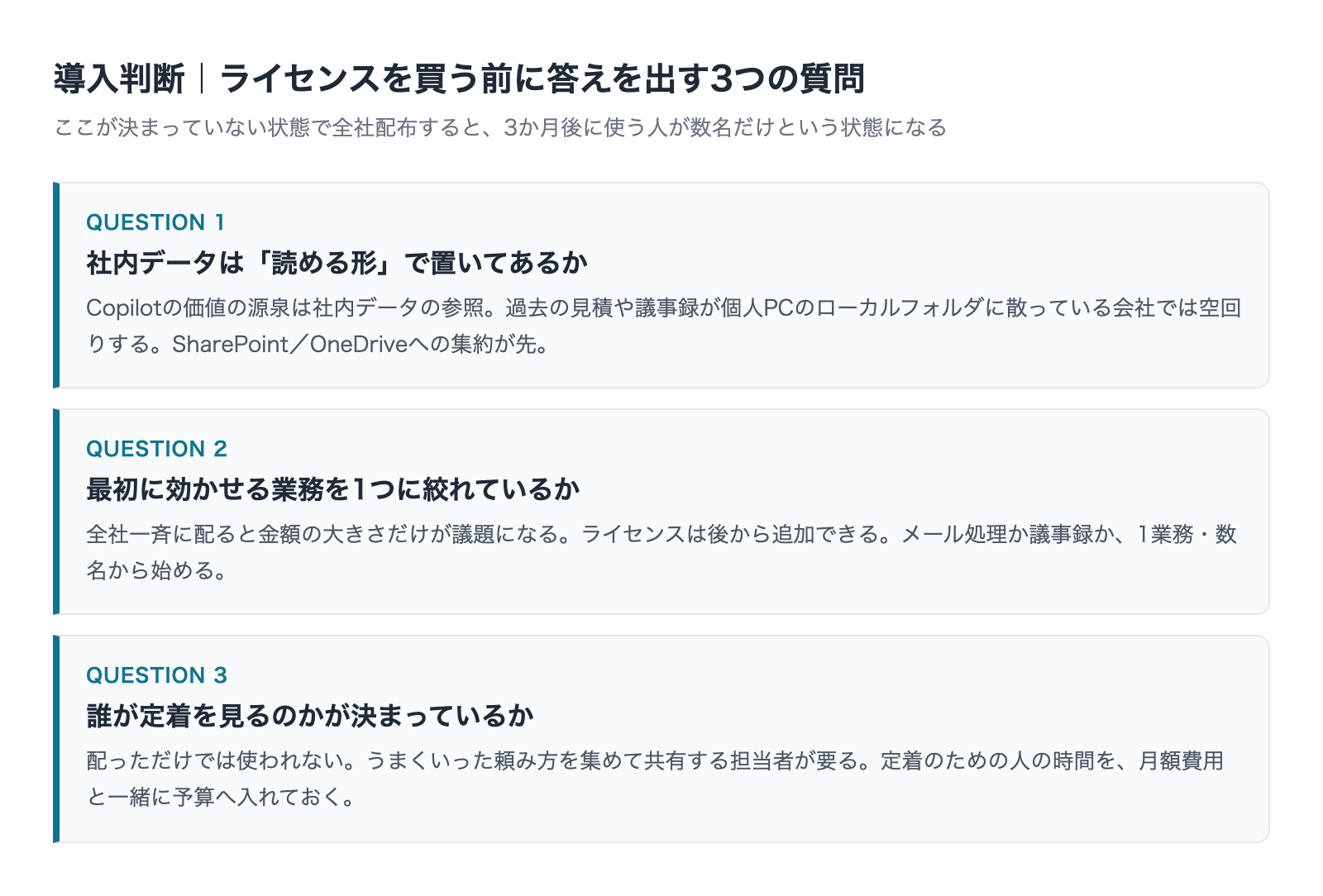
導入判断:先に答えるべき3つの質問
ここからは、AI導入支援の現場で繰り返し見てきた傾向です。ライセンスを買う前に社内で答えを出しておくと、導入後の失速をかなり防げます。
①社内データは「読める形」で置いてあるか
Copilotの価値の源泉は社内データの参照です。過去の見積や議事録が個人PCのローカルフォルダに散っている会社では、この機能が空回りします。SharePointやOneDriveにファイルが集約されているかを、最初に確認してください。
②最初に効かせる業務を1つに絞れているか
全社一斉に配ると、金額の大きさだけが議題になり、使われ方は個人任せになります。ライセンスは後から追加できます。メール処理か議事録か、効きそうな業務を1つ選び、その担当者数名から始めるほうが、成果も判断も早く出ます。
③誰が定着を見るのかが決まっているか
ここが最も答えられない会社が多い項目です。ライセンスを配っただけでは使われません。どの業務のどの工程で呼び出すかを決め、うまくいった頼み方を集めて共有する——この作業を担当する人が要ります。月額費用に上乗せして、定着させるための人の時間を最初から予算に入れておくことをおすすめします。
AIツール全般を業務にどう組み込むかの考え方は、AIエージェントと中小企業活用の記事でも触れています。
業務パターンごとの具体的な型はこちらにまとめています。

導入の段取り:公式が示している順序
Microsoftは管理者向けに、準備からロールアウトまでの手順を公開しています。自社の工程表を作るときの下敷きになるので、要点を抜き出します。
準備段階でやること
公式の準備チェックリストには次が挙げられています。
- テスト環境を設定する——構成とシナリオを検証するための環境を用意する
- パイロットテストを実施する——選んだユーザーグループで試し、問題を洗い出してフィードバックを集める
- コミュニケーション計画を作成する——今後の変更をユーザーに知らせ、必要な情報とサポートを提供する
- 条件付きアクセスポリシーを確認する
- SharePoint検索と高度な管理ポリシーを確認する——アクセスを制御し、過剰共有を防ぐ
- ネットワークが要件を満たしていることを確認する
3つ目のコミュニケーション計画が、中小企業で最も飛ばされる工程です。ライセンスが配られた翌日に「使ってみて」とだけ言われた社員は、まず使いません。
共有範囲の棚卸し(公式が具体的な手順を出している)
Copilot導入で最も現実的なリスクは、情報の見えすぎです。ここについて公式は、抽象的な注意喚起ではなく手順を示しています。
- SharePoint管理センターから最も使われている上位100サイトをエクスポートし、SharePoint高度な管理のアクセス許可状態レポートを実行する
- その結果と過剰共有の評価結果を突き合わせ、一般的でリスクの低いサイトからCopilotのアクセスを許可する
- テナントレベルで「外部ユーザーを除くすべてのユーザー」を無効にする、Purview監査でCopilotの操作を監視できるようにする
- 過剰共有が見つかったサイトにはアクセスレビューを開始し、重要なサイトには制限付きのアクセス制御と秘密度ラベルを適用する
この作業を「Copilotのための余分な仕事」と捉えると重く感じますが、実態は共有設定の棚卸しそのものです。Copilotを入れなくてもいずれ必要になる整理を、期限つきでやることになる。導入の副産物として、これが最も長く効きます。
配る順序と、効果の見方
公式は、ライセンス割り当てにあたってパイロット → デプロイ → 運用の3フェーズを踏むよう案内しています。パイロットでは、既存のMicrosoft 365機能の使用率が高いユーザーを部署横断で選び、先に使ってもらって知見を集める形が示されています。使用率は管理センターの使用状況メトリックで確認できます。
効果の把握には、Viva InsightsのCopilotダッシュボードとMicrosoft 365管理センターの使用状況レポート・準備レポートが用意されています。使われているかどうかを本人の申告ではなく管理画面で見られる、という点が実務では重要です。
ここまで公式が段取りを示しているのは、裏を返せば買っただけでは使われないことを織り込んでいるということです。稟議に導入作業の工数を書かずに通すと、後から誰も担当しない仕事だけが残ります。
よくある質問
Q. Copilotに入力した情報は、AIの学習に使われますか
公式ドキュメントには「Microsoft Graph 経由でアクセスされるプロンプト、応答、データは、Microsoft 365 Copilot で使用されるものを含め、基礎 LLM のトレーニングには使用されません」と明記されています。保存されたやりとりのデータについても同様の記述があります。
Q. Copilotを入れると、社員が全社のファイルを見られるようになりますか
なりません。公式には「データ アクセスのスコープは、常にサインインしているユーザーのアクセス許可です」と書かれており、Copilotはユーザーがアクセス許可を持っていないデータにはアクセスしないとされています。ただし裏返せば、アクセス権の設計が緩い会社では緩いまま見えます。共有範囲が広すぎるサイトの中身は要約の材料になり得るので、導入前の棚卸しが必要です。
Q. 問い合わせ用の共有メールボックスで使えますか
使えません。公式には、Microsoft 365 CopilotはExchange Onlineでホストされているプライマリメールボックスでのみサポートされるとあり、共有メールボックス・委任メールボックス・グループメールボックス・アーカイブメールボックスは対象外と明記されています。窓口業務の効率化を主目的にする場合、ここで前提が崩れます。
Q. データは日本国内で処理されますか
公式には「EU 外のお客様は、米国、EU、またはその他のリージョンでクエリが処理されます」と書かれています。日本の会社はEU外に当たるため、国内処理を前提にした説明はできません。自社の契約でどこまで指定できるかは、契約前に公式情報とライセンス条件で確認してください。
Q. 無料のCopilot Chatだけで足りませんか
「社内のファイルを踏まえた回答」が要らない業務であれば、足りる場合があります。有料のアドオンで買っているのは、文章生成そのものの質ではなく①社内データを横断して参照する能力 ②Officeアプリの画面内から呼び出せることの2つです。この2つが要らない使い方なら、無料の範囲で判断して構いません。
Q. 一部の社員にだけ配れますか
配れます。Copilotはユーザー単位のアドオンライセンスで、管理センターから個々のユーザーまたはグループに割り当て・再割り当てができます。公式もパイロットから始める段取りを推奨しています。全社一括で買う必要はありません。
Q. ライセンスを割り当てたのにCopilotが表示されません
公式には、アプリによってはCopilotが表示されるまで最大24時間かかる場合があり、アプリの再起動や更新が必要な場合もあると書かれています。それでも出ない場合は、更新チャネル(半期エンタープライズチャネルは対象外)、デバイスベースライセンスの有無、接続エクスペリエンスのプライバシー設定を順に確認してください。公式にはライセンス要件を確認する診断も用意されています。
Q. GitHub Copilotを契約すればMicrosoft 365 Copilotも使えますか
使えません。名前は同じでもまったく別の製品で、ライセンスも料金も別建てです。GitHub Copilotは開発者向けのコード補助ツールで、Word・Excel・Outlook・Teamsでは動きません。
この記事の続きをどこで読むか
Copilotの検討は、だいたい次の順序で具体的な疑問に分かれていきます。該当する段階から読んでください。
- いくらかかるのかを詰めたい → Copilotの料金一覧(個人・法人の全プラン)と法人3プランの比較
- 無料で足りるかを判定したい → 無料版はどこまで使えるかと無料版と有料版の違いを3層で整理
- 自社の業務で何ができるかを知りたい → アプリ別・業務別にできること
- 使い方の型を社内に配りたい → 活用事例を業務パターンの型として整理
- 個人利用のプランを選びたい → 個人向け3プランの選び方
まとめ
Microsoft 365 Copilotとは何か、導入判断に必要な要点は以下の通りです。
- Microsoft 365 Copilotは社内データを本人のアクセス権の範囲で読んでから答えるAI。呼び出す場所はOfficeアプリの中
- 仕組みはプロンプト → グラウンディング(Microsoft Graph参照)→ LLM → 応答の4ステップ
- データアクセスのスコープは常にサインインしているユーザーのアクセス許可。条件付きアクセスとMFAも適用される
- 無料のCopilot Chatとの差は①社内データ参照 ②アプリ内から呼べることの2つ
- アドオンなので土台のMicrosoft 365プランが対象かどうかを先に確認する
- 法人はアドオン単体で年払い月額換算¥2,698(通常価格¥3,148)、月払いは約40%高い
- GitHub Copilotは別製品。開発者向けのコード補助ツール
- 導入判断は「データの置き場」「最初の1業務」「定着担当」の3つを先に決める
- 入力したデータは基礎LLMのトレーニングには使用されないと公式に明記されている。ただしやりとりは保存され、管理者はPurviewで参照・保持設定ができる
- 要件で詰まりやすいのは共有メールボックスが対象外・Teamsの文字起こし有効化・接続エクスペリエンスのプライバシー設定の3点
- 公式は準備からロールアウトまでの手順を公開している。共有範囲の棚卸しとパイロットからの段階展開が中心
仕様も価格も改定されます。本記事はMicrosoftのMicrosoft 365 Copilot のしくみ(Microsoft Learn)、ライセンス オプション、および価格ページを参照し、2026年8月5日時点で整理したものです。契約前には必ず最新の公式情報を確認してください。
御社の業務に合わせたCopilot導入・定着支援
「ライセンスを配ったのに使われない」を終わらせる。
業務の棚卸しから、効く業務の切り分け、社内への定着まで一貫して支援します。