Microsoft 365 Copilot活用事例|業務別の型

「Microsoft 365 Copilotの活用事例を集めて、社内の稟議に添えたい」——導入検討の中盤で、多くの担当者がこの作業に入ります。
結論から言うと、他社の導入事例をいくら集めても社内は動きません。決裁で効くのは有名企業の名前ではなく、「自社のこの業務のこの工程で、こう使う」と言い切れる業務パターンの型です。
株式会社Fyveは中小企業のAI活用を支援しています。この記事では、Microsoftが公開している活用領域を出発点に、実際に効きやすい3つの型と、効きにくい型を整理します。特定企業の導入成果を引用するのではなく、明日から試せる形にして提示します。
「活用事例」を探すときに起きること
検索して出てくる導入事例の多くは、大企業のものです。数千人規模で全社導入し、削減時間を集計している——という記述が並びます。
これを10人・30人規模の会社の稟議に貼っても、返ってくる反応は決まっています。「うちとは規模が違う」で終わるか、あるいは同じ成果が出る前提で期待値だけが上がってしまうかのどちらかです。どちらも導入後に不利に働きます。
もう1つの問題は、事例の記述が結果しか書いていないことです。「議事録作成が効率化した」とは書いてあっても、誰がどのタイミングで何と入力したのかは書かれていません。真似しようがない情報を集めても、社内の行動は変わりません。
そこで本記事では、事例を業務パターン=型として扱います。型であれば、規模も業種も関係なく、自社の業務に当てはめて成立するかを判定できます。
公式が公開している活用領域を先に見る
型を考える前に、Microsoft自身がどの領域を想定しているかを押さえておくと、方向を外しません。
MicrosoftはCopilot Scenario Libraryという公式のシナリオ集を公開しており、次の12の職能別に活用シナリオが整理されています。
- アクセシビリティ/コミュニケーション/カスタマーサービス/経営層
- 財務/人事/情報システム/法務
- マーケティング/オペレーション/営業/サステナビリティ
また、Microsoft Learnには「Microsoft 365 Copilot ユース ケースを使用して従業員を支援する」という学習パスが用意されており、経営層・営業・マーケティング・財務・IT・人事・オペレーションといった職種別の演習が組まれています。プロンプトの実例を集めたCopilotプロンプト ギャラリーも公開されています。
ここから読み取れることは1つです。Microsoftが想定している活用領域は、職種ごとの「文書と会話のやりとり」に集中しているということ。製造ラインの最適化でも、需要予測でもありません。この前提を持って、自社の業務に当てはめていきます。
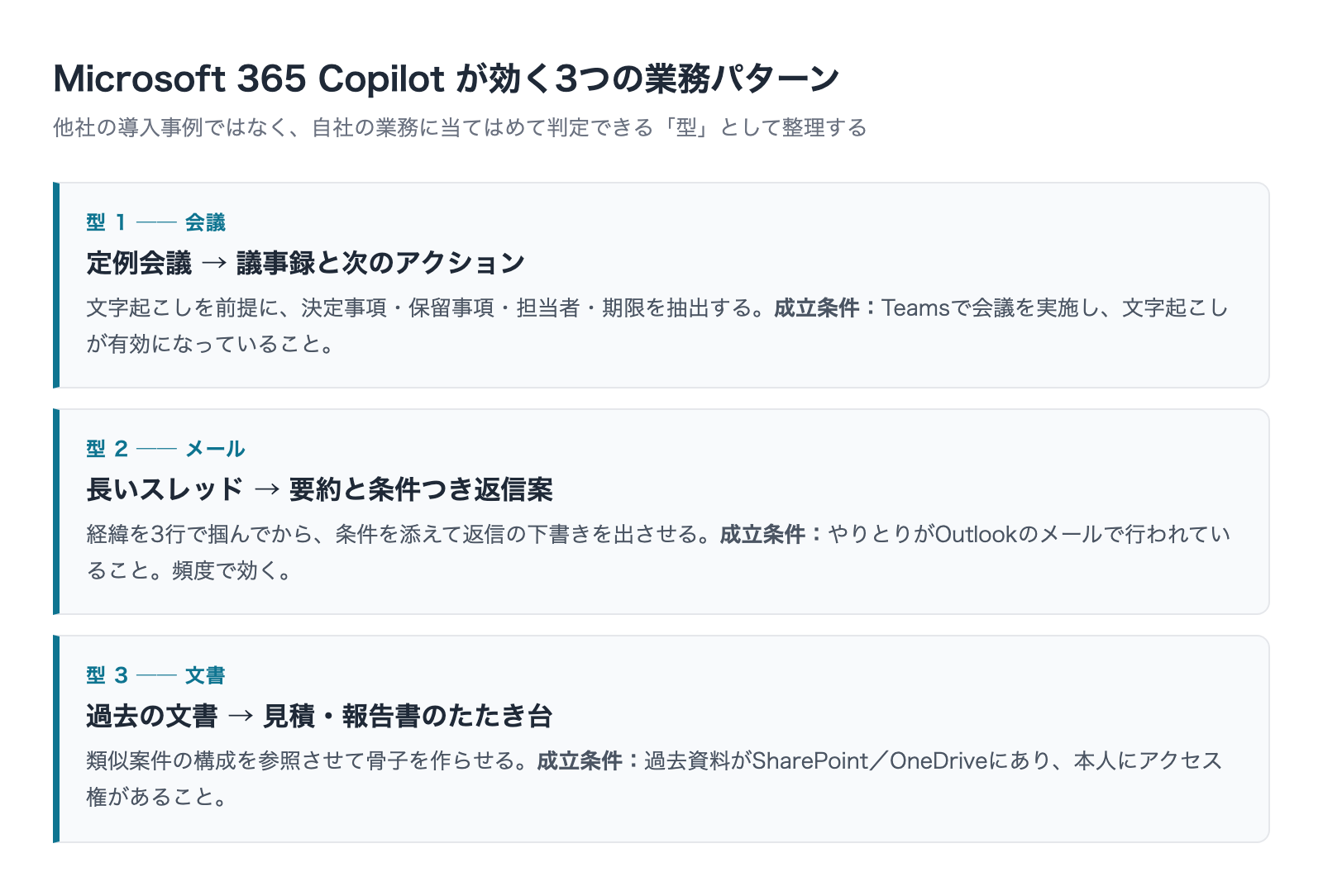
型①:定例会議 → 議事録と次のアクションの抽出
最も成立しやすい型です。会議の文字起こしを前提に、要点・決定事項・担当者・期限を出させます。
公式ドキュメントには、Teamsの会議でCopilotがトランスクリプトをリアルタイムで使ってユーザーの質問に答えること、通話では要点・タスクの所有者・次の手順の把握といった管理タスクを自動化することが記載されています。機能としてそのまま存在する用途なので、無理がありません。
型①の成立条件
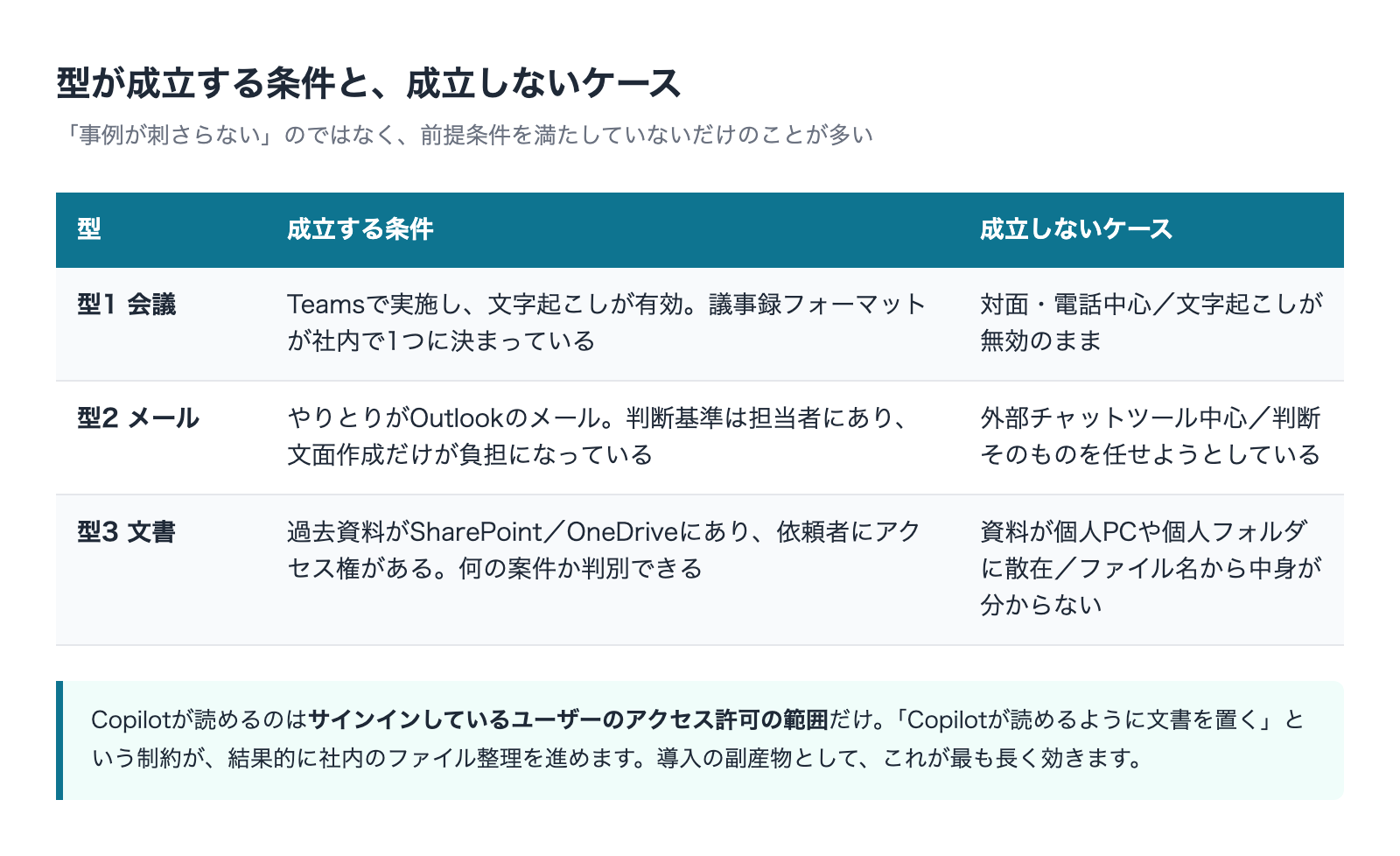
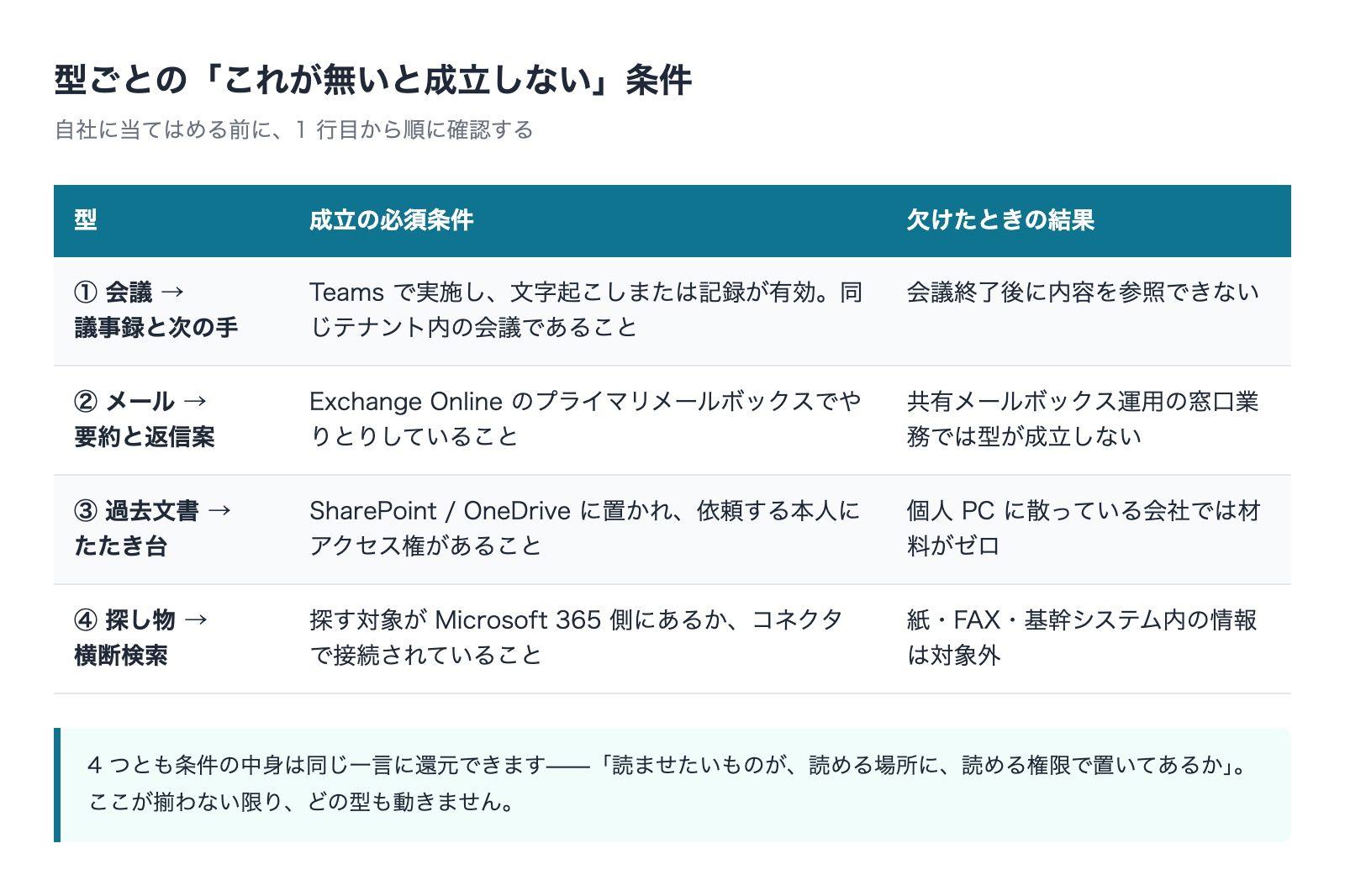
- 会議をTeamsで実施しており、文字起こしを有効にしていること(ここが有効でないと動きません)
- 参加者に録画・文字起こしの運用を事前に周知していること
- 議事録のフォーマットが社内で1つに決まっていること
- 呼び出せるのは同じテナント内の会議または通話。取引先が主催する会議には使えない
- Copilotが使うのはトランスクリプト(文字起こし)のみで、会議の会話に関連する質問にのみ答える
1つ目が抜けている会社が最も多く、しかも当日になるまで気づきません。文字起こしを有効にしていない会議は、終わった時点で材料がゼロになります。「必要な会議だけ有効にする」運用にすると、必要だった会議に限って残っていないという事態が起きるので、対象の定例会議はまとめて設定を変えてください。
電話での打ち合わせに広げる場合は要件が別に定められています。VoIP通話でのサポートにはMicrosoft 365 Copilotライセンスが、PSTN通話にはTeams電話ライセンス・通話プラン・Microsoft 365 Copilotライセンスがそれぞれ必要とされ、Copilotを有効にするには文字起こしまたは録音の有効化が必要と公式に記載されています。参加者には通話が文字起こしまたは録音されていることが通知されます。
型①のやり方
会議後に「この会議の決定事項、保留事項、担当者と期限を、それぞれ箇条書きで出してください」と頼む形が基本です。そのうえで、出てきた内容をそのまま配らない。決定事項の粒度は会社ごとに違うため、必ず主催者が1度目を通してから配布する運用にします。
この型が効くのは、議事録を「書く」時間ではなく「思い出す」時間が消えるからです。会議直後に骨組みが出ていれば、清書は数分で終わります。
もう1つ、社内に配る前に伝えておくべき挙動があります。Copilotとの会話はサイドパネルで行われ、サイドパネルを閉じると会話も閉じます。残したい内容はコピーして貼り付ける必要があります。「さっき出した要約が消えた」という質問は最初の1週間に必ず出るので、先回りしてください。
期待しすぎない点
Teamsのチャット要約には制限が明記されています。対象は最後のメッセージより前、最大30日分で、参照するのは1つのチャットスレッドのみ。他のチャットや会議のトランスクリプト、メール、ファイルは参照しません。「過去半年の打ち合わせを横断して経緯をまとめて」という依頼には応えられません。
型②:長いメールスレッド → 要約と返信案
頻度で効かせる型です。1件あたりの短縮時間は小さくても、毎日発生する業務なので積み上がります。
公式ドキュメントには、Outlookでメールスレッドを要約して議論を素早く理解する機能と、ユーザーが既にアクセスできるMicrosoft 365全体の他のメールやコンテンツから内容を引いて下書きを作る機能が記載されています。加えて、書いた文面の明確さ・トーン・全体評価に対するコーチングのヒントも挙げられています。
型②の成立条件
- やりとりがOutlookのメールで行われていること(外部チャットツール中心の会社では効きません)
- 返信の判断基準が担当者の頭の中にあり、文面作成だけが負担になっていること
- やりとりが個人のプライマリメールボックスで行われていること
3つ目が、この型の生死を分けます。公式の要件ページには、Microsoft 365 CopilotはExchange Onlineでホストされているプライマリメールボックスでのみサポートされるとあり、ユーザーのアーカイブメールボックス、グループメールボックス、アクセス権を持つ共有メールボックスと委任メールボックスでは使用できないと明記されています。
問い合わせ窓口を代表アドレスの共有メールボックスで運用している会社は少なくありません。そして返信の負担が一番重いのも、たいていその窓口です。最も効きそうな場所が公式に対象外という構図になるので、費用対効果を試算する前にここを確認してください。前提が崩れたまま数字を作ると、稟議が通ったあとに崩れます。
型②のやり方
「このスレッドの経緯と、相手が求めている回答を3行でまとめてください」で状況を掴み、続けて「先方の要望に沿って、納期は再確認が必要という前提で返信案を作ってください」と条件を添えて下書きを出させる。この2段階が基本形です。
条件を添えるかどうかが分かれ目になります。条件なしで「返信を書いて」と頼むと、当たり障りのない文面が出てきて結局書き直すことになります。
効果測定に向いている
この型を最初の測定対象にすることをおすすめします。「返信までの平均時間」は本人の感覚ではなく記録で追えるためです。導入後3か月の稟議報告に、数字で書ける材料が要ります。
型③:過去の文書 → 見積・報告書のたたき台
3つ目は、社内に蓄積された文書を材料にする型です。ここがCopilotと無料のチャットAIの差が最も出る領域になります。
公式ドキュメントでは、Wordファイルをデータの根拠(グラウンディング)として使えること、PowerPointがプロンプトまたはWordファイルから企業テンプレートを使ってプレゼンテーションを作成できることが記載されています。
型③の成立条件(ここが最も厳しい)
- 過去の見積書・報告書がSharePointまたはOneDriveに置かれていること
- その文書に、依頼する本人がアクセス権を持っていること
- ファイル名や中身から、何の案件の資料かが判別できること
Copilotが読めるのは、公式に明記されているとおりサインインしているユーザーのアクセス許可の範囲だけです。過去の見積が営業担当それぞれのローカルPCに散らばっている会社では、この型は成立しません。
もう1つ、暗号化の扱いにも記述があります。Microsoft Purview情報保護によって暗号化されたデータについて、Copilotはユーザーに付与された使用権を尊重するとされています。秘密度ラベルで保護をかけている文書は、その保護の範囲で扱われるということです。「機密扱いにしたら読めなくなった」は不具合ではなく仕様なので、運用ルールと合わせて設計してください。
型③のやり方
「昨年の類似案件の見積構成を参考に、今回の条件で見積項目のたたき台を出してください」のように、参照させたい対象と、今回の条件の両方を指示に含めます。報告書であれば「前四半期の報告書の章立てに揃えて、今期分の骨子を作ってください」といった形です。
金額・数量・納期といった数字は、必ず人が確認して差し替える前提にしてください。ここを飛ばすと、事故が起きたときに導入そのものが止まります。
この型が持つ副次的な効果
「Copilotが読めるように文書を置く」という制約が、結果的に社内のファイル整理を進めます。導入の副産物として、これが最も長く効きます。逆に言えば、整理せずに配ると効果が出ないということでもあります。
型④と型⑤:話題になりにくいが成立しやすい2つ
検索で出てくる事例は会議とメールに集中しています。ただ、条件のハードルで見ると、次の2つのほうが先に成立する会社もあります。
型④:社内の探し物 → 横断検索
「去年の同じ案件の資料はどこか」「この手続きの申請書の最新版はどれか」に費やす時間は、日報にも工数表にも出てきません。だからこそ削っても誰も気づかないまま、毎日発生しています。
公式はMicrosoft 365 Copilot 検索を、すべてのMicrosoft 365アプリケーションと接続されているMicrosoft以外のデータソース全体にまたがるユニバーサル検索と説明しています。検索で見つけたあと、そのままチャットに移って深掘りできるとも書かれています。
成立条件は1つだけです——探す対象がMicrosoft 365側にあるか、コネクタで接続されていること。紙とFAXで回っている情報、基幹システムの中だけにある情報は対象外です。
この型の利点は、業務手順を変えなくていいことにあります。会議やメールの型は「今までと違う頼み方」を覚えてもらう必要がありますが、探し物は元々みんなやっている行為です。抵抗が最も少ない入口になります。
型⑤:口伝の手順を文書に起こす
ベテランの頭の中にしかない手順を文章にする作業は、いつも「時間があるときにやる」と言われて永遠に着手されません。Copilotが得意とする「すでにあるテキストを読む・まとめる・書き直す」の典型なので、着手の重さだけを下げられます。
成立条件は、材料になるテキストが存在することです。過去の会議の文字起こし、チャットでのやりとり、断片的なメモ——形が整っていなくても構いません。ゼロから聞き取る作業までは代わりにできません。
この型を最初の練習台に推す理由は、成果物が社外に出ないことです。効く業務を選ぶとき、「頻度が高い」だけを条件にすると見積書や顧客宛の提案書が候補に挙がりますが、そこで1回失敗すると社内の空気が決まります。間違えても取り返しがつくを条件に加えてください。
効きにくい型(ここに事例を求めない)
成果が出ない用途を先に共有しておくほうが、導入後の失望を防げます。
- 正確さが要求される計算処理:請求金額の突合、在庫数の集計、勤怠の異常値検出など。公式に記載されたExcelの機能は、数式・グラフの種類・分析情報の「提案」までです
- 社内に記録が残っていない業務:口頭と電話で進んでいる仕事は、読ませる材料がありません
- 判断そのもの:どの案件を優先するか、誰に任せるかといった意思決定は、材料を整えるところまでが守備範囲です
- チャット履歴の横断調査:前述のとおり、参照範囲は1スレッド・最大30日分に限られます
- 共有メールボックスでの窓口対応:公式に対象外と明記されています。ここを主目的にした導入は成立しません
- 社外が主催する会議の要約:Copilotを呼び出せるのは同じテナント内の会議・通話に限られます
- 紙・FAX・基幹システムの中にある情報の活用:読める場所に置かれていないものは、どの型でも材料になりません
効く業務と効かない業務を分ける線は1本です。「すでにあるテキストを、読む・まとめる・書き直す」なら効き、「正確な計算」と「判断」には効かない。この一文を社内説明の冒頭に置いてください。
アプリ別の機能と業務別の判定は、こちらの記事で詳しく扱っています。

自社で成立するかを測る5つの質問
型を選ぶ前に、自社の状態を測ってください。ここで2つ以上「いいえ」が付く場合、先に整えるべきものがあります。
- ① 定例会議はTeamsで実施していて、文字起こしまたは記録を有効にできるか
- ② 効かせたいメール業務は、個人のプライマリメールボックスで行われているか
- ③ 過去の見積書・報告書はSharePointまたはOneDriveに置かれているか
- ④ その文書に、使う本人のアクセス権があるか
- ⑤ 共有範囲が広すぎるサイトを把握できているか(見えすぎの確認)
①〜④は効くかどうかの条件、⑤は事故を起こさないための条件です。⑤だけ性格が違いますが、外すと導入そのものが止まる種類のリスクなので、同じチェックに入れてください。
Microsoftも準備手順として、SharePoint管理センターから最も使われている上位100サイトをエクスポートし、アクセス許可状態レポートを実行して過剰共有を評価する、という具体的な段取りを公開しています。ライセンスを買う前に一度通す作業です。
効果をどう測るか(他社の削減時間を持ってこない)
導入後3か月で「続けるか、やめるか、広げるか」を判断することになります。そのときに必要なのは、他社の事例に載っている削減時間ではなく、自社で取れた数字です。
公式に用意されている測定手段
Microsoftは、Copilotの影響を測る手段としてViva InsightsのCopilotダッシュボードとMicrosoft 365管理センターの使用状況レポート・準備レポートを挙げています。準備状況、導入、影響、利用者の受け止めについての情報が得られる、とされています。
ここが重要なのは、使われているかどうかを本人の申告ではなく管理画面で確認できる点です。アンケートで「役に立っています」と答えつつ月に2回しか開いていない、という状態は普通に起きます。
現場側で取る数字
管理画面で分かるのは使用の有無までです。業務が楽になったかどうかは、型ごとに測る対象を決めておく必要があります。
- 型②メール:返信までの平均時間。記録で追えるので最も測りやすい
- 型①会議:議事録が配布されるまでの日数。清書待ちで3日空いていたものが当日になったか
- 型③文書:着手から初稿が出るまでの日数。作成時間の総量より、着手の遅れが縮んだかを見る
いずれも導入前の数字を先に取っておかないと比較できません。ライセンスを申し込む前の1週間で、対象業務の現状値を控えておいてください。ここを飛ばすと、3か月後に「なんとなく楽になった気がする」以上のことが言えなくなります。
型を社内に定着させる4ステップ
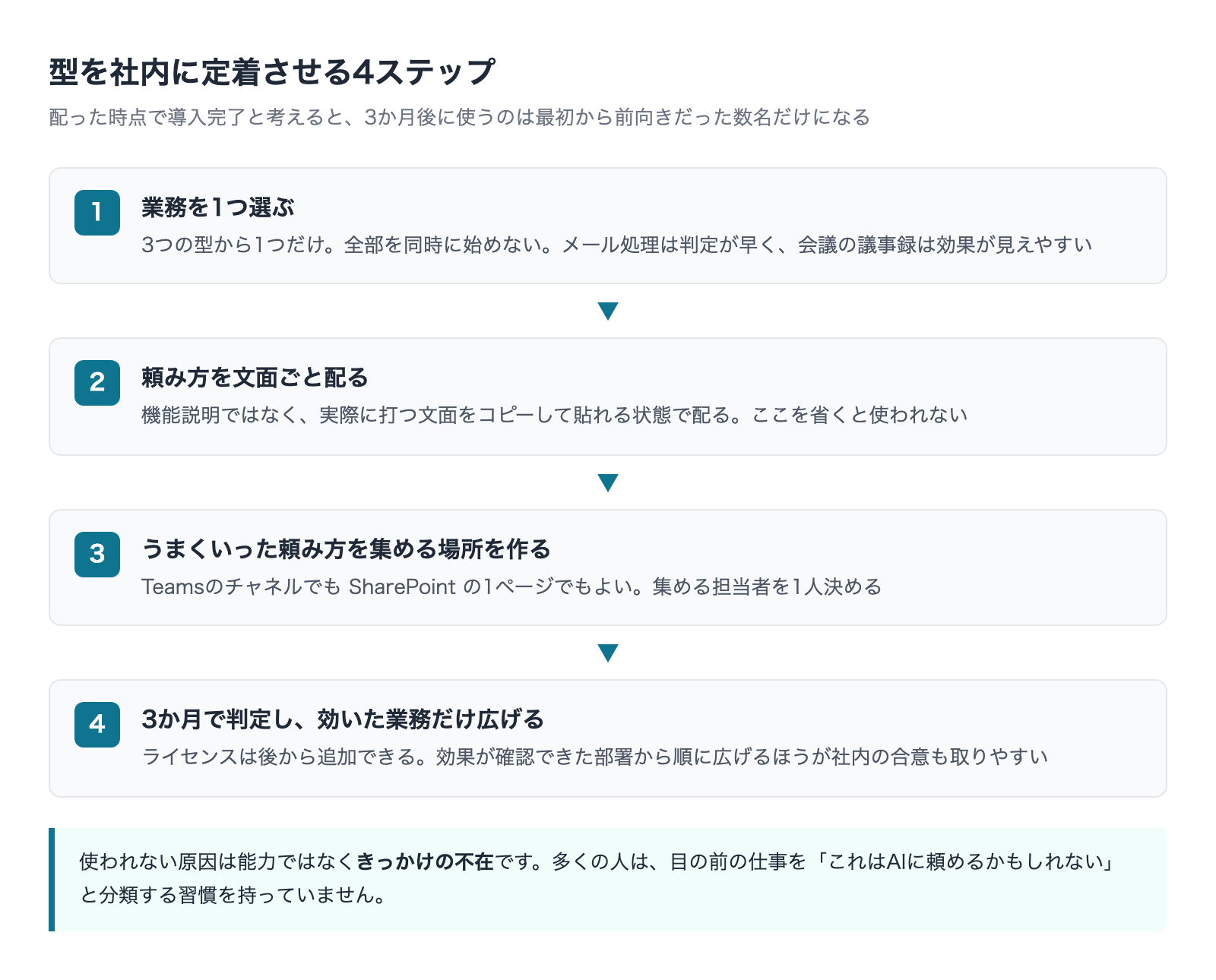
ここからは、AI導入支援の現場で繰り返し見てきた傾向です。ツールを配った時点で導入完了と考えると、3か月後に使っているのは最初から前向きだった数名だけ、という状態になりがちです。
原因は能力ではなくきっかけの不在にあります。多くの人は、目の前の仕事を「これはAIに頼めるかもしれない」と分類する習慣を持っていません。機能一覧を配っても、自分の業務と結びつかないまま終わります。
①業務を1つ選ぶ
上の3つの型から1つだけ選びます。全部を同時に始めない。メール処理から入るのが最も判定が早く、会議の議事録は効果が見えやすい、という違いがあります。
②頼み方を文面ごと配る
「議事録を作らせてください」ではなく、実際に打つ文面をそのまま配ります。コピーして貼れる状態にするのが要点です。ここを機能説明で済ませると使われません。
③うまくいった頼み方を集める場所を作る
TeamsのチャネルでもSharePointの1ページでも構いません。個人の中に閉じた工夫を共有可能にする置き場が要ります。集める担当者を1人決めてください。
④3か月で判定し、効いた業務だけ広げる
ライセンスは後から追加できます。最初から全社に配ると、金額の大きさだけが議題になります。効果が確認できた業務の担当部署から順に広げるほうが、社内の合意も取りやすくなります。
公式が示している展開の順序も同じ形をしている
Microsoftも、ライセンス割り当てにあたってパイロット → デプロイ → 運用の3フェーズを踏むよう案内しています。パイロットでは、既存のMicrosoft 365機能の使用率が高いユーザーを部署横断で選び、先に使ってもらう形が示されています。使用率は管理センターの使用状況メトリックで確認できます。
そのうえで公式は、先に使い始めた人たちが推進役(公式ドキュメントでは「製品チャンピオン」と表記)になり、他の社員に対して自分の言葉で価値を説明できるようになる、という流れを想定しています。情報システム側が全員に説明して回るのではなく、質問を推進役が引き受ける形にするほうが広がる、という考え方です。
ここは中小企業でも同じです。むしろ人数が少ないぶん、誰か1人が使いこなしているかどうかで全体の結果が決まります。パイロットに選ぶ基準は「役職」でも「AIに詳しい」でもなく、その業務を毎日やっていて、少し面倒がっている人です。
この「配っても使われない」という構造は、Copilotに限らずAIツール全般で起きます。AIエージェントと中小企業活用の記事でも同じ論点に触れています。
製品の仕組みと導入判断の全体像は、こちらにまとめています。

費用対効果の前提として、無料版と有料版の違いを3層で整理した記事も合わせて確認してください。
よくある質問
Q. 稟議に他社の導入事例を添えたほうがいいですか
添えても構いませんが、判断材料にはなりません。規模も業種も違う会社の削減時間は、自社で再現する根拠になりません。効くのは「自社のこの業務のこの工程で、こう使う」と言い切れる記述と、その型が成立する条件を確認済みであることの2つです。
Q. 公式の活用事例はどこで見られますか
Microsoftは職能別のシナリオ集(Copilot Scenario Library)と、Microsoft Learnの学習パス、プロンプトの実例を集めたギャラリーを公開しています。ただしそこにあるのは「こう頼めばこう返る」の例であって、自社で成立するかどうかは別途判定が必要です。
Q. まず何人に配ればいいですか
人数より先に業務を1つ決めるほうが重要です。そのうえで、その業務を毎日やっている担当者数名から始めてください。ライセンスは後から追加でき、他のユーザーに再割り当てもできます。最初から全社に配ると、金額の大きさだけが議題になり、使われ方は個人任せになります。
Q. 3か月で効果が出なかったらどう判断しますか
「製品が悪い」と結論づける前に、成立条件が揃っていたかを確認してください。文字起こしが無効だった、対象業務が共有メールボックスだった、過去資料が個人PCにあった——このどれかであれば、判定できる状態ではなかったということです。条件を直してから同じ型でもう一度測るほうが、別の製品に乗り換えるより早く答えが出ます。
Q. 出てきた議事録や返信案はそのまま使っていいですか
公式ドキュメントは、生成AIの応答が100%事実である保証はなく、他の人に送る前に人が確認する判断が必要である、と明記しています。特に金額・数量・納期といった数字は、必ず人が確認して差し替える前提にしてください。ここを飛ばして事故が起きると、導入そのものが止まります。
まとめ
Microsoft 365 Copilotの活用を考えるときの要点は以下の通りです。
- 他社の導入事例ではなく、自社の業務に当てはめられる「型」で考える
- Microsoftは公式のシナリオ集で12の職能別に活用領域を公開している。想定されているのは職種ごとの文書と会話のやりとり
- 型①会議:文字起こしを前提に決定事項・担当者・期限を抽出。文字起こしが無効だと動かない
- 型②メール:長いスレッドの要約と条件つきの返信案。頻度で効き、効果測定にも向く
- 型③文書:過去資料を踏まえたたたき台。SharePoint/OneDriveに置いてありアクセス権があることが条件
- 効かないのは正確な計算・記録のない業務・判断そのもの。チャット履歴の横断調査も範囲外
- 定着は業務を1つ選ぶ → 頼み方を文面ごと配る → 共有する場を作る → 3か月で判定の順で進める
- 型④探し物:業務手順を変えずに始められるため、抵抗が最も少ない入口。型⑤手順書:成果物が社外に出ないので練習台に向く
- 成立条件は結局1つに還元される——「読ませたいものが、読める場所に、読める権限で置いてあるか」
- 効果測定は導入前の数字を先に控えておく。公式にはViva InsightsのCopilotダッシュボードと管理センターのレポートが用意されている
公式の活用シナリオは随時更新されます。本記事はMicrosoftのCopilot Scenario Library、Microsoft Learn の学習パス、およびMicrosoft 365 Copilot とは?の記載を参照し、2026年8月5日時点で整理したものです。最新の情報は公式ページで確認してください。
御社の業務に合わせたCopilot導入・定着支援
「ライセンスを配ったのに使われない」を終わらせる。
業務の棚卸しから、効く業務の切り分け、社内への定着まで一貫して支援します。