Microsoft 365 Copilotで何ができる?業務別

「Microsoft 365 Copilotを入れたら、結局うちの業務で何ができるのか」——ライセンス費用を調べる前に、まずここで手が止まります。
結論から言うと、Copilotが確実に効くのは「すでに社内にある文字情報を、読む・まとめる・書き直す」業務です。逆に、数字を集計して判断する仕事や、そもそも社内に記録が残っていない仕事には、ほとんど効きません。
株式会社Fyveは中小企業のAI活用を支援しています。この記事では公式ドキュメントに記載されているアプリ別の機能を整理したうえで、議事録・メール処理・資料作成といった業務単位に読み替え、それぞれに「効く/期待しすぎ」の判定を添えます。
前提:Copilotは「アプリの中から呼び出す」もの
何ができるかを考える前に、Copilotの立ち位置を1つだけ押さえてください。Microsoft 365 Copilotは、単体のチャットサイトではなく、Word・Excel・Outlook・Teamsといった普段使っているアプリの中に入り込む機能です。
Microsoft公式のドキュメントには、Copilotが「Word、Excel、PowerPoint、Outlook、Teams など、毎日使用する Microsoft 365 生産性アプリと組み合わせて使用」するものであり、Microsoft Graphのコンテンツを使って「ユーザーの仕事用メール、チャット、ドキュメントを使用して応答をカスタマイズ」すると明記されています。
この2点が、無料で使えるチャット型AIとの決定的な差です。ブラウザで開くチャットAIは、社内のファイルを知りません。だから「先月の議事録を踏まえて」と頼んでも答えられない。Copilotは自分がアクセス権を持っている社内データを読んだうえで答えるので、依頼の前提を毎回貼り付ける手間が消えます。
逆に言えば、社内データが整理されていない会社では、この差が効きません。ここが導入判断の分かれ目になります。
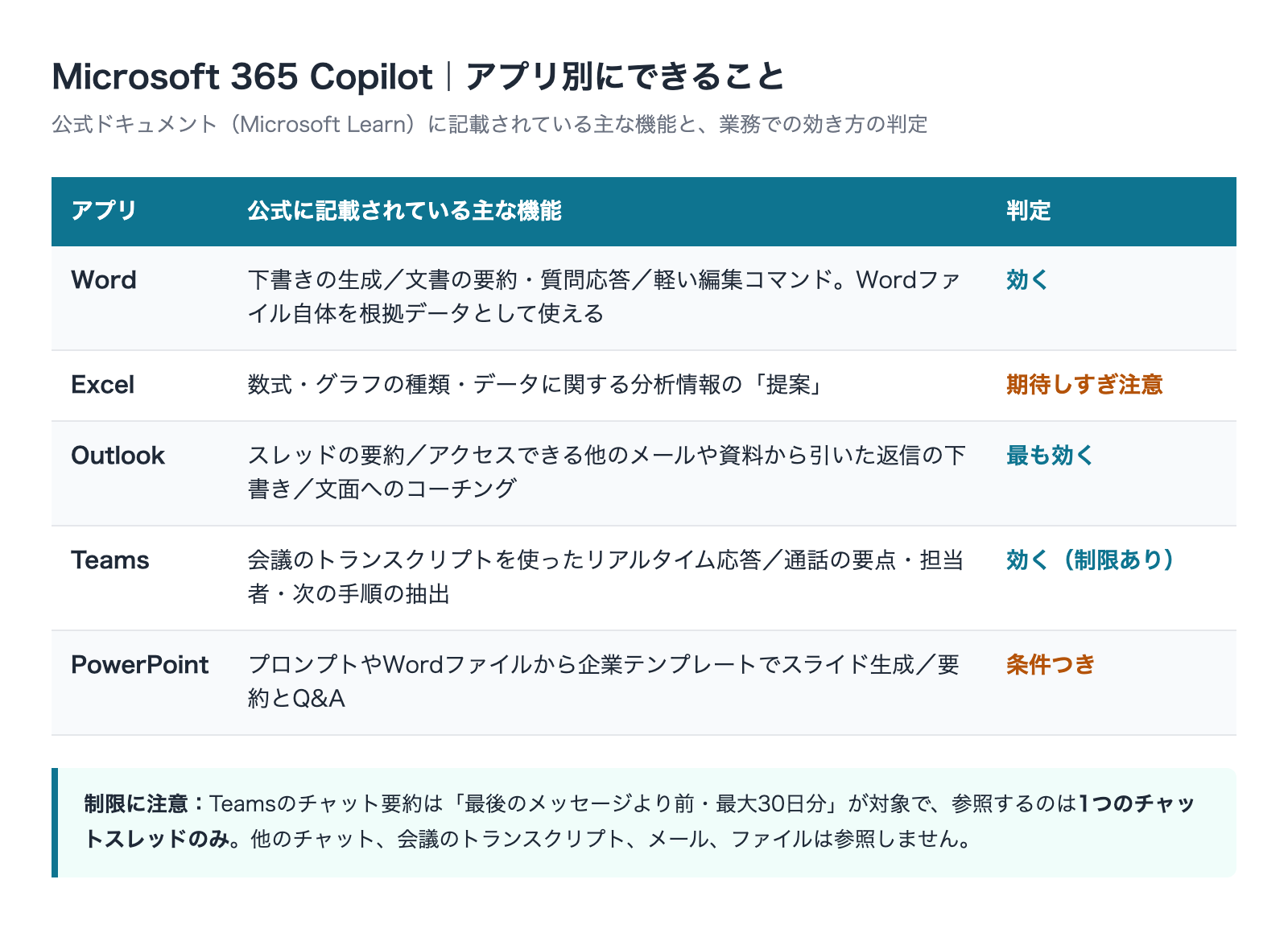
アプリ別に何ができるか(Word・Excel・Outlook)
ここからは公式ドキュメントの記載をもとに、アプリごとに整理します。読むときのコツは、各アプリの機能が「生成」寄りか「要約」寄りかを見分けることです。
Word:下書きの生成と、文書に対する質問
Wordでできることは大きく2つです。1つは「下書き」で、新規または既存の文書にテキストを生成します。もう1つは「チャット」で、コンテンツの作成・要約、その文書に関する質問、軽い編集コマンドの実行ができます。
公式ドキュメントでは、Wordファイル自体をデータの根拠(グラウンディング)として使えるとも書かれています。つまり、既存の社内文書を読ませたうえで新しい文書を書かせる使い方が想定されています。
判定:効く。ゼロから文章を書く時間が長い職種ほど効果が出ます。ただし出てきた文章をそのまま出せることは稀で、直す前提の「たたき台生成機」と考えてください。
効かせ方には型があります。公式が「新規または既存のドキュメントで書式設定を行わずにテキストを生成する」と書いているとおり、Copilotが返すのは中身であって体裁ではありません。社内の書式に流し込む工程は残ると考えてください。
もう1つ、Wordの「軽いコマンドの実行」は、章立ての入れ替えや文体の統一といった編集作業を指します。長文を一から書かせるより、すでにある文章を直させるほうが失敗が少ない、というのがこの機能の性格です。
Excel:公式の記述は「提案」までにとどまる
ここは期待と現実がずれやすい箇所です。公式ドキュメントに書かれているExcelの機能は「下書き」——具体的には数式、グラフの種類、スプレッドシート内のデータに関する分析情報についての提案を得る、という記述です。
WordやPowerPointの説明と比べると、記載されている範囲が明らかに狭いことに気づきます。「Excelの表を丸ごと分析して経営判断の材料を出してくれる」というイメージで導入すると、期待値が合いません。
判定:期待しすぎに注意。関数が分からないときの相談相手、グラフ種別の提案役としては役に立ちます。基幹システムから出した数値の集計・突合・チェックを任せる用途では、現時点で計算しなおす前提が要ります。
公式の表でExcelの欄にある機能は「下書き」の1つだけです。Wordが「下書き」と「Chat」、PowerPointが「下書き」「Chat」「Light commanding」と複数持っているのと比べると、記載の厚みがはっきり違います。この差はそのまま期待値の差として読むのが妥当です。
社内説明では、「Excelの計算をAIが代わりにやってくれる」ではなく「Excelの使い方を隣で教えてくれる」と言い換えてください。前者で説明すると、経理部門が最初に試して最初に失望します。
Outlook:長いスレッドの要約と、返信の下書き
Outlookでは、メールスレッドを要約して議論を素早く把握する機能、そしてユーザーが既にアクセスできるMicrosoft 365全体の他のメールやコンテンツから内容を引いてきて下書きを作る機能が挙げられています。加えて、書いた文面の明確さ・トーン・全体評価に対する「コーチングのヒント」もあります。
判定:効く。この記事で扱う機能のなかで、最も投資対効果が読みやすい領域です。理由は後述します。
ただしOutlookには、機能の説明とは別の場所に書かれた重い制限があります。公式の要件ページには、Microsoft 365 CopilotはExchange Onlineでホストされているプライマリメールボックスでのみサポートされるとあり、ユーザーのアーカイブメールボックス、グループメールボックス、アクセス権を持つ共有メールボックスと委任メールボックスでは使用できないと明記されています。
ここは中小企業で最も期待と現実がずれる箇所です。代表アドレスの共有メールボックスで問い合わせを受けている会社は、その窓口の返信作業こそ楽にしたいはずですが、その用途は対象外です。効かせたいメール業務が個人のメールボックスで行われているのかを、ライセンスを買う前に確認してください。
なお、Copilotは従来のOutlookと新しいOutlook(Windows/Mac)で動作すると公式に記載されています。
Teams・PowerPointでできること(と、その制限)
Teams:会議の要約は強い。ただし参照範囲に明確な制限がある
Teamsは、Copilotの効果が最も分かりやすいアプリです。会議中にCopilotを呼び出すと、文字起こし(トランスクリプト)をリアルタイムで使って質問に答え、会議終了後にも回答へアクセスできます。通話では、要点・タスクの担当者・次の手順といった管理作業を自動化する機能も挙げられています。
ただし、ここには読み飛ばしてはいけない制限が公式に明記されています。
- チャットの要約は、最後のメッセージより前、最大30日分のチャット内容が対象
- 応答のソースとして使うのは1つのチャットスレッドのみ。他のチャットや会議のトランスクリプト、メール、ファイルは参照しない
- 会議中のCopilotはトランスクリプトのみを使い、会議の会話に関連する質問にのみ答える
つまり「Teams上の全部の履歴を横断して調べてくれる」わけではありません。この線引きを知らないまま社内に配ると、「聞いても答えない」という評価になって使われなくなります。
判定:効く。ただし制限を先に周知すること。会議の文字起こしを有効にしていない組織では、そもそもこの機能が動きません。導入前に確認してください。
細かいが実務で効く記述がいくつかあります。
- 会議で呼び出せるのは同じテナント内の会議または通話。取引先が主催する会議には使えない
- Copilotは質問を入力したユーザーの名前を認識する。誰の発言かを踏まえた質問ができる
- チャットの回答にはクリック可能な引用が付き、根拠になったメッセージへ辿れる
- Copilotとの会話はサイドパネルで行われ、サイドパネルを閉じると会話も閉じる。残したい内容はコピーして貼り付ける必要がある
最後の1点は、使い始めの社員がよく戸惑うところです。「さっき出した要約が消えた」という質問が最初の1週間に必ず出るので、配る前に伝えておいてください。
Teams電話での通話に使う場合は、要件が別に定められています。VoIP通話でのサポートにはMicrosoft 365 Copilotライセンスが、PSTN通話にはTeams電話ライセンス・通話プラン・Microsoft 365 Copilotライセンスがそれぞれ必要とされ、Copilotを有効にするには文字起こしまたは録音を有効にする必要があると書かれています。
PowerPoint:Word文書からのスライド化が本命
PowerPointでは、プロンプトまたはWordファイルから新しいプレゼンテーションを作成できます。しかも企業のテンプレートを使って生成できると明記されています。さらに、要約とQ&A、スライドの追加・画像の追加・デッキ全体の書式変更といった軽いコマンドにも対応します。
判定:条件つきで効く。「Word原稿はあるがスライドに落とす時間がない」という状況では強力です。一方、伝えたい構成が固まっていない段階で丸投げしても、整った見た目の中身のないスライドが出てくるだけです。
公式には、PowerPointファイル自体もデータの接地(グラウンディング)に使えると書かれています。つまり「昨年の提案書の構成に合わせて今回の資料を作る」という頼み方が想定されています。ゼロから作らせるより、既存資料を下敷きにさせるほうが型どおりの使い方です。
「Light commanding」として挙げられているのは、スライドの追加、画像の追加、デッキ全体の書式変更です。細かい体裁調整の指示が通る、と理解しておくと使いどころが掴めます。
その他のアプリ
公式ドキュメントには、Loop(共同編集できるコンテンツの作成)、Whiteboard(アイデア生成・整理・要約)、OneNote(計画の下書き・情報整理)、Forms(アンケートや投票の設問案)についても記載があります。まずは上記5アプリで型を作り、慣れてから広げるのが現実的です。
判定:後回しで構わない。これらは日常的に開いているアプリではない会社がほとんどで、最初の3か月に置く対象ではありません。加えて、LoopとWhiteboardでCopilotを使うにはテナント側でそれぞれのアプリを有効にしておく必要があると公式に記載されています。使う予定がないなら、設定作業ごと後回しにしてください。
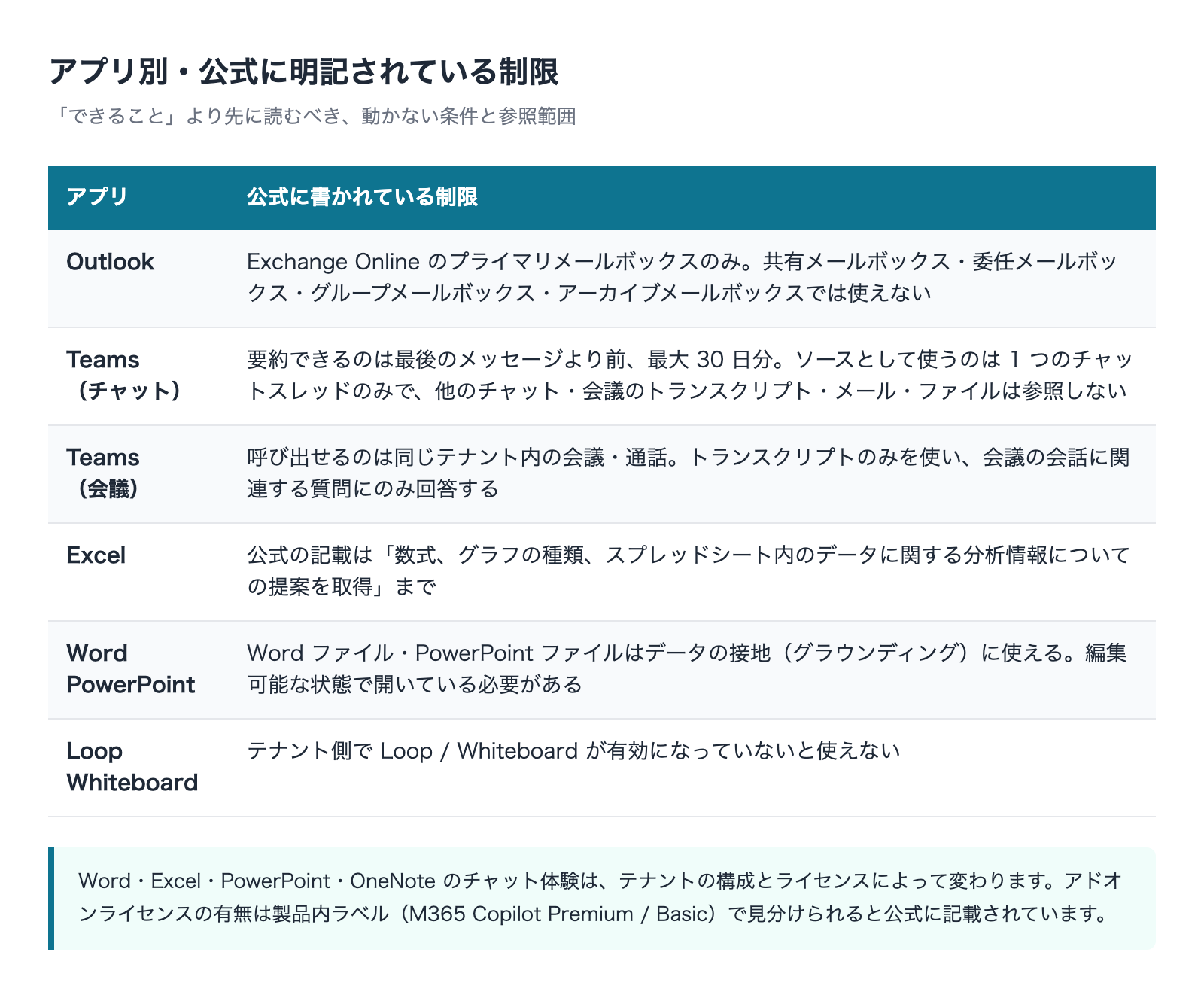
同じ画面に見えても中身が違う——製品内ラベルの読み方
ここは、社内で「自分のExcelにもCopilotが出ているのに、話に聞く機能が無い」という混乱が起きたときの答えになる話です。
公式には、Word・Excel・PowerPoint・OneNoteでのCopilot体験は、組織のライセンスとテナントの構成によって異なる場合があると明記されています。そのうえで、どの状態にいるかを見分けるための製品内ラベルが用意されています。
- M365 Copilot (Premium)——Microsoft 365 Copilotアドオンライセンスを持ち、これらのアプリでCopilotチャットの完全な体験と優先順位のアクセス権を持っている状態
- M365 Copilot (Basic)——アドオンライセンスは持たないが、これらのアプリでCopilotに標準アクセスできる状態
- Copilot チャット (Basic)——アドオンライセンスを持たず、これらのアプリでCopilotチャットにアクセスできない状態
この3段があることを知らないと、「有料版を買ったのに無料と同じでは」という誤解が社内で発生します。比較検討の段階では、ラベルまで含めて何が変わるのかを販売元に確認してください。アプリにボタンが出ていること自体は、アドオンを買った証拠になりません。
アプリ機能の外側にあるもの:横断検索とエージェント
「何ができるか」を調べるとアプリごとの機能表に行き着きますが、公式がコンポーネントとして挙げているものは他にもあります。中小企業に関係しそうな2つだけ触れます。
Microsoft 365 Copilot 検索
公式は、これを「すべてのMicrosoft 365アプリケーションと接続されているMicrosoft以外のデータソース全体で、AIを活用したユニバーサル検索エクスペリエンス」と説明しています。検索で結果を見つけたあと、そのままチャットに移って深掘りや追加作業に繋げられる、とされています。
判定:地味だが効く可能性がある。「あの資料どこだっけ」に費やす時間は誰にも計上されないまま毎日発生しています。ただし探せるのは接続されている範囲に限られるので、紙・FAX・基幹システムの中にある情報は対象外です。
エージェント
公式は、エージェントを「AIアシスタントとして機能し、ビジネスプロセスを自動化できるMicrosoft 365 Copilotのスコープまたは対象のバージョン」と説明しています。例として、ヘルプデスクのチケットを作るエージェントや、データソースから従業員情報を検索する人事エージェントが挙げられています。
管理面の記述も明確です。管理者は組織で許可するエージェントを完全に制御でき、ユーザーは管理者が許可し、かつ自分がインストールまたは割り当てられたエージェントにのみアクセスできる。そしてCopilotは、ユーザーがオンにしたエージェントだけを使う、とされています。
判定:最初のフェーズでは手を出さない。標準機能で定着していない段階で作り込むと、作った人しか使えないものが増えます。まずアプリ内の使い方が型になってから検討する順序が現実的です。
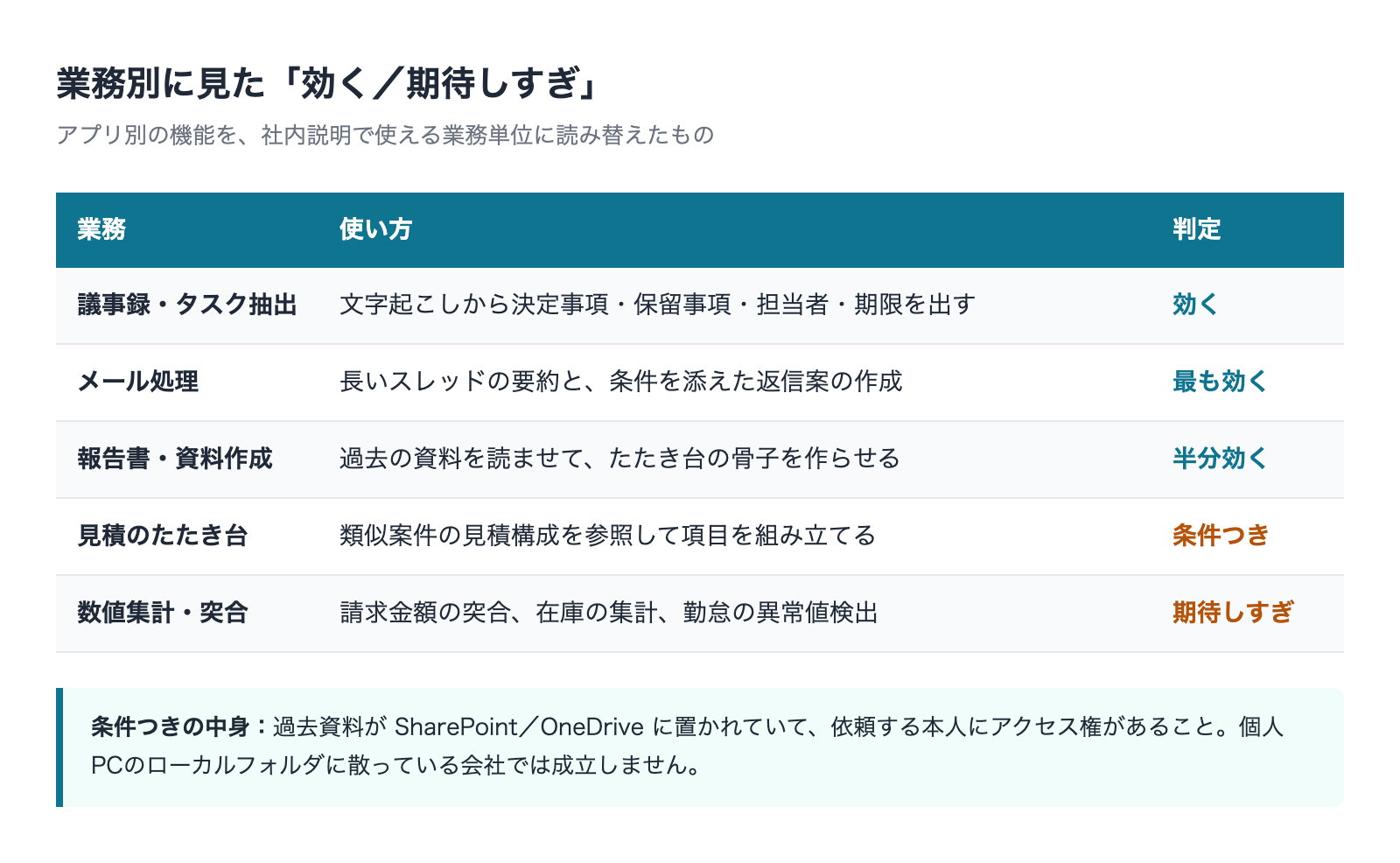
業務別に読み替える:議事録・メール処理・資料作成・見積・集計
アプリ別の機能一覧は、そのままでは社内説明に使えません。社員が知りたいのは「自分の仕事のどこで使うのか」だからです。ここでは代表的な5業務に読み替えます。
議事録とタスク抽出 → 効く
会議の文字起こしを前提に、要点・決定事項・担当者・次の手順を出す使い方です。Teamsの機能説明にそのまま対応しており、無理のない用途です。
ポイントは、Copilotに出させた内容をそのまま議事録として配らないこと。決定事項の粒度は会社ごとに違うので、「決まったこと・保留になったこと・誰がいつまでに」の3項目に整形するテンプレートを社内で1つ決めてください。
メール処理 → 最も効く
長いスレッドの要約と返信案の作成は、公式の機能記述と一致し、かつ発生頻度が高い業務です。1通あたりの短縮時間は小さくても、1日20通処理する人なら積み上がります。
効果を測るなら、ここが最初の測定対象として適しています。「返信までの平均時間」は本人の感覚ではなく記録で追えるからです。
ただし前述のとおり、対象は個人のプライマリメールボックスに限られます。窓口業務を共有メールボックスで回している会社では、この「最も効く」用途が丸ごと外れます。ここを確認せずに費用対効果を試算すると、根拠ごと崩れます。
報告書・提案書などの資料作成 → 半分効く
過去の資料を読ませてたたき台を作らせる用途は、Wordの「グラウンディング」の説明どおりです。ただし、たたき台が出た後の推敲・事実確認・数字の裏取りは人の仕事として残ります。
「作成時間が半分になる」ではなく「白紙から書き始める心理的な負荷が消える」という言い方のほうが、社内の期待値としては正確です。
見積のたたき台 → 条件つき
過去の見積書がSharePointやOneDriveに整理されて残っていて、かつ本人にそのファイルへのアクセス権があるなら、類似案件の構成を引いてたたき台を作らせる使い方は成立します。
逆に、見積が担当者のローカルPCや個人フォルダに散らばっている会社では機能しません。Copilotの前提は「社内にデータが読める形で置いてあること」だからです。
数値集計・データチェック → 期待しすぎ
前述のとおり、公式に記載されたExcelの機能は提案の範囲です。請求金額の突合、在庫数の集計、勤怠の異常値検出といった間違いが許されない計算処理を任せる用途は、現時点では別の手段を検討したほうが確実です。
社内の探し物 → 条件つきで効く
「去年の同じ案件の資料はどこか」「この手続きの申請書の最新版はどれか」を探す時間は、日報にも工数表にも出てきません。Copilot検索はここに効く可能性があります。
ただし成立条件は明確です。探す対象がMicrosoft 365側にあるか、コネクタで接続されていること。紙とFAXで回っている情報や、基幹システムの中だけにある情報は対象外です。
研修資料・マニュアルの整備 → 効く
すでに口伝で回っている手順を文章に起こす作業は、Copilotが得意とする「テキストの読み書き」の典型です。会議の文字起こしやチャットの履歴から手順書の骨子を起こし、担当者が直す形にすると立ち上がりが早くなります。
ここは成果物が社外に出ないため失敗の損害が小さいという点でも、最初の練習台に向いています。効く業務を選ぶとき、「頻度が高い」だけでなく「間違えても取り返しがつく」を条件に加えてください。
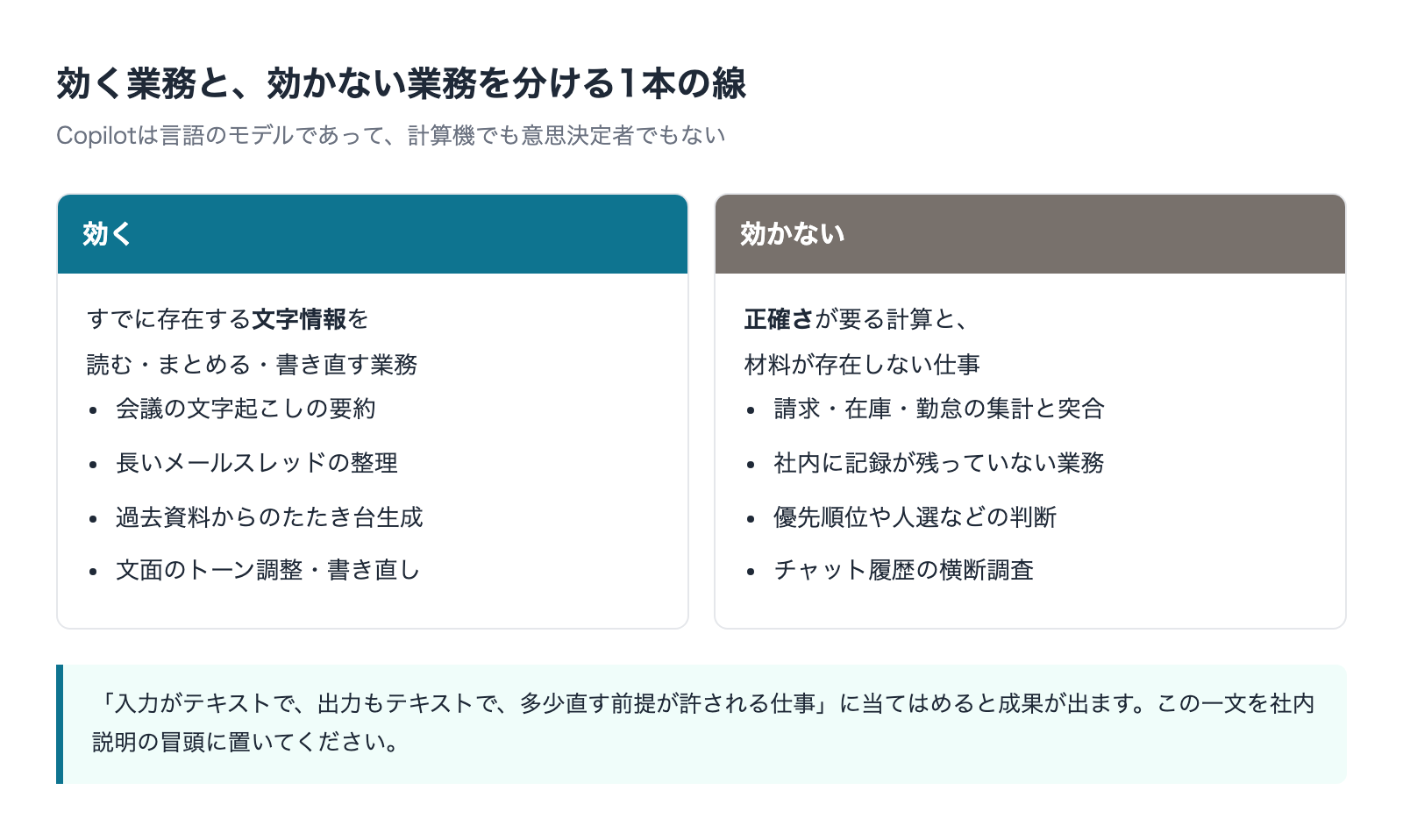
「効く」と「期待しすぎ」を分ける1本の線
ここまでの判定を並べると、線は1本しか引かれていないことが分かります。
- 効く:すでに存在する文字情報を、読む・まとめる・書き直す業務
- 効かない:正確さが要求される計算、社内に記録が残っていない業務、判断そのもの
Copilotは言語のモデルであって、計算機でも意思決定者でもありません。「入力がテキストで、出力もテキストで、多少直す前提で許される仕事」に当てはめると成果が出ます。この一文を社内説明の冒頭に置いてください。
無料版と有料版でどこまで差がつくのかは、Copilot無料版と有料版の違いを3層で整理した記事で詳しく扱っています。
配っただけでは使われない、という前提を持つ
ここからは、AI導入支援の現場で繰り返し見てきた傾向です。ツールを全社員に配った時点で「導入完了」と考えると、3か月後に使っているのは最初から前向きだった数名だけ、という状態になりがちです。
理由は能力ではなくきっかけの不在です。多くの人は、目の前の仕事を「これはAIに頼めるかもしれない」と分類する習慣を持っていません。だから機能を説明されても、自分の業務と結びつかないまま終わります。
これを埋めるのは、機能一覧の配布ではなく業務からの逆引きです。「毎週金曜の週報作成」「月初の請求書送付メール」のように、実在する定例業務を3つ挙げ、そこでの頼み方を文面ごと配る。この形にすると、使い始めのハードルが一段下がります。
導入前に決めておく3つのこと
費用の検討に入る前に、社内で先に決めておくと後戻りが減る項目です。
- 最初に効かせる業務を1つに絞る:全社展開ではなく、メール処理か議事録か、どちらかから始める
- 誰が定着を見るかを決める:うまくいった頼み方を集めて共有する担当者がいないと、使い方が個人に閉じたまま広がりません
- 社内データの置き場を確認する:CopilotはSharePointやOneDriveのファイルを読みますが、逆に言えばアクセス権の設計がそのまま見える範囲になります。共有設定が緩い状態で配ると、見えるべきでない情報が要約に混ざる可能性があります
3つ目は特に見落とされがちです。Microsoftも、Copilot導入前の準備として制限付きSharePoint Search(RSS)やSharePoint高度な管理(SAM)、Microsoft Purviewといった仕組みを案内しています。ライセンスを買う前に、情報システム担当と共有設定を一度棚卸ししてください。
法人での費用の考え方は、こちらの記事で整理しています。

製品そのものの仕組みと導入判断の全体像は、こちらにまとめています。

業務パターンごとの具体的な使い方の型は、活用事例を業務別の型として整理した記事で扱っています。
よくある質問
Q. Excelの表を分析して、経営判断の材料を出してもらえますか
公式に記載されているExcelの機能は、数式・グラフの種類・スプレッドシート内のデータに関する分析情報についての提案までです。判断材料そのものを任せる想定では期待値がずれます。数字の正確さが求められる場面では、必ず人が計算し直す前提を置いてください。
Q. Teamsの過去のやりとりを全部さかのぼって調べられますか
できません。公式には、チャットの要約は最後のメッセージより前、最大30日分が対象で、応答のソースとして使うのは1つのチャットスレッドのみと明記されています。他のチャット、会議のトランスクリプト、メール、ファイルは参照しません。
Q. 会議に出られなかったので、後から内容を聞けますか
会議の文字起こしまたは記録を有効にしていれば可能です。逆に、その設定をしていない会議は後から参照できないと公式に記載されています。「必要なときだけ有効にする」運用にすると、必要だった会議に限って残っていない、という事態が起きます。
Q. 問い合わせ用の共有メールボックスで使えますか
使えません。公式には、Exchange Onlineでホストされているプライマリメールボックスでのみサポートされるとあり、共有メールボックス・委任メールボックス・グループメールボックス・アーカイブメールボックスは対象外と明記されています。
Q. 出てきた文章はそのまま使えますか
公式ドキュメントは、生成AIの応答が100%事実である保証はなく、他の人に送る前に出力を確認する人の判断が依然として必要である、と明記しています。Copilotの機能は作業を完全に自動化するものではなく、確認する機会を残したうえで下書きと要約を提供するもの、という位置づけです。
Q. まず何から試せばいいですか
頻度が高く、間違えても損害が小さく、成果物が社外に出ない業務から始めてください。具体的には社内向けの議事録、社内向けの報告メール、手順書の骨子あたりです。最初に見積書や顧客宛の提案書を試すと、1回の失敗で社内の空気が決まります。
まとめ
Microsoft 365 Copilotで何ができるか、要点は以下の通りです。
- CopilotはOfficeアプリの中から呼び出し、社内データを読んだうえで答える。ここが無料のチャットAIとの本質差
- Wordは下書きと文書への質問、Outlookはスレッド要約と返信下書き、Teamsは会議の要約とタスク抽出。この3つが効きやすい
- Excelの公式記述は数式・グラフ・分析情報の「提案」まで。集計や突合を任せる想定では期待値がずれる
- Teamsのチャット要約は最大30日・1スレッドのみ。他のチャットやメール、ファイルは参照しない
- 効く業務と効かない業務を分ける線は「テキストの読み書きか、正確な計算か」の1本
- 配るだけでは使われない。業務からの逆引きで、頼み方を文面ごと配る
- Outlookは個人のプライマリメールボックスのみ対応。共有・委任・グループ・アーカイブの各メールボックスは公式に対象外
- アプリにボタンが出ていること自体はアドオン契約の証拠にならない。製品内ラベル(Premium/Basic)で状態が分かれる
- アプリ機能の外側には横断検索とエージェントがある。前者は地味に効き、後者は最初のフェーズでは手を出さない
機能の詳細は更新されます。本記事はMicrosoftのMicrosoft 365 Copilot とは?(Microsoft Learn)の記載を参照して2026年8月5日時点で整理したものです。契約前には必ず最新の公式情報を確認してください。
御社の業務に合わせたCopilot導入・定着支援
「ライセンスを配ったのに使われない」を終わらせる。
業務の棚卸しから、効く業務の切り分け、社内への定着まで一貫して支援します。