Copilotで売上集計Excelを自動化する設計

「売上集計をCopilotで自動化したい」——月初の数日が集計作業で消えていく会社では、誰もがこの期待を抱きます。
結論から言うと、自動化がうまくいくかどうかはCopilotの使い方ではなく、集計の前段にある「データの入り口」と「集計軸」をどこまで先に決めたかで決まります。ここが曖昧なままツールだけを足すと、手作業が別の場所に移動して終わります。
株式会社Fyveは中小企業のAI活用を月額で支援していますが、売上集計の相談で最初に見るのはExcelの中身ではありません。数字がどこから来て、誰の手を通り、どこへ流れているかという経路です。この記事では、Copilot in Excelの公式仕様で確認できる範囲を土台に、売上集計という業務そのものの設計手順を整理します。
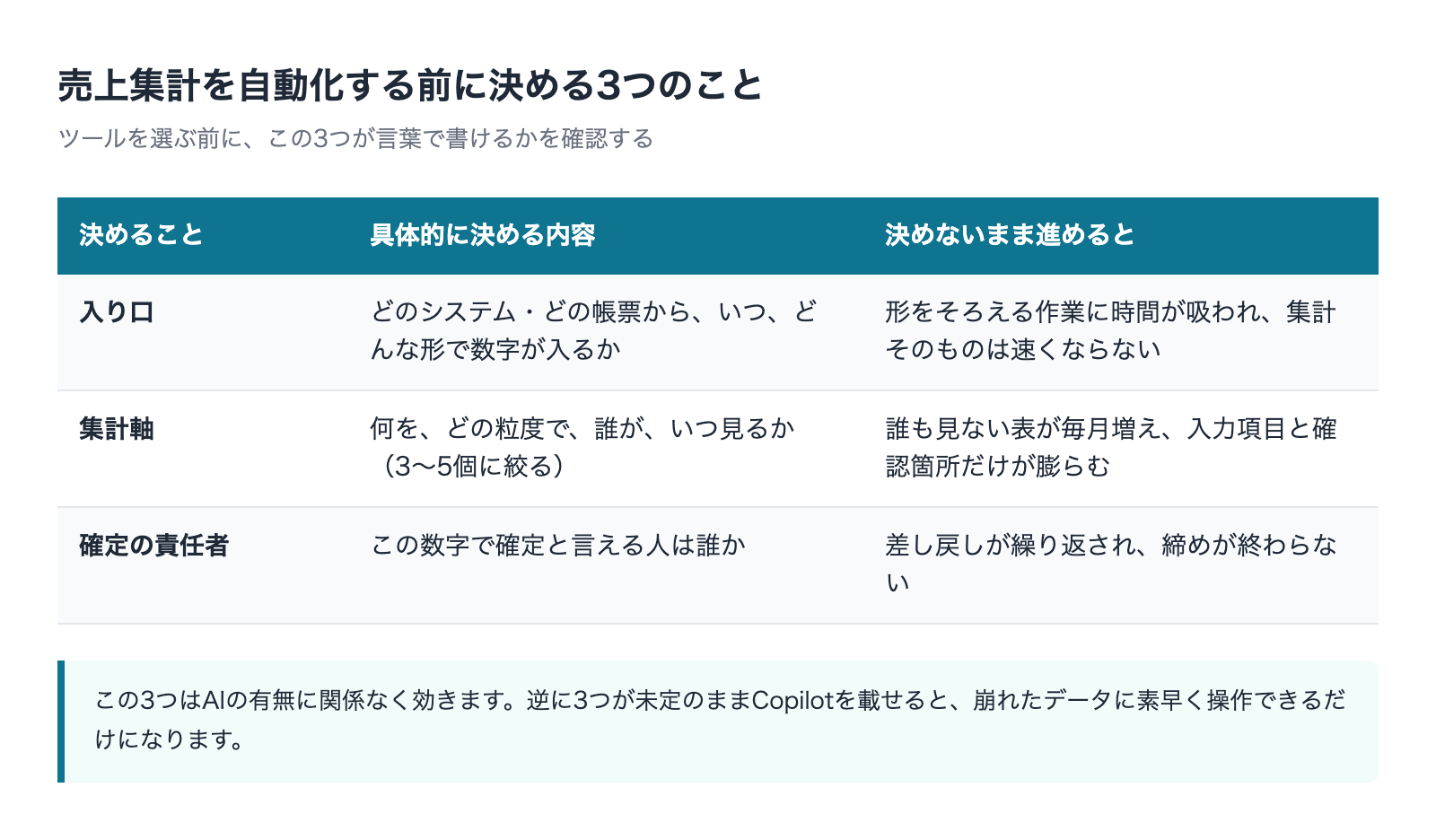
「自動化」の前に決めるべき3つのこと
売上集計の自動化がうまくいかない会社には、共通する順番の誤りがあります。ツールを決めてから業務を合わせようとしている点です。売上集計は「Excelの作業」ではなく「数字を確定させる業務」なので、先に業務側の決めごとを固めないと、どのツールを入れても同じ場所で詰まります。
先に決めるべきことは3つです。
- 入り口——数字がどのシステム・どの帳票から、いつ、どんな形で入ってくるのか
- 集計軸——何を、どの粒度で、誰が、いつ見るのか
- 確定の責任者——この数字で確定と言える人が誰なのか
この3つが決まっていない状態は、地図を持たずに近道を探しているのと同じです。逆にこの3つが言葉で書けるなら、自動化の対象範囲は自然に絞られます。Copilotに任せるべき仕事も、任せてはいけない仕事もそこで分かれます。
Copilot自体が何をするツールなのか、基本の呼び出し方や操作から確認したい場合は、先にこちらの記事で全体像をつかんでおくと以降の話が具体的に読めます。

データの入り口を1つに決める
売上集計が重い会社では、ほぼ例外なく数字の入り口が複数あります。レジやPOSから出るデータ、手書きの日報、通販サイトの管理画面、掛売の請求控え、現金の出納メモ。それぞれが別の人の手で別の形式でExcelに入ってきます。この状態のまま集計を速くしようとすると、集計そのものではなく「形をそろえる作業」に時間が吸われます。
日次で入るものと月次で入るものを分ける
入り口を整理するときは、まず更新の頻度で2つに分けるのが有効です。日次で発生するもの(日別の売上、客数、現金残)と、月次でしか確定しないもの(掛売の請求、締め後の値引き、月末の在庫)は、性質がまったく違います。
日次のデータは「毎日同じ形で溜まっていく」ことが最重要で、正確さより形式の安定が優先です。月次のデータは「締めのタイミングで一度だけ確定する」ので、正確さと確定責任が優先です。両者を同じシートに同じ扱いで混ぜると、日次の入力ミスが月次の確定値を汚し、どこで狂ったのか追えなくなります。
明細と集計を物理的に分ける
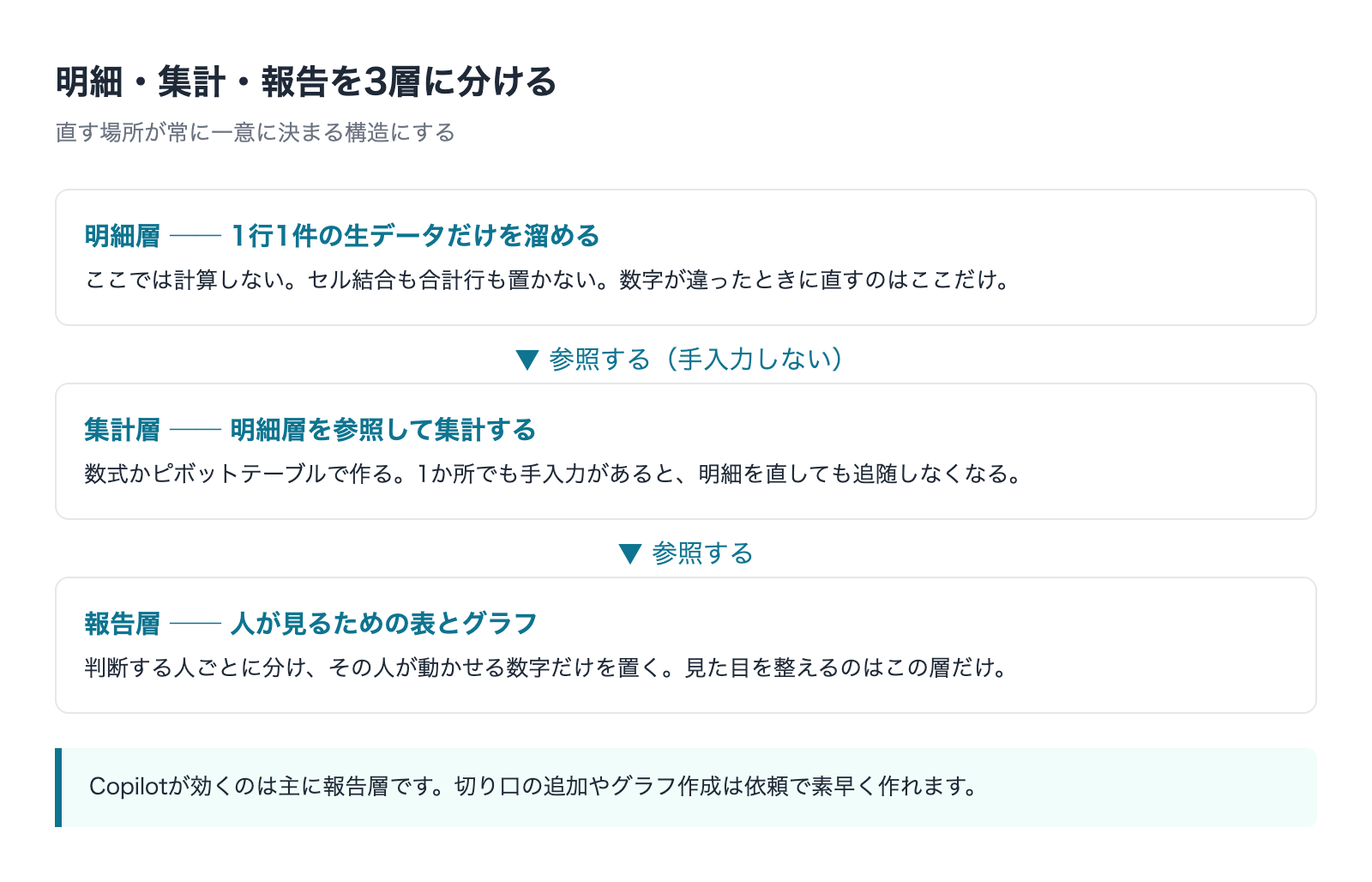
入り口を1つにするというのは、システムを1つにするという意味ではありません。「明細が溜まる場所」を1か所に決めるという意味です。設計としては次の3層に分けるのが素直です。
- 明細層——1行1件の生データだけを溜める。ここでは計算しない
- 集計層——明細層を参照して集計する。数式かピボットテーブルで作り、手入力しない
- 報告層——人が見るための表とグラフ。集計層を参照するだけ
この3層に分けておくと、「どこを直せばいいのか」が常に一意に決まります。数字が違ったときに直すのは明細層だけで、集計層と報告層は自動的に追随する。逆に集計表に直接手入力する運用が混ざっている会社は、この追随が壊れているので、毎月同じ確認作業が復活します。
集計軸を先に決める
集計軸とは「何を、どの粒度で切るか」です。売上集計でよく使われるのは日付・拠点・商品分類・支払方法・顧客区分あたりですが、重要なのは軸の数ではなくその軸で見て何を判断するのかが言えるかどうかです。
判断に使わない軸は、集計を重くするだけで意味を持ちません。「一応取っておく」で増えた軸は、そのぶん入力項目を増やし、表記ゆれを増やし、確認箇所を増やします。逆に判断に使う軸は、多少手間でも入り口で必ず取らなければなりません。後から遡って埋めることはできないからです。
粒度は「意思決定の周期」に合わせる
粒度を決めるときの基準は、データの取りやすさではなくその数字を見て動く周期です。日次で打ち手を変えるなら日次の粒度が必要ですが、月次でしか動かないなら日別の集計は保存しておくだけで十分です。ここを混同すると、誰も見ないのに毎日作られる表が増えます。
粒度は後から細かくできません。日別で取っていれば月別に足し上げられますが、月別しか取っていないものを日別に割り戻すことはできないからです。したがって明細層は判断に必要な粒度より一段細かく取り、報告層で丸めるのが安全側の設計になります。ただし「一段細かく」は無制限に細かくという意味ではありません。入り口で取る手間が増えるほど入力精度は落ちるので、現場が確実に入れられる範囲が上限です。
軸は3〜5個に絞る
売上集計の軸は、増やすと分析できるように見えて、実際には運用が破綻します。軸が1つ増えるたびに、入力項目・選択肢の管理・表記ゆれの確認・集計の確認がすべて増えるからです。まずは判断に直結する3〜5個に絞り、その運用が安定してから増やします。
絞り方の基準は「その軸で数字が悪かったときに、打てる手があるか」です。手が打てない軸は、知って終わりの情報なので集計に載せる価値がありません。逆に手が打てる軸は、多少入力が面倒でも入り口に組み込む価値があります。
軸の値は自由入力にしない
集計軸として使う項目は、原則として自由入力を許さず、選択肢から選ばせる形にします。商品分類を手で書かせれば、必ず表記ゆれが生まれます。表記ゆれは集計の段階では検出できず、合計が合わないという形で後から現れます。この設計はCopilotを使うかどうかに関係なく効きますが、AIに集計を任せる場合はさらに効きます。あいまいな表記はAIも人と同じように取り違えるからです。
Copilotに任せられる範囲と人が持つ範囲
Copilot in Excelが何をできるのかは、Microsoftの公式ドキュメントに列挙されています。売上集計に関係する範囲を整理すると、次のような作業が公式に挙げられています。
- シートの追加・名前変更・削除、セルや範囲の値の変更
- 条件付き書式・データの入力規則・罫線・スタイルの適用
- 複数シートにまたがる計算や数式の適用、データの要約
- グラフ・ピボットテーブル・図形の作成と編集(元データへのリンクは編集可能な状態で保たれる)
- データについての質問(傾向や外れ値の説明、要約)
- データの強調表示・並べ替え・絞り込み
- OneDrive・SharePoint・ローカルにある他のブックからのデータ取得
- 繰り返し作業を「スキル」として登録する
この一覧の性質を見ると、Copilotが得意なのは「決まった形のデータに対して、決まった操作を素早く当てる」作業だと分かります。逆に一覧に無いのは、業務の意味に踏み込む判断です。どの取引を当月に含めるか、返品をどう扱うか、この数字を確定と呼べるか。これらは人が持つ範囲です。
線引きの実務的な基準
線引きの基準は単純にできます。間違ったときに気づける作業はCopilotに任せてよく、間違っても気づけない作業は任せない。グラフの作成や書式の適用は、間違っていれば見た目で分かります。一方で「集計対象から1店舗が抜けている」「返品が二重に引かれている」は、合計を見ても気づけません。後者は人が検算の仕組みを持つ領域です。
業務別にどこまで任せられるかを俯瞰したい場合は、Copilotの機能全体を業務単位で整理したこちらの記事も参考になります。

Copilotが動く前提条件を先に満たす
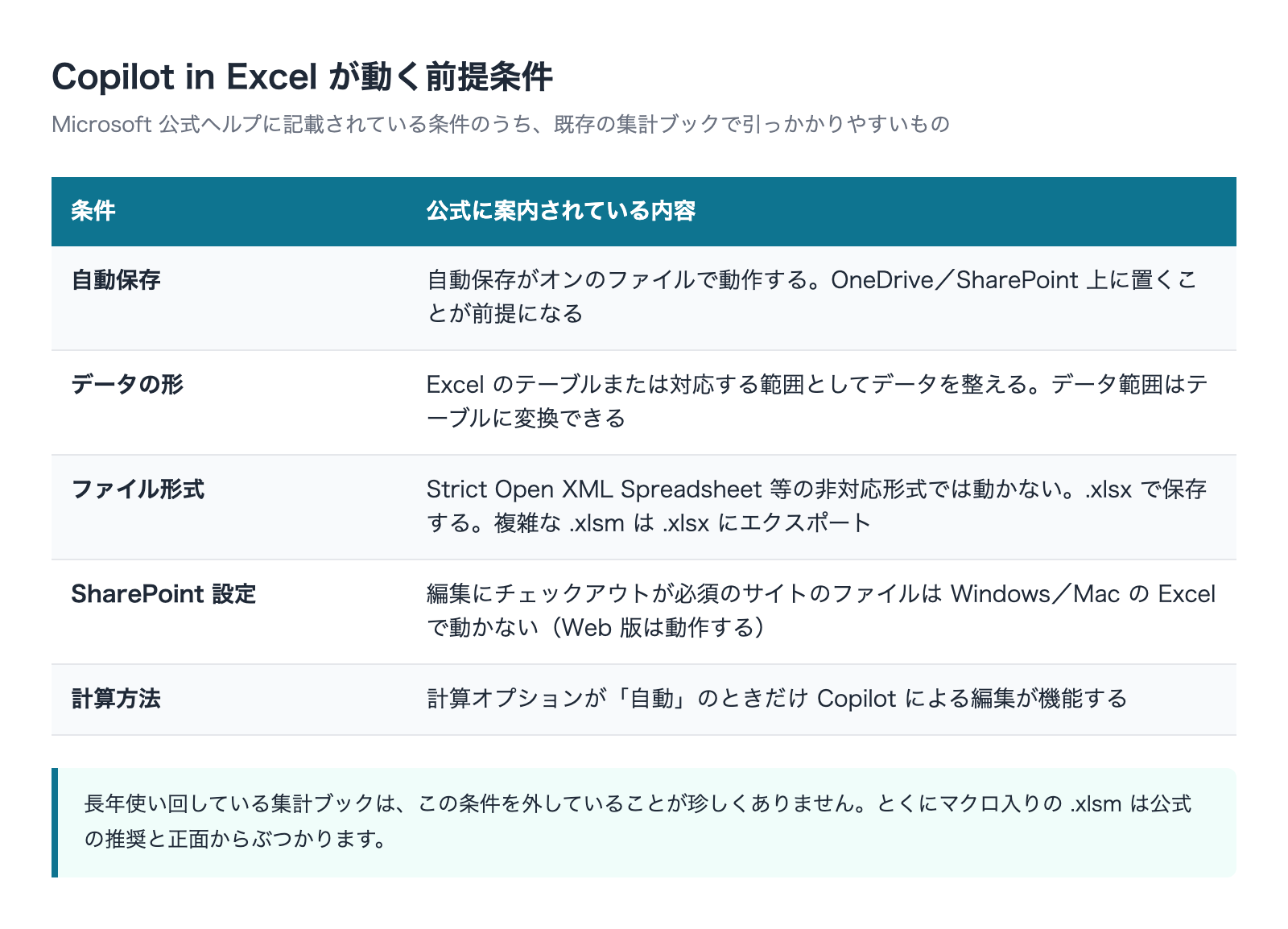
設計の話とは別に、Copilot in Excelにはそもそも動作するための前提条件があります。公式ヘルプに明記されているもののうち、売上集計のブックで引っかかりやすい点を挙げます。
- 自動保存(AutoSave)——公式は自動保存がオンのファイルで動作すると案内しています。つまりOneDriveやSharePoint上にブックを置くことが前提になります
- データがテーブルまたは対応する範囲になっている——公式はExcelのテーブルまたは範囲としてデータを整えることを求めています。データ範囲はテーブルに変換できます
- ファイル形式——Strict Open XML Spreadsheet のような非対応の形式ではCopilotが動かないことがあり、.xlsx などの新しい形式で保存するよう案内されています。複雑な .xlsm は .xlsx にエクスポートすることが推奨されています
- SharePointのチェックアウト設定——編集にチェックアウトを必須にしているサイトのファイルでは、WindowsやMacのExcelでCopilotが動きません(Web版のExcelは動作します)
- 計算方法が「自動」になっていること——Copilotによる編集は、計算オプションが自動のときだけ機能します
売上集計のブックは長年使い回されていることが多く、この条件を外していることが珍しくありません。とくにマクロ入りの .xlsm で運用しているブックは、Copilotの前提と正面からぶつかります。動かない原因の切り分け手順は既存記事にまとめてあるので、実際に詰まったときはそちらを参照してください。
なお、Copilotが動かない原因はライセンス側にあることもあります。プランごとに使える範囲が違うため、前提条件を満たしているのに機能が出てこない場合は、ライセンスの割り当て状況と、使えないときの確認手順を順に見ていくのが早道です。
数値の検算をどう担保するか
ここが売上集計の自動化でいちばん手を抜かれる工程です。AIに集計させると、出てきた表がもっともらしいので検算が省かれます。しかしMicrosoftの公式ヘルプ自身が、Copilotは間違えることがあり、誤解したり不正確な結果を出すことがあると明記しています。金融・法務・医療のような重要な判断には使わないようにという注意も書かれています。売上は会社の意思決定に直結する数字なので、この注意は正面から受け取るべきです。
検算は3種類だけ用意する
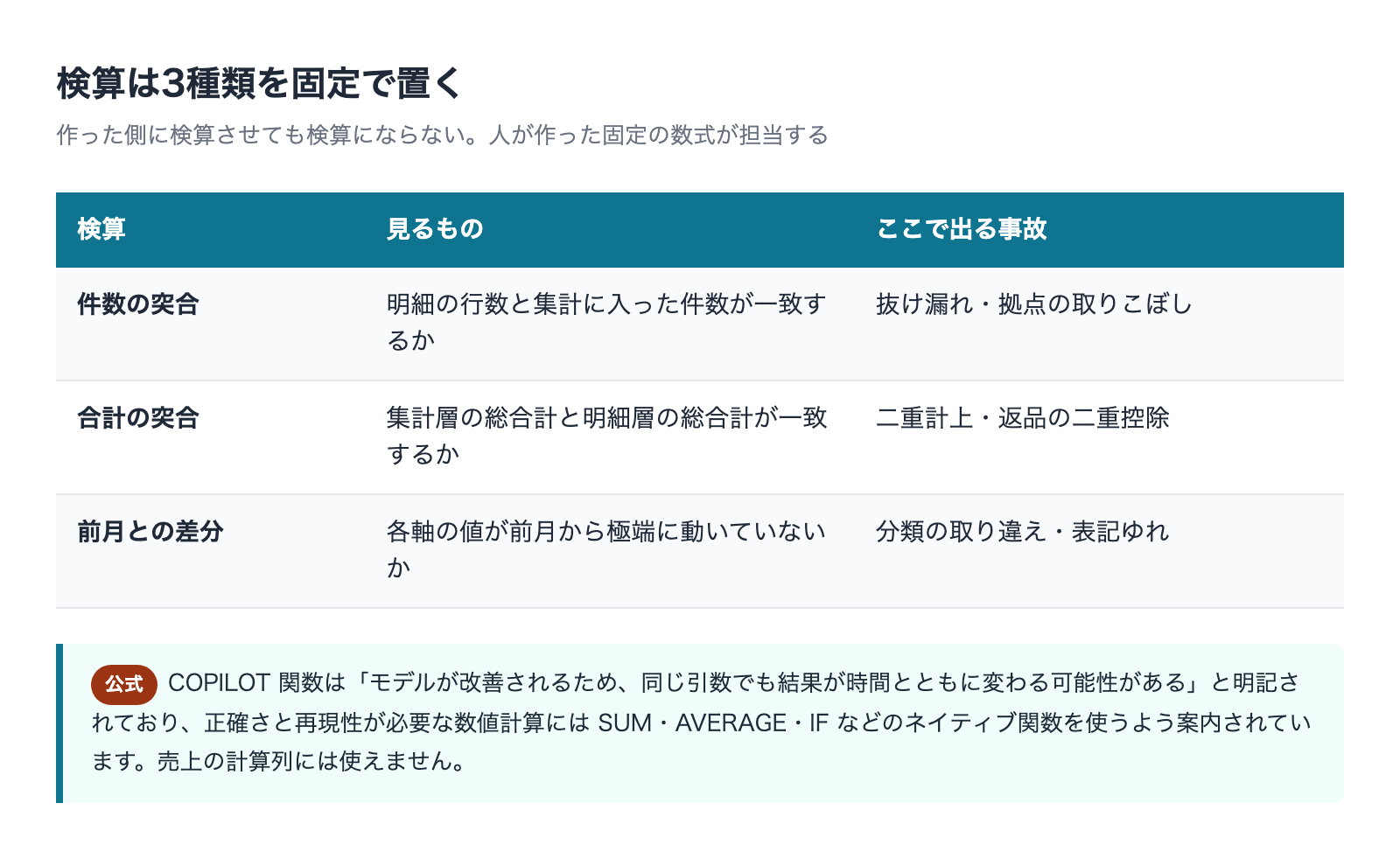
検算を凝ったものにすると続きません。次の3つを固定で置くだけで、ほとんどの事故は止まります。
- 件数の突合——明細の行数と、集計に入った件数が一致するか。抜け漏れはここで出ます
- 合計の突合——集計層の総合計と、明細層の総合計が一致するか。二重計上や取りこぼしはここで出ます
- 前月との差分——各軸の値が前月から極端に動いていないか。分類の取り違えや表記ゆれはここで出ます
この3つは数式で自動的に出せるので、月次のシートに固定で置いておきます。重要なのは、検算をCopilotに頼まないことです。集計を作った側と検算する側が同じなら、それは検算ではありません。検算は人が作った固定の数式が担当します。
変更の履歴を確認できるようにしておく
公式ヘルプによると、Copilotに「最近のブックの変更を要約して」「A3の数式を変えたのは誰か」といった質問ができ、変更を元に戻したり以前のバージョンを見ることもできます。また、保存後のCopilotの変更は共同編集者を含むファイルにアクセスできる全員に見える、とも書かれています。共有ブックで集計している場合、誰かのCopilot操作が全員の数字を変えるということです。締め作業中のブックは編集できる人を絞る、という運用側の設計が必要になります。
COPILOT関数を売上計算に使わない
Excelには数式として使えるCOPILOT関数があります。セルにプロンプトを書いてAIの回答を得られるものですが、売上の計算に使ってはいけません。これは私の意見ではなく、公式ドキュメントが明示している使い方の線引きです。
公式に書かれている性質を整理すると、次のようになります。
- COPILOT関数がアクセスできるのは、プロンプトの文字列と、引数として明示的に渡した範囲だけ。ブックの他のデータや社内のデータには一切アクセスしない
- 結果は非決定的で、モデルが今後改善されるにつれ、同じ引数でも結果が変わる可能性があると明記されている
- 数値計算については、正確さと再現性が必要な処理にはSUM・AVERAGE・IFなどのネイティブ関数を使うよう公式が案内している
- 10分あたり100回までという実行上限がある
- Confidential・Highly Confidential のラベルが付いたブックでは計算できない
- 提供状況は限定的で、Frontier または Microsoft 365 Insider 経由での提供とされている
「同じ引数でも結果が変わりうる」という一点だけで、売上集計の計算列には使えません。先月の数字を再計算したら違う値が出るような処理を、会社の売上に置くわけにいかないからです。COPILOT関数が向いているのは、分類の候補出し、コメントの要約、自由記述の傾向整理といった数値の正確さが問われない補助的な列です。
自動化を進める順番
設計と前提条件がそろったら、着手の順番を決めます。ここを間違えると、最も面倒な工程を最後に残してしまい、途中で止まります。
- 手作業の棚卸し——今の集計で誰が何分かけて何をしているかを、工程単位で書き出す。ここでしか改善の対象は見つかりません
- 入り口の整形——各システムから出るデータを、明細層に入る形に固定する。ここが安定するまで集計側を触らない
- 集計層の作り直し——手入力を排除し、明細層を参照する数式かピボットテーブルに置き換える
- 検算の設置——件数・合計・前月差分の3種を固定で置く
- 報告層の整備——ここで初めてCopilotが効きます。グラフや要約、切り口の追加は依頼で素早く作れます
順番の要点は、Copilotを最後に置くことです。1〜4は業務設計とExcelの構造の話で、AIの有無に関係なく効きます。逆に1〜4を飛ばしてCopilotから始めると、崩れたデータに対して素早く操作できるだけになり、崩れたまま速くなります。
2の「入り口の整形」は、実務ではCSVの取り込みでつまずくことが最も多い工程です。レジやPOSから出るデータの文字コード・列のずれ・分類の表記ゆれをどう設計で吸収するかは、POSレジのCSVをExcelで整形する設計で個別に整理しました。毎月同じ手直しを繰り返している状態は、作業の遅さではなく設計の欠落として扱うべきものです。
また、1の棚卸しで「集計そのものは速いのに締めが終わらない」と分かることがあります。この場合の原因は集計工程ではなく、データが集まらない・形式が揃わない・確認が直列になっているといった別の場所にあります。切り分けの手順は月次のExcel締めが遅い原因と短縮の設計にまとめてあります。
3の「集計層の作り直し」で、既存のマクロをAIに書き換えさせようとする会社は少なくありません。ただしこのやり方には固有の落とし穴があるので、着手前にAIにマクロを頼むと複雑化する理由と対処を読んでから判断してください。集計処理は多くの場合、マクロを直すのではなくマクロを使わない形に置き換えるほうが早く終わります。
よくある失敗と回避策
集計シートに手入力が残っている
もっとも多い失敗です。集計層に1か所でも手入力があると、明細を直しても集計が追随しません。手入力が必要になる理由は「明細層に入っていない情報を足したいから」なので、対処は集計層で足すのではなく明細層に列を増やすことです。
1つのシートに複数の意味の行が混ざっている
売上の行と、値引きの行と、合計の行が同じシートに縦に並んでいるパターンです。人は見れば区別できますが、集計は区別できません。Copilotも同じで、テーブルとして扱えない構造は正しく処理できません。合計行はテーブルの外に出すか、集計層に移します。
セルの結合が入っている
見た目を整えるためのセル結合は、集計の敵です。結合されたセルは行や列としての意味を失うため、並べ替えも絞り込みも壊れます。報告層で見た目を整えるのは構いませんが、明細層と集計層では結合を使いません。
「とりあえず全部見せる」報告層
報告層に全部の軸を出すと、見る人が判断できなくなります。報告層は判断する人ごとに分け、その人が動かせる数字だけを置きます。Copilotは切り口の追加が速いので、必要になったときに作れば十分です。
よくある質問
Copilotに「売上を集計して」と頼めば全部やってくれますか
データが1つのテーブルに整っていて、集計軸が明確なら、集計表やピボットテーブルの作成は依頼できます。ただし複数のファイルにまたがっていたり、形式がそろっていない状態から一括で仕上げることは期待できません。公式のプロンプトの指針も「具体的に書く」「対象の列や範囲を名指しする」「広く始めて追加の指示で絞る」となっており、丸投げ前提の設計にはなっていません。
集計結果が合っているかどうかはどう確認すればいいですか
件数の突合、合計の突合、前月との差分の3つを固定の数式で置いてください。この3つはCopilotに作らせても構いませんが、チェックの実行と判断は人が行います。作った側に検算させても意味がないからです。
マクロ入りのブックでCopilotは使えますか
公式ヘルプは、複雑な .xlsm ブックを .xlsx にエクスポートするよう案内しています。またExcel for the webではVBAマクロの作成・実行・編集ができません(マクロを含むブックを開いて編集することは可能で、マクロはブック内に残ります)。マクロで組んだ集計をそのままCopilotで扱うのは相性が悪いので、集計処理をマクロから数式やピボットテーブルに移せるかを先に検討するのが現実的です。
店舗や拠点ごとにExcelが分かれています。まとめられますか
公式には、OneDrive・SharePoint・ローカルにある他のブックからデータを取得できると記載があります。ただし複数ファイルの統合は、Copilotへの依頼よりもPower Queryのフォルダー取り込みのほうが安定します。フォルダー取り込みは、フォルダとサブフォルダの全ファイルを同じ方法で処理して結合する仕組みなので、全ファイルの形式と構造をそろえることが前提です。
無料のCopilotでも売上集計はできますか
Excelのシートを直接操作する機能はMicrosoft 365 Copilotのライセンスが前提です。無料版でできる範囲は別記事で整理しているので、無料版の範囲と法人プランの料金を照らして判断してください。集計の設計自体は無料でも有料でも同じなので、先に設計を進めておくと導入判断がしやすくなります。
導入して速くなったかどうかは何で測ればいいですか
着手前に工程ごとの所要時間を記録しておくことが唯一の方法です。「速くなった気がする」は判断材料になりません。棚卸しの段階で、誰が・どの工程に・何分かけているかを書き出しておくと、後から比較できます。この記録が無いまま導入すると、効果を説明できないので次の投資判断ができなくなります。
Copilotのモデルは選べますか
公式ヘルプによると、プロンプトを送る前にモデルを選べる仕組みがあり、既定はAuto(自動選択)で、モデルピッカーからAnthropicやOpenAIのモデルに切り替えられると記載されています。ただし集計の正確さはモデル選択より前段のデータ構造で決まるので、まずは構造を整えることを優先してください。
まとめ
売上集計の自動化は、Copilotの操作を覚える話ではありません。数字の入り口を1か所に決め、明細・集計・報告の3層を分け、集計軸を判断の周期に合わせて絞り、検算を固定で置く。この設計が終わったところにCopilotを載せると、報告層の作成や切り口の追加が明確に速くなります。
逆に設計を飛ばすと、崩れたデータに対して素早く操作できるだけになり、間違いも速く量産されます。公式が「Copilotは間違えることがある」「数値計算はネイティブ関数を使う」と明記しているのは、まさにこの点への注意です。
私たちが支援に入るときも、まず見るのはExcelの中身ではなく工程です。誰が何にどれだけ時間をかけ、数字がどこで止まっているのか。遠回りに見えますが、ここを飛ばして速くなった集計は、翌月にはもとの手作業に戻ります。順番だけが成果を分けます。
御社の業務に合わせたCopilot導入・定着支援
「ライセンスを配ったのに使われない」を終わらせる。
業務の棚卸しから、効く業務の切り分け、社内への定着まで一貫して支援します。