Copilotが使えないときの原因と対処手順

「リボンにCopilotのボタンが出てこない」「開いても反応が返ってこない」——ライセンスは契約したはずなのにCopilotが使えない状態になると、どこから手を付ければいいのか分からなくなります。
結論から言うと、原因はほぼ6つに収まります。ライセンス・契約プラン・アプリのバージョン・組織側の設定・サービス障害・対応していない環境。この順に上から潰していけば、自分で直せる問題か、管理者やMicrosoftに投げる問題かが切り分けられます。
株式会社Fyveは中小企業のAI活用を支援しています。この記事では、Microsoftの公式ドキュメントに記載がある内容を根拠に、確認する順番と、利用者側でできる範囲・できない範囲を整理します。
まず最初の60秒でやること
原因を読み解く前に、これだけ先に済ませてください。ここで直ることが多く、直らなかった場合も次に見る場所が絞れます。
- ①社内の他の人でも起きているか聞く——複数人で同時に起きているなら、自分の設定は触らない。障害か組織側の設定を疑う段階です
- ②右上のアカウント表示を見る——会社のCopilotを使うなら、職場・学校アカウントでサインインしている必要があります。個人アカウントと混ざっていないかを確認します
- ③Officeアプリをすべて閉じて開き直す——公式のサポート手順でも、後述する「ライセンスの更新」の直後にアプリをすべて閉じて再起動する流れが案内されています
この3つで直らなければ、以下の6つの原因を上から順に潰していきます。①〜③はおおむね自分で確認でき、④〜⑥は管理者かMicrosoft側の領域——という分担で読んでください。
結論:原因は6つ。上から順に潰す
「使えない」という症状は同じでも、裏側の原因はまったく別物です。やみくもに再起動やサインインし直しを繰り返しても、原因が④や⑥にあれば永遠に直りません。
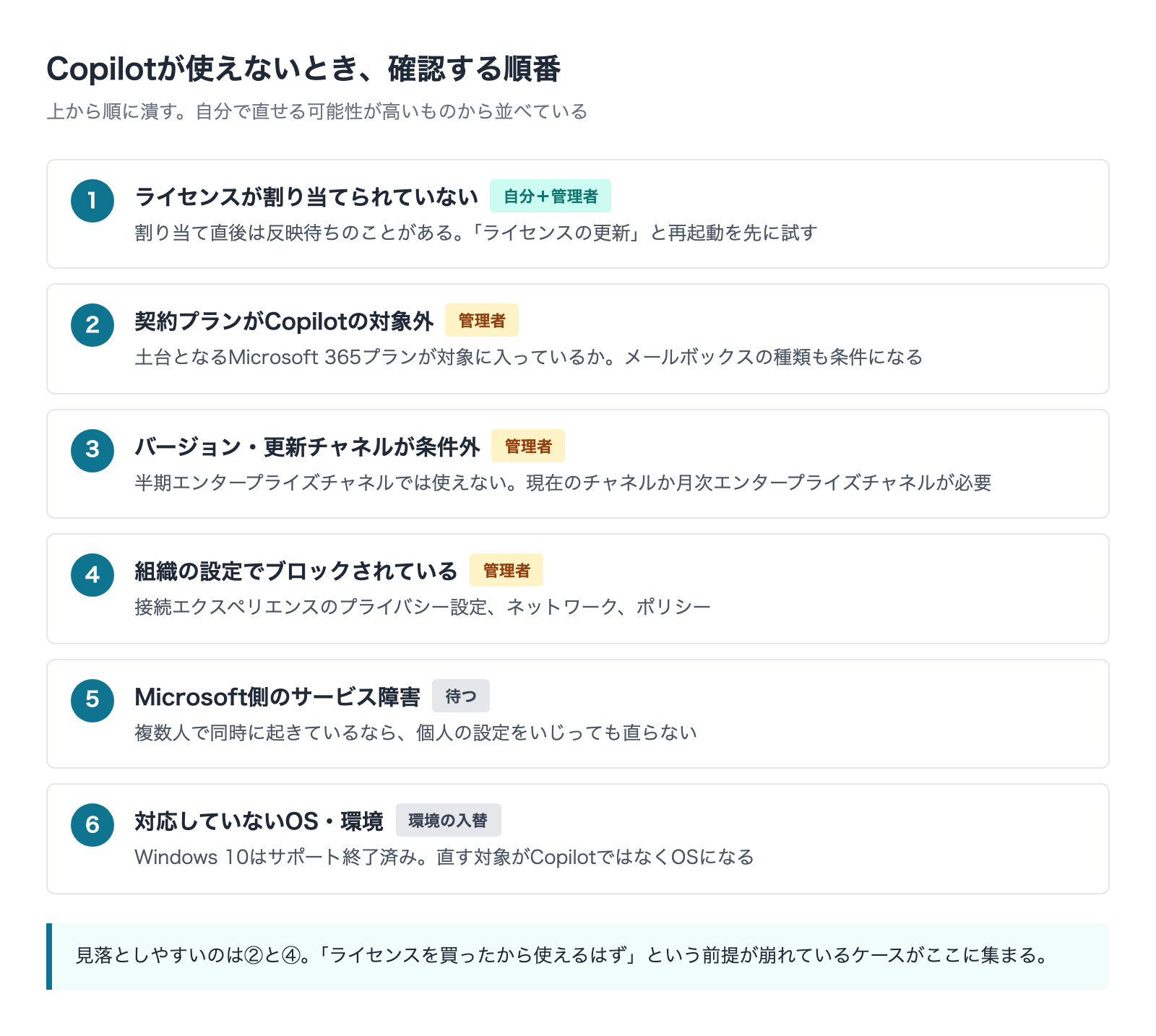
先に確認の順番を決めてしまうのが早道です。上から順に、自分で直せる可能性が高いものから並べています。
- ①ライセンスが割り当てられていない・反映されていない(自分+管理者で確認)
- ②契約しているプランがCopilotの対象に入っていない(管理者・契約担当)
- ③アプリのバージョンや更新チャネルが条件を満たしていない(自分+管理者)
- ④組織の設定・プライバシー設定でブロックされている(管理者)
- ⑤Microsoft側でサービス障害が起きている(待つしかない)
- ⑥対応していないOS・環境で使っている(環境の入れ替えが必要)
特に見落としやすいのが②と④です。ライセンスを買ったから使えるはず、という前提が崩れているケースがここに集まります。
症状から原因を逆引きする
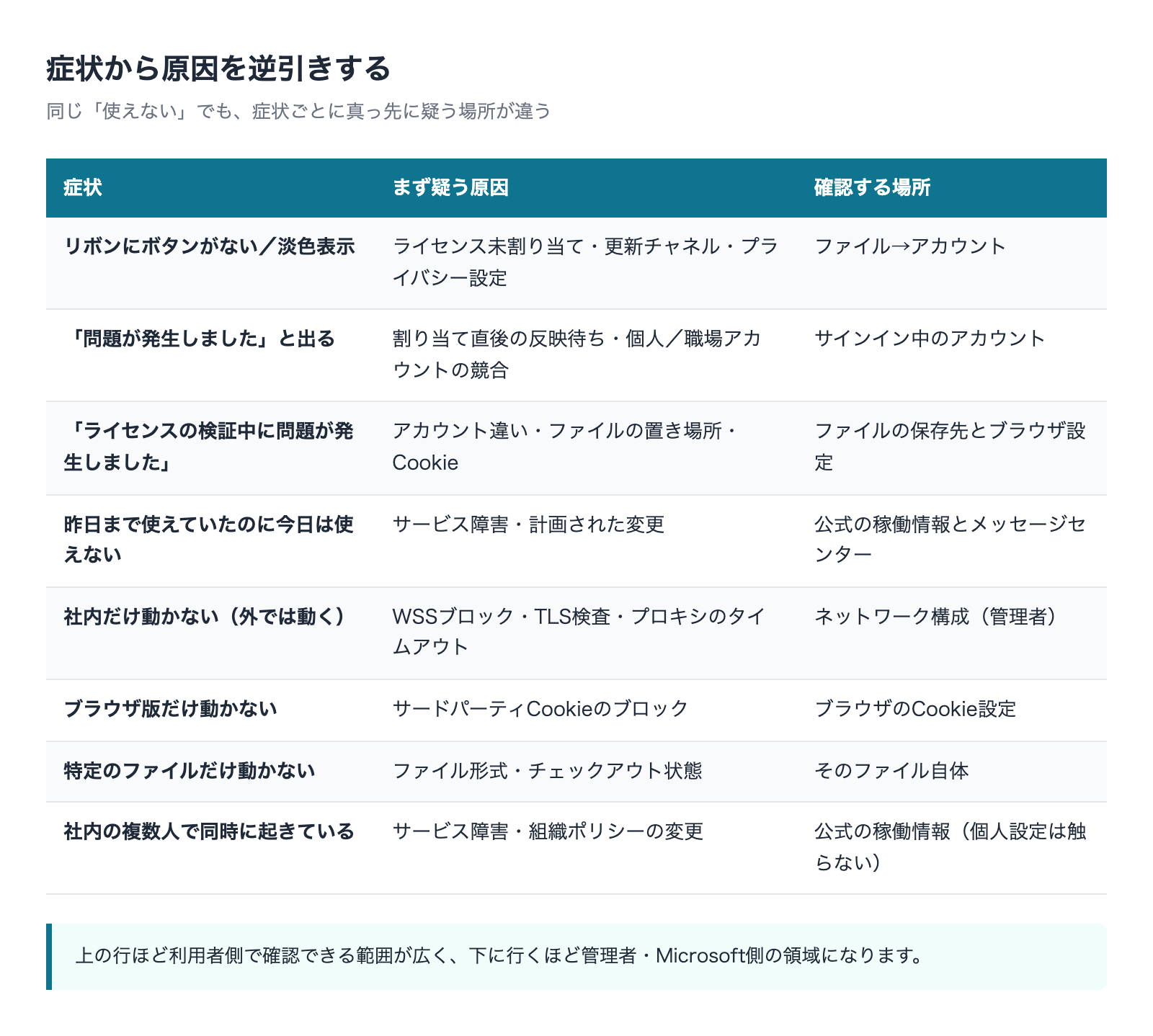
上から順に潰すのが基本ですが、症状がはっきりしている場合は近道ができます。「使えない」の中身によって、真っ先に疑う場所が違うからです。
自分の症状に近いものから読んでください。該当する原因の詳細は、それぞれ後半の節にあります。
リボンにボタンがない・淡色表示で押せない
Microsoftのトラブルシューティング記事は、この症状とエラーメッセージの表示を同じ原因リストで扱っています。つまり「ボタンが出ない」と「エラーが出る」は裏側では地続きです。
優先して確認するのは、ライセンスの割り当て状況、サインインしているアカウント、アプリのバージョン、更新チャネル、プライバシー設定の5つ。後述の①③④がそのまま該当します。
ボタンはあるが、押しても応答が返らない
ライセンス検証は通っているのに、処理が返ってこないパターンです。この場合、ライセンスやプランをいくら見直しても意味がありません。疑うのは通信と障害です。
別のネットワーク(テザリング等)で試す、別のデバイスで試す、障害情報を見る——この3手で原因の所在がかなり絞れます。社内ネットワークだけで再現するなら、後述のWSSブロックやプロキシの線が濃くなります。
昨日まで使えていたのに、今日だけ使えない
環境が変わっていないのに症状が出た場合、疑うのはサービス障害か予定されていた変更です。自分の設定を触る前に、公式の稼働情報を見てください。
見落とされやすいのが後者です。計画されたメンテナンスや仕様変更は障害情報のページには出ません。「障害は出ていない、でも挙動が変わった」というときは、変更のお知らせ側を見る必要があります。
自分だけ使えない/社内の全員が使えない
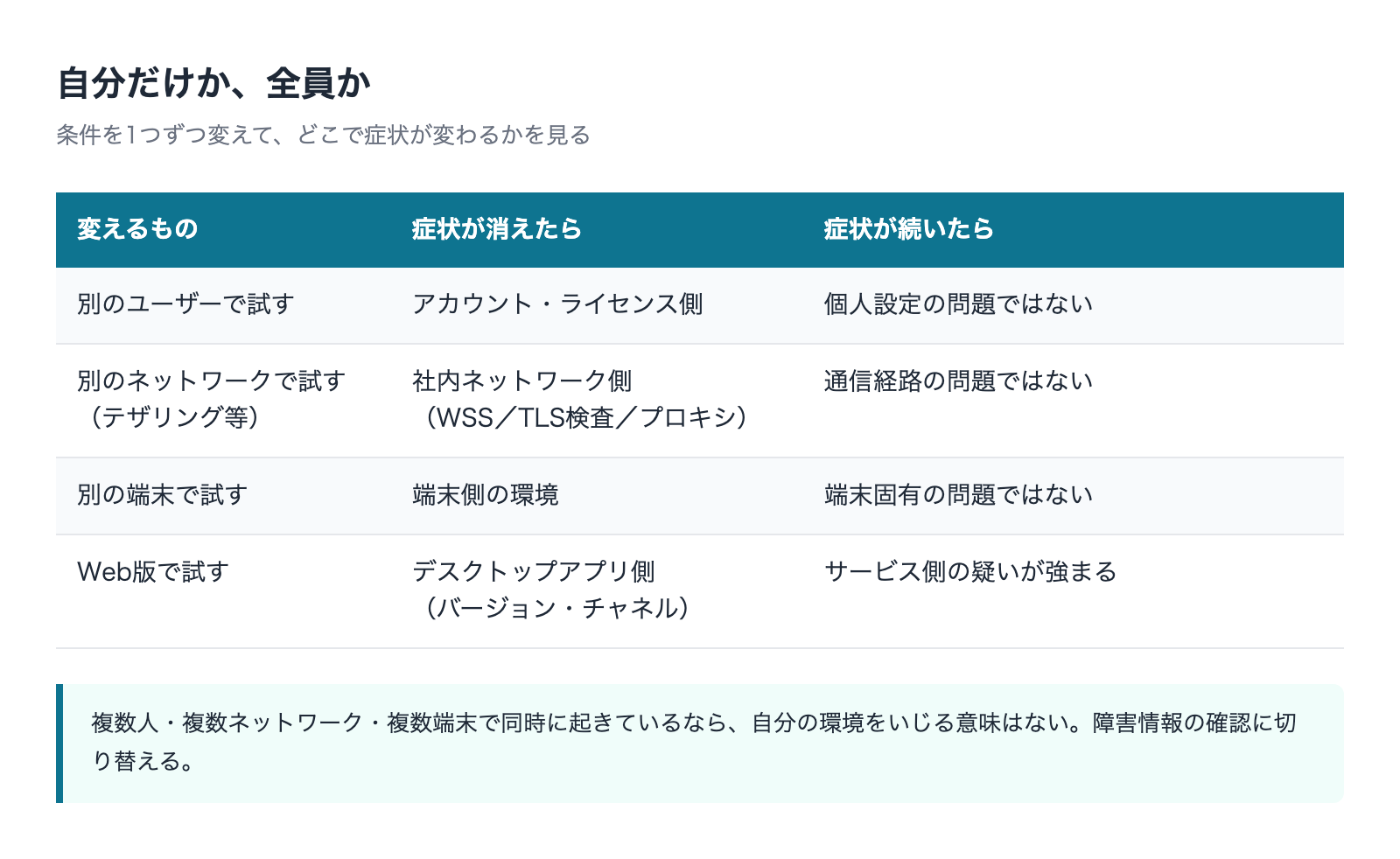
この切り分けは最初にやる価値があります。1人だけならアカウントかライセンス、全員なら組織の設定かサービス側——調べる方向が正反対になるからです。
1人だけの場合は、その人のライセンス割り当てとサインイン中のアカウントから。全員の場合は、テナントのポリシー、更新チャネル、ネットワーク構成、そして障害情報を見ます。全員で起きている現象を個人のPCで直そうとしても、時間だけが過ぎます。
ブラウザ版だけ/デスクトップ版だけ使えない
片方だけ動かないなら、原因はそのクライアントに固有のものです。
- ブラウザ版だけ使えない——サードパーティCookieのブロックが定番です。公式はWord・Excel・PowerPointのオンライン版でCopilotが動作するにはサードパーティCookieを有効にする必要があると明記しています
- デスクトップ版だけ使えない——アプリのバージョン、更新チャネル、端末側のプライバシー設定を疑います。チャネルが原因の場合、公式はWeb版という当面の選択肢にも触れています(後述)
特定のファイルを開いたときだけ使えない
他のファイルでは動くのに、あるファイルだけ動かない——この場合はライセンスでも設定でもなく、ファイル自体の条件です。
公式が挙げているのは、ファイルの保存場所(OneDriveやSharePoint以外のストレージに置かれている)、ファイル形式、そしてSharePointでのチェックアウト状態です。設定画面をいくら開いても解決しない種類の原因なので、症状がファイル単位で出ていることに早めに気づけるかどうかが分かれ目になります。
Copilotは開くのに、社内のファイルを参照してくれない
これは故障ではなく、多くの場合使っているCopilotの種類が違うだけです。無料で使えるチャットと、社内データを横断参照できる有料版とでは、そもそも見ている範囲が違います。
公式のライセンス説明でも、Webベースのチャットは対象サブスクリプションに追加料金なしで含まれる一方、職場のデータにアクセスできるチャットにはMicrosoft 365 Copilotライセンスが必要と整理されています。「Copilotは開くのに社内文書を知らない」場合、まずどちらを使っているかを確認してください。

①ライセンスが割り当てられていない・反映されていない
最初に疑うのはライセンスです。会社としてCopilotを購入していても、個々のユーザーへの割り当ては別の作業です。購入=全員が使える、ではありません。
割り当て直後は時間がかかることがある
Microsoftのトラブルシューティング記事は、原因の筆頭に「新しく割り当てられたライセンス」を挙げています。新しいライセンスの割り当てが反映されるまでに時間がかかる場合があり、その遅延によってCopilotがすぐに使えないことがある、という説明です。
割り当てた当日に使えないからといって不具合とは限りません。まず時間を置いてから再確認してください。
「ライセンスの更新」を実行する
Microsoftのサポート記事では、Windows版のOfficeアプリで「ファイル」→「アカウント」から「ライセンスの更新」を実行し、アプリをすべて閉じて再起動する手順が案内されています。Mac版では、アプリ名のメニューから「(アプリ名)について」→「詳細情報」→「ライセンスの更新」という流れです。
手元のアプリのバージョンによって表示位置は変わります。画面の項目名や階層は更新のたびに変わることがあるため、最新の手順は公式のサポートページで確認してください。
個人アカウントと職場アカウントが混ざっている
意外に多いのがこれです。公式は原因として「ライセンスまたはアカウントの競合」を挙げ、個人アカウントと職場または学校アカウントの両方でサインインしている状況ではCopilotが正しく検証されない可能性がある、と説明しています。
会社が配ったCopilotを使うなら、職場・学校アカウントでサインインしている必要があります。右上のアカウント表示で、いま何でサインインしているかを確認してください。
デバイスベースのライセンスでは使えない
見落とされやすい仕様です。Microsoft 365 Apps for enterprise にデバイスベースのライセンスを使っている場合、Copilotは使用できません。ユーザーベースのライセンスが割り当てられている必要がある、と公式に明記されています。
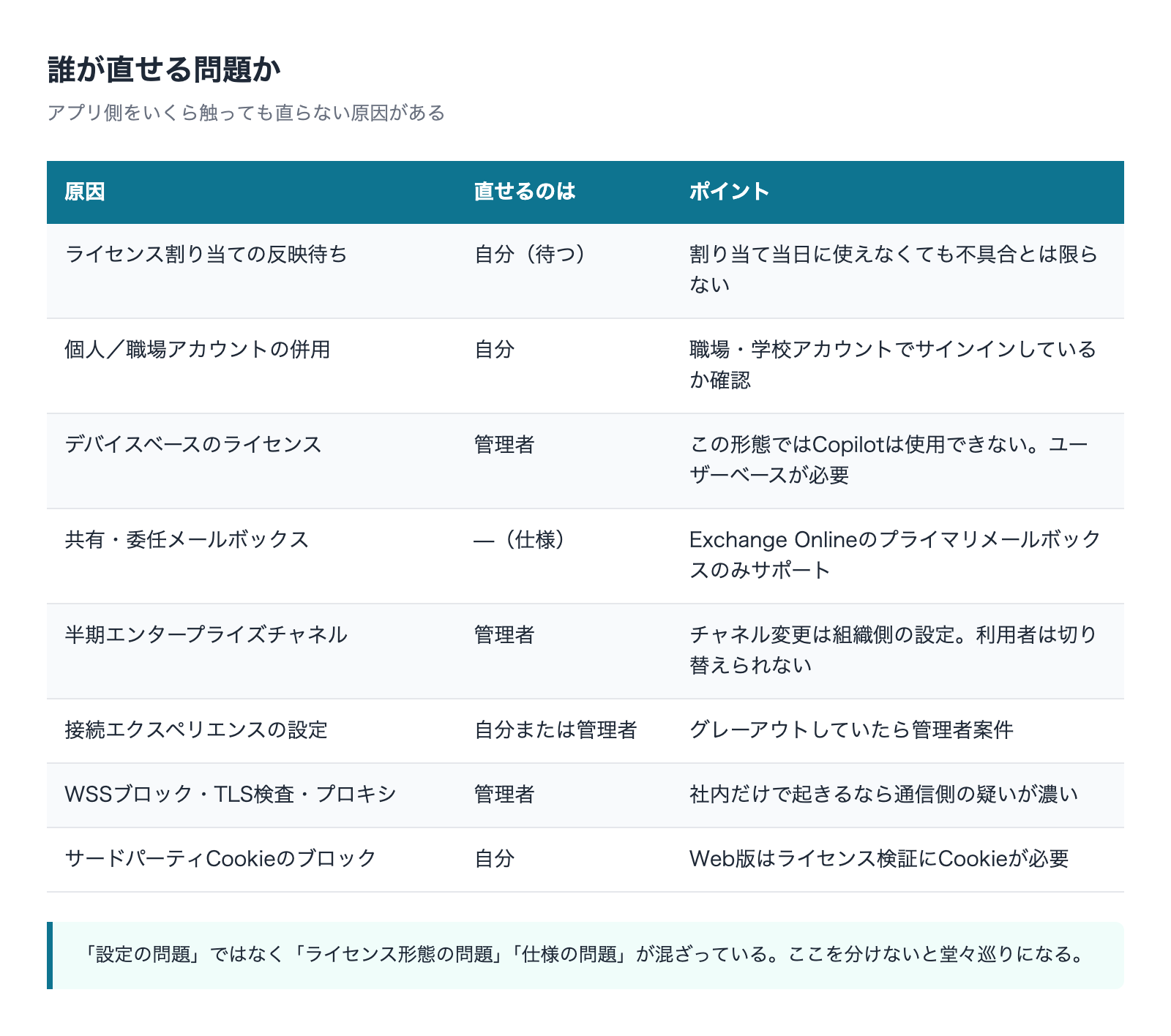
共用端末に紐づける形で運用している会社は、ここで止まります。設定の問題ではなくライセンス形態の問題なので、アプリ側をいくら触っても解決しません。
管理者側で使える診断がある
ここまでを自分で確認しても状況が変わらない場合、次は管理者の作業です。公式のライセンスオプションのページでは、「Copilotライセンスの詳細」診断を使って、特定のユーザーアカウントがCopilot機能にアクセスするために必要な要件を満たしているかを確認することが推奨されています。
依頼するときは、次の3点をまとめて渡してください。管理者側が一次切り分けを飛ばせます。
- 自分のアカウント名と、いつから使えていないか
- ライセンスがユーザーベースかデバイスベースか(分からなければその旨)
- 社内の他の人でも起きているかどうか
②契約しているプランがCopilotの対象に入っていない
Copilotはアドオンです。土台となるMicrosoft 365のプランがなければ追加できません。公式のライセンスオプションでは、Microsoft 365 Copilot Businessを追加できる前提プランとして次が挙げられています。
- Microsoft 365 Business Basic
- Microsoft 365 Business Standard
- Microsoft 365 Business Premium
- Microsoft 365 Apps for business
エンタープライズ向けのMicrosoft 365 Copilotは、対象範囲がさらに広くなります。公式のライセンスオプションでは、次のような区分で前提プランが列挙されています。
- Microsoft 365のプラン——E7・E5・E3・F1・F3、Business Basic/Standard/Premium、Apps for business、Apps for enterprise
- Office 365のプラン——E5・E3・E1・F3
- Microsoft Teamsのプラン——Teams Essentials、Teams Enterprise、Teams EEA
- Exchange・SharePoint・OneDriveのプラン——それぞれKiosk/Plan 1/Plan 2など
- PlannerとProject、Visioのプラン、およびMicrosoft Clipchamp
ここで一度立ち止まる価値があります。「うちはMicrosoft 365を契約しているから対象のはず」という感覚と、実際に契約している製品名は、しばしばズレています。Exchangeだけ、Teamsだけ、といった契約形態でも対象に入る一方、Copilotそのものはアドオンとして別に購入する必要があります。契約書か管理センターで製品名を確認してください。
なお公式には、政府向けクラウド(GCC・GCC High・DoD)と教育向けにも別のライセンス体系がある旨が記載されています。またTeamsを含まないEducationまたはBusinessのサブスクリプションでもMicrosoft 365 Copilotライセンスを購入できる、という注記もあります。
費用感としては、Copilot Businessをアドオンで単体購入する場合、公式の中小企業向け価格ページで年払いの月額換算 ¥2,698(プロモーション価格・通常 ¥3,148)、月払い ¥3,778と案内されています(税別・1ユーザーあたり)。月払いにすると年払い比で4割ほど高くなる点は、契約前に確認しておく価値があります。
メールボックスの種類でも変わる
これは知らないと必ず引っかかります。公式は「Microsoft 365 CopilotはExchange Onlineでホストされているプライマリメールボックスでのみサポートされます」と明記し、アーカイブメールボックス・グループメールボックス・アクセス権を持つ共有メールボックスや委任メールボックスでは使用できないとしています。
問い合わせ用の共有メールボックスをCopilotに読ませたい、という要望は現場でよく出ますが、ここは仕様として塞がっています。
プラン選びそのものに迷っている場合は、料金と対象範囲を先に整理しておくと判断が速くなります。

③アプリのバージョンと更新チャネルが条件を満たしていない
ライセンスが正しくても、アプリ側が条件を満たしていなければCopilotのボタンは出てきません。ここには3つの論点があります。
バージョンが古い
まずは単純に最新の更新を当てることです。Windows版・Mac版とも、公式のサポート記事は「最新ビルドかどうかを確認する」を初期手順として案内しています。長期間アップデートを止めている端末では、これだけで解決することがあります。
更新チャネルが半期エンタープライズチャネルになっている
法人ではこちらが本命です。公式は原因のひとつとして「半期エンタープライズチャネルが更新チャネルとして使われている」ことを挙げ、Copilotを使うには組織で現在のチャネル(Current Channel)または月次エンタープライズチャネルを使用する必要がある、としています。
更新を年2回に絞って安定運用している会社ほど、ここで止まります。チャネルの変更は管理者側の設定であり、利用者が個別に切り替えるものではありません。情報システム担当や委託先に確認してください。
なお公式は、半期エンタープライズチャネルを使っている組織に対して「それまでの間、チャネルの更新は必要ありませんが、Microsoft 365アプリケーションのWeb版は利用できます」とも案内しています。チャネル変更が難しい会社の当面の回避策として、Web版という選択肢があるということです。
「Officeの機能更新タスク」が止まっている
これはあまり知られていない論点で、しかも症状が分かりにくいものです。公式はCopilotの要件として、「Officeの機能の更新タスクは、Word、PowerPoint、Excel、OneNoteなどのアプリの主要なCopilotエクスペリエンスが正常に動作するために必要」と明記しています。
このタスクはOfficeの通常の更新とは別枠で、接続エクスペリエンスの更新を取りに行くものです。公式のFAQによれば、次のような性質を持っています。
- 各ユーザーのデバイスで約4時間ごとに実行され、利用可能なら最新のパッケージをダウンロードする
- 更新はサイレントに適用され、Officeの再起動は不要
- ノートPCがバッテリー駆動の場合は実行されない。電源に接続されている場合にのみ更新をインストールする
- 従量制課金ネットワークや低コストのネットワークではポーリングしない
- CDNへの接続をファイアウォール等でブロックしていると、更新の配信自体が止まる
そして決定的なのが次の記述です。タスクを無効化した場合について、公式は「Copilotなどの一部の機能では、更新がブロックされると機能上の問題が発生します」としています。
実務上の意味は明快です。常に電源につながずバッテリーだけで使っている端末、テザリング等の従量制回線しか使っていない端末では、Copilotの更新が届いていない可能性があるということ。「あの人のPCだけ調子が悪い」という相談の一因になり得ます。タスクの有効・無効そのものは管理者領域ですが、電源と回線の条件は利用者側でも変えられます。
④組織(テナント)側の設定でブロックされている
アプリもライセンスも問題ないのに使えない場合、組織側の設定を疑います。
プライバシー設定(接続エクスペリエンス)
公式は原因として「Copilotはプライバシー設定によってブロックされる」ことを挙げています。サポート記事では、Windows版で「ファイル」→「アカウント」→「アカウントのプライバシー」の「設定の管理」から、「コンテンツを分析するエクスペリエンス」と「すべての接続エクスペリエンス」がオンになっているかを確認する手順が示されています。
Mac版では場所が異なり、公式のサポート記事はWordを開いて「Word」→「Preferences」→「Privacy」から同じ2項目を確認する流れを案内しています。
これらは組織のポリシーで一括制御されている場合があり、その場合は利用者側で変更できません。グレーアウトしていたら管理者案件と判断してください。公式も「Microsoft 365が組織によって管理されている場合は、プライバシーの設定が管理されているため、IT管理者に確認する必要があります」と明記しています。
「全部使えない」のか「一部だけ使えない」のかで見る設定が違う
ここは切り分けの精度が上がるポイントです。プライバシー制御は1つのスイッチではなく、止まる範囲が異なる複数の制御から成っています。公式の説明を整理すると次のようになります。
- 「コンテンツを分析する接続エクスペリエンス」をオフ——Excel・OneNote・Outlook・PowerPoint・Wordで、ユーザーがMicrosoft 365 Copilot機能を使用できなくなります。Windows・Mac・iOS・Androidでこれらのアプリの最新バージョンを実行している場合に適用されます
- 「すべての接続エクスペリエンス」を無効化——コンテンツを分析する接続エクスペリエンスも含めて止まるため、上記のアプリとデバイスでCopilot機能は使用できません
- 「オプションの接続エクスペリエンス」をオフ——オプションの接続エクスペリエンスにあたるCopilot機能が使えなくなります。公式は例としてWeb検索の可用性に影響する可能性を挙げています
読み替えるとこうなります。Officeアプリ全体でCopilotが姿を消しているなら前の2つ、Copilot自体は動くのにWeb検索など一部の機能だけ返ってこないなら3つ目——という当たりの付け方ができます。「一部だけ動かない」を故障だと思い込んで調べ続けるより、はるかに早く着地します。
秘密度ラベルで保護されたファイル
ファイル側に保護がかかっているケースもあります。公式は、Microsoft Purview 情報保護によって暗号化されたデータについてCopilotはユーザーに付与された使用権を尊重すると説明しています。閲覧はできても、そこから先の処理が想定どおりに動かないことがある、という意味です。
さらにエージェント経由のアクセスについては、暗号化によってプログラムによるアクセスが除外されるため、エージェントがコンテンツにアクセスできない場合があると明記されています。機密文書を扱う会社では、これは不具合ではなく設計どおりの動作です。ラベル運用と併用するなら、どのラベルの文書をCopilotに扱わせるのかを先に決めておくほうが混乱が少なくなります。
ネットワーク側でブロックされている
公式のネットワーク要件では、ユーザーのデバイスからWebSocket(WSS)で *.cloud.microsoft と *.office.com への接続がサポートされている必要があると記載されています。そのうえで、Copilotのエラーにつながる代表的なネットワーク構成として次が挙げられています。
- ネットワーク境界でWSSプロトコルがブロックされている
- ネットワーク機器が接続のTLS検査を行おうとしている
- プロキシサーバーが短い接続タイムアウトを強制している
社内のフィルタリングやプロキシが厳しい環境では、アプリの問題ではなく通信の問題である可能性があります。自宅やテザリングでは動くのに社内では動かない、という症状はこの疑いが濃くなります。
Web版はサードパーティCookieが必要
ブラウザ版で使う場合の落とし穴です。公式は「CopilotがWord Online、Excel Online、PowerPoint Onlineで動作するには、サードパーティのCookieを有効にする必要があります」と明記しています。プライバシー保護のためにCookieを全面的にブロックしている場合、ライセンス検証そのものが通りません。
⑤サービス障害と⑥対応していない環境
ここまで潰しても直らない場合、残るのは「自分ではどうにもならない」2つです。
⑤Microsoft側の障害かどうかを確認する
昨日まで使えていたものが突然使えなくなった場合、まず疑うべきは障害です。自分だけか、社内の複数人で同時に起きているか——ここを最初に確認してください。複数人で同時なら、個人の設定をいじっても意味がありません。
障害の有無は、Microsoft 365管理センターのサービス正常性ページや、サインイン不要の公式サービス状態ページで確認できます。確認手順はこちらで詳しく整理しています。

⑥Windows 10などサポート対象外の環境
環境そのものが条件を外れているパターンです。Windows 10のサポートは2025年10月14日に終了しました。公式は、Windows 10でMicrosoft 365 Appsを実行しているデバイスはバージョン2608がリリースされるまで機能更新プログラムとCopilotサポートを受け取り、その後はバージョン2608に留まり、2028年10月10日までセキュリティ更新プログラムのみを受け取ると説明しています。
また、Windows 10でのみ問題が発生しWindows 11では発生しない場合、サポートはWindows 11への移行を求める、という方針も明記されています。Windows 10で使えない場合は、直す対象がCopilotではなくOSになると考えたほうが現実的です。
そのほか、Microsoft Entra IDのアカウントが必要であること、OneDrive/SharePoint以外の外部ストレージにファイルを置いているとライセンス検証で弾かれることも、公式に記載があります。
「反応しない」ときの切り分け
ボタンは表示されるのに応答が返らない、というケースもあります。この場合はライセンスやプランではなく、通信か障害を先に疑ってください。順番としては別ネットワーク(テザリング等)で試す → 別デバイスで試す → 障害情報を見るの3手で、原因の所在がかなり絞れます。
実際にエラーメッセージが表示されている場合は、その文言自体が有力な手がかりになります。

アプリごとに「使えない」理由が違う
ここまでは共通の原因でしたが、「Wordでは使えるのにTeamsでは使えない」といった、アプリ単位で症状が出るケースもあります。この場合はアプリ固有の条件を疑います。公式の要件ページに記載があるものを整理します。
Outlook:メールボックスの種類で決まる
Copilotは従来のOutlookと新しいOutlook(Windows用・Mac用)の両方で動作すると記載されています。既存のOutlookから「新しいOutlookを試す」を選んで切り替えることもできます。
ただし前述のとおり、サポートされるのはExchange Onlineでホストされているプライマリメールボックスだけです。アーカイブメールボックス、グループメールボックス、アクセス権を持つ共有メールボックスや委任メールボックスでは使用できません。「自分の受信トレイでは使えるのに、共有メールボックスに切り替えると使えない」という症状は、この仕様どおりの挙動です。
Teams:会議の内容を参照させるには前提がある
TeamsのCopilotはWindows・Mac・Web・Android・iOSで使用できると記載されています。ここで詰まりやすいのは会議の扱いです。
公式は、会議の終了後にTeamsのCopilotが会議コンテンツを参照できるようにするには、文字起こしまたは会議の記録を有効にする必要があると明記しています。つまり「会議は終わったのに要約が出ない」というのは故障ではなく、記録を取っていなかったという前提の問題であることが多いということです。
Teams電話のCopilotは、インターネットプロトコル(VoIP)と公衆交換電話網(PSTN)経由の通話の音声をサポートします。必要なライセンスは通話の種類で変わり、VoIP通話全体のサポートにはMicrosoft 365 Copilotライセンス、PSTN通話ではTeams電話ライセンス・通話プラン・Microsoft 365 Copilotライセンスが必要と記載されています。こちらも有効化には文字起こしまたはレコーディングが要ります。
LoopとWhiteboard:テナント側での有効化が要る
Microsoft LoopでCopilotを使うにはテナントに対してLoopが有効になっている必要があり、Microsoft WhiteboardでもWhiteboardを有効にする必要がある、と公式に記載されています。ライセンスがあっても、サービス自体がオフなら当然使えません。
またOneDriveについては、ファイルの復元やOneDrive管理といった一部の機能で、ユーザーがOneDriveアカウントを持っている必要があると記載されています。
アプリ別にできること・できないことを先に把握しておきたい場合は、こちらで整理しています。

「使えない」のもう一つの意味:配ったのに使われていない
ここからは技術的な話ではありません。私たちがAI導入の支援をしていて繰り返し見てきたのは、技術的には使えるのに、現場で使われていないという状態です。相談としては同じ「使えない」という言葉で上がってきます。
この場合に効くのは設定の見直しではなく、業務の側の設計です。
- どの業務で使うのかが決まっていない——「便利だから使って」だけでは、忙しい現場では後回しになります
- 効かない業務に当てている——判断が要る業務・例外だらけの業務は成果が出にくく、最初の一手には向きません
- 手順が増えている——別画面を開いて貼り付けて戻す、という往復が挟まると使われなくなります
ライセンスを配った時点を「導入完了」と数えてしまうと、この段階の失速が見えません。最初に効く業務を1つだけ決めて、そこだけで回してみるほうが、全社一斉より定着します。
まとめ
- 最初の60秒でやるのは影響範囲の確認・アカウントの確認・アプリの再起動の3つ
- 原因はライセンス/プラン/バージョン/組織設定/障害/環境の6つ。上から順に潰す
- 症状がはっきりしているなら逆引きが早い。特定のファイルだけ/ブラウザ版だけ/自分だけは、それぞれ疑う場所が違う
- 割り当て直後は反映に時間がかかる。「ライセンスの更新」と再起動を先に試す
- デバイスベースのライセンスではCopilotは使えない。ユーザーベースが必要
- CopilotはExchange Onlineのプライマリメールボックスでのみサポートされる。共有・委任メールボックスは対象外
- 半期エンタープライズチャネルでは使えない。現在のチャネルか月次エンタープライズチャネルが必要
- Officeの機能更新タスクはバッテリー駆動中と従量制回線では動かない。更新が届かず不調になり得る
- 接続エクスペリエンスのプライバシー設定、WSS通信、サードパーティCookieはブロック要因になる。全部止まるのか一部だけ止まるのかで、見る設定が違う
- 複数人で同時に起きているならサービス障害を疑う。個人設定をいじらない
- Windows 10はサポート終了済み。直す対象がOSになるケースがある
画面の項目名や管理センターの構成は変更されることがあります。実際の操作前には、Microsoft 365 Copilotの要件やライセンスオプションなど、最新の公式ドキュメントで確認してください。
切り分けても解決しないときは
手順を試しても直らない場合、初回無料相談で状況を伺いながら原因の切り分けをお手伝いします。
導入したものの現場で使われていない、というご相談も歓迎です。