独自ドメインメールを無料化|Cloudflareで受信と送信

「独自ドメインのメールアドレスがほしいだけなのに、毎月まとまった額を払い続けている」——1人や少人数で事業を回していると、誰もが一度はこの割に合わなさに気づきます。
結論から言うと、メールの受信・転送だけで良いなら、Cloudflare Email Routingを使って月額ゼロで運用できます。あとは送信の「名義」だけを別の仕組みで補えば、独自ドメインのメールは無料でも十分に成立します。
株式会社Fyveは自社ドメイン(fyve.co.jp)のメールを自分たちで設計・運用しています。この記事では、私が実際に使い分けている「受信・送信・アプリからの自動送信」の線引きを、無料でどこまでやれるかという視点で解説します。
独自ドメインのメールに毎月払い続ける必要はない
独自ドメインでメールを使いたい理由の多くは、じつはシンプルです。info@自社ドメイン のような「事業者らしいアドレス」で受け取り、その名義で返信したい——ほとんどのケースはこれで足ります。
ところが実際には、この目的のためだけにグループウェア(Google Workspace など)を1ユーザーあたり月額で契約している人が少なくありません。カレンダーや共有ドライブを本格的に使うなら妥当な投資ですが、「受信と、ドメイン名義での返信」だけが目的なら、機能に対して払いすぎです。
私が最初に切り分けるのは、「メールボックスが本当に必要か」という点です。新しい受信箱にログインして管理したいのか、それとも普段使っているGmailに集約したいのか。後者であれば、無料の転送サービスで十分に回せます。
Cloudflare Email Routingとは|受信・転送は無料で完結
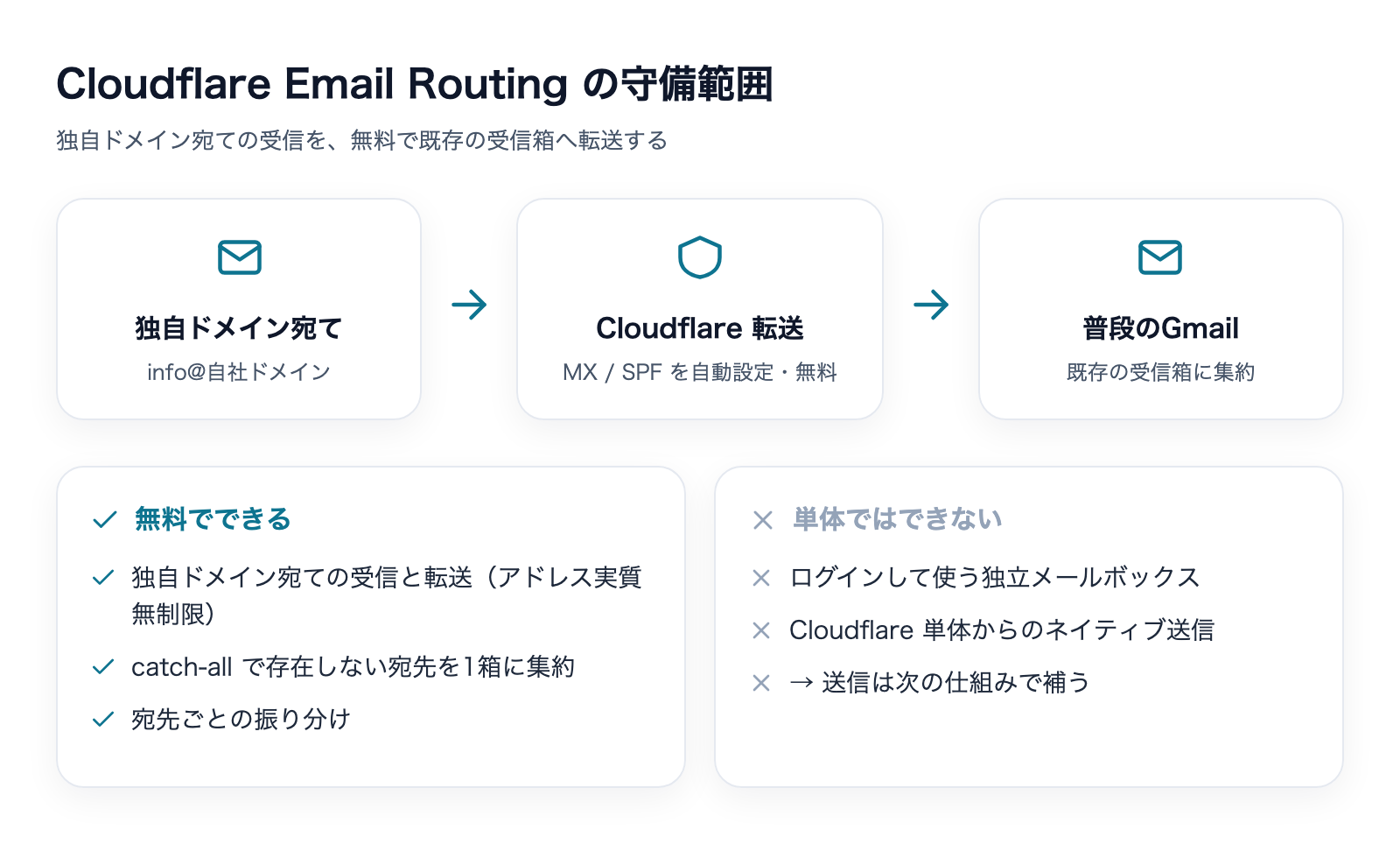
Cloudflare Email Routingは、独自ドメイン宛てに届いたメールを受け取り、あなたが既に持っている受信箱(Gmail や Outlook など)へ転送してくれる無料サービスです。アドレスの発行数や転送に対する課金はありません。
仕組み — 新しい受信箱は増えない
ポイントは、Email Routingが「新しいメールボックスを提供するものではない」ことです。sales@yourdomain.com 宛てのメールは、あなたの普段のGmailにそのまま届きます。差出人情報も保たれるため、どの相手から来たかも分かります。
有効化すると、受信に必要な MXレコードとSPFレコードがCloudflare側で自動設定されます。DNSはCloudflareが管理するため、誤って設定を消してしまう事故も起きにくい構造です。Cloudflareはメール本文を保存・閲覧しないと明言しており、プライバシー面でも安心して使えます。
できること・できないことを最初に整理する
- できる:独自ドメイン宛ての受信と、既存の受信箱への転送(アドレスは実質無制限・無料)
- できる:catch-all(存在しない宛先を1つの受信箱に集約)や、宛先ごとの振り分け
- できない:ログインして使う独立したメールボックスの提供
- できない:Cloudflare単体からの「送信」(ネイティブには受信・転送のみ)
セットアップの流れ
- 1. ドメインのDNSをCloudflareに向ける:Email RoutingはDNSがCloudflare管理であることが前提です
- 2. Email → Email Routing を有効化:ダッシュボードから数クリックで開始できます
- 3. 転送アドレスを作成:info@自社ドメイン → 普段のGmail、のように対応付けます
- 4. 転送先の確認:受信箱側で確認リンクを承認すれば、その時点から受信が始まります
ここまでで受信は無料で完結します。実作業は10〜15分程度で、DNSさえCloudflareに載っていれば難所はほとんどありません。
catch-all で「取りこぼし」をなくす
実務で地味に効くのがcatch-all(キャッチオール)です。sales@・support@・info@ のように用途ごとにアドレスを増やしていくと、いずれ「作り忘れた宛先」に届いたメールが消えてしまいます。
catch-allを有効にしておけば、存在しない宛先に来たメールもすべて1つの受信箱に集約できます。私は「まずcatch-allで全部拾う → よく来る宛先だけ個別ルールに昇格させる」という運用にしていて、取りこぼしと管理コストのバランスが取りやすくなりました。
送信はどうする?|「送信名義」を別で補う
受信が無料で片付いた後の唯一の課題が送信です。Email Routingはネイティブでは送信できないため、「独自ドメイン名義で送る」部分だけを別の仕組みで補います。個人〜小規模なら、Gmailの機能で十分に回せます。
Gmailの「他のアドレスから送信」を使う
Gmailには、別のアドレス名義で送信する機能があります。設定 → アカウント → 「他のメールアドレスを追加」で独自ドメインのアドレスを登録し、送信用のSMTPを指定します。
この際、Googleは通常のパスワードでのSMTP接続を廃止しているため、2段階認証を有効にしたうえで「アプリパスワード」を発行し、smtp.gmail.com(ポート587・TLS)に対して使います。これで、受信は独自ドメイン、返信もそのドメイン名義、という往復が1つのGmail画面で完結します。
迷惑メール判定を避ける — SPF / DKIM / DMARC
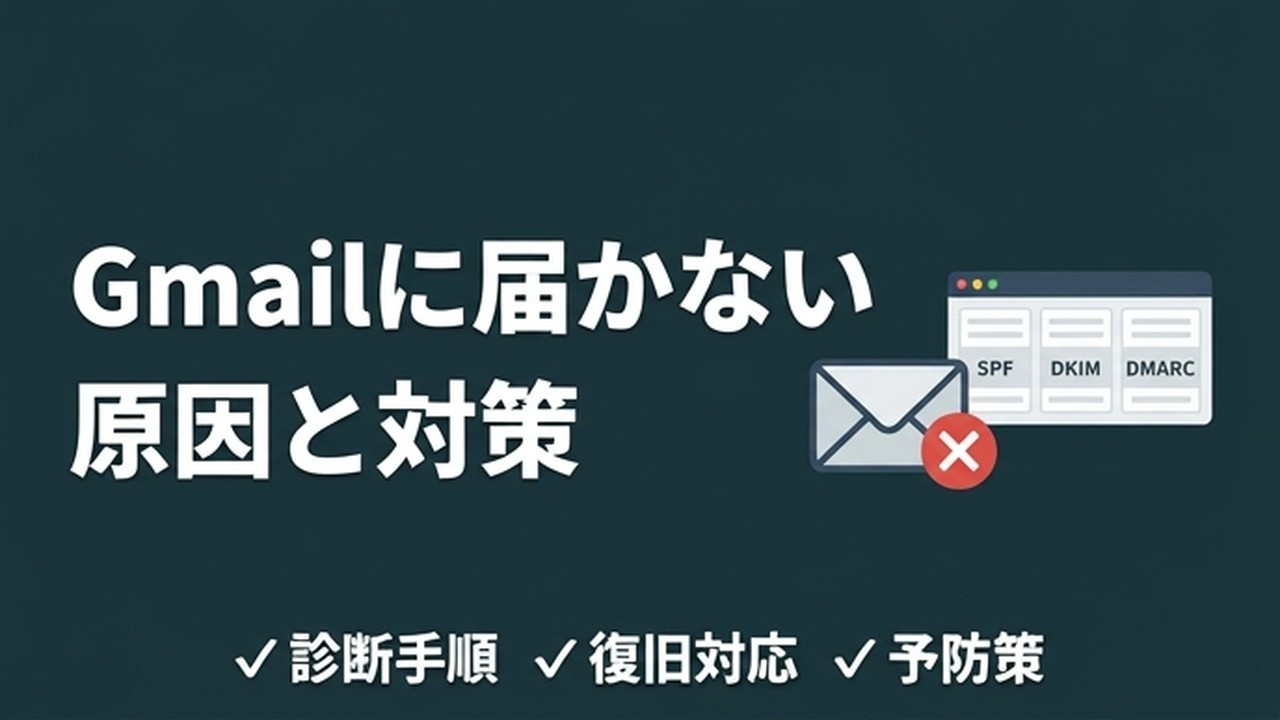
無料構成でいちばんつまずくのが到達率(迷惑メール判定)です。GmailのSMTP経由で独自ドメイン名義で送ると、DKIM署名が付かないことがあり、特にOutlook・Hotmail宛てで迷惑メール扱いされる原因になります。
対策は、送信ドメイン認証(SPF・DKIM・DMARC)を正しく整えることです。名義送信の頻度が高い、あるいは確実に届けたい場合は、DKIM署名を付けてくれるSMTPリレー(Mailjet・SMTP2GO・Mailgun など)を挟むと安定します。メールが急に届かなくなる原因と切り分け方は、こちらの記事でも整理しています。
受信転送とトランザクション送信を混同しない
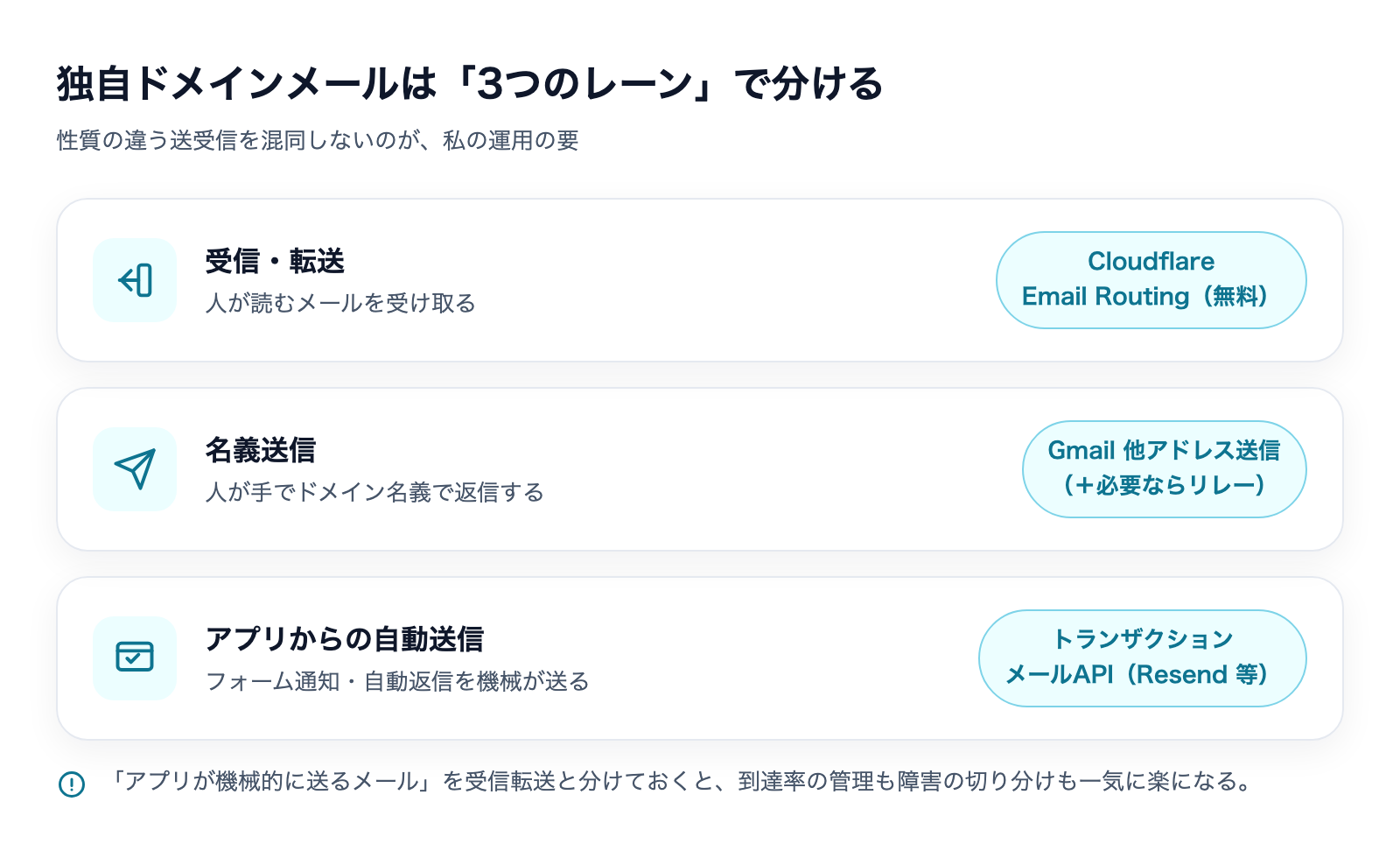
ここが、私が実運用でいちばん大事にしている線引きです。独自ドメインのメールには、性質の違う3つのレーンが存在します。混同すると「なぜか届かない」「なぜか送れない」の原因が特定できなくなります。
- 受信・転送:人が読むメールを受け取る → Cloudflare Email Routing(無料)
- 名義送信:人が手で返信する → Gmailの他アドレス送信(+必要ならリレー)
- アプリからの自動送信:問い合わせフォームの通知や自動返信 → トランザクションメールAPI
とくに見落とされがちなのが3つ目です。Webサイトのフォーム送信や自動返信のような「アプリが機械的に送るメール」は、Email Routingの守備範囲外です。私はこの用途を、受信転送とは完全に分けてトランザクションメールAPI(Resend など)で処理しています。ここを分離しておくと、到達率の管理も障害の切り分けも一気に楽になります。
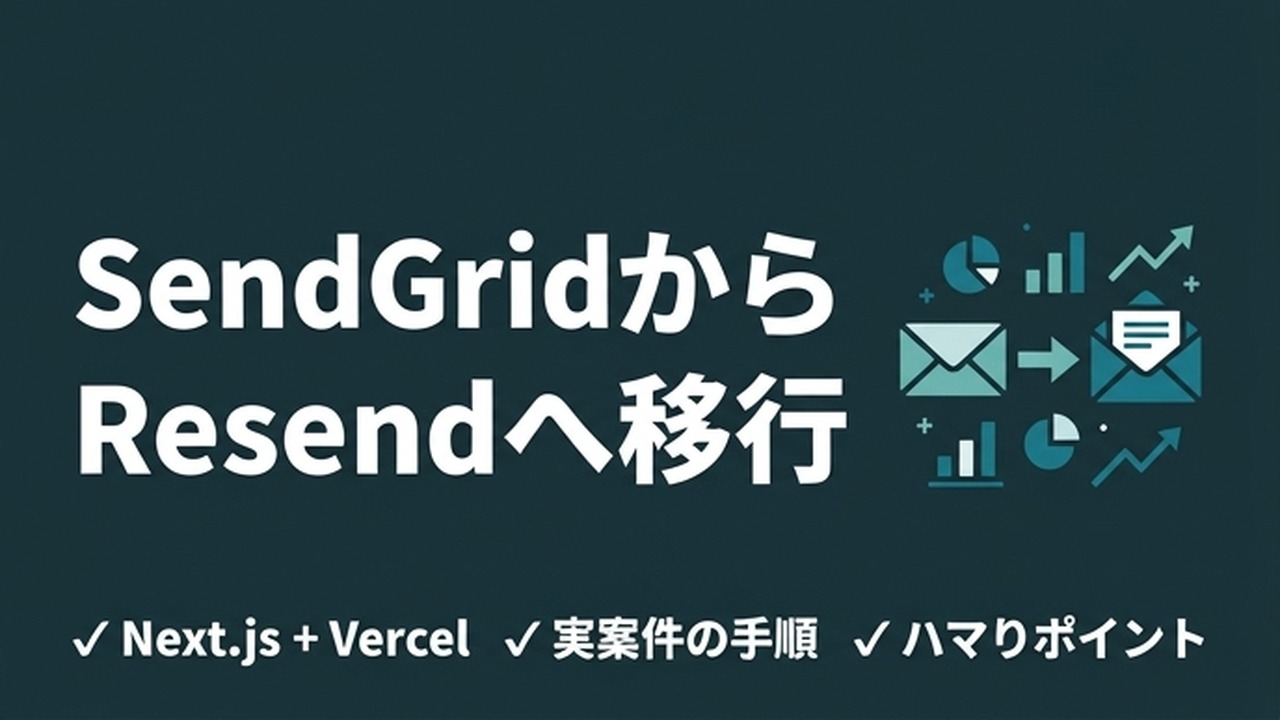
トランザクション送信基盤を実際に乗り換えたときの手順とハマりどころは、別記事にまとめています。
1人運用での使いどころと注意点
無料構成が向いているのは、「独自ドメインで受け取り、その名義で返せれば十分」というケースです。副業・スモールビジネスの問い合わせ窓口、複数ブランドのアドレスを1つの受信箱に集約したい場合などに、費用対効果が非常に高くなります。
一方で、次のような場合はグループウェアの契約を検討すべきです。複数人でメールボックスを共有したい、送信履歴をチーム全体で管理したい、カレンダーや共有ドライブと一体で運用したい——このあたりは無料の転送では代替できません。
なお、Cloudflare Workersを使えば、届いたメールをプログラムで処理(内容に応じた振り分け、Webhook連携、自動処理など)することも可能です。単なる転送を超えて自動化まで踏み込みたいときの拡張余地として覚えておくと良いでしょう。同じCloudflareでサイトを即公開する方法も、あわせて押さえておくと運用の幅が広がります。
よくある疑問
無料のまま、どこまで使える?
受信・転送に関しては、アドレス数や転送通数で追加課金される設計ではありません。個人〜小規模の問い合わせ窓口であれば、無料の範囲で十分に運用できます。大量配信や大規模なチーム運用など、要件が変わってきたときに有料の仕組みを足す、という順序で問題ありません。
返信すると相手にどのアドレスが表示される?
Gmailの「他のアドレスから送信」を設定していれば、差出人として独自ドメインのアドレスが表示されます。受信は独自ドメイン、返信もその名義、という往復が成立します。ただし到達率を安定させるには、前述のSPF・DKIM・DMARCの整備が前提です。
独自ドメインをまだ持っていない場合は?
年額千円台の安価なドメインでも、Cloudflareに載せればEmail Routingは同じように使えます。「屋号やサービス名のアドレスがほしい」という目的なら、ドメイン取得費だけで独自ドメインメールを始められます。
まとめ
独自ドメインのメールは、受信・転送はCloudflare Email Routingで無料完結、送信名義はGmail(+必要ならリレー)で補完、アプリからの自動送信はトランザクションAPIで分離——この3レーンで考えると、コストと到達率の両方をきれいに管理できます。
「受信できて、ドメイン名義で返せれば十分」なら、まずは無料構成から始めるのが合理的です。私たちも、必要な部分にだけ有料の仕組みを足す形で運用しています。まず自分の用途がどのレーンなのかを見極めるところから始めてみてください。
AIを使う会社と、使わない会社。
その差は、開き始めています。
ここ数年でAIは急速に進化し、正しく導入できている企業とそうでない企業とでは、業務効率や人件費に大きな差が生まれ始めています。「AI導入に興味はあるが、実際に何ができて、どこから手をつければいいか分からない」——そんな方は、まずこの無料プレゼントに目を通してみてください。