Zoomの文字起こしが英語になる時の直し方|言語設定の場所

「Zoomの文字起こしを見たら、日本語で話したのに英語の文が並んでいた」「表示は日本語にしてあるのに、要約だけ英語で届いた」——会議の記録をZoomに任せ始めたとき、多くの方がこの壁に当たります。
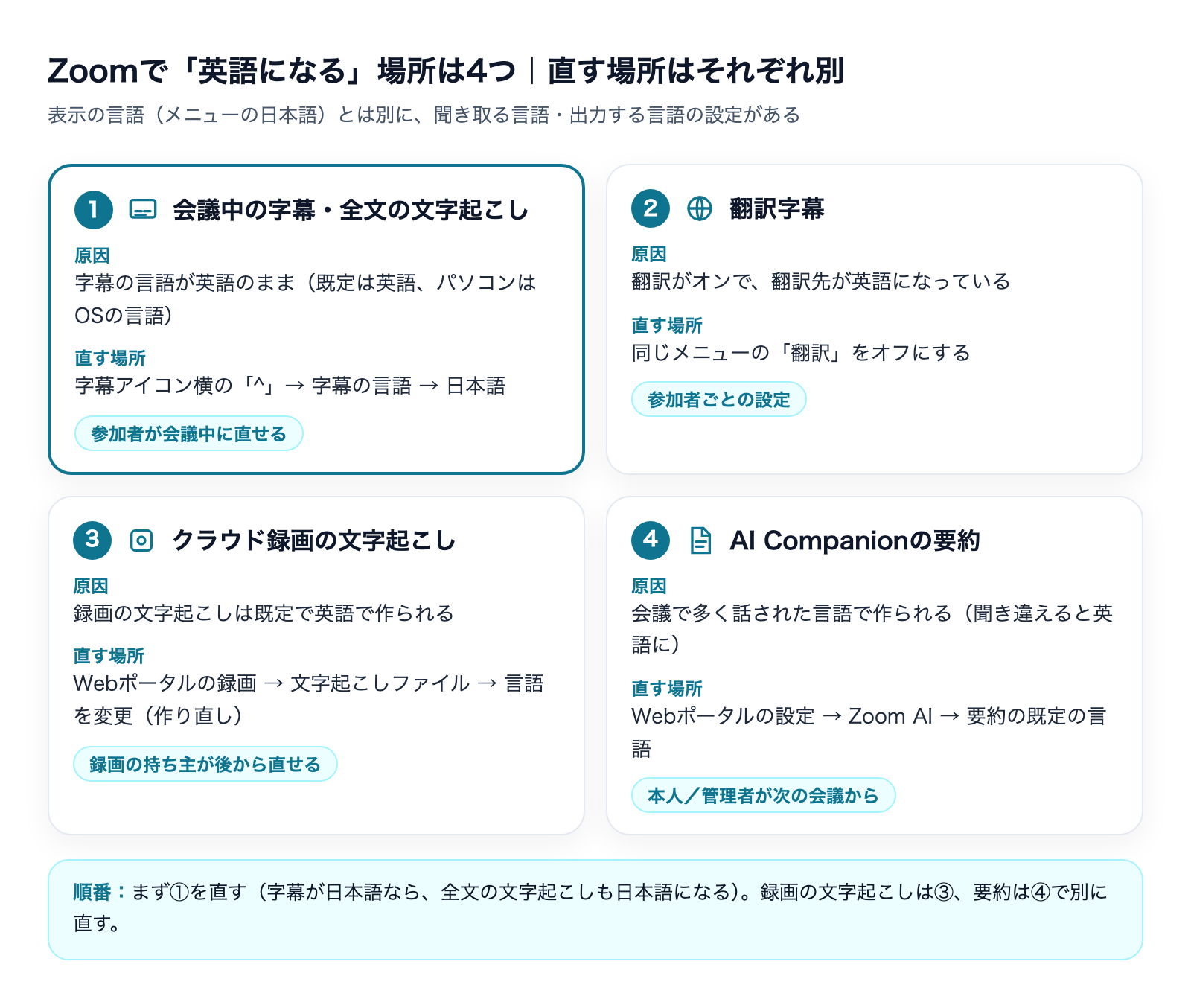
結論から言うと、Zoomの文字起こしが英語になる原因の多くは、聞き取る言語の設定が既定の英語のままになっていることです。メニューを日本語表示にしていても、この設定は別にあります。しかも「会議中の字幕」「翻訳字幕」「クラウド録画の文字起こし」「AI Companionの要約」の4か所で、直す場所がそれぞれ違います。
株式会社Fyveは、中小企業のAI導入と、会議の記録の自動化を手伝っています。本記事では、Zoom公式ヘルプの記載(2026年11月15日時点)をもとに、英語になる4つの場所と直し方、会議の前にそろえておく設定を順にお伝えします。
Zoomの文字起こしが英語になる4つの場所
まず、どこが英語になっているかを見分けます。Zoomで「文字起こし」と呼ばれるものは1つではなく、作られるタイミングと設定の場所が違う4種類があります。
英語になっている場所 | 主な原因 | 直す場所 | 直せる人・時期 |
|---|---|---|---|
① 会議中の字幕・全文の文字起こし | 字幕の言語が英語のまま | 字幕アイコンの横の「^」→ 字幕言語 | 参加者が会議中に |
② 翻訳字幕 | 翻訳がオンで、翻訳先が英語 | 同じメニューの翻訳をオフ | 参加者が会議中に |
③ クラウド録画の文字起こし | 録画の文字起こしは既定で英語で作られる | Webポータルの録画 → 言語を変更 | 録画の持ち主が会議の後に |
④ AI Companionの要約 | 会議で多く話された言語として英語が選ばれた | Webポータルの設定 → 要約の既定の言語 | 本人・管理者が次の会議から |
いちばん多いのは①です。①が英語だと、会議中に開く全文の文字起こしも英語になります。会議の後に届いたものが英語なら、③か④を疑います。
① 会議中の字幕・全文の文字起こしが英語になる
原因:字幕の言語の既定が英語
Zoomの自動字幕は、「この会議では何語が話されるか」を先に決めて、その言語として音声を聞き取ります。日本語で話していても、設定が英語なら英語として聞き取ろうとするため、意味の通らない英文や、ばらばらの英単語が並びます。
この設定の既定値について、Zoom公式ヘルプの英語版「Viewing captions in a meeting or webinar」は、スマートフォンのアプリとWebアプリでは英語が既定、パソコンのアプリではホストのOSの言語に従うと書いています。一方で、同じヘルプの別の記事(ホスト向けの字幕の管理)は「既定は英語」とだけ書いています。記事によって書き方が違うので、手元では「最初の一言の字幕が日本語で出るか」で確かめるのが確実です。
パソコンのOSを英語で使っている方がホストの場合や、スマートフォンから会議を開いた場合は、英語のまま始まりやすいと考えてください。
また、Zoomの表示の言語(メニューやボタンの言葉)と、字幕の言語(聞き取る言語)は別の設定です。アプリのメニューが日本語でも、字幕は英語のまま、ということが普通に起きます。
直し方(パソコンのアプリ)
- 会議中、画面下のツールバーにある「字幕を表示」アイコンの横の上向き矢印(^)をクリックします
- 「字幕言語」(英語表示では Caption language)を選び、一覧から「日本語」を選びます
- 確認の画面が出たら「保存」をクリックします
保存した直後から、字幕が日本語で出始めます。すでに英語で出てしまった分は、さかのぼって日本語に直りません。会議の冒頭で気づけるかどうかが大事です。
直し方(スマートフォンのアプリ)
- 会議中のツールバーで「詳細」(…)をタップします
- 「設定」→「字幕と翻訳」を開きます
- 「字幕言語」をタップし、「日本語」を選んで保存します
- 「×」で会議の画面に戻ります
誰の設定が効くのか
ここはZoom公式ヘルプの記事どうしで説明が分かれています。参加者向けの記事は「字幕の言語の選択は、すべての参加者に影響する」と書き、ホスト向けの記事は「話す言語の選択は参加者ごとに設定され、次回以降の会議にも引き継がれる」と書いています。
実務では、次のように扱えば迷いません。
- 日本語だけの会議:誰か1人が日本語に直せば足りることが多い。直らない人がいたら、その人の画面でも同じ操作をしてもらう
- 一度直した人:次の会議から日本語で始まる可能性が高い。それでも冒頭の一言は目で確かめる
一覧に日本語が出てこないとき
字幕言語の一覧に日本語が無い場合、会議のホスト側のアカウントで、日本語が自動字幕の対象として許可されていません。Zoom公式ヘルプは「選べる言語は、ホストの自動字幕の設定で決まる」と書いています。この場合は、ホストの会社の管理者に、Webポータルの会議の設定にある「自動字幕」で日本語を選べるようにしてもらいます。取引先が主催する会議では、自分の側では直せません。
なお、Zoom公式ヘルプが自動字幕の対象として挙げている言語は49あり、日本語も含まれています(2026年11月15日時点)。
② 翻訳字幕がオンになっている
字幕の言語は日本語なのに、画面に英語が出る場合は、翻訳字幕を疑います。翻訳字幕は、話された言葉を別の言語に訳して字幕に出す機能です。
Zoom公式ヘルプ「Viewing captions in another language」によると、翻訳字幕はホストが上位のプラン(Business Plus、Enterprise Essentials など)を使っているか、翻訳字幕の追加ライセンスを割り当てられている場合に使えます。翻訳先の言語は参加者が1人ずつ選べるため、自分だけ英語に訳した字幕を見ている、ということが起きます。
直し方は、①と同じ「字幕を表示」の横の矢印から「字幕と翻訳」の欄を開き、翻訳をオフにするか、翻訳先を日本語に戻すだけです。海外の取引先との会議で翻訳を使ったあと、そのままになっている例が考えられます。
③ クラウド録画の文字起こしが英語になる
原因:録画の文字起こしは既定で英語
クラウド録画に付く「音声の文字起こし」は、会議中の字幕とは別に、録画の処理と一緒に作られます。Zoom公式ヘルプ「Using audio transcription for cloud recordings」は、この文字起こしは既定で英語で作られると書いています。会議中の字幕を日本語にしていても、録画の文字起こしだけ英語になるのはこのためです。
直し方:言語を変えて作り直す
録画が残っていれば、会議の後からでも日本語で作り直せます。
- ZoomのWebポータルにサインインします
- メニューの「レコーディングと文字起こし」を開き、「クラウド レコーディング」のタブを選びます
- 対象の会議の名前をクリックします
- 「音声の文字起こし」のファイルにカーソルを合わせ、「言語を変更」をクリックします
- 一覧から「日本語」を選び、「保存」をクリックします
保存すると、Zoomが録画の音声を選んだ言語で聞き直し、文字起こしを作り直します。会議中の字幕と違って、後から直せるのがこの方法のいちばんの利点です。
使えるのは、プロ以上の有料プランで、クラウド録画と音声の文字起こしが有効になっている場合です。条件を満たしているのに「言語を変更」が見当たらない場合、公式ヘルプはZoomのサポートへの問い合わせを案内しています。対象はクラウド録画だけで、パソコンに保存するローカル録画には文字起こしが付きません。
注意点が1つあります。同じZoom公式ヘルプでも、音声の文字起こしの有効化を説明する別の記事には「英語のみ対応」という書き方が残っています。対応言語の一覧に日本語が入っている記事と食い違っているため、まず1本の録画で日本語に作り直せるかを試してから、運用に組み込んでください。
④ AI Companionの要約が英語になる
原因:要約の言語は「多く話された言語」で決まる
AI Companion(ZoomのAIアシスタント)の会議の要約は、字幕とはまた別の仕組みで言語が決まります。Zoomの要約を案内している大学のヘルプ(スイス連邦工科大学ローザンヌ校など)は、要約は参加者の多くが使った言語で作られ、はっきりした多数が無い場合はホストが話す言語で作られる、と説明しています。
日本語だけの会議でも要約が英語になる場合は、会議の冒頭の英語の雑談や、英語の資料の読み上げ、カタカナ語の多い話し方などで、英語が多いと判定された可能性があります。Zoomのコミュニティでは、言語の聞き分けを誤って違う言語の要約が届いたという報告が複数あります。
直し方:要約の既定の言語を日本語にする
Zoomには、要約を作る言語を固定する設定があります。Zoom公式ヘルプ「Configuring a default language for meeting summaries」によると、この設定は会議で話された言語とは関係なく、要約を指定した言語で作ります。
自分の要約だけを日本語にする場合は、次の手順です。
- ZoomのWebポータルにサインインし、右上のプロフィール画像から「マイアカウント」を開きます
- 左のメニューの「設定」から「Zoom AI」を開きます
- 「ミーティング」の欄にある、要約の既定の言語を設定するスイッチ(英語表示では Set default meeting summary language)をオンにします
- 一覧から「日本語」を選び、「保存」をクリックします
スイッチが灰色で押せない場合は、管理者が会社全体かグループで設定に鍵をかけています。会社でまとめてそろえるなら、管理者が「管理者センター」の「設定」→「Zoom AI」で同じ設定をオンにし、鍵のアイコンで固定するのが確実です。グループ単位でも設定できます。
この設定は、プロ以上の有料プラン(Pro、Business、Enterpriseなど)が対象です。AI Companionの会議の要約は、Zoom公式ヘルプの対応言語の一覧で日本語に対応しています(2026年11月15日時点)。
すでに英語で届いた要約はどうするか
既定の言語の設定は、次の会議から効くものです。すでに英語で届いた要約は、要約の文章をコピーして、普段使っているAI(ChatGPTやClaudeなど)に「日本語に直して、決まったこと・宿題・担当・期限に分けて」と頼むのが早い方法です。社外の人が出た会議の要約を外部のAIに渡してよいかは、社内の取り決めに従ってください。
正確さが要る会議なら、要約ではなく③で日本語に作り直した録画の文字起こしから、議事録を作り直すほうが確実です。
日本語と英語が混ざる会議では、どう設定するか
Zoomの字幕は、設定した1つの言語として音声を聞き取ります。日本語に設定した会議で誰かが英語で話すと、その部分は日本語として聞き取られ、カタカナや意味の通らない文になります。逆も同じです。
混ざる会議では、次の考え方で決めます。
- 記録に残したいほうの言語に合わせる:議事録を日本語で作るなら、字幕言語は日本語にする
- 英語の話し手が長く話す場面:その間だけ字幕言語を英語に切り替える。切り替えたら、日本語に戻すのを忘れない
- 相手に英語の字幕を見せたい:字幕言語は話している言語のままにして、相手側に翻訳字幕(②)を使ってもらう。ただし、翻訳字幕はプランか追加ライセンスが要る
要約は1つの言語で作られるため、混ざる会議ほど④の既定の言語の設定が効きます。
会議の前にそろえておく設定
ここまでの4か所は、一度そろえてしまえば、毎回の会議で直す手間はほとんどなくなります。確認の順番は次のとおりです。
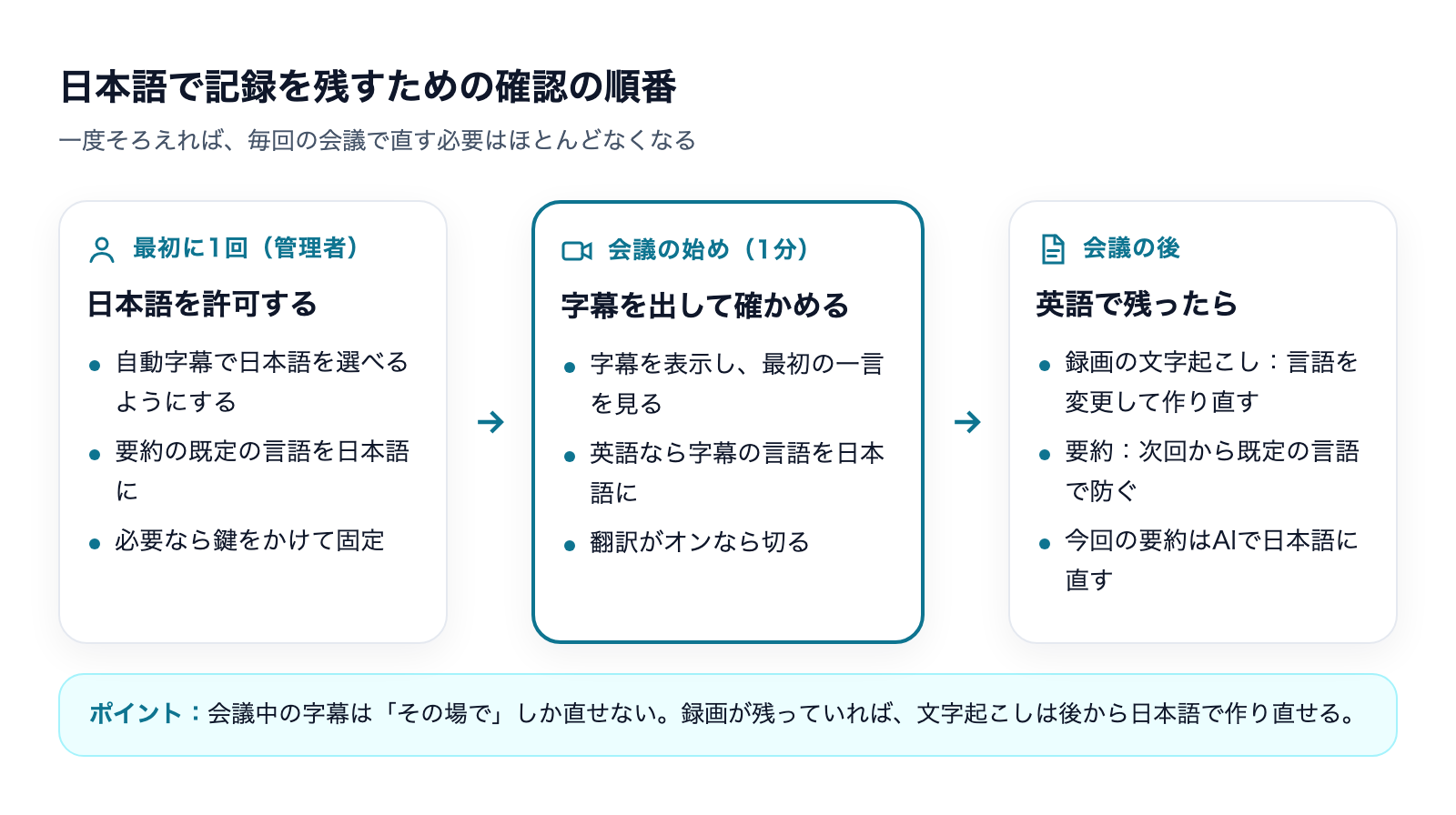
- 最初に1回(管理者):自動字幕で日本語を選べるようにする。要約の既定の言語を日本語にし、必要なら鍵をかける
- 会議の始め(1分):字幕を表示して、最初の一言が日本語で出るかを見る。英語なら字幕言語を日本語に。翻訳がオンなら切る
- 会議の後:録画の文字起こしが英語なら「言語を変更」で作り直す。要約が英語なら、今回はAIで直し、次回からは既定の言語で防ぐ
会議中の字幕は、その場でしか直せません。重要な会議ほど、冒頭の1分の確認が効きます。
私たちも同じ「既定は英語」に当たっています
声を文字にする道具で、「表示は日本語なのに、聞き取りだけ英語」というつまずきは、Zoomに限りません。私たちも、Claudeの音声入力で話した言葉が英語の文になるという同じ型に当たりました。原因は、表示の言語とは別にある「聞き取る言語」の設定が、既定の英語のままだったことです。
この経験から、会議の記録の自動化を手伝うときは、次の2つを最初に確かめるようにしています。
- 聞き取る言語と、出力する言語の設定がどこにあるか:道具ごとに場所も既定値も違う。Zoomのように1つの製品の中で4か所に分かれていることもある
- 録音そのものを残しているか:文字起こしは設定の誤りで失敗することがある。音声が残っていれば、後から作り直せる。私は、Zoomの記録と手元の録音を併用しています
「日本語で話したのに英語になる」は、機能の故障ではなく設定の問題であることがほとんどです。場所さえ分かれば、数分で直せます。
Claudeの音声入力が英語になる場合の直し方は、こちらで解説しています。
よくある質問
Zoomのアプリを日本語表示にすれば、文字起こしも日本語になりますか
なりません。表示の言語と、字幕の言語(聞き取る言語)は別の設定です。会議中に字幕言語を日本語に変えてください。ただしパソコンのアプリでは、字幕の言語の既定がOSの言語に従うと公式ヘルプに書かれているため、OSを日本語で使っていれば最初から日本語で始まることもあります。
会議中に英語で出てしまった字幕は、後から日本語に直せますか
会議中の字幕は、さかのぼって直せません。クラウド録画を残していれば、③の手順で録画の文字起こしを日本語で作り直せます。録画が無い場合は、手元の録音を別の文字起こしの道具にかける方法があります。
無料プランでも、録画の文字起こしの言語は変えられますか
クラウド録画と録画の文字起こしは、プロ以上の有料プランの機能です。無料プランではこの方法は使えません。料金と提供範囲は変わることがあるため、契約前にZoomの公式の料金ページで確認してください。
要約の既定の言語を日本語にすると、英語の会議の要約も日本語になりますか
Zoom公式ヘルプによると、この設定は会議で話された言語に関係なく、指定した言語で要約を作ります。英語の会議でも、日本語の要約が届くことになります。海外との会議が多い方は、この点を踏まえて設定してください。
字幕の保存ボタンが見当たりません
会議中の字幕を参加者が保存する機能は、2026年5月18日に廃止されています。言語の問題ではなく、機能の変更です。今の記録の残し方は、次の記事で整理しています。

Teamsでも同じことが起きますか
Teamsにも、会議で話される言語を決める設定があり、合っていないと文字起こしの精度が落ちます。Teamsの文字起こしを議事録にする手順は、次の記事で解説しています。

まとめ
- Zoomの文字起こしが英語になる原因の多くは、聞き取る言語の設定が英語のままになっていること。メニューの表示の言語とは別の設定
- 英語になる場所は4つ。会議中の字幕は字幕言語、翻訳字幕は翻訳のオフ、録画の文字起こしは「言語を変更」、要約は要約の既定の言語で直す
- 会議中の字幕はその場でしか直せない。録画が残っていれば、文字起こしは後から日本語で作り直せる
- 一覧に日本語が無いときは、ホスト側の管理者の設定が必要
- 会社で使うなら、管理者が最初に1回、日本語の字幕と要約の言語をそろえておく
株式会社Fyveでは、会議の記録を議事録まで自動でつなぐ仕組みづくりを、道具の設定から一緒に整えています。Zoomの設定は公式ヘルプの更新で名前や場所が変わることがあるため、画面が本記事と違う場合は、Zoomの公式ヘルプで最新の手順を確認してください。