Cloudflare Spend Managementの使い方

「Cloudflare Workers を有料プランに上げたいけれど、使った分だけ請求されるのが怖い」「アクセスが急に増えたり、処理が暴走したりしたら、月末にいくら来るのか分からない」——従量課金のサービスで本番を動かすとき、誰もがこの不安を抱えます。
結論から言うと、Cloudflare が 2026年11月13日にベータで出した Spend Management で、Workers と Durable Objects の使用料に月の上限を付けられます。ただし止まるのは「アカウント全体のその製品」で、上限ちょうどで止まる保証はなく、Workers AI や R2 などの費用は対象外です。この3点を知ったうえで、通知と上限を2段で置くのが安全な使い方です。
株式会社Fyveは、自社で開発中のWebアプリを Cloudflare(Workers・D1・Vectorize・Workers AI)で動かしています。この記事では、公式ブログと公式ドキュメントで確かめた設定の手順・止まる範囲・戻し方に加えて、私たちが無料枠を1日で使い切ったときの経験から、どこに上限を置くかの考え方をまとめます。
Cloudflare Spend Managementとは
Spend Management は、Cloudflare の従量課金(Pay-as-you-go)の契約で、製品ごとに「使用料の上限」と「メールの通知」を付ける機能です。2026年11月13日に Cloudflare の公式ブログ「Spend Management」で発表され、同じ日に公式ドキュメント(Billing の「Spending limits and alerts」)が公開されました。発表時点の状態はベータです。
対象の製品は、発表時点で Workers と Durable Objects の2つです。公式ドキュメントには「Support for more products is coming soon.(ほかの製品にも近く対応)」とありますが、どの製品かは書かれていません。
API の上では、上限や通知の1つ1つを「spend policy(支出のポリシー)」と呼びます。CLI や API で操作するときはこの名前で出てくるので、覚えておくと迷いません。
似た仕組みが4つある。上限で「止める」のは2つだけ
Cloudflare には費用を見張る仕組みが複数あり、名前が似ています。公式ドキュメントの「Choose a control」の表をもとに整理すると、次のとおりです。
仕組み | 範囲 | しきい値に達したとき |
|---|---|---|
Spending limit(上限) | Workers または Durable Objects(アカウント全体) | その製品の対象の処理を止める |
Email alert(メール通知) | Workers または Durable Objects(アカウント全体) | メールを送る。製品は動き続ける |
Budget alert(予算通知) | アカウント全体の従量課金の合計 | メールを送る。製品は動き続ける |
AI Gateway spend limit | AI Gateway を通る AI のリクエスト(利用者・モデル・提供元ごと) | 該当するリクエストを止める(期間が切り替わるまで) |
このうち Spend Management の画面で扱うのは、上の2つ(上限とメール通知)です。Budget alert は以前からある別の機能で、公式ドキュメントに「Budget alerts are informational only. They do not pause or limit usage.(知らせるだけで、使用を止めも制限もしない)」とはっきり書かれています。「予算アラートを設定したから安心」は誤解で、止めたいなら Spending limit が必要です。
Spend Managementの上限に入る費用・入らない費用
上限を決める前に、何の費用が数えられるのかを押さえておきます。数え方は「今の請求期間の、無料分を引いたあとの使用料(米ドル)」です。
製品 | 上限に数えるもの | 数えないもの |
|---|---|---|
Workers | リクエスト数・CPU時間 | Workers Paid の月額料金・ほかの製品の料金 |
Durable Objects | リクエスト・実行時間(duration)・SQLite の行の読み書き・キー値ストレージの読み書きと削除 | 保存しているデータの容量の料金・Workers Paid の月額料金 |
注意したいのは、Workers の上限に Workers AI・Workers KV・R2 などは入らないことです。公式ドキュメントは「A Workers limit does not include Durable Objects, Workers AI, Workers KV, R2, or other products.」と書いています。名前に「Workers」と付く Workers AI でも、別の製品として扱われます。私たちのように D1 や Vectorize を併用している構成でも、それらは「ほかの製品」なので Workers の上限の外にあると読むのが自然です。
もう1つ、上限は1本の Worker ごとには付けられません。公式ドキュメントに「Limits cannot target an individual Worker, a Durable Object namespace, or a billing metric.」とあり、付けられるのは製品ごと・アカウント全体に1つ(有効な上限は製品ごとに1つまで)です。
請求期間は「暦の月」ではない
上限は月ごとに区切られますが、その「月」は暦の1日〜末日ではなく、有料の契約が始まった日から1か月です。公式ドキュメントの例では「契約の更新日が15日なら、上限も15日に戻る」とされています。公式ブログでも「10月10日に始まった契約なら10月10日〜11月10日」という例が出ています。月の途中で上限に達したとき、いつ自動で戻るかはこの日で決まるので、自分の契約日を確認しておきましょう。
上限に達すると何が止まるか
いちばん大事なのはここです。上限は「お金を守る」代わりに「サービスを止める」仕組みなので、何が止まって何が残るのかを先に知っておかないと、本番で困ります。
Workersで止まるもの・残るもの
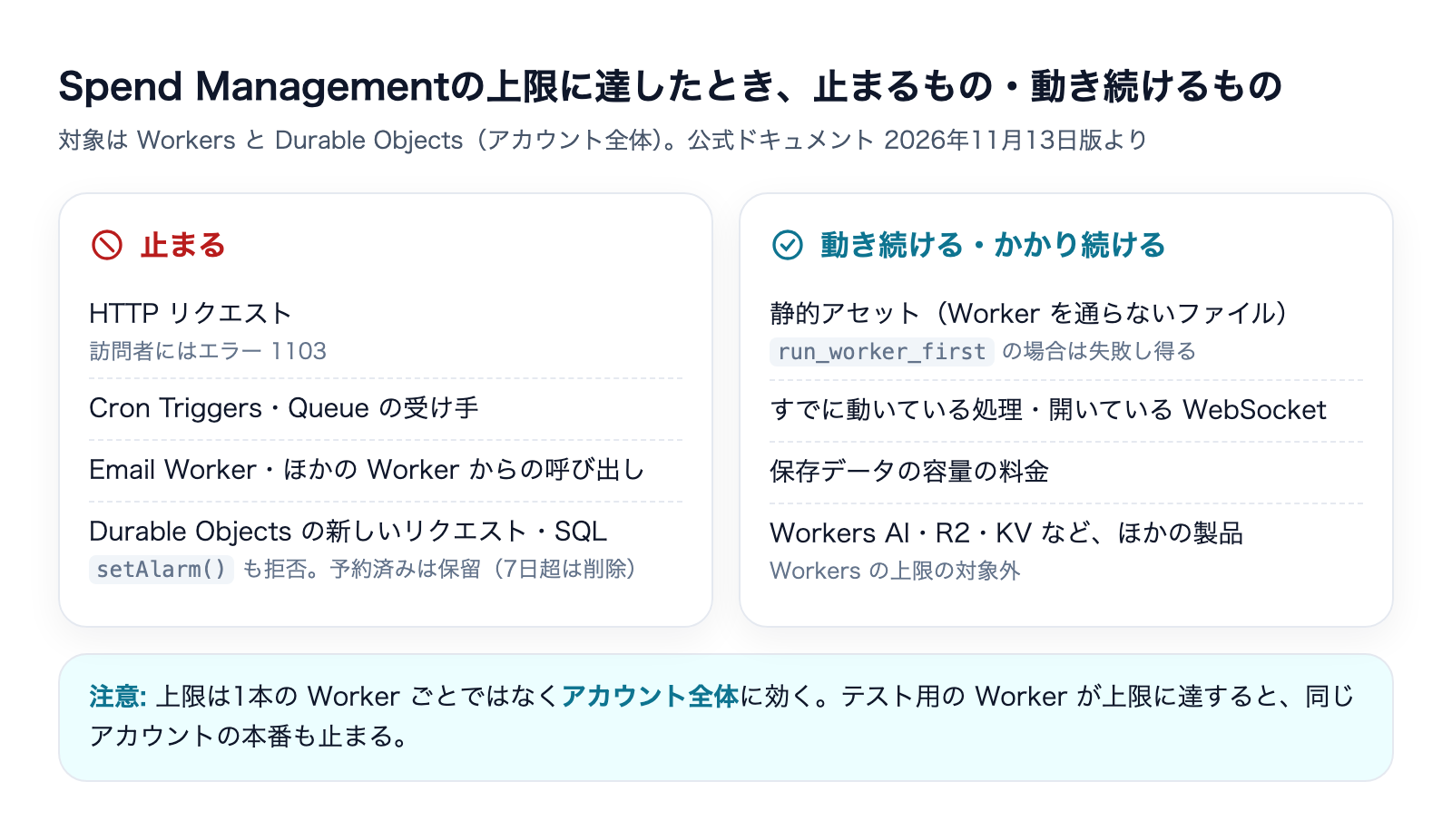
Workers のドキュメント「Spending limits」によると、上限が効くと新しい Worker の呼び出しが拒否されます。止まるのは次の5つです。
- 外から来る HTTP リクエスト
- Cron Triggers(決まった時刻に動く処理)
- Queue のコンシューマー(キューの受け手)の呼び出し
- Email Worker の呼び出し
- ほかの Worker や Durable Objects からの呼び出し
HTTP でアクセスした人には エラー 1103 が返ります。公式ドキュメントは「このエラーにはほかの原因もあるので、サポートに問い合わせる前に Billing の Spend Management を確認する」としています。上限で拒否されたリクエストは、Worker の呼び出しとしては請求されません。
一方で、Worker を通さずに配っている静的なファイル(静的アセット)は出し続けます。会社案内のようにほぼ静的なサイトなら、見た目は表示されたまま、問い合わせフォームの送信など Worker を通る部分だけが失敗する、という止まり方になります。ただし run_worker_first の設定で Worker を先に通している場合は、静的なファイルへのリクエストも失敗し得ます。
上限に達しても、Worker やファイルが消えることはありません。契約も解除されません。
Durable Objectsで止まるもの・残るもの
Durable Objects のドキュメントでは、止まる処理が表になっています。
処理 | 上限が効いたとき |
|---|---|
スタブ経由の新しいリクエスト | 拒否 |
SQL の読み書き | 拒否 |
SQLite の容量を増やす操作 | 拒否 |
| 拒否 |
予約済みのアラーム | 止まっている間は保留(7日の制限あり) |
拒否された操作は Exceeded the account's spending cap for Durable Objects. というメッセージを返すことがあります。
逆に、止まらないものもあります。すでに動いているリクエストの実行時間、すでに開いている WebSocket のメッセージ、古い方式(キー値ストレージ型)の Durable Objects のキー値操作、保存データの容量の料金です。とくに保存データの料金は止まっている間もかかり続けます。
見落としやすいのがアラームです。止まっている間、予約済みのアラームは保留されますが、7日より前に予約されたアラームは保留中に削除されます。再開したあと、その処理がまだ必要ならアプリ側で予約し直す必要があります。
アカウント全体が一緒に止まる
公式ドキュメントでいちばん強く注意されているのが、この点です。Workers の上限は「1つのアプリ」ではなく「アカウントの Workers 全部」に効きます。ドキュメントには「a test Worker can reach the shared limit and interrupt a production Worker in the same account.(テスト用の Worker が共有の上限に達して、同じアカウントの本番の Worker を止めることがある)」という例が載っています。
また、Durable Objects が呼び出す先の Worker が止まっていれば、Durable Objects の上限に達していなくてもアプリは失敗します。Worker と Durable Objects の両方が止まった場合は、Worker を先に戻してからアプリを試し直すよう案内されています。
ダッシュボードでの設定手順
上限の設定には、請求の設定を編集できる権限が必要です。公式ドキュメントの手順は次のとおりです。
- Cloudflare のダッシュボードで、対象アカウントの Billing を開く
- Spend Management を選ぶ
- Workers または Durable Objects の行で Edit the spending limit を選ぶ
- Monthly limit (USD) に0より大きい金額(小数点以下2桁まで)を入れ、Save limit を押す
- 上限が On になっていることを確かめる(新しく保存すると On になる。既存の上限を編集した場合は On/Off の状態がそのまま残る)
公式ブログではメニューの場所を「Manage Account > Billing > Spend limits」と書いており、ドキュメントの「Spend Management」と表記が違います。ベータの間は画面の名前が変わることもあるので、Billing の中で「Spend」と付く項目を探すのが確実です。
ダッシュボードから作った上限には、既定で通知先のメールが入っていません。メールで知りたい場合は、次の CLI でポリシーに --notification-email を足します。
状態の表示の読み方
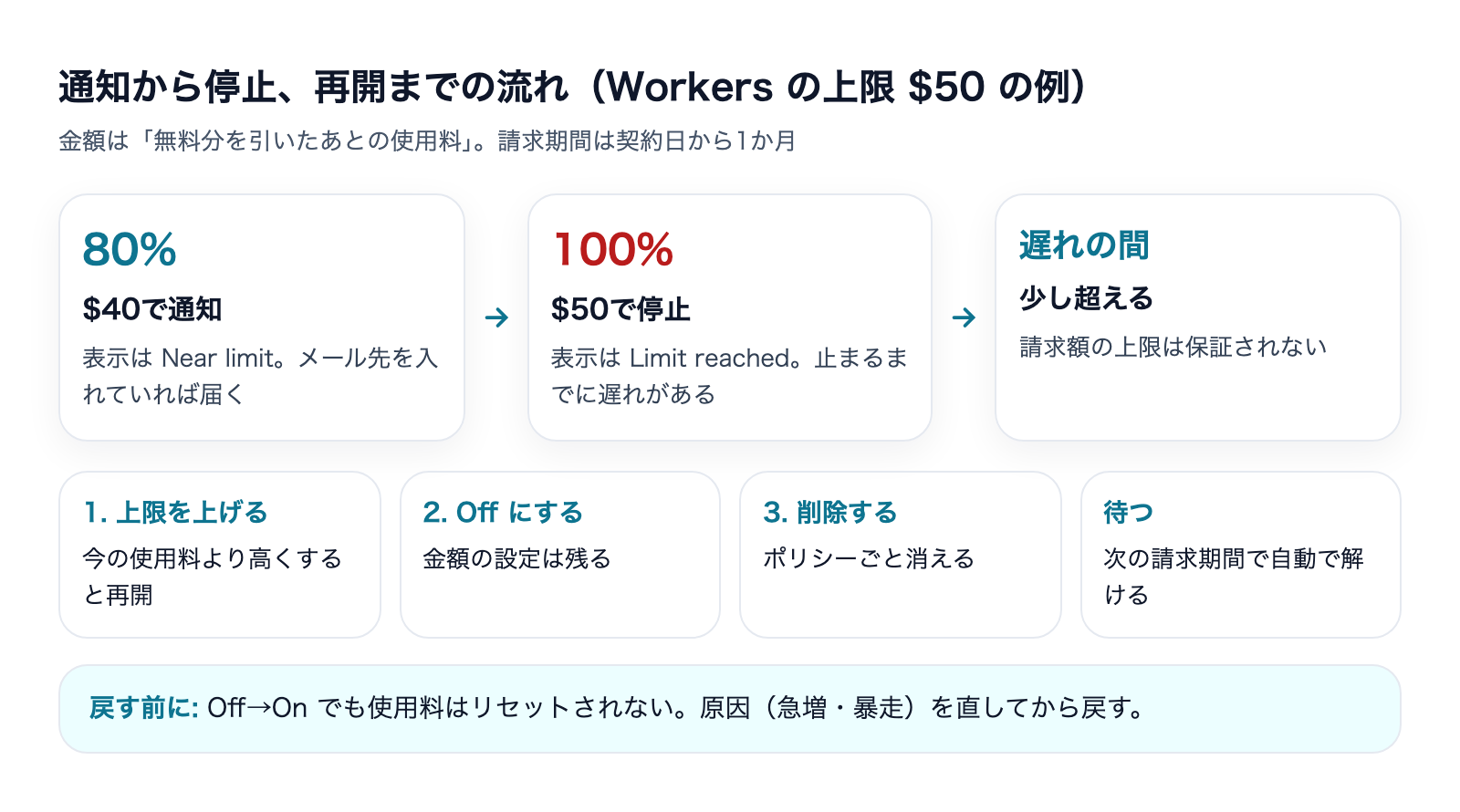
公式ドキュメントの例(Workers の上限 $50)では、使用料が $40(80%)で「Near limit」、$50 以上で「Limit reached」と表示されます。ここで2つ注意があります。
- 「Limit reached」は、止める処理が全体に行き渡ったことまでは示さない
- 「On」は「上限が有効」という意味で、「製品が動いている」という意味ではない
cf CLIで上限と通知を設定する
Cloudflare の新しい CLI「cf」(ベータ)でも、上限と通知を操作できます。API トークンを使う場合、見るだけなら Account の Billing の Read、変えるなら Edit の権限が要ります。指定するのはゾーン ID ではなくアカウントです。
上限を作る
Workers に $50 の上限を付け、通知もメールで受け取る例です(公式ドキュメントの例をもとに、宛先は書き換えてください)。
cf billing spend-policies create \
  --name 'Workers $50 spending limit' \
  --product-id workers \
  --enabled true \
  --threshold-cents 5000 \
  --action usage_block \
--notification-email <通知先のメールアドレス>金額はセント単位の整数で書きます(5000 = $50。0 は使えない)。--action usage_block が「止める」の指定です。実行前に中身だけ確かめたいときは --dry-run を付けます。Durable Objects に付けるときは --product-id durable_objects にします。
注意点として、この上限は今の請求期間にすでに使った分も数えます。すでに $50 を使っているアカウントで作ると、作った直後に止まることがあります。
止めずにメールだけ受け取る
--action notification にすると、止めずにメールだけ送ります。公式ドキュメントの例は Durable Objects に $20 の通知を付けるもので、$16(80%)と $20(100%)でメールが来て、どちらでも Durable Objects は動き続けます。
cf billing spend-policies create \
  --name 'Durable Objects $20 email alert' \
  --product-id durable_objects \
  --enabled true \
  --threshold-cents 2000 \
  --action notification \
  --notification-email <通知先のメールアドレス>
通知は上限と並べて複数作れます。メールが届くのは80%と100%の2回で、2回の評価の間に一気に両方を超えた場合は100%のメールだけになることがあります。
一覧・変更・削除・履歴
やりたいこと | コマンド |
|---|---|
一覧を見る |
|
1件を見る(version を確認) |
|
変更する |
|
削除する |
|
設定変更の履歴 |
|
80%・100%に達した記録 |
|
変更は「上書き」なので、金額だけを変えるときも名前・製品・有効/無効・金額・動作を全部書きます。通知のメールを書き忘れると、通知が消えます。--if-match には直前に get で確かめた version を入れます。ほかの人が先に変えていた場合に、上書きしてしまうのを防ぐためです。
よく出るエラーは次のとおりです。
HTTPの状態 | 見るところ |
|---|---|
400 | 製品名・金額(正の整数)・必須の項目・メールの書式 |
403 | アカウントと Billing の Read/Edit の権限 |
409 | その製品に有効な上限がすでにある(更新するか、先に無効にする) |
412 | ほかの人が変えた。取り直して最新の version でやり直す |
428 |
|
公式ブログでは --body に JSON を渡す書き方と、REST API の POST /client/v4/accounts/{account_id}/billing/spend-policies も紹介されています。項目名は name・product_id・enabled・threshold_cents・action・notification_email で、CLI の指定と対応しています。
止まったときの戻し方
上限で止まったときの戻し方は3つです。どれも反映まで数分かかることがあります。
やること | 結果 |
|---|---|
上限を、今の使用料より高い金額に上げる | 再開する。新しい上限はそのまま残る |
上限を Off にする | 再開する。金額の設定は残る |
上限を削除する(Remove limit) | 再開する。ポリシーごと消える |
何もしなくても、次の請求期間が始まると止まった状態は自動で解けるので、上限は有効のまま新しい期間に入ります。
戻すときの注意点は3つです。
- Off にして On に戻しても、その期間の使用料はリセットされない。上限を少しだけ上げても、すぐまた止まることがある
- 再開すれば、また使用料がかかり始める。止まった原因(アクセスの急増・処理の暴走)を直してから戻す
- Durable Objects は、7日を超えて保留されたアラームが消えている。必要なら予約し直す
上限ちょうどで止まらない理由
「$50 にしたら、請求は必ず $50 以内」とは限りません。公式ドキュメントは「A limit does not guarantee a maximum invoice amount.(上限は請求額の最大値を保証しない)」と明記しています。
理由は仕組みにあります。公式ブログによると、使用量の集計は約1分の区切りでまとめたあと約5分の区切りに合わせる2段階で、ダッシュボードの金額は「10分以内」の遅れで更新されます。止める判断はリクエストの通り道の外で行われ、決まった上限は Cloudflare の設定配信の仕組みを通って各拠点に届きます。リクエストを待たせない作りなので、測ってから止まるまでの間に、上限を超えて使われる分が出ます。公式ブログは今後の予定として、この遅れを「10分以内」から「1分以内」に縮めたいとしています。
加えて、Workers Paid の月額料金・保存データの料金・ほかの製品の料金は上限の外で発生します。上限は「暴走したときの被害を数時間ぶんで止める安全装置」と考え、払える金額より少し低めに置くのが現実的です。
私たちの構成で考えた、上限の置き方
ここからは私たちの経験です。私たちは自社で開発中のWebアプリを、Cloudflare の Workers・D1・Vectorize・Workers AI で動かしています。今は Workers の無料プランのままで、Spend Management はまだ使っていません。それでもこの機能を読んで、有料プランに上げる前に決めておくべきことがはっきりしました。
無料枠を1日で使い切って分かった「アカウント全体」の怖さ
2026年11月11日、手元での試しの最中に Workers AI の無料枠(1日10,000ニューロン)を使い切り、エラー 4006 が返るようになりました。無料枠は毎日 UTC の0時(日本時間の9時)に戻りますが、その日は9時3分の最初の呼び出しの時点で、もう尽きていました。
原因を調べると、同じアカウントに Worker が複数あることが問題を難しくしていました。本番のアプリ、開発用のアプリ、社内で使っている別の Worker が、無料枠を1つの財布として分け合っています。本番の定期処理はログを見て AI を呼んでいないと分かりましたが、どの Worker が使ったのかは最後まで特定できませんでした。モデルごと・日ごとの Workers AI の使用量は、管理画面でしか見られなかったためです。
この経験から、Spend Management の「テスト用の Worker が上限に達すると本番も止まる」という注意は、私たちにとって机上の話ではありません。無料枠で起きたことが、有料プランでは「上限で本番が止まる」という形で起きます。
私たちが決めた3つの置き方
- 通知を先に、上限を後ろに置く。通知(
notification)を「ふだんの月の使用料の2倍」くらいに、上限(usage_block)を「払える最大」より少し下に置く。通知の80%・100%で気づけば、止まる前に原因を探せる - 試しは本番と別のアカウントで回す。上限はアカウント単位なので、テストの暴走で本番を止めないためには、アカウントを分けるのがいちばん確実。少なくとも、上限が近いときに試しを止める運用にする
- AI の費用は AI Gateway の側で止める。私たちの費用の山は Workers AI だが、Workers の上限には入らない。AI Gateway の spend limit なら、モデル・提供元・任意の項目(利用者IDなど)ごとに予算を分けられ、超えると
429を返す。ゲートウェイごとに最大20本のルールを置ける
3つ目は意外と見落とされると思います。「Workers に上限を付けたから、Workers AI も守られている」と考えがちですが、公式ドキュメント上は別の製品です。AI を呼ぶ処理は、AI Gateway を通すかどうかで守り方が変わります。
AI Gateway の spend limit も、上限ちょうどで止まるわけではありません。公式ドキュメントは「eventually consistent(いずれ揃う)」と書いており、同時にたくさんのリクエストが来ると一時的に上限を超えることがあるとしています。
Workers の料金の前提(2026年11月18日時点)
上限の金額を決めるために、Workers の料金の前提を確かめておきます。以下は Cloudflare 公式の料金ページ(Workers・Durable Objects は2026年11月13日更新、Workers AI は料金ページ)で2026年11月18日に確認した値で、すべて米ドル・税別です。契約の前に最新の公式ページで確認してください(Workers の料金)。
項目 | Workers Free | Workers Paid |
|---|---|---|
月額 | 無料 | アカウントあたり最低 $5/月 |
リクエスト | 1日10万件 | 月1,000万件まで込み、超えた分は100万件ごとに $0.30 |
CPU時間 | 1回10ミリ秒 | 月3,000万CPUミリ秒まで込み、超えた分は100万CPUミリ秒ごとに $0.02 |
静的アセットへのリクエスト | 無料・無制限 | 無料・無制限 |
Durable Objects のリクエスト | 1日10万件 | 月100万件まで込み、超えた分は100万件ごとに $0.15 |
Workers AI | 1日10,000ニューロン(超えると使えない) | 1日10,000ニューロンまで無料、超えた分は1,000ニューロンごとに $0.011 |
Spend Management の上限は「込みの分を引いたあとの使用料」に対して効くので、たとえば上限を $20 にすると、月額の $5 とは別に、超過分が $20 に達したところで止まる(実際には遅れの分だけ少し超える)という計算になります。
よくある質問
Q. 無料プランでも Spend Management は使えますか
公式ブログは「従量課金(Pay-as-you-go)の契約」向けとしており、無料プランの扱いは書かれていません。無料プランは従量の使用料がかからない料金体系で、たとえば Workers AI は無料枠を超えると Workers Paid にしない限り使えない、と料金ページにあります。上限が意味を持つのは、Workers Paid に上げたあとです。
Q. 特定の Worker だけ止めることはできますか
今はできません。上限は製品ごと・アカウント全体です。公式ブログの今後の予定には、アプリ単位の予算(あるWorkerと、それが使う R2 や Workers AI だけを止める)や、AIエージェントの処理単位の予算が挙がっていますが、時期は書かれていません。
Q. 予算アラート(Budget alerts)との違いは何ですか
Budget alerts はアカウント全体の従量課金の合計に対してメールを送るだけで、何も止めません。設定場所も Billing の Billable Usage です。Spend Management の上限は Workers・Durable Objects を止めます。合計の見張りは Budget alerts、製品ごとの歯止めは Spend Management、と使い分けます。
Q. 上限で止まったとき、訪問者には何が表示されますか
Worker を通る HTTP リクエストには、エラー 1103 が返ります。Worker を通らない静的なファイルは表示されたままです。1103 はほかの原因でも出るので、まず Billing の Spend Management で上限の状態を確かめます。
まとめ
- Spend Management は、2026年11月13日にベータで出た、Workers と Durable Objects の使用料に月の上限と通知を付ける機能
- 設定はダッシュボードの Billing の Spend Management、または
cf billing spend-policies create - 上限に達すると、HTTP・Cron Triggers・Queue・Email Worker・ほかの Worker からの呼び出しが止まり、訪問者にはエラー 1103。静的なファイルは出し続ける
- 止まるのはアカウント全体のその製品。テスト用の Worker が本番を止めることがある
- 反映に遅れがあり、請求額の最大値は保証されない。Workers AI・R2・KV などは対象外
- 戻し方は「上限を上げる」「Off にする」「削除する」、または次の請求期間を待つ
私たちは、有料プランに上げるときは「通知を先に・上限を後ろに」「試しは別のアカウント」「AI の費用は AI Gateway で」の3つをそろえてから上げるつもりです。株式会社Fyveでは、こうした従量課金のサービスを自社の開発でも使いながら、費用が読めない不安を減らす設定を確かめています。
従量課金と席課金の違いや、AIの費用の予算の立て方は、こちらで整理しています。

Claude Code の側で、使いすぎを防ぐ上限の置き方はこちらです。

Cloudflare のほかの新しい機能については、こちらも参考にしてください。