紙の請求書をExcelデータにする方法と設計手順

「毎月届く紙の請求書を、手で1枚ずつExcelに打ち込んでいる」「AIで読み取れると聞いたが、どこから手をつければいいのか分からない」——紙の書類がボトルネックになっている会社では、誰もがこの状態から抜け出せずにいます。
結論から言うと、紙の請求書のデータ化で成否を分けるのはAIの読み取り性能ではなく、その前後の設計です。スキャンの設定、ファイルの命名、Excel側の受け皿の形、そして「人が引き取る工程をどこに置くか」。この4つを先に決めた会社は動き、決めずにツールを探し始めた会社は止まります。
株式会社Fyveは中小企業のAI活用を月額で支援していますが、紙の書類のデータ化は最も相談が多いテーマです。この記事では、ツールの宣伝ではなく業務としてどう組むかという観点で、工程・判断基準・そして電子帳簿保存法との関係までを整理します。
最初に決めるのは「どこまで自動化しないか」
紙の請求書のデータ化を検討するとき、多くの会社が「全部自動でExcelに入るようにしたい」から発想を始めます。ここが最初のつまずきです。
請求書は、金額が1桁違えば支払いが狂う書類です。つまり誤りが許されない種類のデータを扱っています。一方でAIによる読み取りは、原本の状態によって結果が揺れます。「ほぼ正しく読める」性質のものを、「1件も間違えてはいけない」業務にそのまま流し込むと、どこかで必ず事故が起きます。
だから設計は逆から始めます。「人が必ず目を通す工程」を先に1つ確保し、そこから前後の自動化を組む。この順番にすると、AIが失敗しても業務は壊れません。逆に「全自動」を前提に組むと、失敗したときの受け止め先が存在せず、結局は全件を手で見直すことになります。
具体的には、次のどれかを人が引き取る工程として置きます。
- 合計金額の照合——請求書の合計額とExcelに入った合計額が一致しているかを目視で確認する(最も費用対効果が高い)
- 取引先名の確定——AIが読んだ社名を、自社の取引先マスタから選び直す形にする
- 日付の確認——請求日・支払期日は月次締めに直結するため、月をまたぐものだけ人が見る
この3つのうち、最初は合計金額の照合だけで構いません。「明細1行ずつ全部確認する」は現実的ではないので、そこは狙わないと決めておきます。
全体の流れ——スキャンからExcelまでの5工程
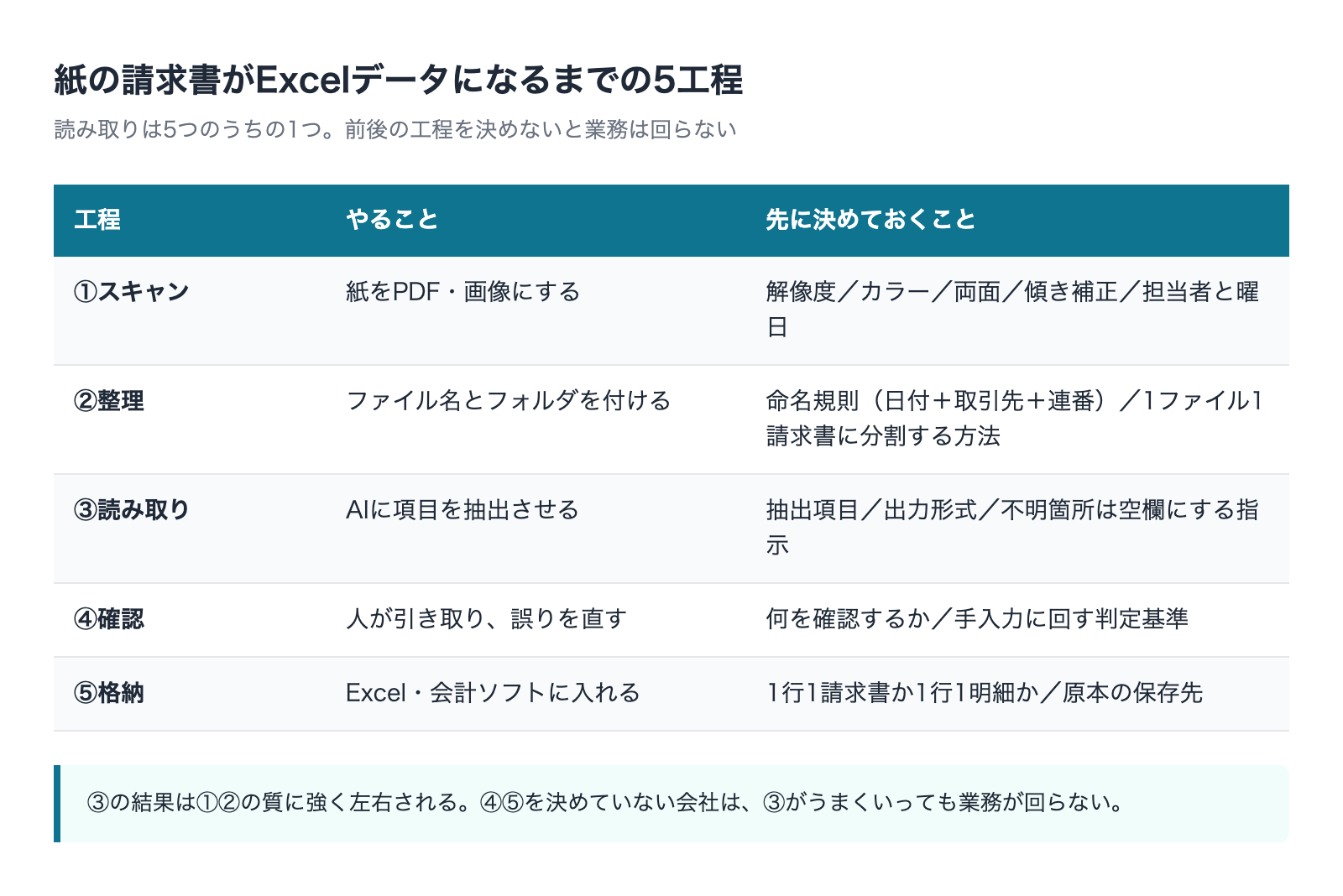
紙の請求書がExcelのデータになるまでを分解すると、実際には5つの工程に分かれます。この分解ができていないと、「AIに投げたら出てくる」という認識のまま検討が進み、途中の工程が誰の担当でもないまま止まります。
- ①スキャン——紙をPDFまたは画像にする。解像度・カラー・両面・傾き補正の設定がここで決まる
- ②整理——ファイル名とフォルダを決める。1ファイル1請求書に分割するのもここ
- ③読み取り——AIに項目を抽出させる。出力形式(列の並び)を指定する
- ④確認——人が引き取る工程。誤りを直し、判断が必要なものを分ける
- ⑤格納——Excel(または会計ソフト)に入れる。原本データの保存先も決める
読み取り精度の話は③だけの問題に見えますが、実際には①と②の質が③の結果を大きく左右します。そして④と⑤を決めていない会社は、③がうまくいっても業務が回りません。ツール選定より先に、この5工程それぞれの担当者と手順を紙に書き出すことをおすすめします。
スキャナの選び方と設定
複合機のスキャン機能で足りるか
すでにオフィスに複合機があるなら、まずはその機能で試すべきです。専用のドキュメントスキャナを買う判断は、次のどれかに当てはまってからでも遅くありません。
- 複合機が事務所から離れていて、往復の手間が積み上がっている
- 月に数百枚を超え、まとめて流し込む作業が定常業務になっている
- 複合機のスキャン結果が傾く・かすれるなど、原稿の質に起因しない問題が出ている
専用機を選ぶ場合、比較すべきなのは読み取り速度よりも給紙の安定性です。厚みの違う紙、二つ折りだった紙、レシートのような細長い紙が混ざったときに重送(2枚同時に吸い込む)を検知して止まるかどうか。重送に気づかないまま処理が進むと、1枚まるごとデータが欠落し、しかもその欠落に誰も気づきません。これは読み取り精度よりも深刻な事故です。
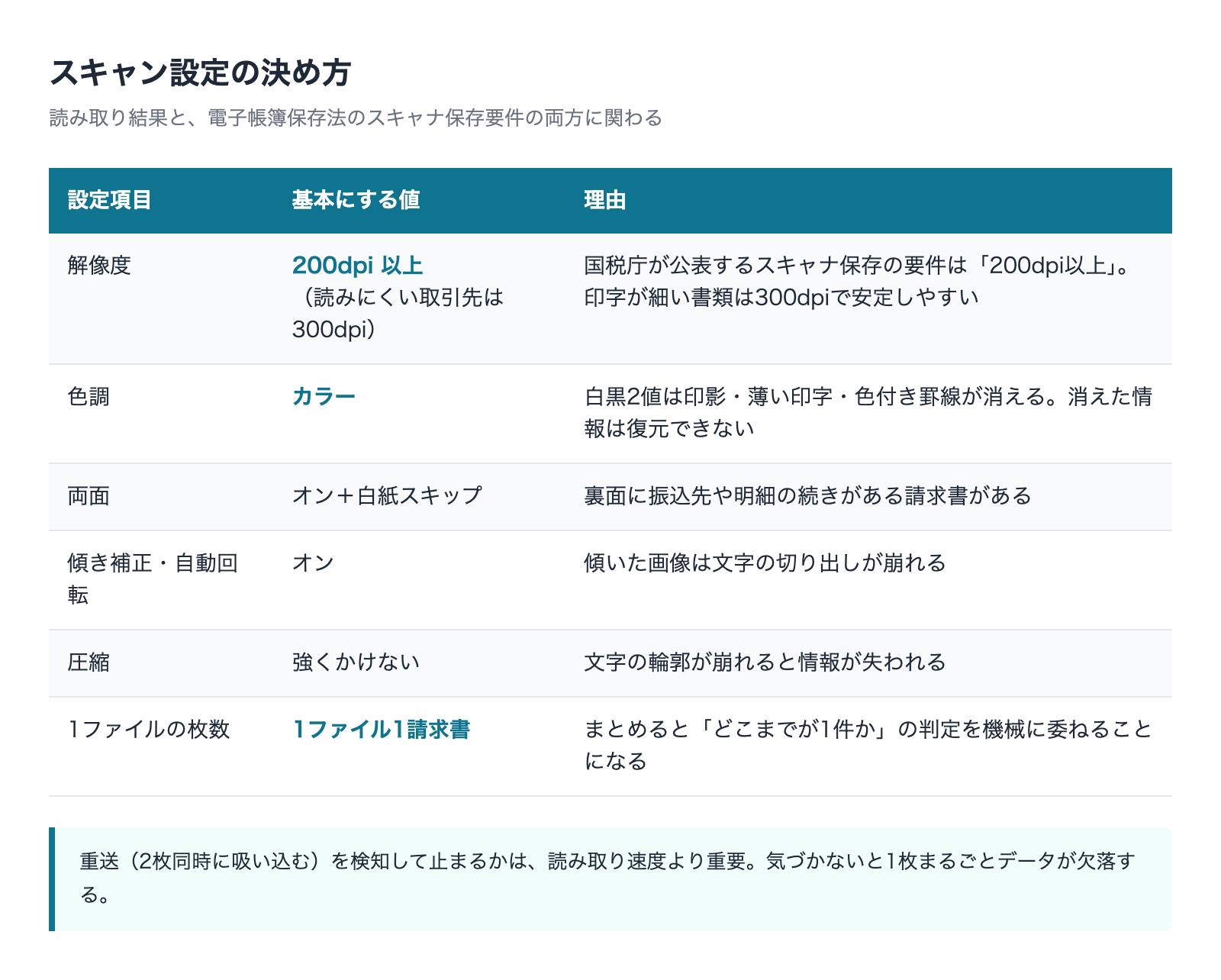
解像度は200dpi以上、色はカラーを基本にする
解像度の設定は、読み取り精度と、後述する電子帳簿保存法のスキャナ保存要件の両方に関わります。
国税庁が公表しているスキャナ保存の要件では、スキャナは「解像度:200dpi(A4サイズで約387万画素相当)以上による読み取りができること」「色調:カラー画像による読み取りができること」を満たすものとされています(資金や物の流れに直結しない「一般書類」を保存する場合はグレースケール画像でも可)。詳細は国税庁「電子帳簿保存法一問一答【スキャナ保存関係】」で確認してください。
実務上は、この200dpiを下限として考えます。300dpiに上げるとファイルサイズは増えますが、印字が細い請求書や、コピーを重ねて薄くなった書類では読み取りの安定性が上がります。逆に600dpiまで上げても、通常の印字文書では体感できる差につながりにくく、ファイルサイズと処理時間だけが増えます。まず200dpiで試し、読み取りにくい取引先の書類だけ300dpiに上げるという運用が扱いやすいです。
白黒2値(モノクロ)は避けます。ファイルは軽くなりますが、印影や色付きの罫線、薄い印字が消えることがあり、消えた情報は後から復元できません。
その他の設定で効くもの
- 両面読み取りをオンにする——裏面に振込先や明細の続きがある請求書は珍しくありません。裏面が白紙なら自動で捨てる設定(白紙スキップ)を併用します
- 傾き補正・向き自動回転をオンにする——傾いた画像は読み取り結果が崩れやすくなります。多くのスキャナには補正機能があるので必ず有効にします
- PDFは「画像PDF」ではなく検索可能PDFにできるなら、しておく——スキャナ側でテキスト情報を埋め込めると、後の検索や確認作業が楽になります
- 圧縮率を上げすぎない——ファイルを軽くする設定を強くかけると、文字の輪郭が崩れます
ファイル命名とフォルダ設計——前処理で結果が変わる
ここは地味ですが、後工程の負荷を最も大きく左右する部分です。
スキャンしたPDFが scan_0001.pdf のような名前で1つのフォルダに溜まっていくと、読み取り結果に誤りが見つかったときにどの原本を見ればいいのか分からなくなります。確認工程が成立しないので、結果として全件を最初から見直すことになります。
命名規則は、次の3要素を含めるだけで十分に機能します。
- 日付——
YYYYMMDDの形式。この形式にしておくとファイル名順に並べただけで時系列になります - 取引先——正式名称ではなく、社内で通じる短い表記で統一します(表記が揺れると集計で別会社として扱われます)
- 連番——同じ日・同じ取引先で複数枚あるときの区別
例: 20260731_A商事_01.pdf
フォルダは「年月」で切るのが基本です。2026/07/ のように階層を作り、そこに当月受領分を入れます。取引先ごとにフォルダを切りたくなりますが、月次で締める業務とフォルダ構造がずれるため、月フォルダを優先したほうが運用が合います。
1ファイル1請求書に分ける
複数枚をまとめてスキャンすると、1つのPDFに何十枚もの請求書が入った状態になります。これをそのままAIに渡すと、「どこからどこまでが1件か」の判断をAIに委ねることになり、境界の判定を誤ると請求書がまるごと1件消えるか、2件が合体します。
分割はスキャン時に済ませるのが確実です。 白紙やバーコードを区切りとして自動分割する機能を持つスキャナもありますが、機能がない場合は「1回のスキャンで1社分だけ流す」という運用にします。ここで手間を惜しむと、後工程で境界の検証という難しい作業が発生します。
AIに読み取らせる——出力形式を先に固定する
読み取りの指示で最も重要なのは、出力形式を厳密に指定することです。「この請求書の内容を教えて」と頼むと、AIは文章で説明を返します。それをExcelに直すのは人の仕事になり、自動化の意味がなくなります。
指示に含めるべき要素は次のとおりです。
- 抽出する項目名を列挙する——請求日/取引先名/請求番号/件名/小計/消費税額/合計金額/支払期日/振込先。必要な項目だけに絞ります
- 出力の形をCSVかテーブルに指定する——「1行目を見出しとしたCSV形式で、それ以外の説明文は出力しないでください」と明示します
- 読み取れない項目の扱いを決める——「読み取れない項目は空欄にし、推測で埋めないでください」。これを書かないと、AIは前後の文脈からもっともらしい値を作ることがあります
- 数値の形式を指定する——「金額はカンマと円記号を除いた数値だけで出力してください」。表記が混在すると、Excelで文字列として扱われて合計が出ません
- 日付の形式を指定する——
YYYY-MM-DDに統一させます。「令和8年7月31日」と「2026/7/31」が混在したままExcelに入ると、並べ替えも集計もできません
Microsoft 365 Copilotを使う場合、Excel上での操作そのものについては別記事で整理しています。
「推測で埋めさせない」ことがなぜ重要か
AIは、空欄を残すよりも「文脈的にありそうな値」を入れることを選ぶ傾向があります。請求書の読み取りでこれが起きると、間違いが「もっともらしい形」で混ざります。空欄なら人が気づいて確認しますが、もっともらしい数字が入っていると見逃されます。
したがって指示では、「不明・判読不能な箇所は空欄にする」「空欄にした項目名を最後に列挙する」の2点を必ず入れます。空欄の一覧が出れば、確認工程はその行だけを見ればよくなり、作業量が大幅に減ります。読み取れなかったことが分かる状態は、間違って読み取られた状態よりはるかに良いという前提で設計します。
人が引き取る工程の設計
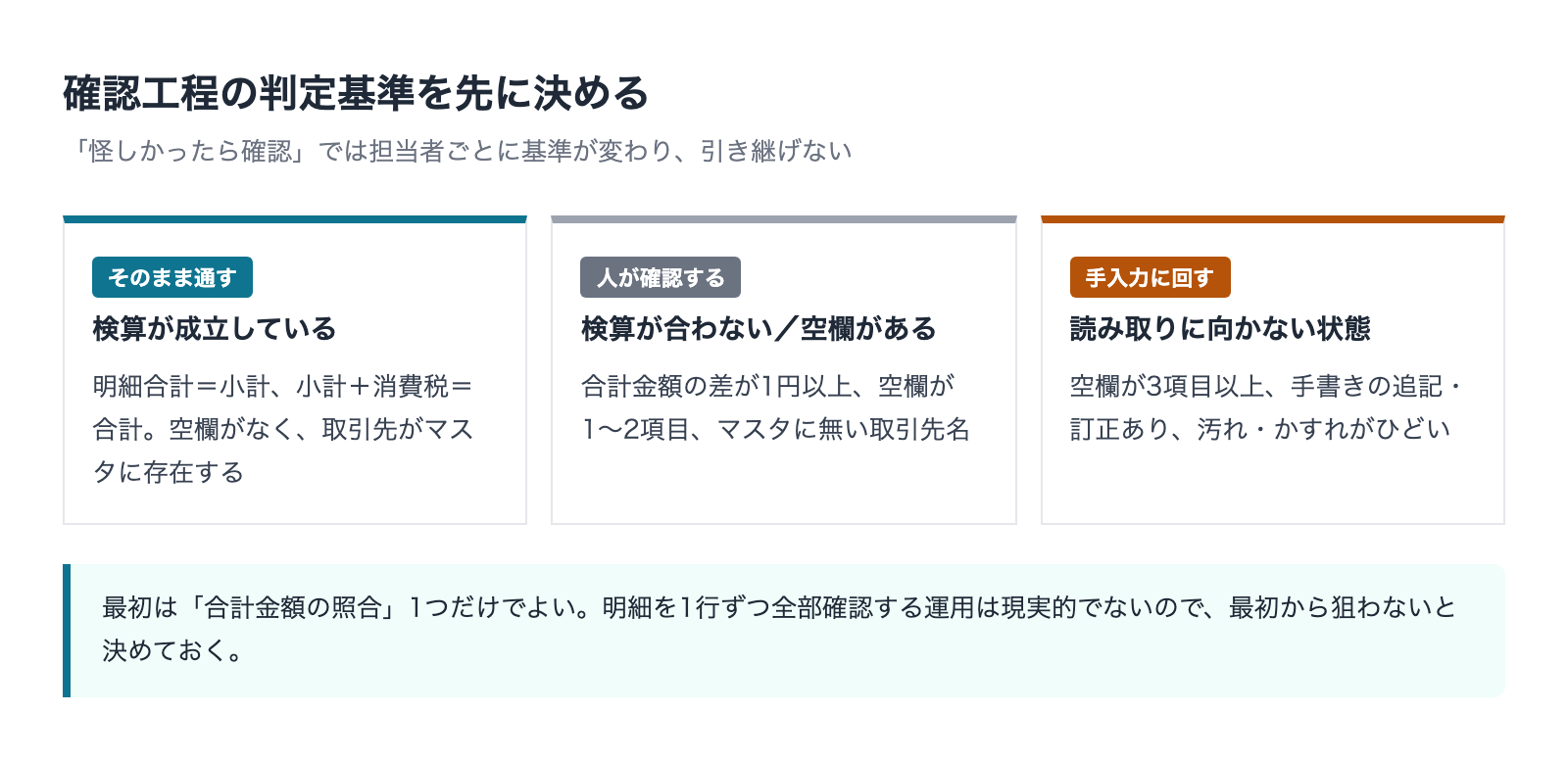
確認工程は「気をつけて見る」では回りません。何をどう見るかを決めます。
合計金額の照合を軸にする
最も効率がいいのは、明細の合計とAIが読んだ合計金額が一致するかを機械的に突き合わせることです。明細を1行ずつ読み取っている場合、その合計と請求書の合計欄が一致すれば、明細の読み取りはおおむね信頼できます。一致しない行だけを人が見る形にすれば、確認対象は数分の1に絞れます。
この突き合わせはExcelの数式で組めます。特別なツールは要りません。「合計が一致しない行に色を付ける」条件付き書式を1つ入れるだけで、確認工程の設計としては成立します。
取引先名は「選ぶ」形にする
取引先名は表記の揺れが起きやすい項目です。「株式会社」と「(株)」、全角と半角、ビル名の有無。AIが読んだ文字列をそのまま使うと、集計時に同じ会社が複数に分かれます。
対策は、AIに自由記述させず、自社の取引先マスタから選ばせることです。Excelの入力規則でドロップダウンにしておき、AIの読み取り結果は「候補」として別列に置く。人はドロップダウンから選ぶだけにします。この形にすると、表記の揺れが原理的に発生しなくなります。
差戻しの判断基準を決める
「これは読み取り結果が信用できないので手入力に回す」という判断を、担当者の感覚に任せないようにします。基準は単純でよく、次のような形で十分です。
- 空欄が3項目以上ある → 手入力に回す
- 合計金額が一致しない → 明細だけ手入力
- 手書きの追記がある → 人が原本を確認
この基準があると、担当者が迷わなくなり、引き継ぎもできるようになります。
Excel側の設計——1行1明細か、1行1請求書か
意外に見落とされるのが、Excelの受け皿の形です。ここを決めずに読み取りを始めると、後から作り直しになります。
判断軸は「何を集計したいか」の1点です。
- 1行1請求書——支払管理が目的の場合。取引先・請求額・支払期日が並ぶシンプルな形。月次の支払一覧としてそのまま使えます
- 1行1明細——費目別・商品別の分析をしたい場合。1枚の請求書が複数行になり、請求書番号で紐づけます
最初は1行1請求書から始めることをおすすめします。明細まで取ると読み取りの難易度が跳ね上がり、確認工程の負荷も数倍になります。支払管理が回るようになってから、必要な取引先だけ明細も取る形に広げれば十分です。
どちらの形でも、次の列は最初から用意しておきます。
- 原本ファイル名——確認時に原本へ戻れるようにする(これが無いと確認工程が成立しません)
- 読み取り日——いつ処理したか
- 確認者——誰が確認したか
- 備考——手入力に回した理由などを残す
Copilotで表を扱う際の前提となるデータの整え方については、既存記事の内容も参考になります。
電子帳簿保存法との関係——紙のスキャンは義務ではない
ここで多くの会社が誤解しています。「電子帳簿保存法があるから、紙の請求書をスキャンして電子保存しなければならない」というのは正しくありません。
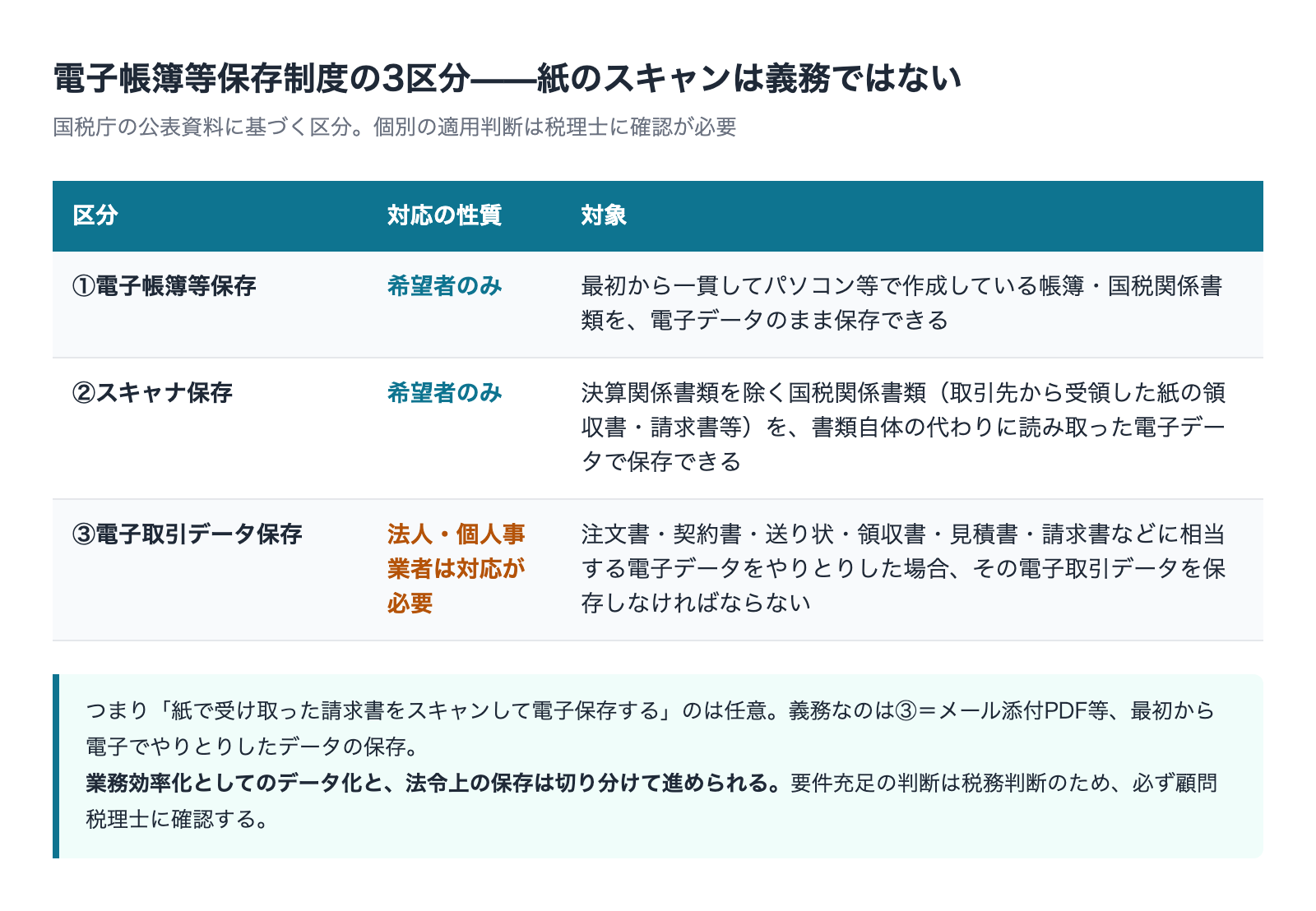
国税庁の説明では、電子帳簿等保存制度は3つに区分されています。
- ①電子帳簿等保存【希望者のみ】——最初から一貫してパソコン等で作成している帳簿・書類を、電子データのまま保存できる
- ②スキャナ保存【希望者のみ】——決算関係書類を除く国税関係書類(取引先から受領した紙の領収書・請求書等)を、書類自体を保存する代わりに、スキャナで読み取った電子データで保存できる
- ③電子取引データ保存【法人・個人事業者は対応が必要】——注文書・契約書・送り状・領収書・見積書・請求書などに相当する電子データをやりとりした場合、その電子取引データを保存しなければならない
つまり、紙で受け取った請求書をスキャンして電子保存することは「希望者のみ」の任意制度であり、紙のまま保存しても構いません。義務なのは③——メール添付のPDFや取引先のWebサイトからダウンロードした請求書など、最初から電子でやりとりしたデータの保存です。
この区別が、業務設計に直接影響します。
- 業務効率化のためのデータ化と法令上の保存は、別の話として切り分けられる
- 「Excelに転記するためのスキャン」だけなら、スキャナ保存の要件を全部満たす必要はない(紙の原本を保存し続ければよい)
- 紙の原本を捨てたい場合に初めて、スキャナ保存の要件を満たす必要が出てくる
最初から両方を同時に達成しようとすると、要件の重さで身動きが取れなくなります。まずは業務効率化としてのデータ化を回し、原本の廃棄は後のフェーズに分ける——これが現実的な進め方です。
制度の詳細は国税庁「電子帳簿等保存制度特設サイト」で確認してください。なお、自社の書類が3区分のどれに該当するか、どの要件を満たす必要があるかの判断は税務判断です。必ず顧問税理士に確認してください。私たちが担うのは業務設計とデータ化の仕組みづくりまでで、税務上の要件充足の判断は行いません。
スキャナ保存を選ぶ場合に確認すべき要件
紙の原本を廃棄したい場合、スキャナ保存の要件を満たす必要があります。国税庁が公表している内容から、実務設計に影響が大きいものを挙げます。個別の適用可否は必ず税理士に確認してください。
書類の区分によって要件が変わる
国税庁の資料では、書類は「重要書類」と「一般書類」に区分されています。
- 重要書類——資金や物の流れに直結・連動する書類(例:契約書、納品書、請求書、領収書)
- 一般書類——資金や物の流れに直結・連動しない書類(例:見積書、注文書、検収書)
請求書は重要書類側に入るため、要件は厳しめに見ておく必要があります。
入力期間の制限がある
国税庁の資料では、入力期間の制限として次の方式が示されています。
- 早期入力方式——記録事項の入力をその受領等後、速やか(おおむね7営業日以内)に行うこと
- 業務処理サイクル方式——その業務の処理に係る通常の期間(最長2か月以内)を経過した後、速やか(おおむね7営業日以内)に行うこと。※受領等から入力までの各事務の処理に関する規程を定めている場合に限る
- 適時入力方式——一般書類について適時に入力
ここが業務設計に効きます。「月末にまとめてスキャンする」運用にしたい場合、業務処理サイクル方式を採ることになり、事務の処理に関する規程が必要になります。規程を作らないなら、受領後おおむね7営業日以内という短いサイクルで回す前提になります。データ化の頻度は、この要件から逆算して決めるべきです。
タイムスタンプまたはそれに代わる仕組み
国税庁の資料では、入力期間内に一般財団法人日本データ通信協会が認定する業務に係るタイムスタンプを付すこととされています。ただし「入力期間内にその国税関係書類に係る記録事項を入力したことを確認できる場合には、このタイムスタンプの付与要件に代えることができる」とされています。
実務上は、この代替が使えるかどうかで導入コストが変わります。市販のソフトウェアには公益社団法人日本文書情報マネジメント協会(JIIMA)の認証マークが付いた製品があり、要件を満たすかどうかの確認に使えるとされています。
検索機能の確保
国税庁の資料では、次の検索ができるようにすることとされています。
- 取引年月日その他の日付、取引金額、取引先での検索
- 日付又は金額に係る記録項目について範囲を指定しての検索
- 2以上の任意の記録項目を組み合わせての検索
そして「税務職員による質問検査権に基づく電磁的記録のダウンロードの求めに応じることができるようにしている場合には、範囲指定と組み合わせ検索の要件は不要」とされています。
この点は先に述べたファイル命名の設計と直結します。日付・取引先をファイル名に入れる規則にしておけば、フォルダの検索機能でも「日付・取引先での検索」に近い状態が作れます。命名規則を最初から要件に寄せておくと、後で作り直す必要がなくなります。
令和5年度税制改正で緩和された点
国税庁の資料によると、令和6年1月1日以後にスキャナ保存が行われる国税関係書類について、次の見直しが適用されています。
- 解像度・階調・大きさに関する情報の保存が不要とされました(ただし、読み取る際に守るべき解像度200dpi以上や階調(原則としてカラー画像)などの要件自体に変更はありません)
- 入力者等情報の確認要件が不要とされました
- 帳簿との相互関連性の確保が必要な書類が重要書類に限定されました
いずれも運用負荷を下げる方向の改正です。数年前の情報を元に「要件が重すぎる」と判断していた会社は、現時点の要件で再検討する価値があります。ただし要件は改正されるため、最新の内容は必ず国税庁の公式情報と顧問税理士で確認してください。
電子取引データとの二重管理を避ける
実務で起きやすい問題が、紙とPDFの二重管理です。
同じ取引先から、ある月は郵送の紙、別の月はメール添付のPDFで請求書が届くことがあります。このとき、紙は業務効率化のためにスキャンしてフォルダAへ、PDFは電子取引データとして保存要件を満たす形でフォルダBへ——と分かれると、月次の突き合わせで抜けが出ます。
対策は2つの方向があります。
- 取引先に電子化を依頼する——PDFで受け取れるようになれば、そもそもスキャン工程が消えます。件数の多い取引先から順に依頼するのが最も効果が大きい打ち手です
- Excel側で一元化する——保存の場所は法令上の要件で分かれても、業務データとしてのExcelは1つに統合する。原本の所在を示す列を作り、「紙/PDF」の区分と保存先を記録します
データ化の仕組みを作る前に、まず「電子で受け取れるものは電子で受け取る」交渉をしたほうが早い場合があります。読み取り技術で解く前に、そもそも読み取らなくて済む方法を検討する——これは順番として先に来ます。
最初の1ヶ月で何をやり、何を測るか
実測値を出す前に、測る対象を決めておきます。ここが曖昧だと、導入の是非を判断する材料が残りません。
1週目——サンプルで通す
直近1ヶ月分の請求書から、20〜30枚を選んで全工程を通します。選ぶときは、件数の多い取引先だけでなく読みにくそうなものを意図的に混ぜます。きれいな請求書だけで試すと、本番で崩れます。
2週目——確認工程の負荷を測る
読み取り結果の確認に、1枚あたり何分かかるかを記録します。ここが手入力より遅いなら、その業務にAIを入れる意味がありません。「読み取りが速いか」ではなく「確認まで含めて速いか」で判断します。
3〜4週目——取引先ごとの傾向を出す
読み取りに失敗した書類を、取引先ごとに分類します。多くの場合、失敗は特定の数社に集中します。ここが分かれば、その数社だけ手入力に回すか、電子化を依頼するか、スキャン設定を変えるかという打ち手が決まります。
測るべき指標
- 1枚あたりの総所要時間——スキャンから確認完了まで。手入力の時間と比較する
- 人が修正した項目数——どの項目で誤りが多いかが分かる
- 手入力に回した枚数の割合——これが3割を超えるなら設計を見直す
- 取引先別の失敗件数——打ち手を絞るための材料
この4つを記録するだけで、次のフェーズの判断ができます。逆にこれを記録せずに進めると、「なんとなく楽になった気がする」で止まり、投資判断ができません。
どこで詰まりやすいか
導入前に想定しておくべき詰まりどころを挙げます。
- スキャン担当が固定されない——「気づいた人がやる」にすると誰もやりません。曜日と担当を決めます
- 原本の保管ルールが決まっていない——スキャン済みと未スキャンの紙が混ざり、二重処理か処理漏れが起きます。物理的にトレイを2つに分けるだけで解決します
- Excelを複数人が同時に編集して壊れる——SharePointやOneDrive上に置き、共同編集できる状態にしてから始めます
- 月をまたぐ請求書の扱いが決まっていない——月末締めと請求日のずれは会計処理に関わるため、経理と先に合意します
- 「AIが読めなかった」ことが誰にも共有されない——手入力に回した件数を記録する列がないと、改善の材料が残りません
AIを導入したのに効果が出ないという相談の多くは、モデルの性能ではなくこの種の運用設計に原因があります。
よくある質問
スマホのカメラで撮影したものでもデータ化できますか
読み取り自体は可能ですが、業務として回すには不利です。撮影のたびに角度・明るさ・影の入り方が変わるため結果が安定せず、確認工程の負荷が読めません。また電子帳簿保存法のスキャナ保存では、国税庁の資料でスマホやデジカメも可とされていますが、解像度200dpi相当以上という要件は満たす必要があります。枚数が少ないうちは撮影でも回りますが、定常業務にするならスキャナか複合機を使ってください。
手書きで金額を訂正した請求書はどうすればいいですか
手書きの追記・訂正がある書類は、機械的な処理から外して人が確認する扱いにするのが安全です。訂正印や二重線の意味を読み取り結果から復元することはできません。運用としては「手書きの追記があるものは別トレイ」と物理的に分けるのが最も確実です。手書き部分の読み取り可能性については、別記事で要因を整理しています。
スキャンした後、紙の請求書は捨てていいですか
電子帳簿保存法のスキャナ保存の要件を満たす形で保存している場合に限られ、要件を満たしているかどうかの判断は税務判断です。必ず顧問税理士に確認してください。また会社法や他の法令で保存が求められる書類もあります。要件充足に自信が持てないうちは、紙の原本を保存したまま業務効率化としてのデータ化だけを進めるのが安全です。
Excelではなく会計ソフトに直接入れたほうがいいのでしょうか
最終的にはそうなりますが、最初からそこを目指すと検証が難しくなります。会計ソフトに入れる形にすると、読み取り誤りが仕訳に直結するため、途中で試行錯誤しづらくなります。まずExcelを中間の受け皿にして精度と運用を安定させ、そこから会計ソフトへの取り込み形式に合わせるという順番が扱いやすいです。会計ソフト側にCSV取り込み機能があれば、Excelで整えたデータをそのまま流せます。
月に何枚くらいから、この仕組みを作る意味がありますか
枚数だけでは決まりません。判断軸は「1枚あたりの手入力時間 × 枚数」と「仕組みを作って維持する手間」の比較です。ただし枚数が少なくても、担当者が1人しかいなくて属人化している場合や、月次締めが遅れている場合は、時間削減以外の効果(引き継ぎ可能になる、締めが早まる)が出ます。時間削減だけを見て判断しないほうが実態に合います。
取引先ごとにフォーマットが違いすぎて無理そうです
フォーマットの不統一は、設計で扱える問題です。共通の出力形式を先に決め、取引先ごとに項目の対応表を持つという考え方になります。全社を1本の処理で通そうとすると崩れるので、件数の多い取引先から順に対応していきます。
Copilotで請求書の読み取りまでできますか
Microsoft 365 Copilotは文書やデータの要約・作成・分析を支援するものであり、請求書専用の読み取り機能を持つ製品ではありません。何ができて何ができないかは、ライセンスやアプリごとに違います。まず自社のライセンスで何が使えるかを確認してから、読み取り部分にどのツールを充てるかを決めてください。
専用のAI-OCR製品を買うべきでしょうか
先に決めるべきなのは、自社データで何を評価するかです。製品の公表精度は、自社の書類での結果を保証しません。サンプル20〜30枚で全工程を通し、確認工程の負荷まで測ってから比較すれば、判断材料が揃います。評価の観点については別記事で整理しています。
まとめ
紙の請求書をExcelデータにする作業は、AIに投げれば終わるものではありません。工程は5つに分かれており、そのうち読み取りはひとつだけです。
- 人が引き取る工程を先に1つ決める——合計金額の照合から始めるのが効率的
- スキャンは200dpi以上・カラー・1ファイル1請求書——ここを崩すと後工程で回収できない
- ファイル名に日付・取引先・連番を入れる——確認工程と検索要件の両方に効く
- 出力形式を指示で固定し、推測での穴埋めを禁止する——空欄は誤りより安全
- 1行1請求書から始める——明細は後から広げる
- 紙のスキャンは法令上の義務ではない——義務は電子でやりとりしたデータの保存。業務効率化と法令対応は切り分けられる
そして最も見落とされやすいのが、「そもそも紙で受け取らない」という打ち手です。読み取り技術で解く前に、件数の多い取引先へ電子化を依頼する。これが最も工程が減る方法です。
株式会社Fyveは、こうしたデータ化の業務設計と仕組みづくりを支援しています。ただし電子帳簿保存法の要件充足や税務上の判断は税理士の領域であり、私たちが代行するものではありません。制度に関わる判断は、必ず顧問税理士にご確認ください。
読み取りの工程を、書類を社外に出さずに手元のパソコンで回したい場合の選択肢はこちらで解説しています。
御社の業務に合わせたCopilot導入・定着支援
「ライセンスを配ったのに使われない」を終わらせる。
業務の棚卸しから、効く業務の切り分け、社内への定着まで一貫して支援します。