PowerPointのCopilotでスライド作成|手順と頼み方

「PowerPointのCopilotでスライド作成を任せたいが、何をどう頼めばいいのか分からない」「試したら、会社のテンプレートと関係ない見た目のスライドが出てきた」——Copilotを入れた会社で、最初に資料づくりを試した人がよく抱える悩みです。
結論から言うと、PowerPointのCopilotで使えるスライドを作るこつは、①伝えたい骨子を自分で先に書く ②会社のテンプレート(またはブランドキット)を先に選ぶ ③できたものを「Edit with Copilot」で直す、の3つです。Copilotは見た目を自分で発明するより、テンプレートの見本スライドを真似るほうが得意な作りになっています。
株式会社Fyveは、中小企業のAI導入を月額で伴走する立場から、提案書や説明資料をAIで作る仕事を日常的にしています。この記事では、Microsoftの公式ヘルプとリリースノート(2026年11月24日に確認)をもとに、PowerPointのCopilotでスライドを作る手順・頼み方・できないことを、私たちが資料づくりで得た判断と合わせて整理します。
PowerPointのCopilotでできること(2026年11月時点)
PowerPointのCopilot(公式の名称は「Copilot in PowerPoint」)は、PowerPointの画面の中で動くAIの助手です。公式ヘルプとリリースノートに書かれている機能を、仕事の場面ごとにまとめると次のとおりです。
場面 | できること | 出典 |
|---|---|---|
新しく作る | 文章の指示(プロンプト)から、まとまったプレゼンテーションを作る | 公式ヘルプ「Create a new presentation」 |
資料から作る | Wordの文書(仕事用のライセンスならPDFも)をもとにスライドにする | 公式FAQ |
見た目をそろえる | 会社のテンプレート・ブランドキットに沿って作る。既存のPowerPointファイルを指定して、そのテーマとスタイルを当てる | 公式ヘルプ「Keep your presentation on-brand」・リリースノート(2026年10月27日・11月4日) |
直す | スライドの追加、内容の更新、節の並べ替え、流れの改善 | 公式ヘルプ「Edit with Copilot」 |
読む | デッキの要約、内容についての質問への回答 | 公式ヘルプ「Edit with Copilot」・FAQ |
絵を足す | 画像を生成して差し込む、既存の画像を置き換える | 公式ヘルプ「Edit with Copilot」 |
決まった作業を繰り返す | 自分用の手順(カスタムスキル)を作って呼び出す | リリースノート(2026年10月6日・Windows) |
アプリ全体の中でPowerPointのCopilotがどこまで担うのかは、Word・Excel・Outlook・Teamsと並べた記事で整理しています。
PowerPointのCopilotを使える条件
対応しているアプリ
スライド作成の公式ヘルプ(2026年10月更新)が対象に挙げているのは、PowerPoint for Microsoft 365(Windows)、PowerPoint for Microsoft 365 for Mac、Microsoft365.com(ブラウザ版)、PowerPoint for iPad、Microsoft 365アプリ(Microsoft Office)、iPhone向けのアプリです。できたスライドを直す「Edit with Copilot」の公式ヘルプは、Windows・Mac・Webで使えると書いています。
ライセンスと、家庭向け・仕事用の違い
公式ヘルプは「Copilotは、契約しているMicrosoft 365に含まれていない場合や、組織の設定で許可されていない場合は使えないことがある」と書いています。どの契約で何が使えるかは、公式の「自分のCopilotライセンスを確かめる」ページへ案内される形です。
公式FAQには、家庭向けと仕事用で次の違いが書かれています。
- 家庭向け:Wordファイル1つをもとにプレゼンテーションを作れる
- 仕事用:Wordに加えてPDFも使え、暗号化されたファイルも対象になる
- 会社のブランド(ブランドキット)を使えるのは、仕事用のCopilotのライセンスを持つ人だけ
会社でライセンスを割り当てる側の考え方は、別の記事でまとめています。
日本語で使うときの前提
公式FAQは「品質は英語で最も高くなる見込み」と書き、デザインの提案(Design Suggestions)が正式に対応する言語はen-USだけだとしています。日本語で頼んでも動きますが、英語の解説記事と同じ出来になると思い込まないほうが安全です。私たちが日本語の資料をAIで作るときも、文の言い回しより先に「何を何枚で言うか」を日本語で固めて渡すほうが、仕上がりの差が小さくなります。
プロンプトからスライドを作る手順
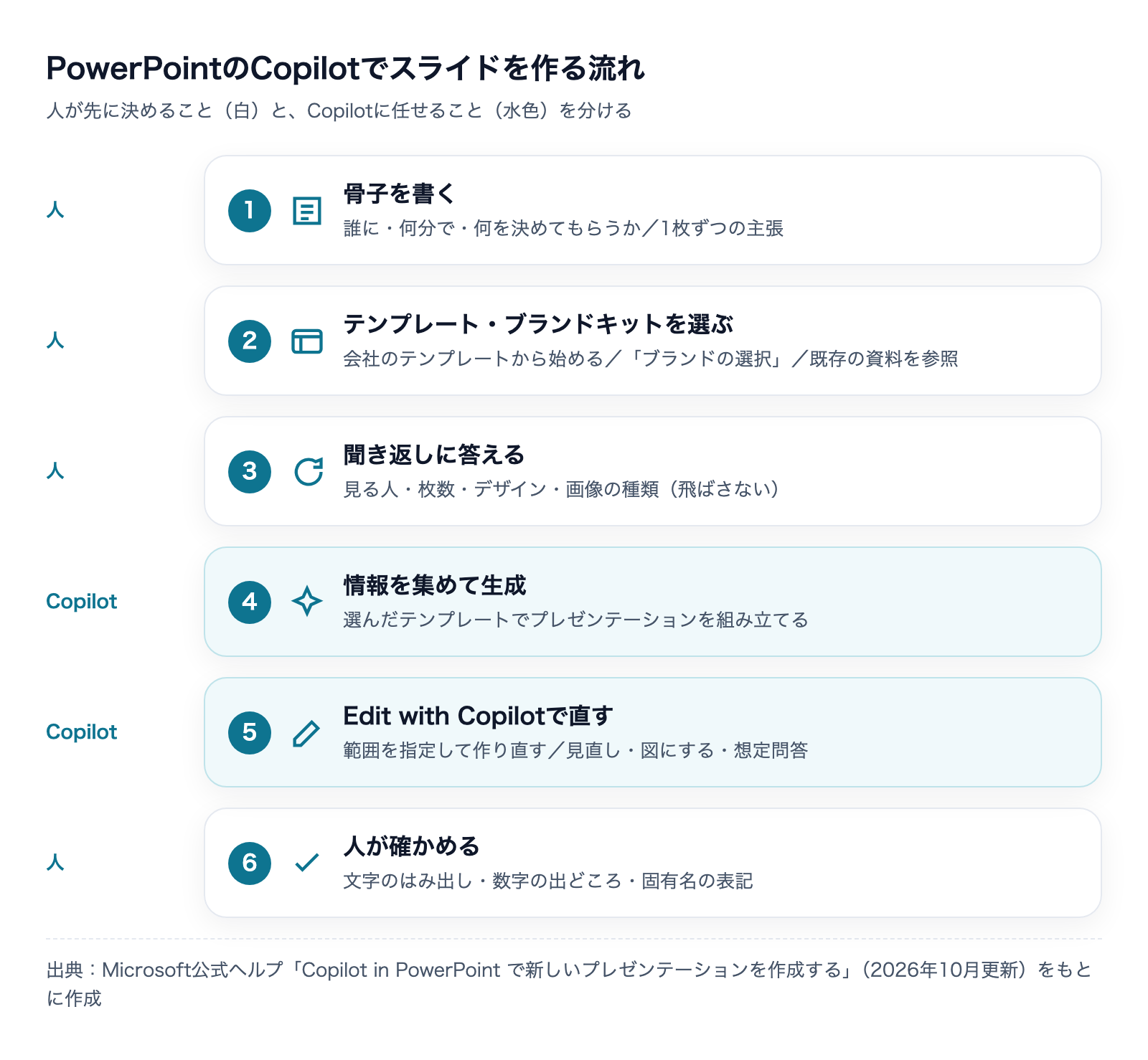
日本語版の公式ヘルプ(2026年10月更新)の手順を、そのままの順で整理します。
- PowerPointで新しいプレゼンテーションを開く(会社のテンプレートがあれば、そこから始める)
- 画面右下の「Copilot」アイコンを押して、Copilot Chatを開く
- 必要ならAIのモデルを選ぶ。既定は「自動」のままでよい
- 組織でブランドキットを使う決まりがあれば「ブランドの選択」から選ぶ(個人で使う場合や、ブランドキットが無い場合は飛ばしてよい)
- 選んだブランドキットは、プロンプトの入力欄に添付される
- 作りたいプレゼンテーションを入力欄に書く
- Copilotが、見る人・枚数・テンプレートやデザイン・画像の種類などを聞き返してくることがある。答えるか、飛ばしてCopilotに任せる
- Copilotが情報を集めて中身を作り、選んだテンプレートでプレゼンテーションを組み立てる
手順7の聞き返しは飛ばせますが、私たちは飛ばさずに答えるほうを勧めます。「誰に」「何分で」「何を決めてもらう場か」が抜けた指示から出てくるのは、見た目は整っていても主張の無いスライドだからです。
Wordファイル・PDF・既存のスライドから作る
Wordから作るときは「見出しのスタイル」を付けておく
公式ヘルプは、Wordから作るときのこつとして次の3点を挙げています。
- Wordの「スタイル」(見出し1・見出し2など)を使って、文書の構造をCopilotが読めるようにする
- Wordの中の画像も、Copilotはスライドに取り込もうとする
- 24MB未満のWord文書で最もよく動く
見出しのスタイルが付いていない文書は、Copilotから見ると切れ目のない文章の塊です。どこで1枚を区切るかの手がかりが無いので、スライドの分け方がおかしくなります。会議用の文書をスライドにしたいときは、先にWordで見出しを付け直すのが近道です。
参照できるものは2026年10月に広がった
Microsoft 365 Copilotのリリースノートには、PowerPointのCopilotで「作るときに参照できるもの」を広げる更新が続けて載っています。
日付(リリースノート) | 更新の内容 | 対象 |
|---|---|---|
2026年10月6日 | SharePointのライブラリとOneDriveのフォルダーに保存したファイルを参照して作れる | Windows・Mac・Web |
2026年10月27日 | 画像を添付して参照しながら作れる | Windows・Web・Mac |
2026年10月27日 | 既存のPowerPointファイルを参照し、そのテーマとスタイルを新しいデッキに当てられる | Windows・Web |
2026年11月4日 | 同上(既存のPowerPointファイルのスタイルを参照) | Windows・Mac |
特に3つ目は、ブランドキットを整えていない会社にとって効く更新です。去年の提案書や、評判のよかった社内資料を指定すれば、その見た目を下敷きにして新しいデッキを作れます。ゼロから見た目を考えさせるより、ずっと出来が安定します。
テンプレートとブランドキットで会社の見た目にそろえる
Copilotが見た目を決める順番
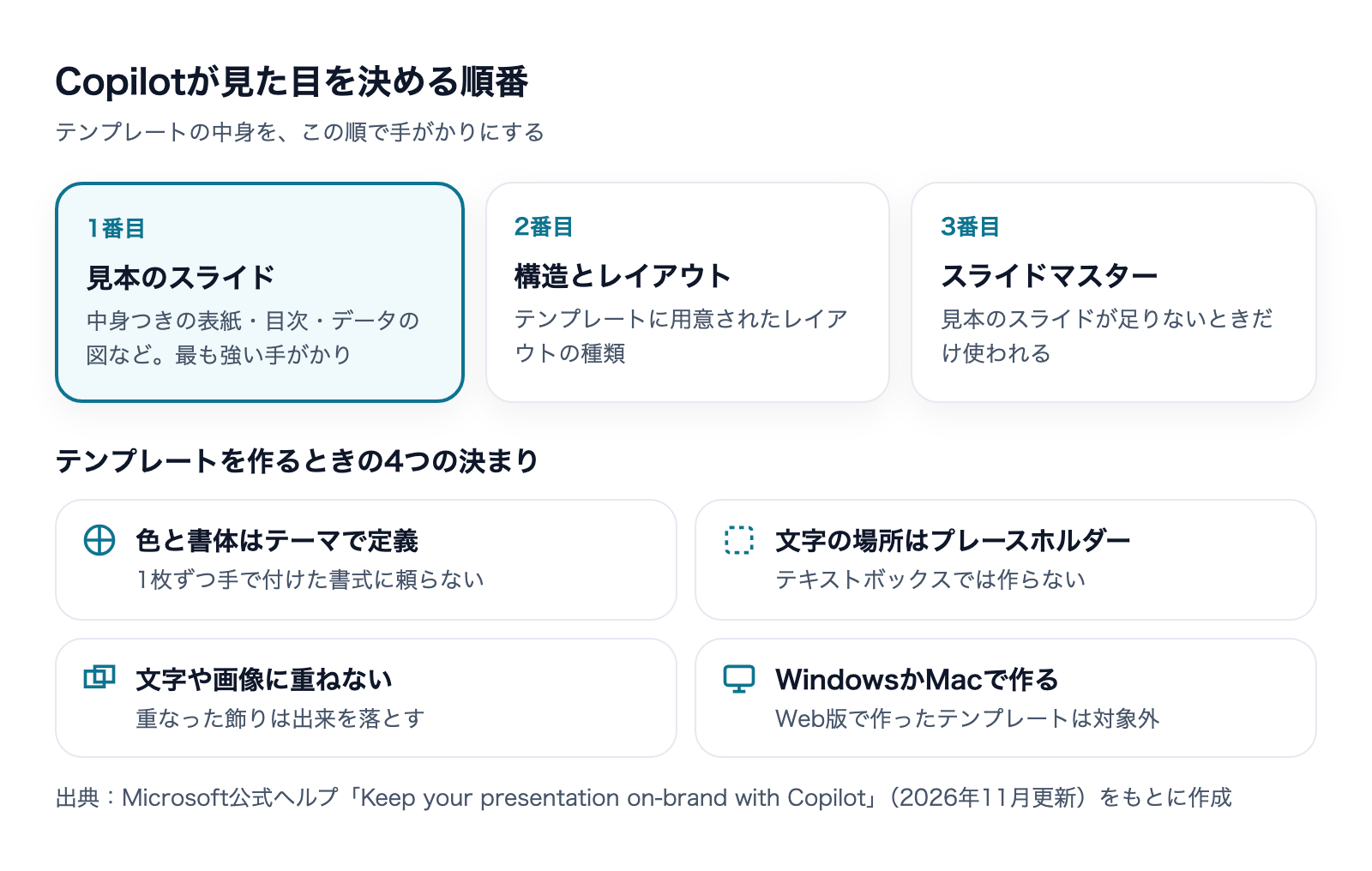
ブランドについての公式ヘルプ(2026年11月更新)によると、Copilotはテンプレートを次の順で見て、スライドの見た目を決めます。
- 見本のスライド(テンプレートの中に入っている、実際の中身つきのスライド)
- テンプレートの構造とレイアウト
- スライドマスター(見本のスライドが足りないときだけ)
つまり、スライドマスターだけを整えた空のテンプレートでは、Copilotの手がかりは最後の段だけになります。公式ヘルプは、表紙・目次(Agenda)・データの図(Data Visualization)など、よく使う形の見本スライドをテンプレートに入れておくよう勧めています。
テンプレートを作るときの決まり
- 色と書体は、手で塗るのではなく「テーマの色」「テーマのフォント」として定義する
- 文字の入る場所は、テキストボックスではなくプレースホルダー(スライドマスターの「プレースホルダーの挿入」)で作る
- プレースホルダーの中の文字は、見た目の参考にされるだけで、指示としては読まれない。レイアウトの意図は、プレースホルダーの種類・位置・大きさで伝わる
- 文字や画像の上に飾りを重ねたり、テキストボックスを重ねたりすると、出来が落ちる
- テンプレートはWindowsかMacのPowerPointで作る(Web版で作ったものは対象外)
ブランドキットとは
ブランドキットは、ロゴ・色・書体・画像の雰囲気・レイアウト・文章のトーンをまとめて登録しておく仕組みです。2026年3月にMicrosoftのPowerPoint製品チームが行った説明会の記録(Microsoft Tech Community、2026年3月25日)では、次のように説明されています。
- ブランドの正本はテンプレートで、ブランドキットはそこにロゴ・色・書体などを足すもの
- 事業部ごと・取引先ごとなど、会社で複数のブランドキットを持てる
- 個人用のキットは誰でも作れるが、会社の正式なキットを作れるのは、IT管理者が指定したブランドマネージャーだけ
- 使うにはMicrosoft Copilotのライセンスが要る
登録の場所は、公式ヘルプでは Microsoft Copilotアプリの「作成(Create)」→「その他」→「ブランドキット」です。キットを開いて「テンプレート」に .potx か .pptx のファイルを上げます。PowerPoint側では、Copilotの画面の「+」から「ブランドの選択」でキットを選んでから指示を書きます。
導入支援の会社のブログ(Fiveforward、2026年10月18日)は、個人用のキットは作った本人にしか見えず、全社で使うにはブランドマネージャーが正式なキットとして公開する必要があること、公開のための設定が効くまで最大24時間かかることがあることを書いています。「作ったのに他の人の画面に出ない」ときは、まずここを疑ってください。
できたスライドを「Edit with Copilot」で直す
一度作ったスライドを直す機能は、以前「Agent Mode(エージェントモード)」と呼ばれ、今は「Edit with Copilot」という名前になっています(Microsoft Tech Community、2026年3月25日)。公式ヘルプ(2026年10月更新)が挙げている使い方は次のとおりです。
- スライドの追加、既存の中身の更新、節の並べ替え、流れの改善
- 「このスライドを残りのデッキに合わせて作り直して」「4〜6枚目を英国の聞き手向けに直して」のような、範囲を指定した直し
- ダッシュボード・年表・まとめのような、動きのあるスライドを作る
- 最初から入っているスキル:「Review this presentation(見直し)」「Visualize this slide(図にする)」「Prepare for Questions(想定問答の準備)」
- AIのモデルを選べる(AnthropicのClaude、OpenAIのChatGPTなど)
Copilotの導入を支援する会社のブログ(Team Copilot、2026年8月7日)は、複数のスライドを選んで1つの指示をまとめて当てられる点を紹介しています。書き手は全スライドを選んでフォントをArialに変える指示で試した、と書いています。同じ記事は、スライドマスターではなく1枚ずつ手で書式を付けたテンプレートでは、個別の上書きを拾いきれないことがあるという報告にも触れています。
カスタムスキルで「いつもの作り方」を固定する
リリースノート(2026年10月6日・Windows)で、PowerPointのCopilotに自分用のスキルを作れるようになりました。スキルは「毎回この順で、このレイアウトで、この言い回しで作る」という手順を文章で書いたファイルです。Fiveforwardの記事は、スキルを SKILL.md という名前のファイルとして書き、ブランドキットの「スキル」かOneDriveに置く、と説明しています。Team Copilotの記事(2026年8月時点)は、スキルはまだ個人用で、自分のOneDriveに置かれ本人にしか見えないと書いています。
この仕組みは、私たちがふだん使っているAIの作業手順と同じ考え方です。私たちは提案書を作るとき、「表紙→現状→課題→進め方→費用→よくある質問」のようなページの並びと、見出しの書き方の決まりを1つの手順書にまとめ、AIに毎回それを読ませています。決まりを文章にしておくと、担当が変わっても同じ形の資料が出ます。逆に、手順書が曖昧だとAIは毎回違う形で作ります。Team Copilotの記事も「スキルの出来は中に書いた指示の出来で決まる」と書き、自分のスキルを何度か直したと述べています。
そのまま使える頼み方の例
Copilotへの指示は、「誰に・何分で・何を決めてもらうか」と「1枚ずつの主張」を書くと出来が安定します。私たちが資料づくりでAIに渡している指示の形を、PowerPointのCopilot向けに書き直した例です。
例1:社内会議の提案資料
経営会議(15分)で、営業日報の入力を減らす取り組みを承認してもらうための資料を8枚で作ってください。聞き手は社長と部長3人です。1枚目は結論(何を・いくらで・いつから)、2〜3枚目は今の手間を数字で、4〜5枚目は進め方を3段階で、6枚目は費用、7枚目は止める条件、8枚目は決めてほしいことにしてください。各スライドの見出しは、そのスライドの主張を1文で書いてください。
例2:Wordの報告書からスライドにする
添付したWordの報告書から、取引先への説明用に10枚以内のスライドを作ってください。見出し1の章ごとに1〜2枚にまとめ、細かい数表は載せずに、要点の数字だけを大きく見せてください。最後に、相手に確認してほしい点を1枚でまとめてください。
例3:去年の資料の見た目で作る
添付したPowerPointファイルのデザインとスタイルで、来期の採用説明会の資料を作ってください。構成は、会社紹介・仕事の1日・先輩の声・待遇・選考の流れの5つです。
例4:できたデッキを直す
このデッキを見直して、1枚に言いたいことが2つ以上あるスライドを挙げてください。そのうえで、文字が多すぎるスライドを、見出しの主張は変えずに短くしてください。
例5:発表の準備
このデッキを社長に説明したときに聞かれそうな質問を5つ挙げ、それぞれに30秒で答える案を作ってください。
例1の「見出しを主張の1文にする」は、私たちが提案書でいちばん効いた決まりです。「現状の課題」のような名詞の見出しだと、AIは当たり障りのない箇条書きで埋めます。「入力に毎日40分かかっている」のような主張の見出しにすると、その主張を支える中身を探しにいくようになります。なお、例の中の数字は説明のための架空のものです。
できないこと・気をつけること
- 文字の大きさは変えない:公式ヘルプは、Copilotはフォントの大きさやプレースホルダーの大きさを変えず、かわりに飾りを足すことがあると書いています。文字があふれたら、文を短くする指示を出す
- 大きいデッキは上限に当たる:「大きい、または複雑なプレゼンテーションはシステムの上限を超えることがある」(公式ヘルプ「Edit with Copilot」)
- 1回の指示で扱える量に上限がある:公式FAQは、1回のプロンプトで処理できる語数に限りがあると書いています。長い原稿は、ファイルとして参照させる
- 中身は人が確かめる:公式は、出力が常に正しいとは限らず、意図と合わないことがあると明記しています。数字・社名・日付は必ず元の資料と突き合わせる
- 画像の権利:自分で上げた画像は、使う権利があるものに限る(公式ヘルプ)
- 入口によってはブランドキットが出ない:Microsoft Q&Aには、Microsoft 365 CopilotアプリのPowerPointエージェントから作るとブランドキットの選択が出ず、PowerPoint本体では出た、という利用者の報告があります。会社の見た目で作りたいときは、PowerPoint本体から始めるほうが確実です
私たちがAIで資料を作るときに、最後に必ず人の目と機械で確かめているのは「文字のはみ出し」「数字の出どころ」「固有名の表記」の3つです。AIは見た目を整えるのは速い一方、元の資料に無い数字をそれらしく足すことがあります。社外に出すスライドほど、この確認を省かないでください。
なお、この記事の手順と機能は、Microsoftの公式ヘルプ・リリースノートと、上に挙げた記事に基づいてまとめたものです。PowerPointのCopilotの画面そのものは更新が早く、組織の設定やライセンスで見え方が変わるので、一通りを私たちの手元の画面で確かめたものではありません。表示が違うときは、公式の最新のヘルプを正としてください。
Copilotが出てこない・スライドを作れないとき
まず確かめたいのは、自分がどの段階のCopilotを使っているかです。公式は、Word・Excel・PowerPoint・OneNoteの中に、どのCopilotを使っているかを示すラベルが出ると説明しています。有料のライセンスがある状態と無い状態で、できることの範囲が違います。
また、公式FAQには「一部の機能は Designer のライセンスも要る」という記載があり、トピックからの作成・ファイルからの作成・スライドの追加・画像の追加などが挙げられています。この記載が今も有効かは、自社の契約と公式の最新情報で確かめてください。アイコンが出ない・押しても動かないときの切り分けは、別の記事にまとめています。

Excelで同じように「頼み方」で結果が変わる話は、こちらで扱っています。

Microsoft 365を使っていない場合や、PowerPointのファイルをAIに一から組ませたい場合は、ClaudeでPowerPointを作る公式のスキルという選択肢もあります。
pptx skillとは|Claudeで作るPowerPointの公式スキル
まとめ
- PowerPointのCopilotは、プロンプト・Word・(仕事用なら)PDF・既存のスライドからプレゼンテーションを作り、「Edit with Copilot」で直せる
- 出来を決めるのは、AIより先に人が用意するもの。骨子(誰に・何分で・何を決めてもらうか)と、見本のスライドが入ったテンプレート
- Copilotは「見本のスライド → レイアウト → スライドマスター」の順で見た目を決める。テンプレートには見本のスライドを入れておく
- 2026年10月以降、SharePoint・OneDriveのファイル、画像、既存のPowerPointファイルのスタイルを参照して作れるようになった
- 文字の大きさは変えない・大きいデッキは上限に当たる・数字は人が確かめる
株式会社Fyveは、Copilotを入れた会社が「試したけれど使えなかった」で止まらないよう、テンプレートの整え方や頼み方の型づくりから伴走しています。資料づくりのどこにAIを入れるか迷ったときは、まず1本の資料で骨子とテンプレートを決めるところから始めてみてください。
御社の業務に合わせたCopilot導入・定着支援
「ライセンスを配ったのに使われない」を終わらせる。
業務の棚卸しから、効く業務の切り分け、社内への定着まで一貫して支援します。