pptx skillとは|Claudeで作るPowerPointの公式スキル

「PowerPointの資料をAIに作らせたい。でも、出てきたファイルが崩れていたり、直してほしい場所だけ直してもらえなかったりする」——Claude Codeでスライドを頼んだことがある人なら、一度は感じる不満です。
結論から言うと、pptx skill(Claudeのpptxスキル)は、Anthropic公式のリポジトリにある「PowerPointファイルを作る・直す・読む」ためのスキルです。実際に試すと、スキルなしでも同じ内容の7枚が作れました。差が出たのは、発表者ノートが付いたことと、検査スクリプトを通してからファイルを渡したことの2点で、時間は約1.2倍、費用は約1.35倍にとどまりました。
株式会社Fyveは、このスキルを手元の作業フォルダに入れ、架空の会社の企画書から経営会議用のスライドを作らせました。同じ依頼文をスキルなしでも出して比べています。入れ方、頼み方、数字、うまくいかなかった点、安全面、向かない場面まで順に書きます。
pptx skillとは何をするスキルか
Anthropicが公開している「skills」リポジトリのうち、PowerPointファイル(.pptx)を扱う部分です。リポジトリのREADMEによれば、docx・pdf・pptx・xlsxの4つは、Claudeの文書作成機能の土台に使われているもので、公開ライセンスではなく「source-available(ソースは読めるが、オープンソースではない)」という扱いです。LICENSE.txtには、利用はAnthropicとの契約に従うと書かれています。
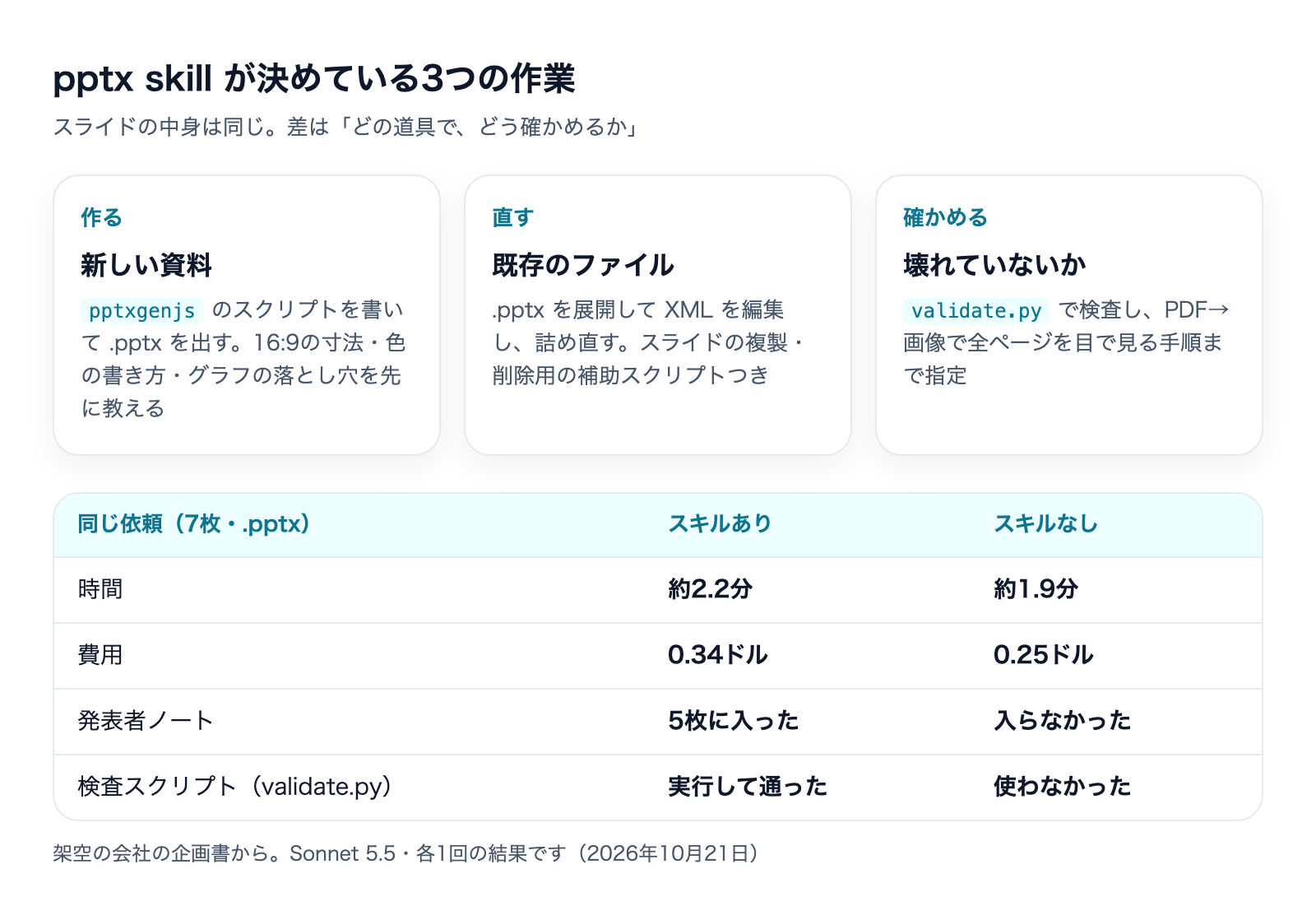
2026年10月21日時点で、リポジトリ全体のスターは約18.3万、pptxのフォルダの最後の更新は2026年10月9日です。スキルの中身は、次の3つの作業に分かれています。
- 作る:pptxgenjs(Node.jsのライブラリ)で資料を組むスクリプトを書いて、.pptxを出します。画面の寸法、色の書き方、グラフの落とし穴など、「ここを間違えるとファイルが壊れる」点が先に書かれています
- 直す:既存の.pptxを展開してXMLを直し、詰め直します。スライドの複製・削除・不要データの掃除をするスクリプトが付いています
- 確かめる:検査スクリプト(validate.py)でファイルの壊れを調べ、PDFから画像にして全ページを目で見る手順まで決めています
デザインの指針も入っています。「すべてのスライドに図や表などの視覚要素を入れる」「タイトルの下に飾りの線を引かない」「端に細い色の帯を付けない」といった決まりです。
仕事での使い道
PowerPointのファイルそのものが必要な場面で役に立ちます。PDFやHTMLで済む資料ではなく、相手から「.pptxでください」と言われる場面です。
- 企画書や報告書を、経営会議向けのスライド5〜8枚にまとめる(今回試した使い方)
- 社内で使っているPowerPointの雛形(.potx)に、新しい内容を流し込む(説明書の記載。今回は試していません)
- 既存のスライドから、文章だけを取り出して要約や議事録に使う(markitdownという読み取りの道具を使います。説明書の記載で、今回は試していません)
同じ題材でスライドを作らせるスキルにjinba-consulting-pptx-skillがあります。こちらは「結論をタイトルに書く」などの規約を読み込んで、HTMLで組み、機械チェックを通す方式です。pptxはその逆で、話の組み立てには口を出さず、「PowerPointのファイルを壊さずに作る・直す」ことに集中しています。

pptx skillの入れ方
READMEにあるClaude Codeでの入れ方は、プラグインとして入れる方法です。Claude Codeの中で次の2行を順に実行します。
- マーケットプレイスの登録:
/plugin marketplace add anthropics/skills - 文書系スキルのまとめを入れる:
/plugin install document-skills@anthropic-agent-skills
document-skillsには、pptxのほか、docx・pdf・xlsxが入っています(マーケットプレイスの定義ファイルで確認しました)。入れたあとは、スキルの名前を言わなくても、依頼の内容から自動で選ばれます。
ここで注意が必要なのは、必要な道具です。SKILL.mdには「pptxgenjsは入っているので、npm installしないこと」と書かれていますが、これはClaudeの実行環境を前提にした書き方です。手元のClaude Codeでは、次のものが自分のパソコンに要ります。
- Node.jsとpptxgenjs(資料を新しく作るとき)
- Pythonと、defusedxml・lxml・Pillow(検査や掃除のスクリプト用)
- markitdown(資料の文字を読み取るとき)
- LibreOfficeとpdftoppm(PDF・画像にして見るとき)
私は自分の環境を汚さないよう、試験用の作業フォルダの中にだけスキルをコピーし、Node.jsの部品もPythonの部品も、そのフォルダの中に入れました。LibreOfficeとpdftoppmは、もとから手元にあったものを使いました。
Claude Codeにこう頼む
スキルの名前を言わなくても動きました。次のような、ふだんの言葉の依頼です。
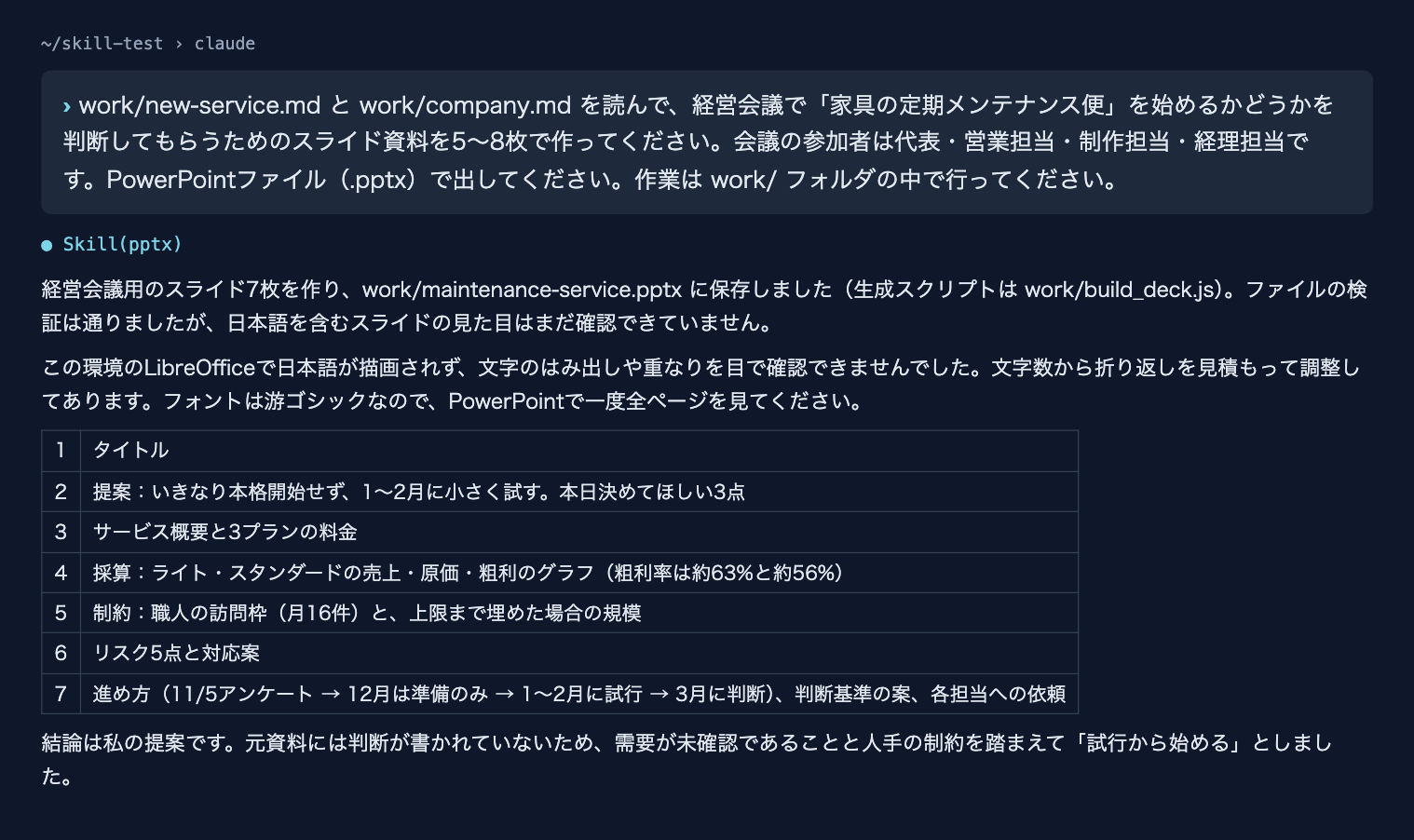
- 「work/new-service.md と work/company.md を読んで、経営会議で『家具の定期メンテナンス便』を始めるかどうかを判断してもらうためのスライド資料を5〜8枚で作ってください。会議の参加者は代表・営業担当・制作担当・経理担当です。PowerPointファイル(.pptx)で出してください。作業は work/ フォルダの中で行ってください。」
ポイントは、会議の目的(始めるかどうかの判断)、参加者の役割、枚数、「PowerPointファイル」という形式の4つを伝えることです。「.pptx」と書くと、スキルが選ばれやすくなります。既存の資料を直したいときは、ファイルの場所と、直す場所を具体的に伝えてください(試していません)。
試した結果
試したのは「架空の会社」の仕事です。手作りの家具を売る従業員12名の会社(株式会社サンプル木工・架空)が、家具の定期メンテナンス便という新サービスを始めるかどうかを、経営会議で決める場面を想定しました。材料は、新サービス案の企画書(値段・原価の見積もり・心配な点)と、会社の概要の2つです。企画書には結論が書かれていません。
Claude Code 2.1.305、モデルはSonnet 5.5で、スキルを入れたフォルダだけが読み込まれる状態にしました。次の画像が、頼んだ文と、返ってきた答えの冒頭です。最初の操作がSkill(pptx)で、名前を言っていないのにスキルが選ばれています。
できたスライド
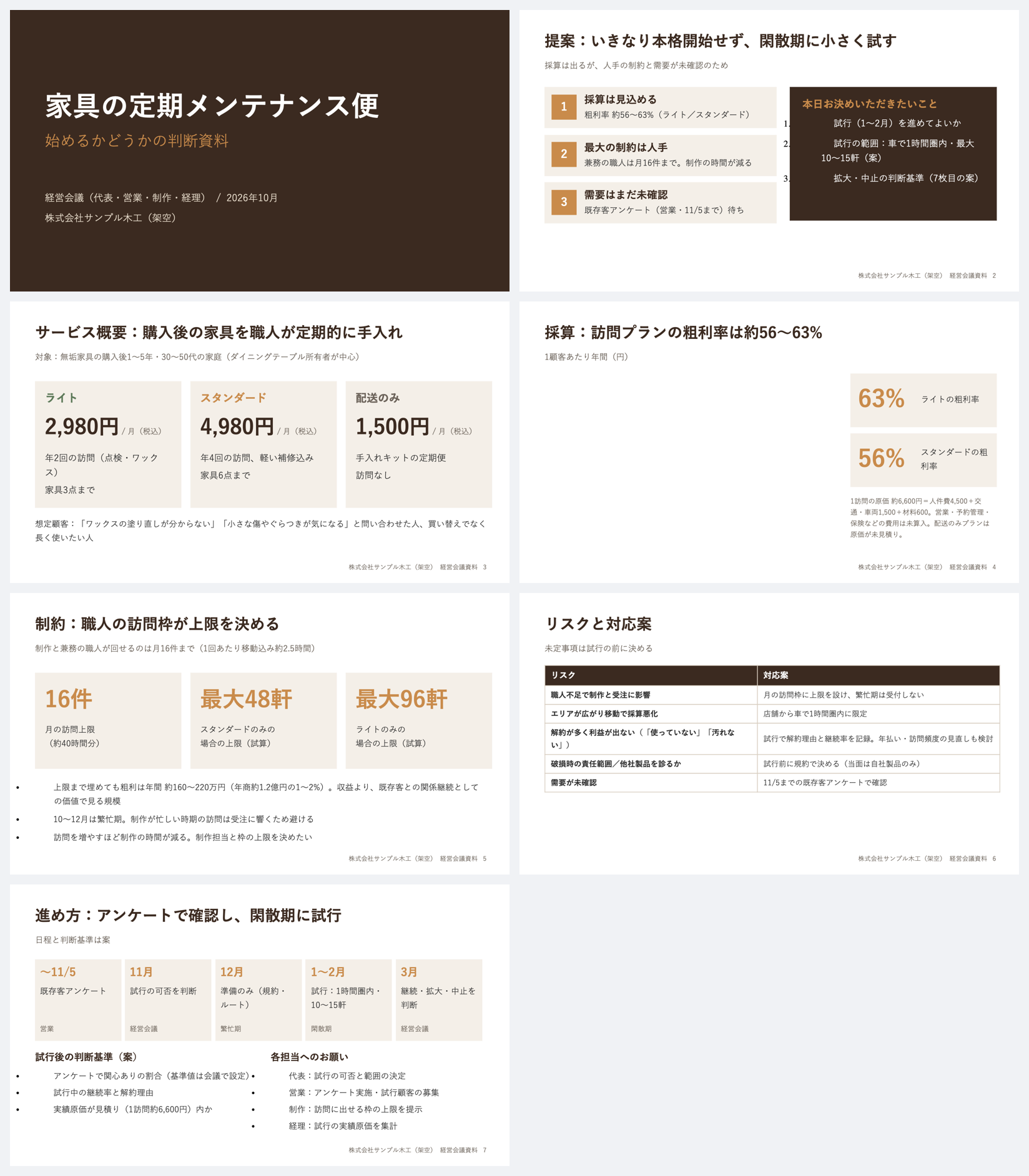
できたのは7枚の.pptxです。約2.2分(133秒)で、費用は0.34ドルでした。内容は次の流れです。
- 表紙
- 提案:いきなり本格開始せず、閑散期に小さく試す(今日決めてほしい3点)
- サービス概要と3プランの料金
- 採算:ライトとスタンダードの売上・原価・粗利の棒グラフ(粗利率は約63%と約56%)
- 制約:職人の訪問枠は月16件まで。上限まで埋めても粗利は年160万〜220万円で、年商の1〜2%
- リスク5点と対応案の表
- 進め方:11月5日のアンケート、12月は準備、1〜2月に試行、3月に判断
結論の「小さく試す」は、企画書に書かれていないため、回答で「私の提案です」と断っていました。粗利率も、企画書の「約55%」を計算し直して約56%とし、1ポイントの違いを自分から報告しています。企画書にない試験運用の規模や日程は、スライド上でも「案」と書かれていました。
次の画像が、7枚をまとめて見たものです。後で書くように、LibreOfficeでは日本語が出なかったため、Macに標準で付いているQuick Look(ファイルのプレビュー機能)で1枚ずつ画像にしました。ただし、Quick LookではPowerPointのグラフが描かれず空白になります。4枚目の棒グラフが空いているのはそのためで、グラフがPowerPointでどう表示されるかは確かめていません。PowerPoint本体での見え方も確かめていません。
スキルなしとの違い
同じ依頼文を、スキルを入れていない別のフォルダでも出しました。実行記録でスキルが呼ばれていないことを確かめてあります。結果は次のとおりです。
項目 | スキルあり | スキルなし |
|---|---|---|
時間 | 約2.2分(133,473ミリ秒) | 約1.9分(112,906ミリ秒) |
費用 | 0.34ドル | 0.25ドル |
出力トークン | 14,353 | 10,643 |
枚数 | 7枚 | 7枚 |
作り方 | pptxgenjs(Node.js) | python-pptx(Python) |
グラフ | PowerPointのグラフ(編集できる形)1枚 | 同じく1枚 |
発表者ノート | 5枚に入った | なし |
検査スクリプトvalidate.py | 実行して通った | 使わなかった(あとで私が実行して通った) |
数字の拾い方は、どちらも同じでした。粗利率は約56%と約63%、職人の枠は月16件、年間の粗利の上限は年160万〜220万円前後、需要は11月5日のアンケート待ち、配送のみのプランは原価の見積もりがないので試算しない、という点を、両方とも拾い、結論も同じ「小さく試す」でした。
違いは見た目と手間にありました。スキルありは数字を大きく見せるカード型で、発表者ノートがあり、端の飾りがありません。スキルなしは表を多く使い、「年間の訪問回数・上限まで受けられる顧客数・年間粗利の上限」を、ライトとスタンダードの2列で並べた表がありました。こちらは担当者の列もあります。一方で、スライドの左端に細い茶色の帯が入っています。スキルの指針が「端に細い色の帯を付けない」と決めている飾りで、スキルありのほうには入っていません。
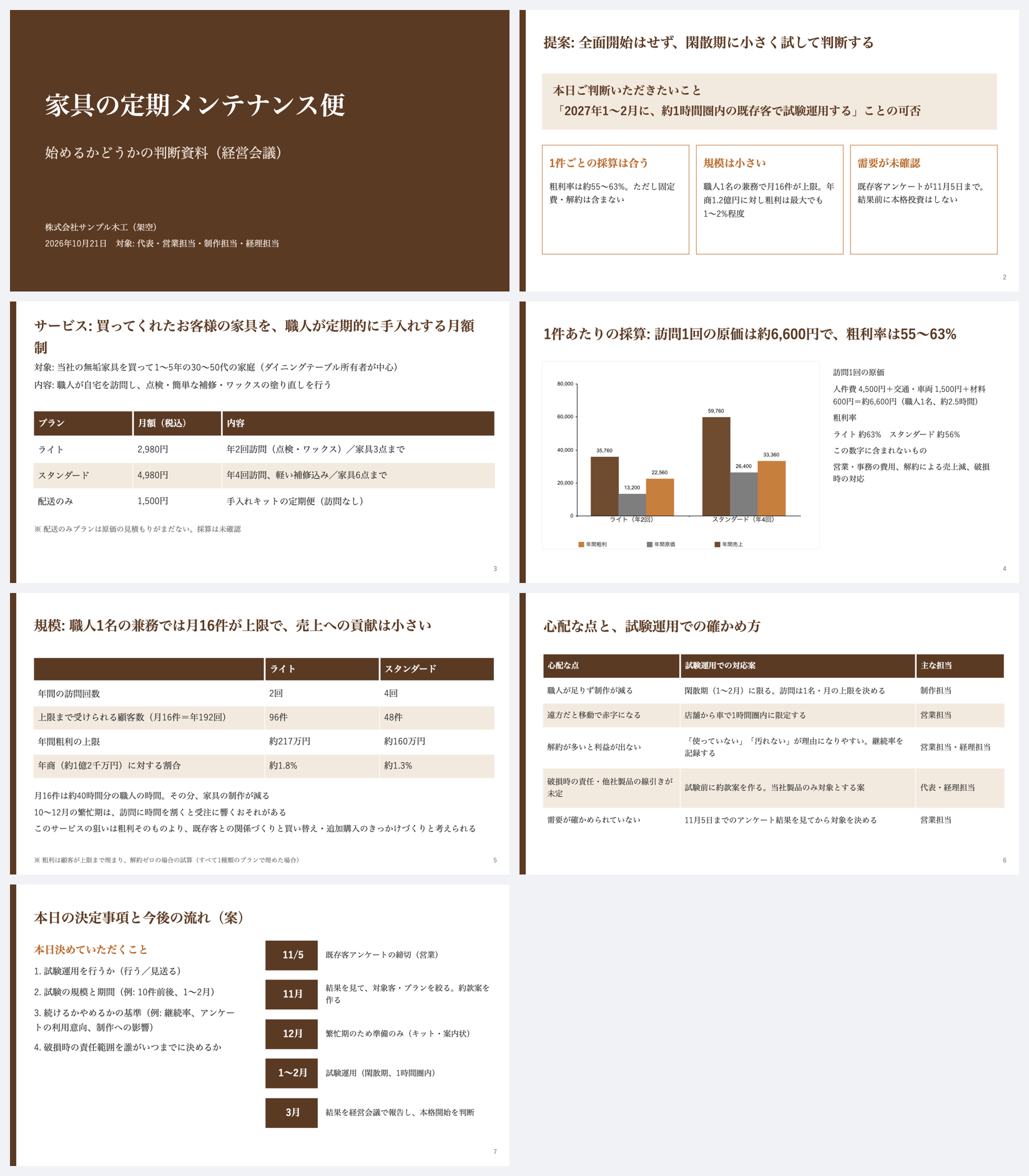
上の画像のとおり、スキルなしのほうは、Quick Lookでもグラフが表示されました。作り方(python-pptx)が違うためで、PowerPointでどちらが正しく表示されるかは確かめていません。また、スキルなしの3枚目は、タイトルが2行に折り返して、すぐ下の本文に近づいています。
つまり、このスキルを入れても、資料の中身が良くなったとは言えません。差が出たのは、ファイルを渡す前の作法(ノート、検査、デザインの禁止事項)です。時間と費用の差は小さく、同じ題材でjinba-consulting-pptx-skillを試したときの約6倍・約9倍と比べると、ほとんど気にならない範囲でした。各1回ずつの結果なので、回数を重ねれば数字は動きます。
うまくいかなかった点
- 日本語の見た目を自動では確認できなかった:SKILL.mdは「PDFにして画像にして、全ページを目で見る」ことを必須にしています。ところが、この環境のLibreOfficeでは、日本語が四角の記号になって表示されませんでした。書体を変えても直りませんでした(原因は特定できていません)。スキルありの実行は、最後に「見た目はまだ確認できていません。PowerPointで一度全ページを見てください」と自分で報告しました。スキルなしの実行も、同じ事情で目では確認できなかったと報告しています。日本語の資料では、仕上げの目視は自分でやる前提にしてください
- 書体が「安全な書体」の外になる:SKILL.mdは、文字の収まりを確かめやすい書体としてArial・Calibriなどを挙げています。日本語の資料ではこれらが使えず、スキルは游ゴシックを選びました。この書体はMacとWindowsで見え方が変わるため、文字がはみ出すかどうかは、事前に確かめられません。Quick Lookで見た範囲では、2枚目の「今日決めてほしいこと」の番号が枠の左端にはみ出していました
- PowerPointで直接確かめる方法は取れなかった:私はPowerPointのアプリをAppleScriptで操作してPDFにしようとしましたが、2分でタイムアウトし、取れませんでした。見た目の確認はQuick Lookだけです
中身の安全確認
入れる前に、SKILL.md全文、ライセンス、READMEを読み、付属のPythonスクリプトの通信・実行まわりを検索しました(検査用のスキーマファイルは読んでいません)。
- 外部への送信:ありません。Pythonのスクリプトに通信のコードは見つかりませんでした。URLに見えるものは、XMLの名前空間の識別子だけです
- 実行するもの:python3、node、LibreOffice(soffice)、pdftoppmです。allowed-toolsの指定はなく、hooksもありません
- 気になった点:scripts/office/soffice.pyは、LibreOfficeの通信が制限された環境(サンドボックスなど)を検知すると、C言語の小さな部品を一時フォルダに書いてコンパイルし、LibreOfficeに読み込ませる作りです。通常のMacで動くのかどうかは、今回確認していません。許可を求められたら、理由を確かめてからにしてください
- 道具の入れ方:「npm installは不要」という書き方は、Claudeの実行環境が前提です。手元で足りない道具を、確認なしに入れさせないよう、作業フォルダの中に入れる運用にしました。パソコン全体に入れる(brew installやnpm install -g)かどうかは、依頼のときに決めておくと安全です
止める理由は見つかりませんでした。
向かない場面
- PDFで済む資料:.pptxが不要なら、スキルなしでも同じ品質のPDF・HTMLが出せます
- 話の組み立てまで整えてほしい:このスキルは、結論をタイトルに書く、1スライド1メッセージにするといった、資料の筋立てには踏み込みません。筋を揃えたいなら、jinba-consulting-pptx-skillのような規約型のスキルのほうが合います
- 日本語の資料の仕上げを任せきりにする:画像にする手順がLibreOfficeに頼っているため、日本語では自動の目視確認が働きませんでした
- ライセンスに引っかかる使い方:公開ライセンスではないため、スキルの中身を再配布したり、自社製品に組み込んだりする前には、LICENSE.txtを確認してください
まとめ:入れる前のチェックリスト
- 相手から.pptxのファイルを求められる場面がある
- Node.js、Python、LibreOffice、pdftoppmなどの道具を、手元に入れられる(作業フォルダの中に入れる運用でよい)
- スキルなしでも、中身はほぼ同じ資料が作れることを了承している(今回は時間が約1.2倍、費用が約1.35倍)
- 発表者ノートや、ファイルの検査まで含めて渡してほしい
- 日本語の資料は、PowerPointで全ページを自分で見直す前提にしている
- パソコン全体に道具を入れる許可を、Claude Codeに勝手に出さない設定にしてある
- 既存のファイルを直す・雛形に流し込む機能は、別に試してから使う(今回は試していません)
スキル選びの考え方や、ほかのスキルとの組み合わせ方は、次の記事にまとめています。

Claude Code Skillsの使い方|業務をSkill化する実践手順
「スライド・資料を作る」のスキルは、ほかに2本を同じ架空の会社の材料で試しています。
仕事でAIを使う人が「絶対に」知っておくべき Claude Codeスキル TOP10

31本を実際に入れて、スキルなしと比べた結果つき(全28ページ)
スキルを入れても、Claude が急に賢くなるわけではありませんでした。31本を架空の会社の仕事で試し、同じ依頼をスキルなしでも検証して比べたうえで、導入する価値があった10本を仕事別にまとめています。
- 文章・スライド・図・数字・調べもの・契約書など、仕事別の10本
- 1本ごとに、スキルなしと比べた時間・費用・出来
- 実物の画面と、Claude Code にそのまま貼れる頼み方
- 外した5本の理由と、入れる前に確かめる4つのこと
メールアドレス登録で他にも様々な資料を閲覧できます








 +9
+9PDF 18点・合計468ページ + すぐ使えるzip素材 3点
どれも登録後の受け取りページから、まとめてダウンロードできます。
毎週配信の無料ニュースレター「AIネイティブ超研究」の購読特典です。メール登録後すぐ、受け取りページのご案内が届きます。そこにはこの資料に加えて、過去の特典もすべてまとめて置いてあります。あわせて、AI活用に関するお知らせやお役に立てそうなご案内をお送りすることがあります。解除はいつでも1クリック。
御社の業務に合わせたClaude Code導入支援
「AIツールを導入したが、現場で使われない」を終わらせる。
業務課題のヒアリングから設計、ハンズオン実践、運用定着まで一貫して支援します。