GitHub Copilot Autopilotの使い方と注意点

「GitHub Copilot の Autopilot を選ぶと、何が起きるのか」「Bypass Approvals や Allow all と何が違うのか」——VS Code のチャットで権限の切り替えを見つけたとき、任せきってよいのか迷う方は多いはずです。
結論から言うと、GitHub Copilot の Autopilot は承認を全部飛ばしたうえで、エラーが出ても自分でやり直し、途中の質問にも自分で答えて、タスクが終わったと判断するまで止まらずに進むモードです。承認を飛ばす点は Allow all(旧 Bypass Approvals)と同じで、違いは「止まらずに続ける」部分にあります。だから使う前に決めるべきなのは、承認の設定ではなく「どこまでなら壊れても戻せるか」と「どこで止めるか」です。
株式会社Fyveは、中小企業の AI 導入を月額で支援しながら、自社でも AI エージェントを人の確認なしで毎日動かしています。この記事では、VS Code と Copilot CLI での Autopilot の使い方と、無人で動かしてきた立場から見た「任せる前に置いておく柵」をまとめます。
GitHub Copilot Autopilotとは|3つのことを自動でする
Autopilot は、GitHub Copilot のエージェントが人の入力を待たずに作業を最後まで進めるための設定です。VS Code のチャット(エージェント)と、ターミナルで動く GitHub Copilot CLI の両方にあります。
VS Code 1.111(2026年3月9日公開)のリリースノートでは、Autopilot(プレビュー)は次の3つを行うと説明されています。
- すべてのツール呼び出しを自動で承認する(ファイルの編集・ターミナルのコマンド・外部ツールの呼び出しを含む)
- エラーが出たら自動でやり直す
- 作業を止めてしまう質問に、自分で答えて先へ進む
そのうえで、エージェントは「タスクが完了した」ことを示すツール(task_complete)を呼ぶまで、繰り返し作業を続けます。人が「次へ」と押す場面が無くなるのが、普通のエージェントとのいちばん大きな違いです。
GitHub の Changelog(2026年4月8日)でも、3月〜4月初めの VS Code の更新(1.111〜1.115)のまとめの中で「エージェントが自分の行動を承認し、エラー時は自動でやり直し、タスクが終わるまで自律的に動く」機能としてパブリックプレビューで紹介されています。
Microsoft 365 の「Copilot Autopilot」とは別物
名前が似ていますが、Microsoft 365 側で2026年9月に発表された「Copilot Autopilot」(名前と役割を与えて常駐させる業務用のエージェント)とは別の製品です。検索結果で混ざりやすいので、Office 系の業務エージェントを調べている方は次の記事を参照してください。

この記事で扱うのは、開発者向けの GitHub Copilot(VS Code・Copilot CLI)の Autopilot です。2つの Copilot の全体の違いは M365 CopilotとGitHub Copilotの違い にまとめています。
承認の段階(Manual・Assisted・Allow all)とAutopilotの違い
VS Code のチャットには、エージェントにどこまで確認なしで動いてもらうかを選ぶ「権限の段階」があります。呼び名は版によって変わっているので、まずそこを押さえておくと混乱しません。
- 1.111(2026年3月)の呼び名: Default Approvals/Bypass Approvals/Autopilot(プレビュー)
- 2026年11月18日時点の公式ドキュメントの呼び名: Manual permissions/Assisted permissions/Allow all、そして Autopilot
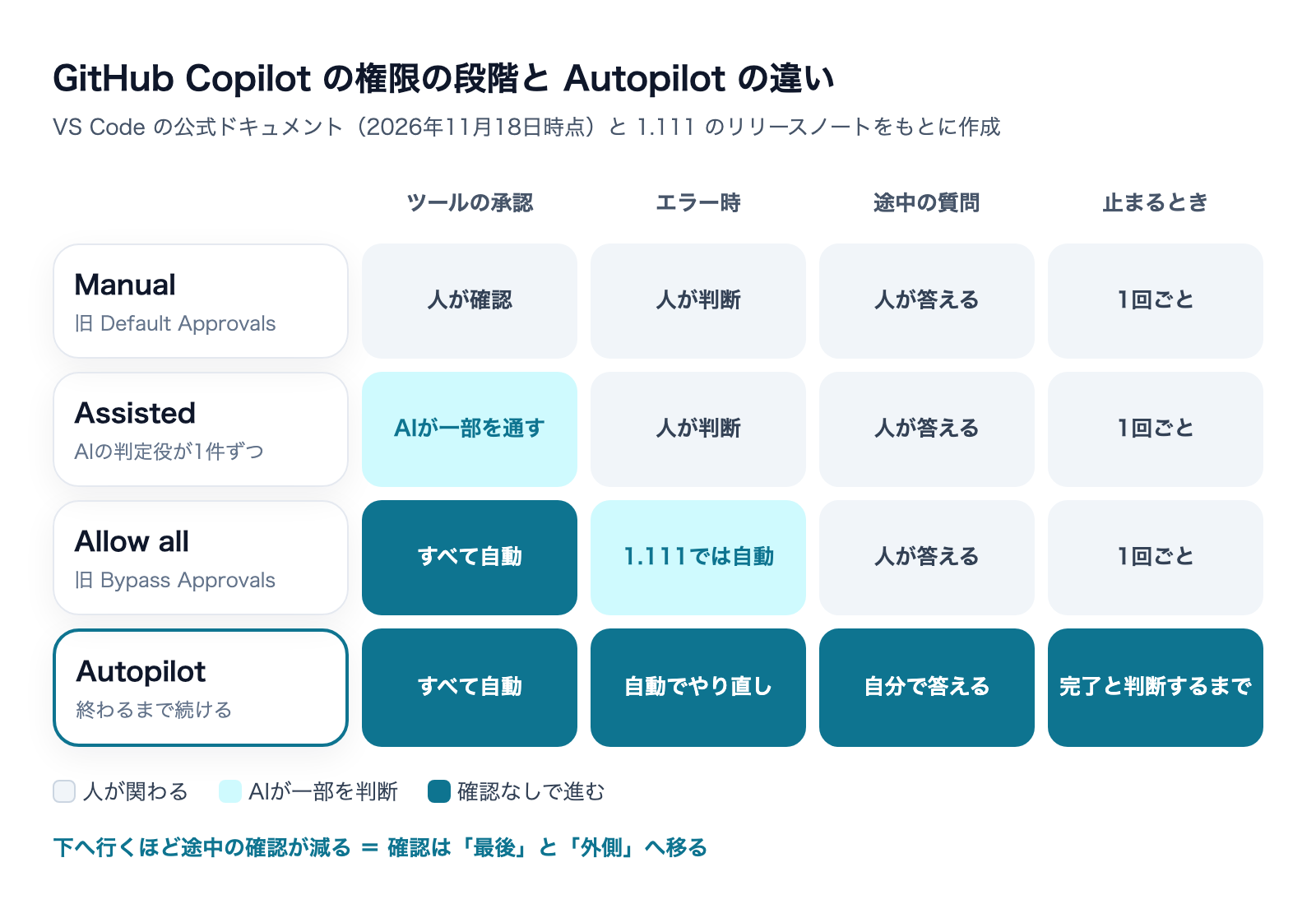
検索で「copilot autopilot vs bypass approvals」と調べる方が多いのは、この呼び名の移り変わりのせいでもあります。現在のドキュメントの説明を表にすると、次のとおりです。
段階 | 承認 | エラー時 | 途中の質問 | 止まるとき |
|---|---|---|---|---|
Manual(旧 Default Approvals) | 自分の承認設定に従う。自動承認していない操作は確認が出る | 人が判断 | 人が答える | 1回の応答ごと |
Assisted | AI の判定役が1件ずつ見て、通したものだけ自動。残りは確認が出る | 人が判断 | 人が答える | 1回の応答ごと |
Allow all(旧 Bypass Approvals) | すべて確認なし | 1.111の説明では自動でやり直す(現行のドキュメントは、やり直しを Autopilot の特徴として書いている) | 人が答える | 1回の応答ごと |
Autopilot | すべて確認なし | 自動でやり直す | 自分で答えて進む | タスク完了と判断するまで続ける |
つまり Allow all と Autopilot は、承認を飛ばす点では同じです。Autopilot はそこに「質問に自分で答える」「終わるまで続ける」が加わります。Allow all は「確認ダイアログは要らないが、1回ごとの結果は自分で見たい」人向け、Autopilot は「結果は最後にまとめて見る」人向けと考えると選びやすくなります。
なお Assisted は、AI の判定役がツール呼び出しの危険度を見て通すかどうかを決める段階です。公式ドキュメントは、判定は間違うことがあり「セキュリティの境界ではない」と明記しています。
ドキュメントの中でも Autopilot の位置づけは揺れています。同じページに「Autopilot は権限の段階ではなくエージェントのモードで、モードの選択から選ぶ」という説明と、「(ローカルのハーネスでは)エージェントのモードではなく権限の段階として、権限の選択から選ぶ」という説明が並んでいます。画面で見つからないときは、両方の選択欄を確かめてください。
VS CodeでGitHub Copilot Autopilotを使う手順
ここからは VS Code での使い方です。画面の文言は版で変わるため、2026年11月18日時点の公式ドキュメントと各版のリリースノートに沿って書きます。
1. 機能を有効にする
1.111 の時点では、Autopilot は設定 chat.autopilot.enabled で有効にする機能でした(Insiders は既定でオン、Stable は自分でオンにする)。チャットの選択欄に Autopilot が出てこない場合は、まずこの設定と VS Code の版を確認します。
2. チャットで Autopilot を選ぶ
チャットビューの選択欄から Autopilot を選びます。この選択はそのセッションだけに効きます。初めて Allow all(旧 Bypass Approvals)や Autopilot を選んだときは、警告のダイアログが出て確認を求められます。新しいセッションの既定の段階は chat.permissions.default で決まり、組織が既定を管理している場合はそちらが優先されます。
3. 依頼を出して、終わるのを待つ
依頼を出すと、エージェントはファイルの編集やコマンドの実行を確認なしで進め、task_complete を呼ぶまで続けます。公式ドキュメントには、Autopilot も AI クレジットを消費すると書かれています。長く走らせれば、そのぶん使用量も増えます。
4. 試験中の「Advanced Autopilot」
公式ドキュメントには、試験中の機能として Advanced Autopilot(chat.autopilot.advanced.enabled を true)も載っています。1ターンごとに別の小さく速いモデルが「依頼が本当に終わったか」を確かめ、次のターンを導く仕組みです。エージェントが自分で「終わった」と判断して早めに止まるのを防ぐ狙いと読めますが、試験中の機能なので業務の手順には組み込まないほうが安全です。
5. 終わったら差分を見る
Autopilot は途中の確認を飛ばすので、確認は最後にまとめて行うことになります。公式のセキュリティのドキュメントも、取り込む前に差分エディタですべての編集を確認することを勧めています。
Copilot CLIでAutopilotを使う方法
ターミナルで動く GitHub Copilot CLI にも Autopilot があります。GitHub Docs の「Using Autopilot mode in GitHub Copilot CLI」による入り方は次の3つです。
- 対話中に Shift+Tab を押して、表示が Autopilot になるまで切り替える
- スラッシュコマンドで目的ごと渡す:
/autopilot Fix the failing API tests and verify the full test suite - 先に計画を立てる: Plan モードで計画を作り、「Accept plan and continue in Autopilot execution mode」を選ぶ(コマンドラインからは
copilot --plan --mode autopilot)
権限を聞かれたときの3択
まだ権限を渡していない状態で Autopilot に入ると、「Enable all permissions (recommended)」「Use Manual Approval for this session」「Cancel (Esc)」の3つから選ぶよう求められます。手動承認を選ぶと、承認が要るツールの呼び出しは自動で拒否されるため、作業が途中で進まなくなることがあります。
ここで大事なのは、CLI では「続ける」と「承認を飛ばす」が別の設定になっている点です。GitHub Docs は、Autopilot は続けることを、--allow-all(別名 --yolo)は承認を担当し、--allow-all だけでは自律的に続けないと説明しています。
止まる条件と上限の付け方
CLI の Autopilot は、次のどれかで止まります。
- タスクが完了した
- 問題が起きた
- Ctrl+C を押した、または Esc を2回押して実行中のターンを止めた
- 自動で続ける回数の上限に達した
上限は --max-autopilot-continues=COUNT で付けられ、プログラムから使うときは --max-ai-credits で AI クレジットのゆるい上限も付けられます。GitHub Docs にある無人実行の例は次のとおりです。
copilot --autopilot --yolo --max-autopilot-continues 10 -p "YOUR PROMPT HERE"既定の回数の上限は、Docs 本文ではコマンドリファレンスを見るよう案内されています。版で変わりうる値なので、無人で回すときは既定に頼らず、自分で回数を書くことを勧めます。
Autopilotが次の依頼にも残る
CLI の Autopilot は、タスクが終わった後もそのまま残り、次の依頼も Autopilot で処理されます。1回ごとに普通の対話モードへ戻したい場合は /settings stayInAutopilot false(または ~/.copilot/settings.json)で切り替えます。終わった後は /diff で変更を確認し、テスト・リンター・セキュリティの確認を通してからコミットするよう Docs も勧めています。
Autopilotに任せる前に知っておく危険
VS Code のセキュリティのドキュメントは、chat.tools.global.autoApprove・Allow all・Autopilot のどれも利用者の承認をすべて飛ばすと明記し、壊すような操作・設定ファイルの書き換え・任意のコードの実行につながりうると注意しています。具体的には次の点です。
- 編集の自動承認: 設定ファイルのような重要なファイルの変更も、見ないまま入る
- ターミナルの自動承認の規則: コマンドの解析は「できる範囲で」で、引用符の連結やシェルの別名で規則をすり抜けられることがある。公式に「セキュリティの境界ではない」と書かれている
- プロンプトインジェクション: 取ってきた Web のページなど、ツールの出力に紛れた悪意ある指示が、エージェントの作業を乗っ取ることがある
サンドボックスの扱いは版で変わってきた
ターミナルのサンドボックス(OS の仕組みでコマンドの読み書きや通信を閉じ込める機能)と Autopilot の関係は、この半年で変わっています。
- VS Code 1.122(2026年5月28日)のリリースノート: それまで Bypass Approvals・Autopilot のコマンドは、まずサンドボックスで試し、失敗したら外でやり直していた。「承認を飛ばしている以上、意味のある安全にならなかった」ため、ターミナルのサンドボックスは Default Approvals のときだけに効くよう変更
- 2026年11月18日時点の承認のドキュメント: サンドボックスは権限の段階とは独立しており、有効にしていれば Allow all・Autopilot でもターミナルのファイルと通信を制限する。ただしすべてのツールを覆うわけではない
つまり「Autopilot でもサンドボックスが効くか」は、使っている版で答えが違いうるということです。サンドボックスは macOS・Linux・WSL2 でプレビュー、Windows で試験中という扱いで、外向きの通信は既定で許可されています(chat.agent.sandbox.network.allowNetwork の既定が true)。任せる前に、自分の版でサンドボックスの切り替えが出ているか、通信を絞ってあるかを確かめてください。
.envなどは自動承認から外しておく
セキュリティのドキュメントは、chat.tools.edits.autoApprove に "**/.env": false のようなパターンを書いて、重要なファイルを自動承認の対象から外すことを勧めています。ただし Autopilot や Allow all は承認の設定そのものを飛ばすため、この設定は Manual で使うときの守りと考えたほうが安全です。Autopilot で守りたいファイルがあるなら、そもそもそのファイルが無い場所で動かすほうが確実です。
無人のエージェントを毎日動かしてわかった「外側の柵」
ここからは私たちの運用の話です。私たちは GitHub Copilot ではなく Claude Code と Codex を使っていますが、エージェントを人の確認なしで1日に何本も動かしています。Autopilot に任せるときに考えることは、道具が違ってもほぼ同じでした。
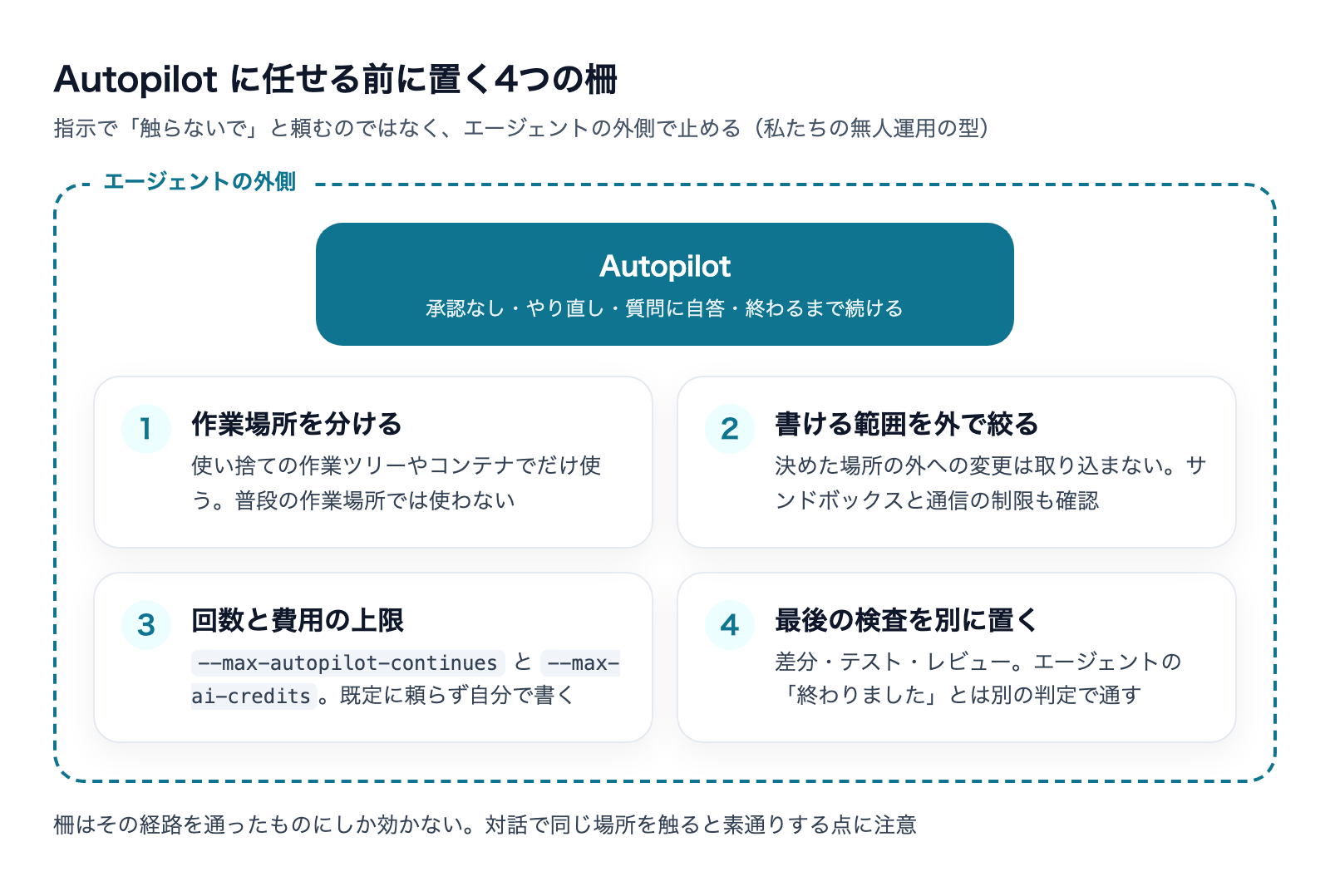
1. 柵はエージェントの外に置く
無人のジョブには、書いてよいフォルダを1つに決め、それ以外への書き込みは保存せずに捨てて Slack に知らせる仕組みを、エージェントの外側(ジョブを起動するスクリプト)に置いています。エージェントへの指示で「このフォルダ以外は触らないで」と頼むだけでは、守られる保証が無いからです。VS Code のドキュメントが、フックや指示は「強制の境界ではない」と書いているのと同じ考え方です。
2. 柵は、その経路を通ったものにしか効かない
2026年7月、同じ機械の上で人が対話で動かしたセッションが、この柵を通らずに決められたフォルダの外を書き換え、そのまま共有のリポジトリに入ってしまったことがありました。後から取り消しで直しましたが、学んだのは「柵はジョブの経路にしか効かない」ということです。Autopilot で言えば、Autopilot 用の作業場所(使い捨ての作業ツリーやコンテナ)を分け、普段の作業場所では使わないのが同じ対策になります。
3. 出口で検査し、通らなければ公開しない
外に出す成果物を作るジョブは、作った後に作り手とは別のプロセスの AI が検査し、合格したものだけを外に出します。不合格や判定できなかったものは下書きに退避します。途中の確認を飛ばすなら、そのぶん最後の検査を、エージェント自身の「終わりました」とは別に置く必要があります。Autopilot なら、テスト・差分の確認・プルリクエストのレビューがこの役目です。
4. 回数とお金に上限を付ける
無人のジョブは、使うモデルを必ず明示し、1回の実行で作る量の上限も決めています。止まる条件を「エージェントが終わったと思ったとき」だけにしないためです。Copilot CLI なら --max-autopilot-continues と --max-ai-credits がこれに当たります。
Claude Code や Codex の承認の考え方は、次の記事でも整理しています。
Claude Code auto modeが既定に|承認の限界
会社でAutopilotを止める・制限する方法
社員が GitHub Copilot を使っている会社では、「Autopilot を使わせるかどうか」を管理者が決められます。
VS Code のポリシーで隠す
VS Code のセキュリティのドキュメントでは、ポリシー ChatToolsAutoApprove を使うと、全体の自動承認を禁止し、Assisted・Allow all・Autopilot を選択欄から隠せると説明されています。ほかに、特定のツールだけ手動承認を必須にする ChatToolsEligibleForAutoApproval、ターミナルの自動承認を切る ChatToolsTerminalEnableAutoApprove もあります。ただし同ドキュメントは、Copilot ハーネスのセッションでは一部のポリシー(ChatAgentMode・ChatMCP・ChatToolsEligibleForAutoApproval)が完全には効かないとも注記しています。
企業の管理設定で承認の省略を禁止する
GitHub の Changelog(2026年6月17日)では、企業の管理設定で disableBypassPermissionsMode を "disable" にすると、Copilot CLI と VS Code が権限の確認を自動で飛ばすこと(いわゆる yolo モード・自動承認)を止められると発表されました。要点は次のとおりです。
- 設定は企業の
.github-privateリポジトリの Copilot の設定ファイルに書く - 対象は企業経由で Copilot Business/Copilot Enterprise のライセンスを持つ利用者
- VS Code は 1.122 以降がこの管理設定に従う
- 有効になったかは、企業の設定の AI controls の Agents ページで確認する
私たちが導入を支援するときは、いきなり全面禁止にするより、「普段は Manual、使い捨ての作業場所でだけ Autopilot を許す」という線引きから始めることを勧めています。全面禁止にすると、便利さを知った人が個人の契約で使い始め、かえって管理の外に出てしまうことがあるからです。
GitHub Copilot Autopilotのよくある質問
Autopilotが選択欄に出てこない
確認する順番は、①VS Code の版(1.111 以降か)②chat.autopilot.enabled がオンか(1.111 の Stable では既定オフ)③モードの選択欄と権限の選択欄の両方を見たか ④組織のポリシー(ChatToolsAutoApprove や disableBypassPermissionsMode)で隠されていないか、です。会社のアカウントで使っている場合は④の可能性が高いので、管理者に確認してください。
Allow allとAutopilotはどちらを使うべきか
1回ごとの結果を自分で見ながら進めたいなら Allow all、目的がはっきりしていて最後にまとめて確認できるなら Autopilot です。目的があいまいな依頼を Autopilot に渡すと、エージェントが自分で質問に答えて進むぶん、意図とずれた方向へ長く進んでしまいます。CLI なら Plan モードで計画を確認してから Autopilot に渡す流れが向いています。
料金は余計にかかるのか
Autopilot という機能自体に追加の料金があるという記載は、公式ドキュメントに見当たりません。ただし公式ドキュメントは Autopilot も AI クレジットを消費すると明記しており、止まらずに続けるぶん、1つの依頼で使う量は増えやすくなります。CLI では --max-ai-credits や /limits で上限を確認・設定できます。
途中で止めたいときは
CLI では Ctrl+C、または Esc を2回押すと実行中のターンを止められます。Shift+Tab で別のモードへ切り替えれば Autopilot を抜けられます。
まとめ|Autopilotは「止まらない」ぶん外側の柵で守る
- GitHub Copilot の Autopilot は、承認を飛ばし、エラー時にやり直し、質問に自分で答えて、終わるまで続けるモード(VS Code 1.111=2026年3月9日にプレビュー、Copilot CLI にもある)
- Allow all(旧 Bypass Approvals)との違いは「止まらずに続ける」点。承認を飛ばす点は同じ
- Microsoft 365 の「Copilot Autopilot」とは別の製品
- サンドボックスの効き方は版で変わってきたので、自分の版で確認する
- 任せる前に、作業場所を分ける・書ける範囲を外側で絞る・回数と費用の上限を付ける・最後の検査を別に置く
- 会社では
ChatToolsAutoApproveやdisableBypassPermissionsModeで制限できる
Autopilot は、確認の手間を減らす機能というより、確認の場所を「途中」から「最後」と「外側」へ移す機能です。株式会社Fyveでは、AI エージェントにどこまで任せるかの線引きと、その柵づくりを、実際に無人で動かしてきた経験をもとにお手伝いしています。
※この記事の仕様・設定名は2026年11月18日時点の公式ドキュメント・リリースノートに基づきます。GitHub Copilot と VS Code は毎週のように更新されるため、使う前に最新の公式ドキュメントで確認してください。
御社の業務に合わせたCopilot導入・定着支援
「ライセンスを配ったのに使われない」を終わらせる。
業務の棚卸しから、効く業務の切り分け、社内への定着まで一貫して支援します。