NotebookLMとClaudeを比較|使い分けの決め方

「社内の資料をAIに読ませたいけれど、NotebookLMとClaudeのどちらを使えばいいのか」「両方とも資料を入れて質問できるのに、何が違うのか」——資料を扱う仕事にAIを入れようとすると、多くの人がこの比較で手が止まります。
結論から言うと、資料に何と書いてあるかを確かめる仕事はNotebookLM、資料をもとに新しく書く・判断する仕事はClaudeです。NotebookLMはチャットの答えに入れた資料のデータだけを使い、引用から原文に戻れます。Claudeは資料に自分の知識を足して、そのまま使える文章や表に仕上げます。
株式会社Fyveは、中小企業向けの専属AI担当サービスで、Google Workspace・Claude・ChatGPT・Microsoft 365 の4つを、お客様の環境に合わせてどう組み合わせるかを比べてきました。この記事では、2026年11月14日時点の公式ヘルプで確かめた数字をもとに、2つの違いと、私たちが仕事を割り振るときの決め方をまとめます。
結論:NotebookLMとClaudeの比較早見表
先に全体像です。細かい数字は後の節で出典つきで説明します。
比べる点 | NotebookLM(Gemini Notebook) | Claude(Projects) |
|---|---|---|
答えの根拠 | チャットの答えは入れた資料のデータだけを使う | 資料に加えて、Claude自身の知識も使って考える |
確かめ方 | 答えに付く引用から、資料の原文に戻れる | 原文の確認は自分で資料を開いて行う |
入る量 | 1冊のノートブックに50〜600件のソース(プラン別) | 会話の上限まで。有料プランはRAGで最大10倍まで広がる |
資料の種類 | PDF・Googleドキュメント・Web URL・YouTube・音声など | PDF・Word・Excel・CSV・コード・画像など |
出てくるもの | 音声解説・動画解説・スライド・マインドマップ・クイズなど | 文章・表・コード・書き直しなど、そのまま使える形 |
向く仕事 | 規程・マニュアル・論文の「どこに何が書いてあるか」 | 提案書・報告書・メールの下書き、比較と判断 |
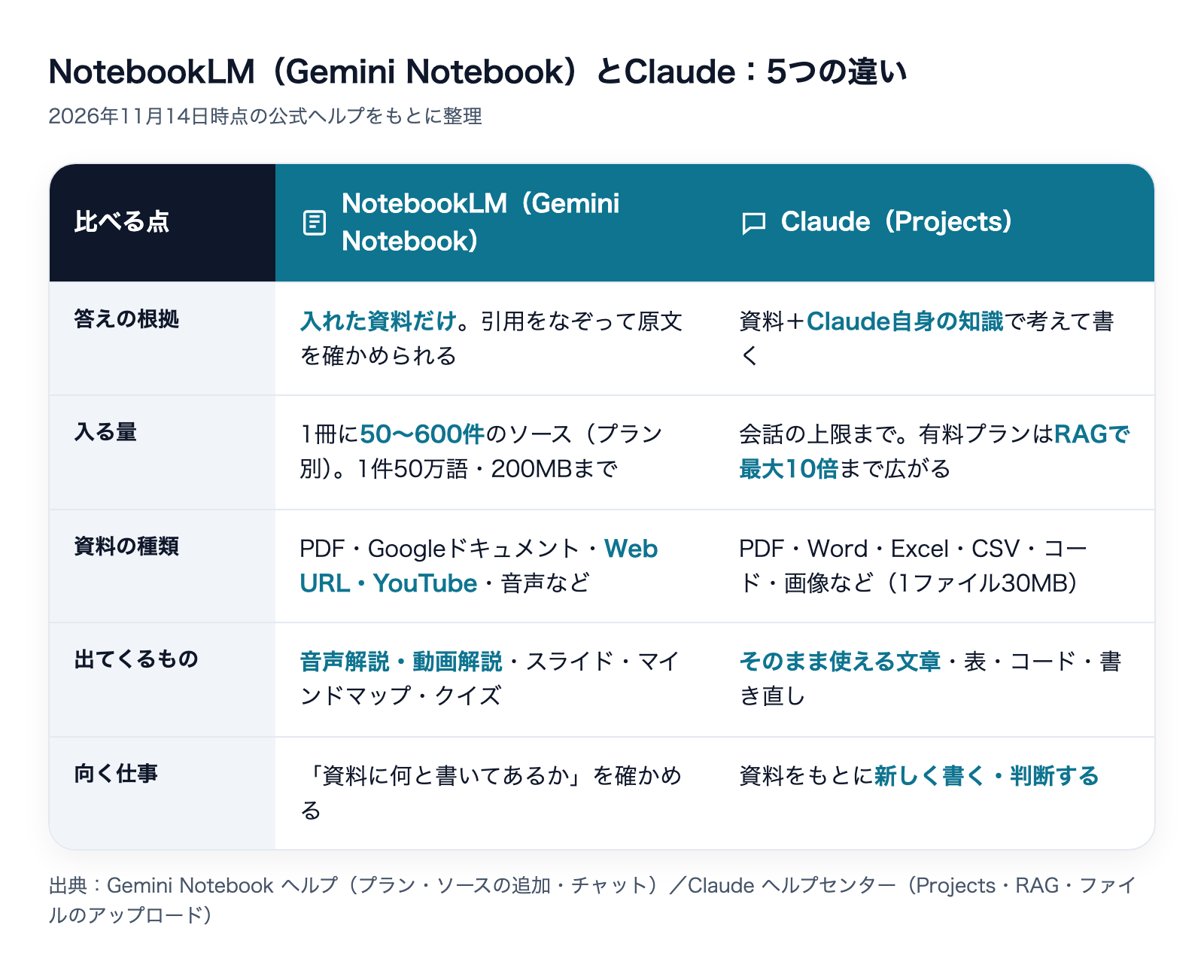
どちらが上という話ではありません。同じ「資料を読ませる」でも、欲しいものが「確かめた事実」か「仕上がった文章」かで道具が分かれる、というのが私たちの整理です。
前提:NotebookLMは今「Gemini Notebook」という名前
比較の前に1つ押さえておくことがあります。Googleは2026年7月16日、Google Workspace Updates のブログで「NotebookLM を Gemini Notebook に改名する」と発表しました。調べものに特化した単独の製品であることは変わらず、新しい名前とロゴは数週間かけて各画面に反映される、と案内されています。
- 対象:Google Workspace の全ユーザー、Workspace Individual、個人のGoogleアカウント
- 既存のノートブックや共有リンク:自動で転送されるので、そのまま使える
- 管理者の作業:不要
検索では今も「NotebookLM」の名前で調べる人が多いので、この記事も見出しはNotebookLMで書きます。中身は Gemini Notebook と同じものです。公式ヘルプも「Gemini Notebook ヘルプ」に名前が変わっているので、上限や機能を調べるときは新しい名前で探すと見つけやすくなります。
改名後の障害の確認方法は、別の記事にまとめています。
違い1:答えの根拠が「資料だけ」か「資料+AIの知識」か
いちばん大きな違いはここです。
NotebookLMは入れた資料のデータだけで答える
Gemini Notebook のヘルプには「チャットの答えは、あなたのソースのデータだけを使う」と書かれています。答えには資料の原文の引用が付き、引用にカーソルを合わせると引用元の文が表示されます。答えを「メモに保存」すれば、表や引用のリンクごと残せます。
つまり、答えが正しいかを、資料の原文に戻って自分の目で確かめられるということです。社内規程の「この場合は誰の承認が要るか」や、取扱説明書の「この型番の保証期間は何年か」のように、答えが資料の中にある質問に向いています。
ただし、ヘルプには「Gemini Notebook は間違えることがある」とも書かれています。引用が付いていても、引用の範囲を読み違えた答えが出ることはありえるので、大事な判断に使う答えは引用元を開いて読むのが前提です。
Claudeは資料に自分の知識を足して考える
ClaudeのProjectsに資料を入れると、そのプロジェクトの会話ではいつも資料が参照されます。違うのは、Claudeが資料の外の知識も使って答える点です。たとえば「この見積書の項目を、一般的な相場と比べて高い順に並べて」と頼めば、資料には書かれていない「一般的な相場」もClaudeの知識で補って答えます。
これは強みでもあり、注意点でもあります。資料に無いことまで答えてくれるので、文章を書く・比べる・判断の材料をそろえる仕事は速く進みます。その一方で、答えのどこまでが資料に書いてあることで、どこからがClaudeの知識なのかは、答えを読んだだけでは分かりにくくなります。「資料に書いてあることだけで答えて。書いていなければ『書いていない』と言って」と指示すれば寄せられますが、NotebookLMのように引用から原文へ戻る仕組みとは別物です。
違い2:入れられる資料の量
次に、どれだけの資料を入れられるかです。数字は2026年11月14日時点の公式ヘルプで確認したもので、どちらも「変わることがある」と書かれています。
NotebookLM(Gemini Notebook)の上限
Gemini Notebook のプランのヘルプにある上限は次のとおりです。「ソース」は資料1件のことで、メモ(ノート)のソースは別に数えます。
プラン | 1人あたりのノートブック数 | 1冊あたりのソース数(メモ以外) | 1冊あたりのメモのソース数 |
|---|---|---|---|
AIプランなし | 100 | 50 | 500 |
Plus | 200 | 100 | 500 |
Pro | 500 | 300 | 500 |
Ultra(20TBプラン) | 500 | 500 | 600 |
Ultra(30TBプラン) | 500 | 600 | 600 |
1件のソースは50万語まで、ローカルからのアップロードは200MBまでです。ページ数の上限はありません。Googleスプレッドシートは10万トークンまで、Googleスライドは100枚まで、という種類ごとの上限もあります。
もう1つ大事なのが、「ノートブックはそれぞれ独立していて、複数のノートブックの情報を同時には使えない」という点です。「就業規則」と「経費精算マニュアル」を別のノートブックにすると、両方にまたがる質問には答えられません。一緒に聞きたい資料は同じノートブックに入れるのが使い方の基本です。
Claude(Projects)の上限
ClaudeのProjectsは、無料プランを含む全員が使えます。無料プランは5つまでです。プロジェクトに入れるファイルは1ファイル30MBまでで、件数の決まりは無く、全体がClaudeの会話の上限(コンテキスト)に収まる必要があります。
有料プラン(Pro・Max・Ultra・Team・Enterprise)では、資料が上限に近づくとRAG(必要な部分だけを探して読む方式)に自動で切り替わり、入れられる量が最大10倍まで広がります。切り替わるとプロジェクトに表示が出て、会話の途中でClaudeが「プロジェクトの資料を検索する」ツールを使う様子が見えます。自分で切り替えることはできず、資料が減って上限を下回れば元の読み方に戻ります。
なお、プロジェクトではなく1回の会話に添付する場合は、1ファイル500MB・1回の会話に20件まで・PDFは1,000ページまで、という別の上限です。
量で選ぶなら
何百件ものPDFやWebページをまとめて入れて、その全体に質問したいなら、件数の上限がはっきりしているNotebookLMの方が見通しを立てやすいです。数十件の資料を読み込ませて、それをもとに長い文章を書かせたいなら、Claudeでも足ります。
違い3:入れられる資料の種類
種類の違いは、ふだん資料がどこにあるかで効いてきます。
資料 | NotebookLM(Gemini Notebook) | Claude(Projects) |
|---|---|---|
PDF・Word・テキスト・CSV | 入れられる | 入れられる |
Googleドキュメント・スライド・スプレッドシート | そのまま入れられる | ファイルにして入れる |
PowerPoint(pptx)・Markdown | 入れられる | 公式の対応一覧には無い |
Excel(xlsx) | 公式の対応一覧には無い(CSVにすれば入る) | 入れられる(コード実行とファイル作成の設定をオンにする) |
WebページのURL | URLを入れられる | 中身をファイルにして入れる |
YouTube(公開動画) | URLを入れられる | — |
音声ファイル(MP3・WAVなど) | 入れられる | — |
画像 | 入れられる | 会話への添付で入れられる(JPEG・PNG・GIF・WebP) |
NotebookLMはGoogleのサービスなので、Googleドライブの資料をそのまま足せますし、Web URLや公開されたYouTube動画もソースにできます。会議の録音や、社外のWebページをまとめて調べたいときに強い作りです。
Claudeは、Excelやコードのような「中身を計算したり書き換えたりするファイル」の扱いに強みがあります。Excelのファイルは、設定でコード実行とファイル作成をオンにすると読み込めます。
違い4:出てくるもの
答えの形も大きく違います。
NotebookLMは「理解するための形」が多い
Gemini Notebook の「Studio」パネルからは、資料をもとに次のものを作れます。
- 音声解説(Audio Overview:2人が資料について話すラジオのような音声)
- 動画解説(Video Overview:ナレーション付きのスライド)
- マインドマップ
- レポート(よくある質問・学習ガイド・要点のまとめなど)
- データの表
- フラッシュカード・クイズ
- スライド
- インフォグラフィック
どれも「資料の中身を、自分や同僚が早く理解する」ための形です。新しく入った人に社内マニュアルを覚えてもらう、長い報告書を移動中に耳で聞く、といった使い方に向いています。
Claudeは「そのまま使う形」に仕上げる
Claudeが得意なのは、資料をもとにした新しい文章や表です。提案書の下書き、報告書の要約を社長向けに書き直したもの、複数の見積を並べた比較表、メールの返信案などを、指示した書き方・長さで出します。プロジェクトに「です・ます調で、結論を先に書く」のような指示を置いておけば、そのプロジェクトの会話はすべてその書き方になります。
出てきたものをもう一度直させる往復にも強く、「この段落をもっと短く」「表の列を足して」と続けて頼めます。NotebookLMのスライドにも修正の機能はありますが、ヘルプには「修正のときはソースは考慮されない」と書かれており、資料と照らしながら何度も書き直す使い方はClaudeの方が素直です。
違い5:チームでの使い方と共有
会社で使うなら、共有の仕方も比べておきます。
- NotebookLM:ノートブック単位で共有します。会社のGoogle Workspace で使う場合は、Workspace の管理者の設定の範囲で共有します。
- Claude:Team・Enterpriseプランでは、プロジェクトを組織に共有でき、メンバーごとに「閲覧のみ」か「編集可」を選べます。プロジェクトの共有そのものを管理者がオフにすることもできます。
どちらも「誰がどの資料を見られるか」は共有の設定で決まります。社内の全員に見せてよい資料と、役員だけの資料を同じノートブックやプロジェクトに入れない、という分け方が先に要ります。
Claude ProjectsとNotebookLMの比較:どちらも「資料の入れ物」
「NotebookLMとClaudeのProjectsは同じようなものでは」と聞かれることがあります。資料を入れて、その資料について会話する入れ物、という点ではたしかに似ています。違いを1行ずつにすると次のとおりです。
- 会話の目的:NotebookLMは資料を読むための会話、Claude Projectsは資料を使って仕事を進めるための会話
- 指示:Claude Projectsは「プロジェクトの指示」を置いて、全部の会話の書き方をそろえられる。NotebookLMにも答えのスタイルや役割を指定する設定がある
- まとめての作業:NotebookLMは資料の全体から音声・スライド・クイズを作れる。Claude Projectsは資料を下敷きにして文書を作る
- 会話をまたぐ記憶:Claude Projectsは、プロジェクトの資料に入れたもの以外は会話をまたいで引き継がない。NotebookLMは会話の履歴が本人だけに残る
私たちは、答えの出どころを示す必要がある仕事はNotebookLM、出どころより仕上がりが大事な仕事はClaude Projectsと分けています。
Claude Code・Coworkとの違い
「Claude」と一口に言っても、ブラウザやアプリで使うチャットのほかに、パソコンのフォルダを直接読むClaude Codeや、作業を任せるCoworkがあります。資料の扱いでいうと、Claude Codeはフォルダに置いたファイルをそのまま読み、書き換えるのが特徴です。
私たち自身は、会社の決まりごとや記事の書き方の規範を、フォルダの中のテキストファイル(Markdown)として持ち、Claude Codeに読ませて仕事をしています。資料を毎回アップロードし直す手間が無く、規範を直せば次の作業から反映されるからです。一方で、この形はファイルの置き場所や書き方を自分で整える必要があり、IT担当がいない会社の最初の一歩には重めです。
Claude CodeとCoworkの違いは、こちらで詳しくまとめています。
仕事別の使い分け
実際の仕事に当てはめると、次のようになります。
仕事 | 向く方 | 理由 |
|---|---|---|
就業規則・社内規程への質問に答える | NotebookLM | 答えの出どころ(何条か)を示す必要がある |
新人に社内マニュアルを覚えてもらう | NotebookLM | 音声解説・クイズで覚えやすくできる |
業界の調査資料・論文をまとめて読む | NotebookLM | Web URLやPDFを数十〜数百件まとめて入れられる |
会議の録音から要点をつかむ | NotebookLM | 音声ファイルをそのままソースにできる |
過去の提案書をもとに新しい提案書を書く | Claude | 資料の書き方をまねて、新しい文章に仕上げる |
複数の見積を比べて判断の材料をそろえる | Claude | 資料に無い一般的な観点も足して比べられる |
報告書を社長向けに短く書き直す | Claude | 書き方・長さを指示して何度も直せる |
Excelの集計表を読んで傾向を説明する | Claude | Excelをそのまま読み、表や文章にできる |
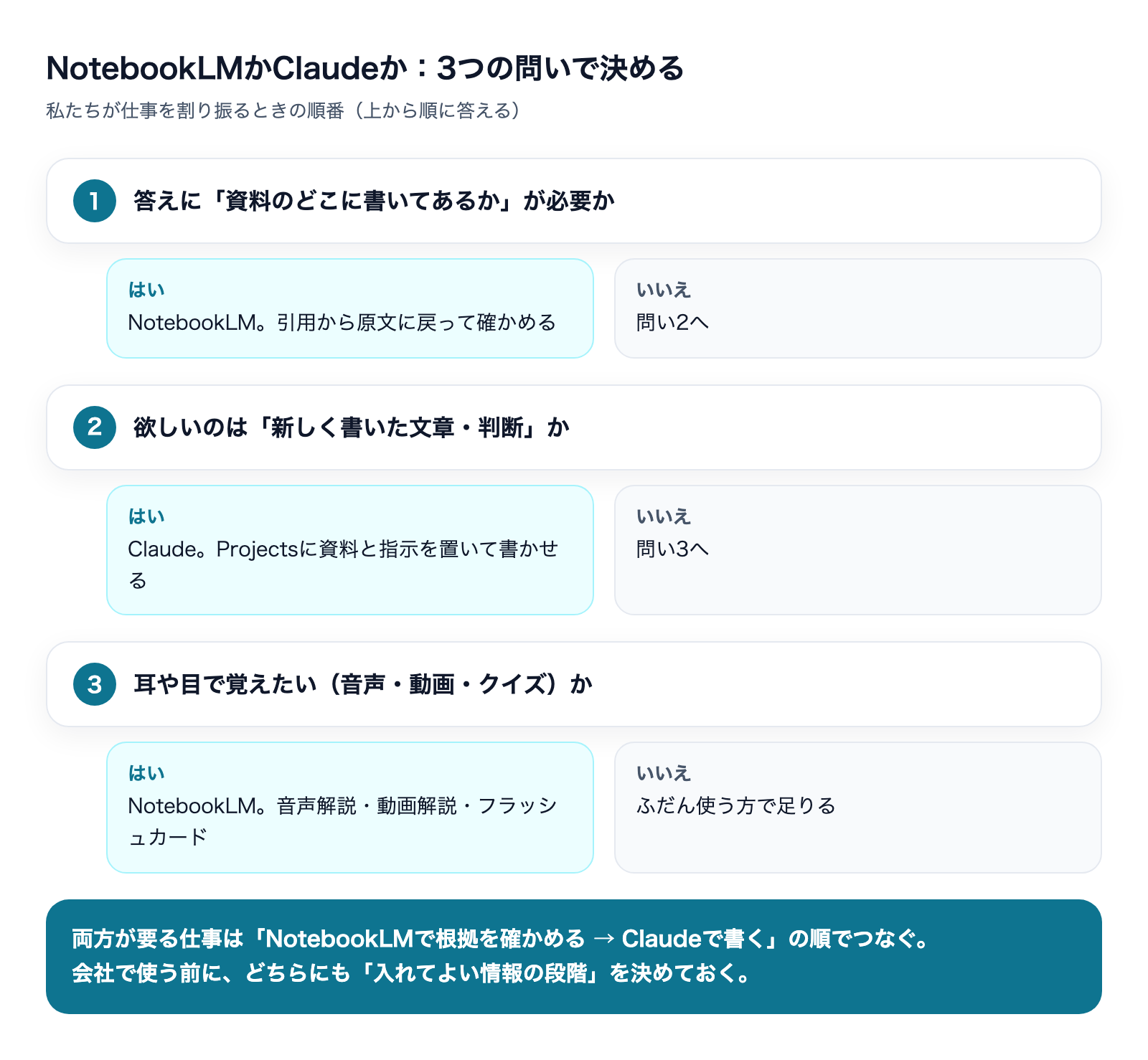
迷ったときは、上の図の3つの問いに順に答えてください。1つ目で「資料のどこに書いてあるか」が要るならNotebookLM、2つ目で新しい文章や判断が欲しいならClaude、3つ目で耳や目で覚えたいならNotebookLMです。
両方使うなら:根拠を確かめてから書く
実際の仕事では、両方が要る場面も多くあります。たとえば「社内規程に沿った、取引先への説明文を書く」仕事は、規程のどこに何が書いてあるかを確かめる部分と、それを相手に伝わる文章にする部分に分かれます。
私たちがすすめる順番は次のとおりです。
- NotebookLMに規程を入れ、「この場合の決まりは何か」を聞く。引用元を開いて原文を確かめる
- 確かめた原文の該当部分と答えを、Claudeのプロジェクトに貼る
- Claudeに「この決まりに沿って、取引先向けに丁寧な説明文を書いて。決まりに書いていないことは足さないで」と頼む
根拠を確かめる道具と、文章に仕上げる道具を分けることで、「AIがもっともらしく書いたが、規程には書いていなかった」という事故を減らせます。
この2つをMCPという仕組みでつなぎ、ClaudeからNotebookLMの資料に直接質問する方法もあります。ただし多くは非公式の仕組みで、画面の変更で動かなくなることがあります。詳しくは別の記事にまとめています。
また、2026年10月からはGeminiアプリの中からGemini Notebookを呼び出して、ノートブックの作成やソースの追加を頼めるようになっています。Geminiをふだん使っている会社なら、こちらの入口も選べます。
会社で使う前に確かめる3つのこと
どちらを選ぶにしても、会社で使う前に決めておくことがあります。
1. どのアカウントで使うか
同じNotebookLMでも、個人のGoogleアカウントで使うか、会社のGoogle Workspace のアカウントで使うかで、データの扱いと管理者の設定が変わります。Claudeも、個人のプランか、Team・Enterpriseのような組織のプランかで同じことが言えます。会社の資料は会社のアカウントで扱うのが出発点です。
2. 入れてよい情報の段階
私たちがお客様と一緒に作る「生成AIの社内ルール」のひな形では、使ってよいAIの道具を1つずつ表に書き、それぞれ「誰が使えるか」「どの段階の情報まで入れてよいか」を決める欄を設けています。NotebookLMとClaudeを両方使うなら、表には2行が並びます。道具ごとに、契約しているプランと管理者の設定を確かめてから、入れてよい情報の段階を決めるのが私たちのやり方です。
3. 料金とプラン
どちらも無料で始められますが、上限は違います。NotebookLMはGoogleのAIプラン(Plus・Pro・Ultra)に入っているかで1冊のソース数が50件から600件まで変わり、ClaudeはRAGで量が広がるのが有料プランだけです。料金は変わることがあるので、契約の前にGoogleとAnthropicの公式の料金ページで確かめてください。
よくある質問
NotebookLMとClaude、無料ならどちらが使える?
どちらも無料で使えます。NotebookLMはAIプランなしで1人100冊・1冊50件のソースまで、Claudeは無料プランでプロジェクトを5つまで作れます。ただしClaudeのRAG(入れられる量を最大10倍に広げる機能)は有料プランだけです(2026年11月14日時点の公式ヘルプ)。
NotebookLMはインターネットの情報も使って答える?
チャットの答えは、入れたソースのデータだけを使います。ただし、ヘルプには新しいソースを探して追加する機能も案内されています。追加した資料はソースとして扱われ、答えの引用元になります。
Claudeに「資料だけで答えて」と頼めばNotebookLMと同じになる?
答えを資料に寄せることはできますが、同じにはなりません。NotebookLMは答えに引用が付き、原文へ戻る仕組みが最初から入っています。Claudeでは、どの部分が資料のどこにあたるかを自分で確かめる手間が残ります。
NotebookLMとClaude Coworkの違いは?
Claude Coworkは、ファイルの整理や資料づくりなどの作業をClaudeに任せる使い方です。NotebookLMは資料を読み、理解するための道具なので、役割が違います。資料を読んで確かめるのはNotebookLM、確かめた内容で作業を進めるのはCowork、と分けて考えると整理しやすくなります。
NotebookLMの名前はもう使えない?
2026年7月16日にGemini Notebookへ改名されましたが、既存のノートブックや共有リンクは自動で転送され、そのまま使えます。検索や会話では今もNotebookLMの名前がよく使われています。
まとめ:確かめるならNotebookLM、書くならClaude
- NotebookLM(現Gemini Notebook)は、チャットの答えに入れた資料のデータだけを使い、引用から原文に戻れる。資料に何と書いてあるかを確かめる仕事に向く
- Claudeは、資料に自分の知識を足して、そのまま使える文章や表に仕上げる。資料をもとに書く・比べる・判断する仕事に向く
- 量は、NotebookLMが1冊50〜600件(プラン別)、Claudeは会話の上限まで(有料プランはRAGで最大10倍)
- NotebookLMは音声解説・動画解説・クイズなど「理解するための形」、Claudeは「そのまま使う形」を出す
- 両方使うなら、NotebookLMで根拠を確かめてからClaudeで書く。会社で使う前に、道具ごとに入れてよい情報の段階を決める
どちらの道具が合うかは、資料の置き場所・使っているプラン・任せたい仕事で変わります。株式会社Fyveは、お客様の今の環境から、どの仕事にどのAIを当てるかを一緒に決めるところからお手伝いしています。