Zoomの文字起こしで議事録を作る|保存先と後から出す方法

Zoomの文字起こしを議事録に使おうとして、保存ボタンが見つからない。そんな状態で検索してこられた方が多いと思います。
結論から言うと、2026年5月に仕様が変わりました。 会議中に表示される字幕を保存する機能そのものが廃止され、代わりに管理者が有効にする別の設定が用意されています。この変更を知らないまま古い解説を読むと、いつまでも見つかりません。
私はクライアントとの打ち合わせでZoomを日常的に使っています。この記事では、いまのZoomで会議の記録を残す方法を、設定の場所から議事録にするところまで順に説明します。対面の会議で使う方法にも触れます。

記録を始める前に、社内で決めておくこと
設定の話の前に、決めておかないと後で止まることがあります。私が相談を受けたときに必ず確認するのはこの3つです。
音声を社外のサービスに預けてよいか
Zoomのクラウドに録画や記録を置くということは、会議の音声が社外のサービスに保存されるということです。取引先の情報や個人情報を扱う会議では、社内の規程との照合が要ります。
「決まっていない」という会社がいちばん多いというのが実感です。そして決まっていないまま進めると、稟議の直前でひっくり返ります。先に確認しておいてください。
なおZoomは、顧客の音声や映像などの内容をAIモデルの学習には使わないという方針を示しています。社内で説明する材料として使えますが、最新の記述をご自身で確認したうえで説明してください。
どのくらいの期間、残すか
録画も記録も、放っておくと溜まります。いつ消すかを決めていない状態は、事故が起きたときにいちばん困ります。 会議の種類ごとに保存期間を決めて、手順書に書いてください。
誰が見られるか
前述の閲覧範囲の設定に直結します。役員会議と部内の定例で同じ範囲にする必要はありません。 会議の種類で分けられるかを含めて、運用を決めておきます。
まず知っておくこと:字幕の保存ボタンは、なくなりました
以前のZoomでは、会議中に表示される字幕を参加者が保存できました。会議が終わったらテキストが手元に残る、という使い方です。
2026年5月18日以降、この保存機能は全ユーザーで廃止されました。 ホストであっても、参加者であっても、字幕を直接保存することはできません。
「保存ボタンが出ない」「設定を探したが見つからない」という相談は、ほぼこれが原因です。設定を探しても出てこないのは、設定が隠れているのではなく、機能そのものが無くなったからです。
代わりに用意されたもの
Zoomは同じ時期に「会議トランスクリプト」という新しい設定を用意しました。会議の全文を記録として残すためのものです。
ただしこの設定は既定で無効になっています。 管理者が明示的に有効にし、さらに「誰が閲覧できるか」を選ぶ必要があります。何もしなければ記録は残りません。ここが今回の変更でいちばん見落とされている点です。

Zoomで会議の記録を残す3つの道
いまのZoomには、記録を残す方法が3つあります。混同されやすいので、先に整理します。
1. 会議トランスクリプト(全文の記録)
会議で話された内容を、そのまま文章として残すものです。誰が何を言ったかが時系列で並びます。議事録の材料として使いたいなら、これが本命です。
前述のとおり既定は無効なので、管理者側で有効にします。
2. AIによる会議の要約
全文ではなく、要点をまとめたものが会議の後に届きます。読むのは楽ですが、細部は落ちます。 決定事項の確認には使えますが、「言った言わない」の確認には向きません。
全文と要約は別の機能です。片方だけ有効になっていて、もう片方が出てこないという行き違いがよく起きます。
3. クラウド録画に付いてくる文字起こし
会議をZoomのクラウドに録画すると、録画の処理と一緒に文字起こしが作られます。録画を見ながら文字を追える形式で保存されます。
録画を残す運用をしているなら、この道がいちばん取りこぼしが少ないと思います。会議中に字幕を出し忘れても、録画さえ残っていれば文字が手に入ります。
全文と要約、どちらを使えばいいか
3つの道を説明しましたが、実際にはどれを選ぶかで迷うと思います。判断の目安はこうです。
決定事項の確認だけなら、要約で足りる
会議の後に「何が決まったか」を共有できればよい、という使い方なら要約で十分です。読む側の負担が軽く、配りやすいのが利点です。
一方で、要約は書かれなかったことを確かめる用途には使えません。「あの件、話しましたか」を後から追えるのは全文だけです。
言った言わないが起きる会議は、全文を残す
取引条件の詰めや、複数部署の調整が入る会議は全文を残すほうが安全です。使うのは要約でも、元の記録が残っていること自体が効きます。
営業会議のように取引先の情報が入る記録は、残す範囲と見られる範囲を先に決めておいてください。残すこと自体はリスクにもなり得ます。
迷ったら、両方を有効にして1か月試す
設定はどちらか一方に絞る必要がありません。1か月併用して、実際にどちらを見ているかで決めるのがいちばん確実です。使わないほうを後から切れば済みます。
設定の手順(管理者がやること)
ここからは実際の操作です。会社で使う場合、まず管理者が設定します。
自動字幕を有効にする
- Zoomのウェブポータルに管理者権限でサインインします
- 「アカウント管理」から「アカウント設定」を開きます
- 「ミーティング」タブの中の「ミーティング内(詳細)」まで進みます
- 「自動字幕」をオンにします
- 鉛筆のアイコンから対象の言語を選びます。ここに日本語があります
鍵のアイコンを押すと、部署や個人が勝手に変更できないように固定できます。会社として統一したい場合はここを使います。
会議トランスクリプトを有効にする
全文の記録を残すには、こちらも必要です。既定は無効です。
- 管理センターの「設定」から「ミーティング」を開きます
- 「ミーティング内(詳細)」の中の「会議トランスクリプト」をオンにします
- 自動で作る範囲(すべての会議にするか、要約を付けた会議だけにするか)を選びます
- 閲覧できる人の範囲を選びます
「誰が見られるか」を決めるところが肝心
閲覧範囲は、主催者だけ、主催者と共同主催者、ゲストを除く全参加者、全参加者、といった選択肢から選びます。
参加者から「記録が見られない」と言われる場合は、たいていここが狭く設定されています。 会議の内容によって適切な範囲は変わるので、社内で先に決めておくことをお勧めします。営業会議のように取引先の情報が入るものは、広げすぎないほうが安全です。
会議中の操作
設定が済んでいれば、会議中の操作は簡単です。
- 画面下のツールバーにある字幕のアイコンを押します
- 字幕が表示され、記録が始まります
既定では参加者も自分で字幕の表示を切り替えられます。ホストが制限すると、参加者は表示を許可してもらうよう依頼する形になります。
なお録画を開始すると、参加者の画面に同意を求める表示が出ます。 続けるか退出するかを選ぶ形です。相手のある会議では、始める前に一言伝えておくほうが親切です。私は「記録を取らせていただきます」と口頭で断ってから開始しています。
保存先と、取り出し方
記録がどこに残るかは、どの方法を使ったかで変わります。
- 会議トランスクリプト:会議の記録を見る画面から確認でき、テキスト形式で手元に保存できます
- クラウド録画の文字起こし:クラウド録画の一覧に、録画と並んで保存されます。字幕用の形式なので、時刻の情報が一緒に入っています
- AIによる要約:会議の後に通知が届き、そこから確認できます
最初の1回で、実際にどこに出るかを目で確かめておいてください。 保存先を知らないまま運用を始めると、必要になったときに探せません。
つけ忘れた会議は、後から取れるか
いちばん多い質問がこれだと思います。
クラウド録画を残していて、文字起こしの設定が有効になっていれば、会議中に字幕を出し忘れていても、録画の処理と一緒に文字起こしが作られます。 つまり録画さえあれば取り返せます。
ただし注意点があります。文字起こしの設定を会議の後から有効にした場合に、過去の録画にさかのぼって作れるかどうかは、公式の説明で確認できませんでした。 また、パソコンに保存するローカル録画の場合に同じことができるかも、はっきりした記述が見つかりません。
したがって実務としては、会議の前に設定をオンにしておくのが唯一確実な方法です。定例会議であれば、手順書の1行目に「録画と文字起こしがオンになっているか確認する」と書いておいてください。

取引先名が化けるとき
文字起こしを議事録に使い始めると、必ずぶつかるのが固有名詞です。取引先の社名、商品名、社内でしか使わない略語は、高い確率で別の言葉に置き換わります。
私自身、打ち合わせの記録で相手の社名が繰り返し誤変換された経験があります。一般名詞として存在しない言葉なので、音の近い言葉に寄せられてしまうためです。
Zoomには、こうした言葉を登録しておく辞書の機能があります。登録できるのは最大1,000語、1語あたり256文字までです(2026年9月9日時点)。 ただし利用できるプランの条件と、追加のライセンスが必要になる点は、公式のヘルプでご確認ください。
会議に出てくる固有名詞を一覧にする作業自体は、どのサービスを使うことになっても無駄になりません。表計算ソフトで持っておけば、乗り換えてもそのまま使えます。
対面の会議で使う
ここは意外と知られていないところです。Zoomには、対面の会話をその場で記録してAIがメモを作る機能が用意されています。
公式の料金ページでは、この機能について「Zoom、サードパーティ、対面会話でのAIメモ作成機能」と説明されています。つまりWeb会議だけでなく、目の前で交わしている会話も対象です。
使える回数はプランで変わります。
- 無料プラン:月に3回まで
- 有料プラン(プロ以上):無制限
無料で月3回試せるというのは、判断する側にとってかなり大きいと思います。契約を決める前に、実際の会議で自社の精度を確かめられるためです。カタログの数字を読み比べるより、はるかに早く結論が出ます。
対面で使うときの注意
ただし、対面の会議では音の入り口が精度を決めます。パソコンやスマートフォンを机の端に置いたままだと、遠い席の声は拾えません。
私はヒアリングで録音機を使っていますが、首から下げて録ったときは、遠い席の話者の精度が3〜5割まで落ちました。 机の上の、話し手に寄せた中央に置き直してからは安定しています。機能があることと、使える精度で録れることは別の話です。
参加人数が6人を超えて長机になるようなら、机の中央に置く会議用のマイクを足すことを検討してください。
支店が遠隔で入る会議で使う
本社は会議室に集まり、支店は各自のパソコンから参加する。この形でZoomを使う会社は多いと思います。いちばん記録が崩れやすい形でもあります。
支店側の記録はきれいに残る
各自が自分のパソコンから参加していれば、発言者の名前がきちんと付きます。ここは問題ありません。
本社側だけが一塊になる
問題は会議室のほうです。5人が1台のパソコンから参加していれば、5人分の発言がすべて「会議室のパソコン」の発言として記録されます。
読んだときの違和感が大きいのはこのためです。支店の人の発言には名前が付き、本社の人の発言だけがまとまっている。誰が何を引き受けたのかが残りません。
現実的な直し方は2つ
- 会議室側にマイクを置き、発言の前に名乗る運用にする:費用がかからず、いちばん確実です。司会が「ご発言の前にお名前をお願いします」と毎回言うだけで定着します
- 会議室の音を別に録る:会議室にマイクを置いて別途録音し、話者を分ける処理にかけます。手間は増えるので、発言者を厳密に残す必要がある会議だけにしてください
会議室のパソコンには、机の中央に置く会議用のマイクをつないでおくと、支店側に届く音も良くなります。記録のためだけでなく、会議そのものが聞き取りやすくなります。
料金
Zoomの料金は次のとおりです(1ユーザーあたりの月額換算・一年分を一括で支払う契約・消費税別)。
- ベーシック:無料。会議は1回40分まで。AIによるメモの作成は月3回まで
- プロ:2,237円。会議は1回30時間まで。AIのメモと会議の要約が無制限に
- ビジネス:2,895円。参加者300名まで。シングルサインオンや管理機能が付きます
公式の注記によると、表示されている月額は年間の総額を12で割った参考値で、実際には年に一度まとめて請求されます。月ごとに支払う形ではない点に注意してください。
いずれも2026年9月9日時点で公式の日本語料金ページに表示されていた金額です。料金と提供範囲は変更されますので、契約前には必ずZoomの公式価格ページで最新の条件をご確認ください。
会議の記録を目的にするなら、まず無料プランで試して、回数が足りなくなったらプロに上げるという順番が無駄がありません。
ここから議事録にする
文字起こしが手に入っても、それだけでは議事録になりません。全文をそのまま配っても読まれないためです。
必要なのは次の4つです。
- 議事録の型:決定事項・宿題・担当・期限が埋まる形。いま使っている様式をそのまま土台にできます
- 確認する人:1人決めます。全員で見ると誰も見ません
- 配布先と保存先:誰に送り、どこに残し、いつ消すか
- 宿題の一覧:次の会議の冒頭で前回の宿題を確認する。ここまで決めて、はじめて議事録が回ります
Zoomの要約機能には、出力の形を指定できるテンプレートの仕組みもあります。自社の様式に寄せられるかを一度試してみてください。
文字起こしを、そのまま議事録の形にする
最後に、実際にどう流し込むかです。Zoomから出てきた全文をAIに渡して、次の形に整えてもらいます。
4つの欄だけ用意する
- 決まったこと:会議で合意された内容
- 宿題:次までにやること
- 担当:誰がやるか
- 期限:いつまでか
これ以上増やすと埋まらなくなります。いま使っている様式にこの4つがあるなら、新しく作る必要はありません。 そのまま使ってください。
AIに渡す指示は、毎回同じものを使う
指示の文言を毎回変えると、出てくる形も変わります。指示を1つ決めて、文書として保存しておいてください。 「この文字起こしから、決まったこと・宿題・担当・期限を抜き出して表にしてください。書かれていないことは推測せず、空欄にしてください」といった形です。
最後の一文が効きます。推測させないと指定しておかないと、それらしい担当者名が入ることがあります。 空欄で出してもらって、確認する人が埋めるほうが安全です。
確認は5分で終わる形にする
確認する人が全文を読み直すことになると、結局もとの手間に戻ります。4つの欄だけを見て、違うところを直す。 それで終わる形にしておいてください。
よくある質問
無料プランでも文字起こしはできますか
AIによるメモの作成は月3回まで、会議の要約も月3回までという制限付きで使えます。試すには十分ですが、毎週の定例会議には足りません。 なお自動字幕が無料プランでどこまで使えるかは公式の記述が明確でないため、実際にご自身のアカウントで確認してください。
参加者に知られずに記録できますか
録画を開始すると参加者に同意を求める表示が出ます。黙って記録する使い方は想定されていません。 相手のある会議では、始めに一言断るのが前提だと考えてください。社内の会議であっても、記録を取ることは伝えておくほうが後々もめません。
要約が的外れなことがあります
多くの場合、原因は要約の性能ではなく元の文字起こしが崩れていることです。固有名詞が化けていたり、遠い席の発言が抜けていたりすると、そこから作られる要約もずれます。
まず文字起こしの中身を読んでみてください。そこが崩れているなら、直すのはマイクの置き場所と辞書です。
文字起こしの精度が思ったより低いです
設定を疑う前に、次の3つを確かめてください。マイクから話し手までの距離、部屋の反響、固有名詞の登録です。この3つで説明がつくことがほとんどです。
とくに距離は効きます。パソコンの内蔵マイクは、目の前の1人を拾う前提で作られています。会議室の反対側にいる人の声は、そもそも届いていません。
他社のサービスと併用してもいいですか
問題ありません。実際に私も、Zoomの記録と手元の録音を併用しています。録音は失敗するものだという前提で、重要な会議では二重に取っておくと事故が事故で済みます。
ただし、同じ会議の記録が複数の場所に散らばると管理が難しくなります。どちらを正とするかは決めておいてください。
会議室から複数人で参加すると、誰の発言か分かりません
Web会議の文字起こしは参加しているアカウント単位で発言者を決めています。 会議室の5人が1台のパソコンから参加すれば、5人の発言はすべて同じ1人として記録されます。
設定では直りません。会議室側の録音を別に取るか、発言の前に名乗る運用で補うことになります。
会議室のパソコン1台で、Zoomを開いて対面会議を録れますか
技術的には可能です。参加者が自分だけの会議を開き、部屋の音を拾わせる形になります。前述のAIメモの機能も対面の会話を対象にしています。
ただし音の入り口をどうするかは別に考える必要があります。 パソコンの内蔵マイクだけでは、6人を超える会議室の全員の声は拾えません。机の中央に置くマイクを足してください。
録画の容量が足りなくなりませんか
クラウドの保存容量はプランごとに上限があります。毎週の定例をすべて残すと早く埋まります。保存期間を決めて、古いものから消す運用にしてください。前述の「いつ消すか」を決める話と同じです。
古い解説記事の手順どおりに進みません
2026年5月の変更前に書かれた記事だと思われます。字幕の保存に関する説明が出てきたら、その記事は現行の仕様と合っていません。 設定名や画面も変わっているので、公式のヘルプで現在の名称を確認してください。
会議の形・録音の環境・どこまで自動にするかを、全体として整理した記事もあります。

まとめ
- 2026年5月18日以降、会議中の字幕を保存する機能は廃止された。 保存ボタンが見つからないのはこのため
- 代わりに「会議トランスクリプト」という設定が用意された。既定は無効で、管理者が有効にし、閲覧範囲を選ぶ
- 記録を残す道は3つ。全文の記録・AIによる要約・クラウド録画に付く文字起こし。それぞれ別の機能
- 自動字幕は日本語に対応。アカウント・グループ・個人の3段階で設定でき、上位から固定もできる
- 録画さえ残っていれば、字幕を出し忘れても文字起こしは作られる。 ただし設定を後から有効にして過去に遡れるかは未確認なので、会議の前にオンにしておく
- 固有名詞は化ける。最大1,000語まで登録できる辞書がある(プランと追加ライセンスの条件あり)
- 対面の会話も正式に対象。 無料プランで月3回試せるので、契約前に自社の精度を確かめられる
- ただし対面では置き場所が精度を決める。机の中央、話し手寄りに置く
- 料金は無料/プロ 2,237円/ビジネス 2,895円(1ユーザー月額換算・年一括・税別)
- 文字起こしは材料。議事録の型・確認者・配布先・宿題の一覧を決めて、はじめて回る
会議の形ごとにどう組めばよいかは、こちらで整理しています。
なお、仕様・料金・提供範囲は変更されます。設定の前には必ず最新の公式情報で確認してください。
文字起こしから議事録を作るスキルを、架空の定例会議で試しました。
議事録ではなく、会議での話し方を分析するスキルも試しています。
AIを使う会社と、使わない会社。
その差は、開き始めています。
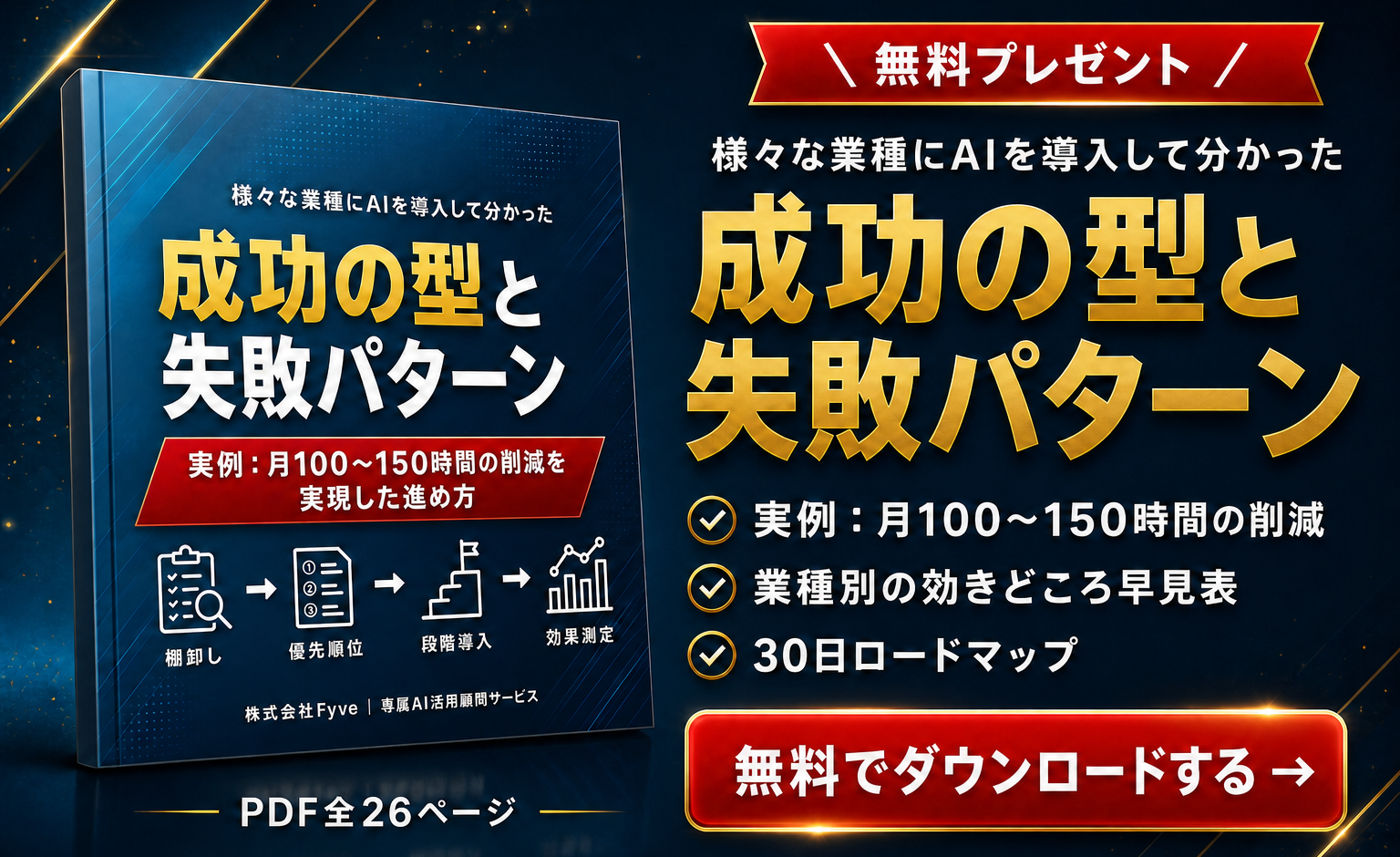
ここ数年でAIは急速に進化し、正しく導入できている企業とそうでない企業とでは、業務効率や人件費に大きな差が生まれ始めています。「AI導入に興味はあるが、実際に何ができて、どこから手をつければいいか分からない」——そんな方は、まずこの無料プレゼントに目を通してみてください。