Geminiのファイル編集の使い方|PDFはスマホも可

「Geminiに作らせた資料を少しだけ直したいのに、毎回ダウンロードして別のアプリで開いている」「スマホで受け取ったPDFの1行を直すのに、パソコンを開くまで待っている」——AIに資料の下書きを任せ始めると、最後の手直しで手が止まります。
結論から言うと、2026年10月29日から、Geminiアプリのチャットの中でファイルをプレビューし、全画面に広げて直接編集できるようになりました。PDFはWebとスマホの両方、Googleドキュメント・スプレッドシート・スライド・Markdown・TXT・コードはWebのみが対象で、無料の個人アカウントも含む全ユーザーが使えます。ただし、直せるようになっても「どこが間違っているか」を見つける作業は残ります。
株式会社Fyveは、中小企業のAI導入を月額で支援し、提案書や説明資料もAIと組んで作っています。本記事では、Googleの公式発表で確認できた範囲の使い方と、私たちの資料作りの手直しの経験から見た「チャットの中で直せる」ことの効き目と限界をお伝えします。
Geminiのファイル編集で何が増えたか(2026年10月29日)
Googleは2026年10月29日、公式ブログとWorkspace Updatesで、Geminiアプリの中でファイルを生成・プレビュー・編集できるようになったと発表しました。新しく増えた操作は次の4つです。
- チャット内でのプレビュー:生成したファイルを、ダウンロードせずにその場で開いて見られる
- 全画面での直接入力:ファイルを全画面に広げ、自分で文字を打ち込んで直せる
- 選んだ文字への質問:文章の一部をハイライトし、その箇所についてGeminiに質問できる
- Geminiによる手直し:ファイル全体や一部の書き直しをGeminiに頼める
この発表は、半年前の機能の続きです。Googleは2026年4月(Workspace Updatesは4月27日、公式ブログは4月29日)に、チャットからファイルを生成する機能を出していました。そのときに作れたのは、Googleドキュメント・スプレッドシート・スライド、PDF、Word(.docx)、Excel(.xlsx)、CSV、LaTeX、TXT、RTF、Markdownです。ただし4月の時点では、作ったファイルは端末に保存するかGoogleドライブに書き出すもので、中身を直したいときは依頼し直すのが基本でした。Workspace Updatesには「1回の依頼で生成できるのは1ファイル」とも書かれています。
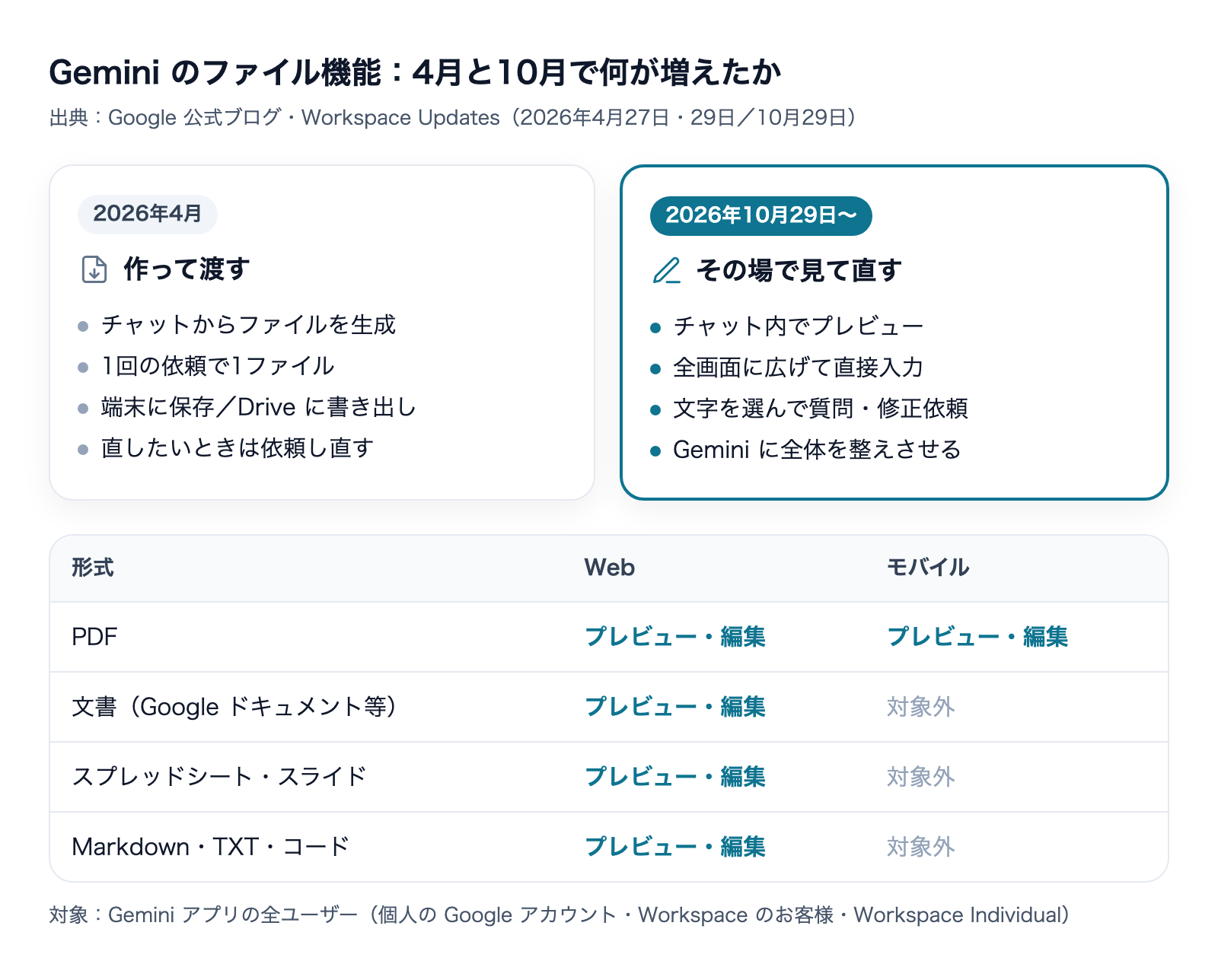
つまり10月の変化は「作れるファイルが増えた」ではなく、「作ったファイルをチャットから出さずに直せるようになった」です。下の図に、4月と10月の違いと、形式ごとの対応をまとめました。
Geminiでファイル編集を使える人と環境
対象のアカウント
Googleの公式ブログは、この機能を「Geminiアプリを提供しているすべての言語で、すべてのユーザー」に提供すると書いています。Workspace Updatesでは、対象を次の3つと明記しています。
アカウントの種類 | 対象か | 補足 |
|---|---|---|
個人のGoogleアカウント | 対象 | 無料・有料の区別は書かれていない(「すべてのユーザー」) |
Google Workspaceのお客様 | 対象 | Rapid Release・Scheduled Releaseの両方で提供開始と記載 |
Workspace Individual | 対象 | 同上 |
会社のアカウントで使う場合は、もう一つ前提があります。Geminiアプリのヘルプによると、仕事用のGoogleアカウントでGeminiアプリを使うには、対象となるWorkspaceのエディションであることと、18歳以上であることが必要です。学校のアカウントは管理者が有効にしている必要があります。つまり「ファイル編集が使えない」と感じたら、まずGeminiアプリそのものが会社で使える状態かを確かめるのが先です。
Webとスマホで使える範囲が違う
いちばん間違えやすいのがここです。公式の説明では、PDFのプレビューと編集だけがWebとモバイルの両方に対応し、それ以外の形式はWebのみです。
形式 | Web(gemini.google.com) | モバイルアプリ |
|---|---|---|
プレビュー・編集できる | プレビュー・編集できる | |
Googleドキュメント | プレビュー・編集できる | 対象外 |
Googleスプレッドシート | プレビュー・編集できる | 対象外 |
スライド | プレビュー・編集できる | 対象外 |
Markdown・TXT・コード | プレビュー・編集できる | 対象外 |
外出先で「さっき作らせた見積もりの表を直したい」と思っても、スプレッドシートならパソコンのブラウザに戻る必要があります。スマホで手直しまで済ませたい資料は、最初からPDFで作らせておくと、この制限に引っかかりません。
管理者が止められるか
Workspaceの管理者向けには、この機能だけをオン・オフする設定は案内されていません。4月のファイル生成の発表では、Workspace Updatesに「There is no admin control for this feature」と明記されていました。10月の発表も、管理者向けの案内はGeminiアプリそのもののオン・オフのヘルプへのリンクだけです。会社として使わせるかどうかは、Geminiアプリ全体の可否で決めることになります。
Geminiのファイル編集の使い方(生成から書き出しまで)
公式ブログとWorkspace Updatesの説明から、流れを5つの段階に整理します。私たちはこの記事の時点で実機の操作を確かめていないため、画面のボタンの名前は書かず、公式が説明している操作の順番だけを示します。
- ファイルを作らせる:チャットで「この内容をPDFの資料にして」「この表をスプレッドシートにして」のように、形式を指定して依頼する。手書きのメモや既存のファイルを添えてもよい
- チャットの中でプレビューする:生成されたファイルを、ダウンロードせずにその場で開いて確認する
- 全画面に広げて自分で直す:誤字や数字など、自分で直したほうが早い箇所は直接打ち込む
- 気になる箇所を選んで聞く・直させる:文章をハイライトして「この段落の意味は」「ここをもっと短く」と頼む。全体の言い回しや構成の手直しもGeminiに頼める
- 書き出す:スライドはGoogleスライドで開くか、PPTX・PDFでダウンロードする。スプレッドシートはGoogleスプレッドシートで開く。文書とPDFはGoogleドライブに保存できる
公式ブログは使い方の例として、手書きの講義ノートを読み込ませてPDFの学習ガイドを作らせ、それを自分で直し、ハイライトした箇所の文章や図をGeminiに直させ、続けて質問する、という流れを挙げています。業務に置き換えると、打ち合わせの手書きメモから社内向けの1枚資料を作り、その場で仕上げる使い方に近いはずです。
手直しを速くする依頼の出し方
チャットの中で直せるようになると、「最初の依頼でどこまで決めておくか」と「直すときに何を自分で打ち、何をGeminiに頼むか」の分け方で、仕上がりまでの往復の回数が変わります。私たちが資料をAIと作るときの分け方を、Geminiの操作に当てはめて整理します。
最初の依頼で決めておくこと
最初の依頼では、中身より先に「器」を決めておくと、後の手直しが見た目と文言に集中します。
- 形式:PDFか、スプレッドシートか、スライドか。スマホで直す可能性があるならPDF
- 読む人:社内の上司か、取引先か。読む人が決まると、言葉の硬さと説明の深さが決まる
- 枚数・長さ:「A4で1枚」「スライド5枚」のように上限を書く。上限が無いと、AIは書けることを全部書く
- 並び:「現状→問題点→やること→費用」のように、ページや段落の順番を先に指定する
私たちの資料作りでも、ページごとの「主張の見出し1行」と「並び」を先に数行で決めてから組み始めます。順番の指摘は後から直すと全体を組み替えることになるので、最初に決めるほうが結果として速くなります。
自分で打つ箇所と、Geminiに頼む箇所
直したい内容 | おすすめの直し方 | 理由 |
|---|---|---|
誤字・1語の言い換え・数字の差し替え | 全画面で自分で打つ | 頼む文を書くより速い。数字はAIに直させると別の箇所まで変わることがある |
段落を短く・やわらかく | ハイライトしてGeminiに頼む | 言い回しの調整はAIのほうが速く、選んだ範囲だけが対象になる |
専門用語の説明が足りない | ハイライトして質問し、答えを見てから足す | まず意味を確かめてから、自分の言葉で足すかを決められる |
全体の構成を変えたい | Geminiに全体の手直しを頼む | 順番の組み替えは手作業だと抜けが出やすい |
数字を自分で打つ箇所に入れているのは、事実の誤りを増やさないためです。AIに「この金額を直して」と頼むと、関連する別の数字や合計まで書き換わることがあります。どこが変わったかを自分で把握できる直し方を選ぶと、最後の確認が楽になります。
Googleドキュメントやスプレッドシートで開き直すべきとき
チャットの中で全部を済ませる必要はありません。数式の確認が要る表、複数人でコメントを付け合う文書、社内の決まった書式に合わせる資料は、Googleスプレッドシートやドキュメントで開いてから仕上げるほうが確実です。チャットの中では骨組みと文言を整え、細部と共有は普段のアプリで、と分けると、Geminiのファイル編集の良さが生きます。
形式ごとにできること
スライド
Workspace Updatesによると、スライドは構成案やスライドの文面を生成し、レイアウトをプレビューし、言い回しや構成を直してから、Googleスライドで開くか、PPTXまたはPDFとしてダウンロードできます。社内会議の資料のように「骨組みを作って、言い回しを整えて、PowerPointで配る」流れが、チャットの中で途中まで進められます。
スプレッドシート
依頼文から、進捗の管理表・表・データのひな形を作り、プレビューしてGoogleスプレッドシートで開けます。表の中身の計算が正しいかは、プレビューで見ただけでは分かりません。数式が入っている表は、スプレッドシートで開いてから確かめるのが安全です。
文書とPDF
文書とPDFは、チャットの中か全画面で下書きと編集ができ、Googleドライブに保存できます。PDFだけがスマホでも編集できるので、外出先で受け取った資料の手直しには、この形式がいちばん使いやすい組み合わせです。
Markdown・TXT・コード
MarkdownやTXT、コードもWebでプレビューと編集の対象です。社内の手順書をMarkdownで管理している場合、Geminiに下書きさせてからその場で直し、そのまま貼り付ける使い方ができます。
私たちの資料作りから見た「チャットの中で直せる」の効き目
ここからは、私たちが普段どう資料を作っているかと照らして、この機能がどこに効き、どこに効かないかを整理します。
資料の手直しは3種類に分かれる
私たちは、クライアントに渡す提案書や説明資料を、AIと組んでHTMLで組み、PDFに書き出して作っています。組み上がったら、まず機械で「枠からのはみ出し」と「印刷すると薄くて読めない文字」を検査し、次にページの一覧画像を見て全体の流れを確かめ、最後に1ページずつ拡大して見ます。ある提案書の型は、100回近い手直しを経て今の形に固まりました。
その手直しを振り返ると、中身は大きく3種類に分かれます。
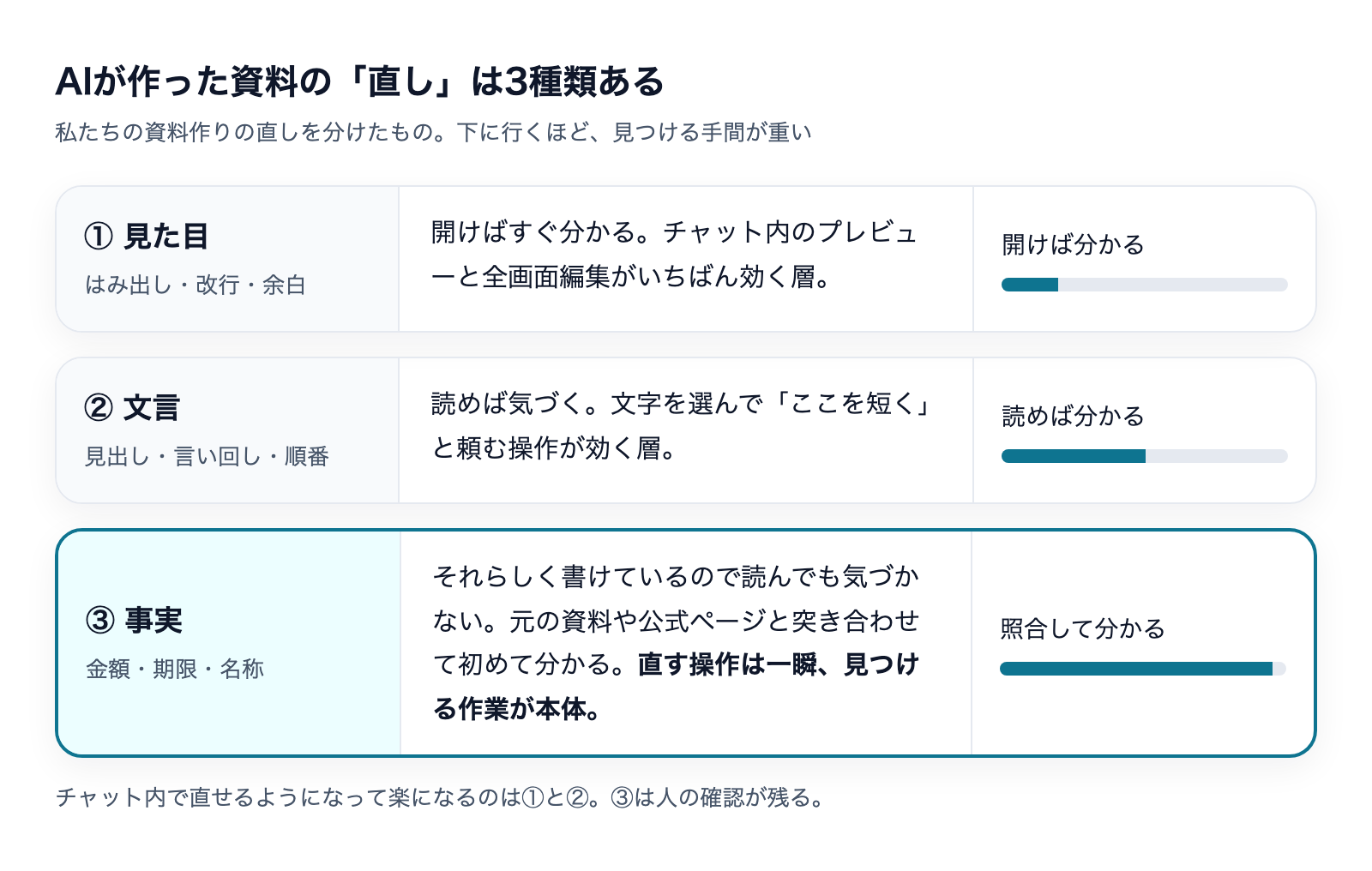
- 見た目:はみ出し、変な位置の改行、余白の偏り。開けばすぐ分かる
- 文言:見出しの言い方、説明の長さ、ページの順番。通して読めば気づく。実際に受けた指摘には「相手の仕事の現状から始まって、どのサービスをどの順で、という並びになっていない」という、順番そのものへの指摘もありました
- 事実:金額、期限、制度や製品の名前。それらしく書けているので、読んでも気づかない
Geminiの今回の機能がよく効くのは、前の2つです。見た目は「プレビューで見て、全画面で直す」、文言は「ハイライトして短くしてと頼む」で、ダウンロードして別のアプリで開く往復が消えます。私たちの手直しの回数の多くは、この2つでした。
事実の誤りは「直す」より「見つける」が重い
3つ目の事実の誤りは、事情が違います。私たち自身の例を2つ挙げます。
1つ目は、他社サービスの料金を資料に載せたときのことです。単体のプランの価格を書くべきところに、別の製品とセットにしたときの価格を書いてしまいました。価格の一覧ページの見出しの後半が要約の段階で落ち、セット価格が単体価格に見えていたのが原因です。クライアントに提出する直前に田嶋が気づいて直しました。
2つ目は、割引キャンペーンの期限です。検索結果には「9月30日まで」と「12月まで延長」という食い違う情報が出ていて、公式の価格ページには期間の記載がありませんでした。にもかかわらず、資料に「9月30日まで」と言い切って書きかけ、送る前の点検で見つけました。
どちらも、直す操作そのものは数秒で終わります。時間がかかったのは、その数字が間違っていると気づくまでの部分です。Geminiの中で文字を選んで「ここは正しい?」と聞くこともできますが、元の資料や公式ページと突き合わせる作業は、生成したAIとは別の目でやる必要があります。私たちはこの2件のあと、他社の料金を載せるときは「公式ページで自分の目で見た数字だけを、確認した日付つきで書く」「期限は一次情報で確かめられない限り書かない」を決まりにしました。
チャットの中で直せるようになると、手直しの手間は確実に減ります。ただ、手間が減るほど「見た目が整ったからもう出せる」と感じやすくなります。見た目と文言が一瞬で整うぶん、事実を確かめる時間を意識して取っておくのが、この機能と付き合うときのいちばんの注意点です。
どのファイルを「元」にするかを決めておく
もう一つ、私たちの作り方から見えている注意点があります。私たちの資料は、元になるのはHTMLと作成の手順で、PDFは毎回そこから書き出す「出力」です。PDFを直接直すと、次に書き出したときにその修正が消えます。
Geminiで作ったファイルも同じことが起こりえます。チャットの中で直したPDFと、ドライブに保存したドキュメントと、配ったPPTXが、少しずつ違う版になっていく。複数人で使うなら「チャットで作るのは下書きまで。仕上げた版はドライブのこの場所に置き、それを正とする」のように、元になるファイルの置き場所を先に決めておくと混乱を防げます。公式の発表には、チャット内の編集の履歴や元に戻す操作についての説明はありません。
Geminiのファイル編集が向く仕事・向かない仕事
向く仕事 | 理由 |
|---|---|
社内向けの1枚資料・議事メモの清書 | 見た目と文言の直しが中心で、その場で完結しやすい |
外出先でのPDFの軽い手直し | PDFだけはスマホでも編集できる |
会議資料の骨組みづくり | スライドの構成と言い回しをチャット内で整え、PPTXで書き出せる |
手順書・社内マニュアルの下書き | Markdown・TXTをWebでそのまま直せる |
注意が要る仕事 | 理由 |
|---|---|
金額・期限が入る見積書や提案書 | 事実の誤りは見た目では分からない。元の資料・公式ページとの照合が別に要る |
数式が入った集計表 | プレビューでは計算の正しさが分からない。スプレッドシートで開いて確かめる |
スマホだけで完結させたいスプレッドシートやスライド | モバイルの編集はPDFのみ |
何人もで同じファイルを直す資料 | チャット内の版とドライブの版が分かれやすい。元のファイルを決めておく |
使い始める前に確かめること
- 会社のアカウントでGeminiアプリが使えるか:仕事用アカウントは対象のWorkspaceエディション・18歳以上が条件。この機能だけを止める設定は案内されていないので、使わせるかどうかはGeminiアプリ全体の可否で決まる
- どの端末で直すか:スマホで直すならPDFで作らせる。それ以外の形式はブラウザのGeminiで直す
- 元のファイルをどこに置くか:チャットの中の版とドライブの版のどちらを正とするかを決める
- 事実の確認を誰がするか:金額・期限・名称は、生成したGeminiとは別に、元の資料や公式ページと照合する人と手順を決める
- 入れてよい情報か:取引先の情報や社外秘の数字を含む資料をGeminiに読み込ませてよいかは、社内のAI利用の決まりに沿って判断する
Googleのツールを会社でどう使うかは、Microsoftのツールとの比較で迷う方も多いと思います。両者の法人利用の違いは、こちらで整理しています。
同じ10月には、Geminiアプリからノートブックを操作する連携も増えています。資料の材料を集める段階から使う場合はあわせてどうぞ。
よくある質問
Geminiのファイル編集は無料で使えますか?
公式ブログは「すべてのユーザー」に提供すると書いており、Workspace Updatesも個人のGoogleアカウントを対象に含めています。有料プランに限るという記載はありません。料金についての記載もありません。
日本語の資料でも使えますか?
公式は「Geminiアプリを提供しているすべての言語」で使えるとしています。日本語のファイルでの動作は、私たちはこの記事の時点で実機で確かめていません。
スマホでWordやExcelのファイルを直せますか?
公式の説明では、モバイルでプレビューと編集ができるのはPDFだけです。WordやExcelの形式は4月から生成の対象ですが、10月の発表で編集の対象として挙がっているのはGoogleドキュメント・スプレッドシート・スライド・Markdown・TXT・コード・PDFで、PDF以外はWebのみです。
直したファイルはどこに保存されますか?
文書とPDFはGoogleドライブに保存でき、スライドはGoogleスライドで開くかPPTX・PDFでダウンロード、スプレッドシートはGoogleスプレッドシートで開けます。チャット内での編集の履歴や元に戻す操作については、公式の発表に説明がありません。
ファイルの大きさやページ数の上限はありますか?
10月の発表には、ファイルの大きさや長さの上限は書かれていません。4月の発表には「1回の依頼で生成できるのは1ファイル」とあります。
まとめ
2026年10月29日から、Geminiアプリのチャットの中で、生成したファイルをプレビューし、全画面で直接直し、選んだ箇所をGeminiに聞いたり直させたりできるようになりました。PDFはWebとスマホ、それ以外の形式はWebのみが対象で、無料の個人アカウントを含む全ユーザーが使えます。
私たちの資料作りの経験では、手直しの多くは見た目と文言で、そこはこの機能で確実に軽くなります。一方で、金額や期限の誤りは、直すより見つけるほうがはるかに重く、そこは生成したAIとは別の目で一次情報と照合する手順が要ります。チャットで整えるのは下書きまで、事実の確認と「どのファイルを正とするか」は人が決める。この分担を先に決めておけば、Geminiのファイル編集は資料作りの往復を確実に減らしてくれます。
株式会社Fyveでは、こうしたAIの新しい機能を、自社の業務で使う手順と点検の決まりまで含めて整える支援をしています。
AIを使う会社と、使わない会社。
その差は、開き始めています。
ここ数年でAIは急速に進化し、正しく導入できている企業とそうでない企業とでは、業務効率や人件費に大きな差が生まれ始めています。「AI導入に興味はあるが、実際に何ができて、どこから手をつければいいか分からない」——そんな方は、まずこの無料プレゼントに目を通してみてください。