Antigravityのプラグインの入れ方|5つの中身と確認点

「Antigravityにプラグインのマーケットプレイスができたらしいけど、何が入っていて、どう入れればいいのか」「チームで使う前に、どこを確認しておけば安全なのか」——新しい拡張の仕組みが出るたびに、開発の現場ではこの迷いが生まれます。
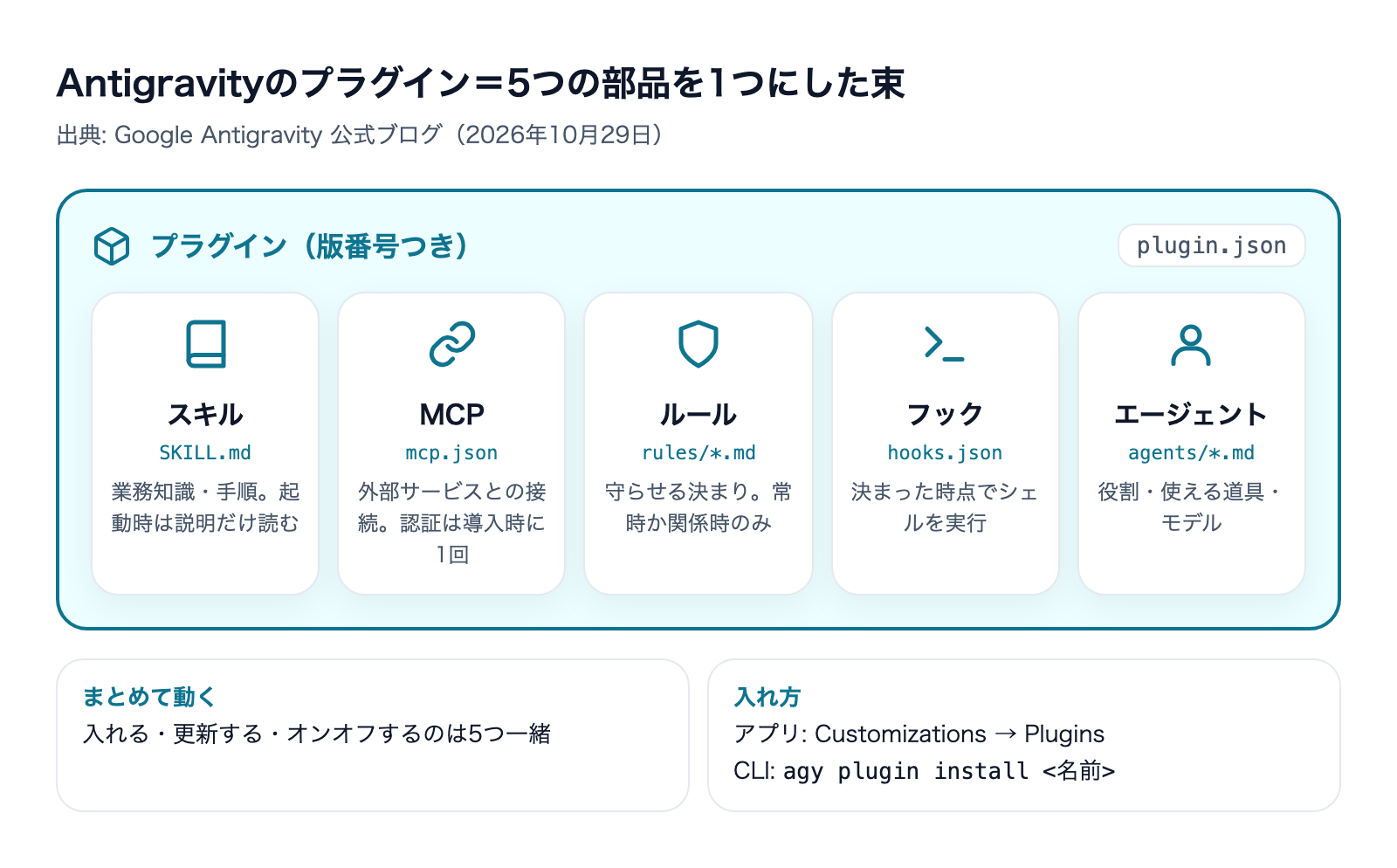
結論から言うと、Antigravityのプラグインはスキル・MCPサーバー・ルール・フック・カスタムエージェントの5つを1つの束にしたもので、アプリなら「Customizations」パネルの「Plugins」タブ、CLIなら agy plugin install <プラグイン名> で入ります。入れる前に見るべきは、フックが何のタイミングで何を実行するかと、MCPに渡す認証情報がどのアカウントの権限かの2点です。
株式会社Fyveは、Claude Codeでスキル88本・フック・サブエージェント・常時読み込むルールを組み合わせて、記事の制作や社内の自動化を毎日動かしています。Antigravityのプラグインはこれとほぼ同じ部品でできているため、本記事では公式の発表内容を整理したうえで、同じ部品を実際に運用している立場から「入れる前に見るところ」をお伝えします。
Antigravityのプラグインマーケットプレイスとは(2026年10月29日発表)
Googleは2026年10月29日、開発者向けのエージェント開発環境「Google Antigravity」の公式ブログで、Plugin Marketplace(プラグインマーケットプレイス)を公開しました。Google製とサードパーティ製のプラグインを1か所で探し、ワンクリックで入れられる一覧です。Antigravityのアプリ(Antigravity App)とCLI(Antigravity CLI、コマンド名は agy)の両方に順次配信されています。
公式ブログによると、これまでは外部サービスとつなぐたびに、リポジトリごと・手元の設定ファイルごとに、MCPの接続先、環境変数、スキル、サブエージェントを手で設定する必要がありました。プラグインはこれらを検証済みで共有できる1つの束にまとめ、カテゴリから探して入れられるようにしたものです。
なお、CLI側には少し早くから入口がありました。GitHubで公開されているAntigravity CLI 1.3.2のリリースノート(10月8日付)には、公式マーケットプレイスを対話的に操作する /plugin コマンドの追加が書かれています。10月29日の発表は、これをアプリとCLIの両方で正式に打ち出し、提携先のプラグインをそろえて公開したもの、と読むのが自然です。
何が変わるのか:設定の「束ね方」が変わる
プラグインの本質は、新しい機能を足すことよりも、すでにある部品をまとめて入れ・まとめて止められるようにした点にあります。公式ブログには、5つの部品が「一緒にインストールされ、一緒に更新され、一緒にオン・オフされる」と書かれています。
私たちがClaude Codeで同じ部品を運用していて一番手間がかかるのは、実は部品を作ることではなく、「どのスキルとどのフックとどのMCPが1つの仕事のためにセットになっているか」を覚えておくことです。片方だけ更新して片方を古いまま残すと、静かに壊れます。束にして一緒に動かす設計は、この管理の手間をそのまま減らすものです。
Antigravityのプラグインに入る5つの中身
プラグインは plugin.json というマニフェスト(設定の宣言ファイル)で定義される、版番号つきの自己完結した束です。中に入れられる部品は最大5種類です。
部品 | 置き場所(公式ブログの記載) | 役割 |
|---|---|---|
スキル |
| 業務知識や複数手順の進め方。起動時は名前と短い説明だけを読み込み、必要なときや |
MCPサーバー |
| 外部サービスとの接続。リモート(Streamable HTTP)と手元のプロセス(stdio)の両方に対応。導入時にAPIトークンなどの入力やOAuth 2.0の認可を求められる |
ルール |
| Markdownで書いたガードレール。プラグインが有効な間ずっと効かせるか、関係するときだけ読み込む |
フック |
| 決まったタイミングで実行するシェルコマンドやスクリプト |
カスタムエージェント |
| 役割(ペルソナ)やサブエージェントの定義。システムプロンプト、使ってよい道具の一覧、使うモデル、コマンド実行の方針を持てる |
スキル:説明だけ先に読む設計が効く
スキルは、起動時には名前と短い説明だけが読み込まれ、本文は必要になったときに読まれます。これは地味ですが、スキルを増やすうえで決定的に効く仕様です。
私たちのClaude Codeの環境にはスキルが88本ありますが、同じく説明だけを先に読む仕組みなので、本数が増えても毎回の会話の前置きはほとんど膨らみません。逆に言えば、説明文が曖昧なスキルは呼ばれないか、関係ない場面で呼ばれます。プラグインを入れたら、まず中のスキルの説明文を読み、自分の使い方で正しく呼ばれそうかを確かめるのが近道です。
MCPサーバー:認証は導入時に1回だけ
MCP(Model Context Protocol)は、AIエージェントが外部のサービスやデータに接続するための共通の取り決めです。プラグインのMCPサーバーは、導入時にAPIトークンなどの変数の入力か、OAuth 2.0の認可を求めます。公式ブログには、認証情報は導入時にUIかCLIで1回だけ集めると書かれています。
1回で済むのは便利ですが、裏を返すと、その後は意識しないまま同じ権限で動き続けます。どのアカウントの、どの範囲の権限を渡したかは、導入した本人しか覚えていません。
ルール:常に効かせるか、関係するときだけか
ルールは、エージェントに守らせたい決まりをMarkdownで書いたものです。プラグインが有効な間ずっと効かせることも、関係する場面でだけ読み込ませることもできます。
私たちも「常に読み込むルール」と「スキルを実行するときだけ読む部品」を分けて運用しています。常時のルールに何でも書くと、毎回の会話で読む量が増え、肝心の決まりが埋もれるためです。プラグインのルールも、常時効かせる設定になっているものは、自分のプロジェクトの決まりとぶつからないかを確認しておくべきです。
フック:モデルの判断の外で動く
フックは、決まったイベントでシェルコマンドやスクリプトを実行する仕組みです。公式ブログが挙げているイベントは次の6つです。
SessionStart(セッション開始時)PreToolUse(道具を使う前)PostToolUse(道具を使った後)PreInvocation(呼び出しの前)PostInvocation(呼び出しの後)Stop(停止時)
公式ブログは、フックがモデルの推論の外で動くことを利点として挙げています。危ない道具の呼び出しを止める、出力から秘密情報を伏せる、リンターやテストが通るまで先に進ませない、といった使い方です。AIの判断に頼らず、決まった処理を必ず通せるのがフックの強みです。
カスタムエージェント:役割と使える道具をまとめて定義
カスタムエージェントは、サブエージェントの役割や、使ってよい道具、使うモデル、コマンド実行の方針を1つのファイルで定義したものです。私たちのClaude Codeでも、深く考える判断用、機械的な作業用、手順の長い作業用、文章の初稿用と、役割ごとにサブエージェントを分けています。プラグインに入っているエージェントは、どの道具を使ってよいことになっているかを最初に確認すると、想定外の動きを避けられます。
Antigravityのプラグインの入れ方
入れ方はアプリとCLIで違います。どちらも2026年11月1日時点の公式ブログとCLIのリリースノートの記載に基づきます。
アプリ(Antigravity App)から入れる
- Antigravityのアプリを開く
- 「Customizations」パネルを開く
- 「Plugins」タブで一覧を見て、入れたいプラグインを選ぶ
- APIトークンの入力やOAuthの認可を求められたら、設定を済ませる
CLIのリリースノートには、設定が必要なプラグインは有効になる前に簡単な入力フォームが出ると書かれています。入力を済ませるまでは動かないので、途中で閉じた場合は設定から入れ直してください。
CLI(agy)から入れる
ターミナルからは次のコマンドで入れます。
agy plugin install <プラグイン名>CLI 1.3.2のリリースノートには、公式マーケットプレイスを明示する書き方として agy plugin install <プラグイン名>@antigravity-plugins-official も載っています。CLIを起動した状態なら、/plugin で一覧を見ながら選べます。
入れたプラグインは、/plugin のサブコマンドで導入・削除・有効化・無効化・一覧表示ができます。入れたかどうかの確認は次のコマンドです。
agy plugin list自作のプラグインを手元で試す
自社用のプラグインを作る場合、公式ブログは次の流れを案内しています。
# plugin.json と MCP サーバーの設定を検証する
agy plugin validate ./<プラグイン名>

# 作業フォルダから手元のプラグインを入れて試す
agy plugin install ./<プラグイン名>

# 入っていて有効になっているかを確かめる
agy plugin list
CLI 1.3.2のリリースノートによると、マニフェストは .antigravity-plugin/ か .gemini-plugin/ のフォルダに置けます。スキルは plugin.json に列挙でき、プラグインごとのデータは PLUGIN_DATA として渡されるフォルダに保存されます。コマンドラインの道具は bin/ フォルダに同梱できます。
提携先としてマーケットプレイスに載せたい場合は、束を検証したうえで、公式ブログにあるパートナー向けのフォームから申し込む形です。
マーケットプレイスに載っているプラグイン(公開時の一覧)
公式ブログには合計の本数は書かれていませんが、カテゴリ別の一覧が載っています。私たちが一覧を数えると、7カテゴリで67本でした(2026年11月1日時点)。内訳は次のとおりです。
カテゴリ | 本数 | 主なプラグイン |
|---|---|---|
Build with Google | 12 | Android CLI、Antigravity SDK、Chrome DevTools、Dart & Flutter、Firebase、Gemini API、Google Cloud、Google Maps Platform など |
Google Workspace | 5 | Calendar、Docs、Drive、Sheets、Slides |
ホスティング・デプロイ | 5 | Netlify、Railway、Vercel、Wix、WordPress |
デザイン・制作 | 3 | Canva、Figma、Mobbin |
生産性・プロジェクト管理 | 7 | Atlassian、Dropbox、Linear、monday.com、Notion、PandaDoc、Trello |
開発ツール | 24 | Auth0、CodeRabbit、Context7、Datadog、MongoDB、Postman、Sentry、Supabase など。CrowdStrike・SentinelOne・VirusTotal などセキュリティ系も含む |
ビジネス | 11 | Databricks、Semrush、Stripe、Zapier、Zoho CRM など |
公式ブログで説明つきで紹介されているものには、たとえば次があります。
- Atlassian:Jira・Confluence・Bitbucketと、つながっている外部データを横断するCLI
- Figma:デザインの情報をコード生成に渡し、内容をキャンバスに書き戻す
- Stripe:顧客・決済・サブスクリプションの照会と、Stripeのドキュメント検索
- Datadog:ログ・トレース・モニター・インシデントを調べ、コードに紐づけて修正を提案する
- SentinelOne:アラートや脆弱性を調べる読み取り専用のMCPサーバー
SentinelOneのように「読み取り専用」と明記しているものは、導入の判断がしやすい部類です。書き込みや決済の操作ができるプラグインは、次の節の確認を必ず通してください。
Antigravityのプラグインを入れる前に確認する4つのこと
ここからは、同じ部品を毎日運用している立場からの判断です。プラグインは便利な反面、他人が作った自動処理を、自分の環境の権限で動かすものです。私たちは次の4点を見てから入れるようにしています。
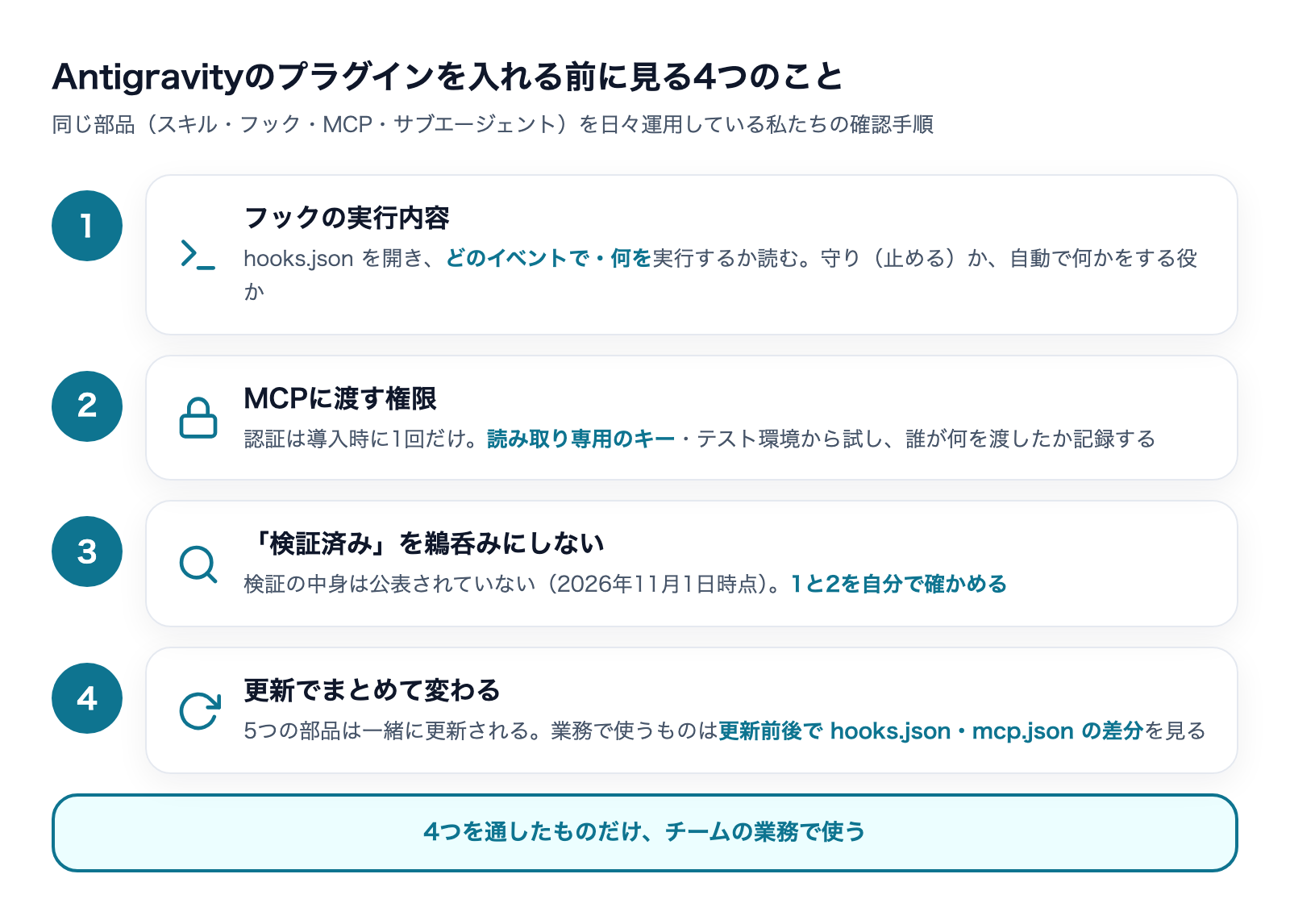
1. フックが何のタイミングで何を実行するか
フックはシェルを実行します。つまり、プラグインのフックはエージェントが何をしているかに関係なく、決まったタイミングでコマンドを動かせるということです。入れる前に hooks.json を開き、どのイベントで、どのスクリプトを、どの引数で動かすかを読んでください。
私たちの環境には、会話の各ターンの終わり(Stopイベント)に、会話に貼られたスクリーンショットを決まったフォルダに名前をつけて保存し、索引を足していくフックがあります。手で保存しなくて済むので重宝していますが、毎ターン必ず動くため、作った本人が忘れても動き続けます。自分で書いたフックですらこうなので、他人が書いたフックは「何をしているか分かってから入れる」が原則です。
一方で、フックは守りにも使えます。私たちは無人で動かしている記事制作のジョブで、書き込んでよいフォルダを1つに限り、その外への書き込みは保存せずに捨てて通知する仕組みを、AIの判断の外に置いています。公式ブログが挙げる「危ない呼び出しを止める」使い方はまさにこれで、プラグインのフックが守りの役割なのか、何かを自動で実行する役割なのかを見分けると判断が早くなります。
2. MCPに渡す認証情報がどのアカウントの権限か
認証情報は導入時に1回入力すれば、その後は聞かれません。StripeやデータベースのMCPに、本番環境の管理者権限のトークンを渡すと、エージェントは本番に対して操作できる状態になります。
- 読み取りだけで足りる用途なら、読み取り専用のキーを発行して渡す
- テスト環境で試してから本番のキーに切り替える
- 誰がどのプラグインにどのキーを渡したかを、チームで1か所に記録する
特に3つ目は、人数が増えるほど効いてきます。プラグインの導入は個人の環境で完結するため、記録しないと誰も全体を把握できません。
3. 「検証済み」の中身は公表されていない
公式ブログはプラグインを「検証済みの束」と表現していますが、何をどう検証したのかは書かれていません(2026年11月1日時点)。提携先が作った公式のプラグインであっても、中のフックやエージェントの設定が自社の方針に合うかは別の問題です。「マーケットプレイスに載っているから安全」とは考えず、上の1と2を自分で確かめるのが確実です。
4. 更新で中身がまとめて変わる
5つの部品は「一緒に更新される」設計です。便利な一方で、プラグインの更新1回でフックもルールもエージェントの設定も同時に変わりえます。更新内容が更新履歴に必ず書かれるとは限らないことは、Claude Codeのプラグインで実際に起きています。

チームで使う場合は、業務で使うプラグインだけでも、更新の前後で hooks.json と mcp.json の差分を見る習慣をつけておくと安心です。
Claude Codeのプラグインと何が違うのか
私たちの実感としては、考え方はClaude Codeのプラグインとほぼ同じです。スキル、MCPサーバー、フック、サブエージェントを1つの束にして配り、入れる・止めるを一括で行う。説明だけ先に読むスキルの仕組みも共通しています。
私たちは普段、Claude Codeの中からCodexに差分のレビューを頼むプラグインを使っています。1つのエージェントの中から別の会社のエージェントを呼ぶ使い方ですが、これもプラグインという束の形になっているから、入れるのも外すのも手間がかかりません。Antigravityでも、Google以外の道具を同じ束の形で取り込めるようになった、という点が今回の発表の実質だと考えています。
違いとして目立つのは、マーケットプレイスの最初の品ぞろえです。Antigravityは公開時点で、Google Workspace・Firebase・Google Cloud・AndroidなどGoogle自身の製品を12本+5本そろえています。普段からGoogleの製品で開発や業務をしているチームほど、入れてすぐ使えるものが多い構成です。
Claude Code側のプラグインを自社で配る方法は、次の記事で整理しています。
AntigravityのCLIとCodexを比べたい場合は、Gemini CLIとの比較記事が参考になります。
Codex vs Gemini CLI|AIエージェント比較
同じ日に発表されたJulesの終了とAntigravityへの統合
マーケットプレイスと同じ2026年10月29日、Googleはコーディングエージェント「Jules」の終了を発表しました。Julesの公式の変更履歴(Jules Turndown)に書かれている日程は次のとおりです。
日付 | 状態 |
|---|---|
2026年10月29日 | 終了を発表。データの書き出しはこの時点から可能 |
2026年11月11日まで | 進行中のセッションを終わらせられる |
2026年11月11日より後 | 年末まで読み取り専用 |
2026年12月31日 | 提供終了 |
変更履歴には、Julesで得た知見はGoogleの製品に生かされ、そこには「エージェントファーストの開発環境であるGoogle Antigravity」も含まれる、とあります。ただし、Julesの機能のどこまでが、いつAntigravityに入るのかは示されていません(2026年11月1日時点)。報道でも、Julesのような裏で動く作業をAntigravityで使えるようにする取り組みは進めているものの、時期は示されていないと伝えられています。
Julesを使っていた場合の書き出し手順
変更履歴に書かれている手順は次のとおりです。
npm install -g @google/julesでJules Toolsを入れ、jules loginでログインする- ホームディレクトリでClaude CodeなどのCLIのコーディングエージェントを開く
- 変更履歴に載っている書き出し用のプロンプトを貼り付ける。エージェントが環境を確かめ、書き出しを実行し、保存した内容を報告する
書き出されるのは、アカウント設定、環境変数、定期実行のタスク、接続しているリポジトリ、メモリ、セットアップ用のスクリプト、そしてすべてのセッション(プロンプト・計画・作業ログ・コードの差分)です。コード・ブランチ・プルリクエストはGitHubに残るので影響を受けません。
注意点として、書き出したファイルのうち env-variables.json には環境変数の値がそのまま入ります。書き出したフォルダはリポジトリに入れず、外に出さないようにしてください。日時の区切りは示されていないので、11月11日の直前ではなく早めに済ませるのが安全です。
よくある質問
プラグインに料金はかかりますか
公式ブログには料金の記載がありません(2026年11月1日時点)。ただし、StripeやDatadogのように接続先が有料のサービスであれば、そのサービス自体の契約は別途必要です。
チームの管理者がプラグインを制限できますか
公式ブログには、組織単位で導入を制限する管理機能の説明はありません。書かれているのは、プラグインがまとめて入り・更新され・オンオフされることまでです。チームで使う場合は、当面は導入してよいプラグインと渡してよいキーの範囲を、運用の決まりとして先に決めておくのが現実的です。
自作のプラグインを社内だけで使えますか
手元のフォルダから agy plugin install ./<プラグイン名> で入れられます。CLIのリリースノートには、アプリやCLIの一覧から「手元のディレクトリから入れる」選択肢があることも書かれています。マーケットプレイスへの掲載は、提携先として申し込む形です。
まとめ:Antigravityのプラグインは「入れる前に中を読む」が前提
- Antigravityのプラグインマーケットプレイスは2026年10月29日に公開。アプリとCLIの両方で使える
- プラグインはスキル・MCPサーバー・ルール・フック・カスタムエージェントの5つを1つにした束で、まとめて入り・更新され・オンオフされる
- 入れ方はアプリの「Customizations」→「Plugins」か、CLIの
agy plugin install <プラグイン名> - 公開時の一覧は7カテゴリ・67本(私たちが数えた値)。うちGoogle製品が17本
- 入れる前に、フックの実行内容、MCPに渡す権限、「検証済み」の中身が非公表であること、更新でまとめて変わることの4点を確認する
- 同じ日に発表されたJulesは11月11日で読み取り専用、12月31日で終了。書き出しは早めに
プラグインは、部品を1つずつ設定する手間を減らす仕組みです。そのぶん、何が一緒に入ってくるかを読む手間は自分に残ります。株式会社Fyveでは、こうしたAIエージェントの道具を自社の業務で実際に動かしながら、どこまで任せてよいかを確かめています。
AIを使う会社と、使わない会社。
その差は、開き始めています。
ここ数年でAIは急速に進化し、正しく導入できている企業とそうでない企業とでは、業務効率や人件費に大きな差が生まれ始めています。「AI導入に興味はあるが、実際に何ができて、どこから手をつければいいか分からない」——そんな方は、まずこの無料プレゼントに目を通してみてください。