Gemini NotebookをGeminiアプリで使う方法

「Geminiで調べた内容を、あとでGemini Notebook(旧NotebookLM)に移すのが面倒」「チャットの途中で、前に作ったノートブックの中身を参照させたい」——Geminiアプリとノートブックを行き来しながら資料をまとめていると、誰もがこの手間を感じます。
結論から言うと、2026年10月23日(米国時間)から、GeminiアプリのチャットでGemini Notebookを「コネクテッドアプリ」として呼び出せるようになりました。@Gemini Notebook と打って頼むと、ノートブックの作成・ソースの追加・メモの保存・一覧の表示・中身への質問までをGeminiが代わりに操作します。ただし、Mac版のGeminiアプリでは使えない、アクティビティの保存がオフだと使えない、音声解説などの生成物はGemini Notebook側でしか作れない、という条件があります。
株式会社Fyveは、中小企業のAI導入を手伝うなかで、Google Workspace+Gemini・Microsoft 365+Copilot・ChatGPT・Claudeの4つの「土台」の機能を公式の更新情報から棚卸ししています。この記事では、その棚卸しで追ってきたGeminiとGemini Notebookの連携の流れを踏まえて、今回の機能で何ができて何ができないのか、個人と会社のアカウントで何を確かめればよいのかを整理します。
Gemini NotebookのGeminiアプリ連携で何が変わったか
Googleは2026年10月23日、Google Workspace Updatesのブログで「Gemini Notebook」をGeminiアプリのコネクテッドアプリとして提供すると発表しました。コネクテッドアプリは、GmailやGoogleカレンダーと同じように、Geminiがほかのアプリを使って答えたり操作したりする仕組みです。
発表の要点は次のとおりです。
項目 | 内容(公式発表・2026年10月23日) |
|---|---|
呼び出し方 | チャットで @Gemini Notebook と入力する。入力しなくても、Geminiが必要と判断すれば自動で使う |
できる操作 | ノートブックの作成・編集・削除/ソースの追加・更新・削除/ノートブックとソースの一覧/ノートブックの中身を使った回答/要点のメモの保存 |
対象 | Google Workspaceの全顧客、Workspace Individual、個人のGoogleアカウント |
展開 | Rapid Release・Scheduled Releaseのドメインともに提供開始 |
既定の状態 | 全世界でオン。欧州経済領域(EEA)だけは既定でオフ |
管理者の制御 | 既定でオン。GeminiとGemini Notebookの両方がオンの組織部門・グループのユーザーだけが使える |
利用者側の設定 | Geminiアプリの設定の「コネクテッドアプリ」でオン・オフを切り替える |
同じ日に9to5Googleも、コネクテッドアプリはWorkspaceやGoogleフォトの連携と同じように動き、ノートブックの情報の取り出し・新規作成・ソースの追加・メモの保存ができると報じています。
なお、Gemini Notebookは2026年7月16日にNotebookLMから改名された製品です。名前が変わっただけで、資料を入れて調べものをする単独の製品であることは変わっていません。改名の経緯と、障害のときにどこを見るかは別の記事でまとめています。
GeminiアプリからGemini Notebookに届く3つの道
今回の発表だけを読むと「やっとGeminiとNotebookLMがつながった」と受け取りがちですが、実際にはこの1年で入口が3つに増えてきた流れの3つ目です。私たちが土台の棚卸しで追ってきた順に並べます。
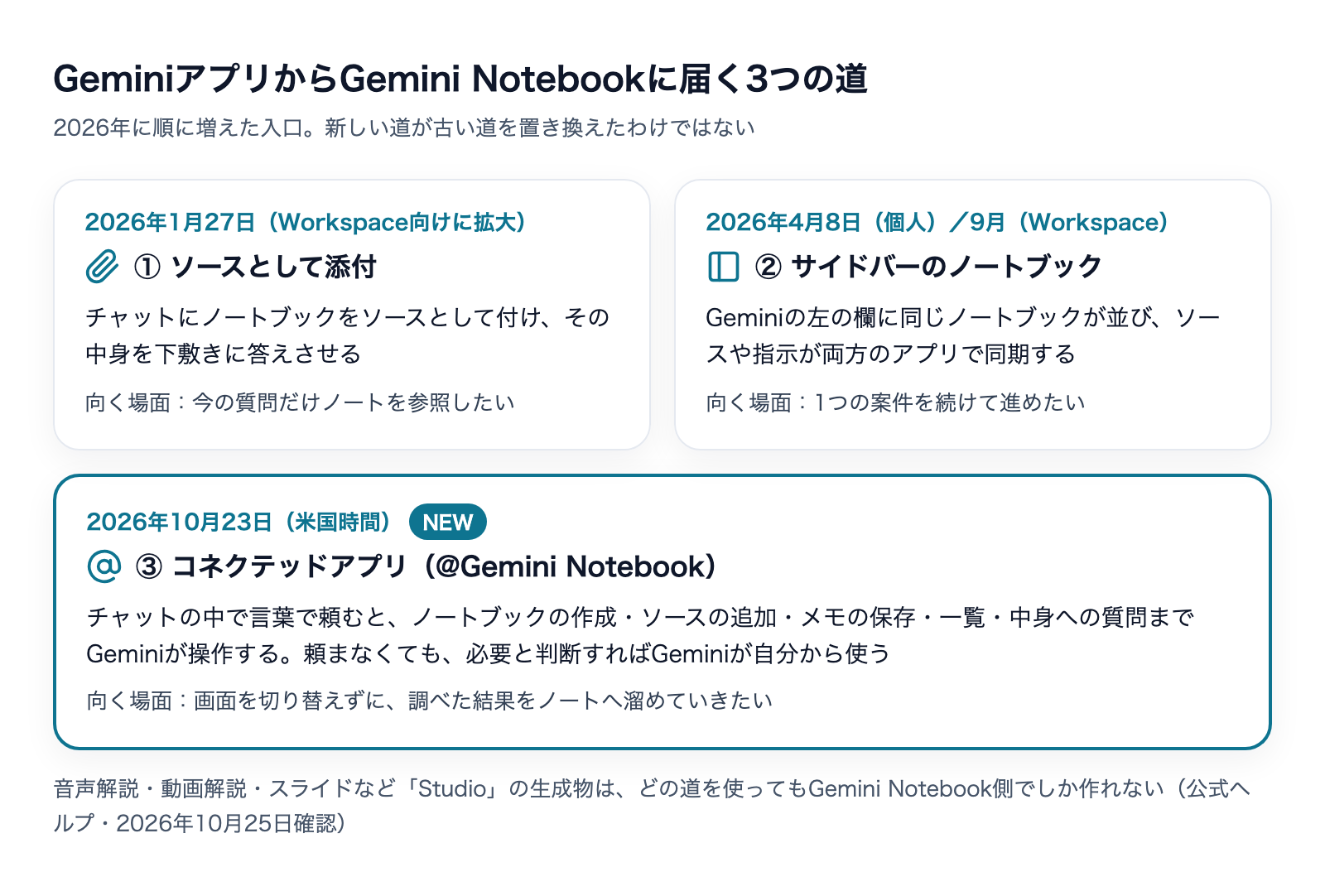
① ノートブックをソースとして添付する(2026年1月〜)
2026年1月27日のGoogle Workspace Updatesで、WorkspaceのユーザーもGeminiアプリにNotebookLMのノートブックをソースとして付けられるようになったと案内されました(個人のアカウントではそれより前から使えていました)。チャットに資料の束を渡して、その中身を下敷きに答えさせる使い方です。
このとき公式は、管理者が見るのはGeminiアプリの設定ではなくNotebookLM(現Gemini Notebook)のサービスの設定で、Gemini Notebookがオンでないとこの機能は使えないこと、そして使うときの法令・認証の扱いはGemini Notebook側の認証に従い、Geminiアプリの認証とは異なる場合があることを明記しています。この「2つのサービスの設定がそれぞれ効く」構造は、今回のコネクテッドアプリでも同じです。
② サイドバーのノートブック(2026年4月〜)
2026年4月8日には、Geminiアプリの左の欄にノートブックが並ぶ機能が始まりました。9to5Googleによると、最初はGoogle AI Plus・Pro・Ultraの契約者のWeb版から展開されています。Geminiで作ったノートブックはGemini Notebookにも表示され、名前・ソース・カスタムの指示が両方のアプリで同期します(公式ヘルプ)。
WorkspaceとEducationのアカウントには、2026年9月に広がりました(Android Authorityの2026年9月18日の報道)。
③ コネクテッドアプリ(2026年10月23日〜)
今回の機能です。①と②が「ノートブックを開いて使う」入口だったのに対し、③は普段のチャットの中から、言葉でノートブックを操作する入口です。調べものの途中で「この結果を〇〇のノートブックに保存して」と頼めるので、画面を切り替える回数が減ります。
新しい道が古い道を置き換えたわけではありません。今の質問だけノートを参照したいなら①、1つの案件を続けて進めるなら②、調べながらノートに溜めていくなら③、と使い分けられます。
@Gemini Notebookでできる操作と頼み方
公式の発表に載っている操作を、頼み方の例と一緒に並べます。例文は公式の英語の例を、私たちが日本語の業務の場面に置き換えたものです。
操作 | 頼み方の例 | 使いどころ |
|---|---|---|
ノートブックの作成・編集・削除 | @Gemini Notebook 「来期の展示会準備」というノートブックを作って | 調べものを始める前に、置き場所を先に作る |
ソースの追加・更新・削除 | このチャットのコピーを「来期の展示会準備」のノートブックに追加して | Geminiで調べた結果をノートの材料にする |
ノートブックとソースの一覧 | 「社内規程」のノートブックに入っているソースを一覧にして | どの資料が入っているかを確かめる |
ノートブックの中身を使った回答 | 「社内規程」のノートブックでは、出張の精算期限について何と書いてある? | ノートに入れた資料を根拠に答えさせる |
要点のメモの保存 | 今の比較の結論をメモとして保存して | 会話で出た結論を、あとで見返せる形で残す |
@を付けなくても、Geminiが「ノートブックを使う質問だ」と判断すれば自動で呼び出します。ただし、どのノートブックを使ってほしいかが決まっているときは、ノートブックの名前まで書いたほうが確実です。名前が似たノートブックが複数あると、意図しない方を開く可能性があるからです。
調べものを1つのノートブックに溜める流れ(例)
コネクテッドアプリの使いどころが分かりやすいのは、数日かけて調べものを進める場面です。たとえば、取引先候補の業界を調べて社内の打ち合わせ資料にまとめる場合、次のような流れになります。
- 置き場所を作る:チャットで「@Gemini Notebook 〇〇業界の調査、というノートブックを作って」と頼む
- 調べながら溜める:Geminiに業界の動向を調べさせ、使えそうな結果が出たら「今の回答のコピーをこのノートブックに追加して」と頼む。公開資料のURLがあれば、それもソースとして足す
- 結論をメモに残す:比較や判断がまとまったら「今の結論をメモとして保存して」と頼む。翌日に続きをするときの起点になる
- 中身を確かめる:「このノートブックに入っているソースを一覧にして」と頼み、抜けや重複がないかを見る
- 成果物はGemini Notebookで作る:打ち合わせ用のスライドや音声解説は、Gemini Notebookを開いてStudioで作る(Geminiアプリからは作れないため)
これまでは、Geminiで調べた結果をコピーし、Gemini Notebookのタブに移ってソースとして貼る、という往復が必要でした。この往復がチャットの中の一言に置き換わるのが、今回の変化のいちばん大きなところです。ただし、Geminiが自動で呼び出した場合も含めて、何をどのノートブックに足したかは、最後に一覧で確かめる習慣を付けておくと安心です。言葉での指示は、意図と違うノートブックに保存される可能性をゼロにはできないからです。
「チャットをノートブックに入れる」は2つの意味がある
ここは公式の情報の中で読み違えやすいところです。発表には「このチャットのコピーをノートブックに追加して」という例が載っています。一方で公式ヘルプは、コネクテッドアプリを使ってチャットそのものをノートブックに入れることはできないと書いています。
私たちはこれを、「チャットの中身をコピーしてソースとして足す」ことはできるが、「Geminiのチャットをノートブックに紐づける」ことはコネクテッドアプリではできない、という違いだと読んでいます。チャットを紐づけたい場合は、Web版ならサイドバーでチャットの「その他」から「ノートブックに追加」を選ぶ、という別の操作になります(アクティビティの保存がオンであることが条件)。
この違いには実務上の意味があります。公式ヘルプによると、Geminiのチャットを含むノートブックは非公開になり、共有できません。チームで共有する予定のノートブックには、チャットを紐づけるのではなく、コピーした結論をソースやメモとして入れておくほうが扱いやすくなります。
Gemini NotebookをGeminiアプリで使えない条件
公式の発表は「できること」を中心に書かれていますが、ヘルプセンターには使えない条件がいくつか書かれています。「@Gemini Notebook が出てこない」というときは、次の順に確かめます。
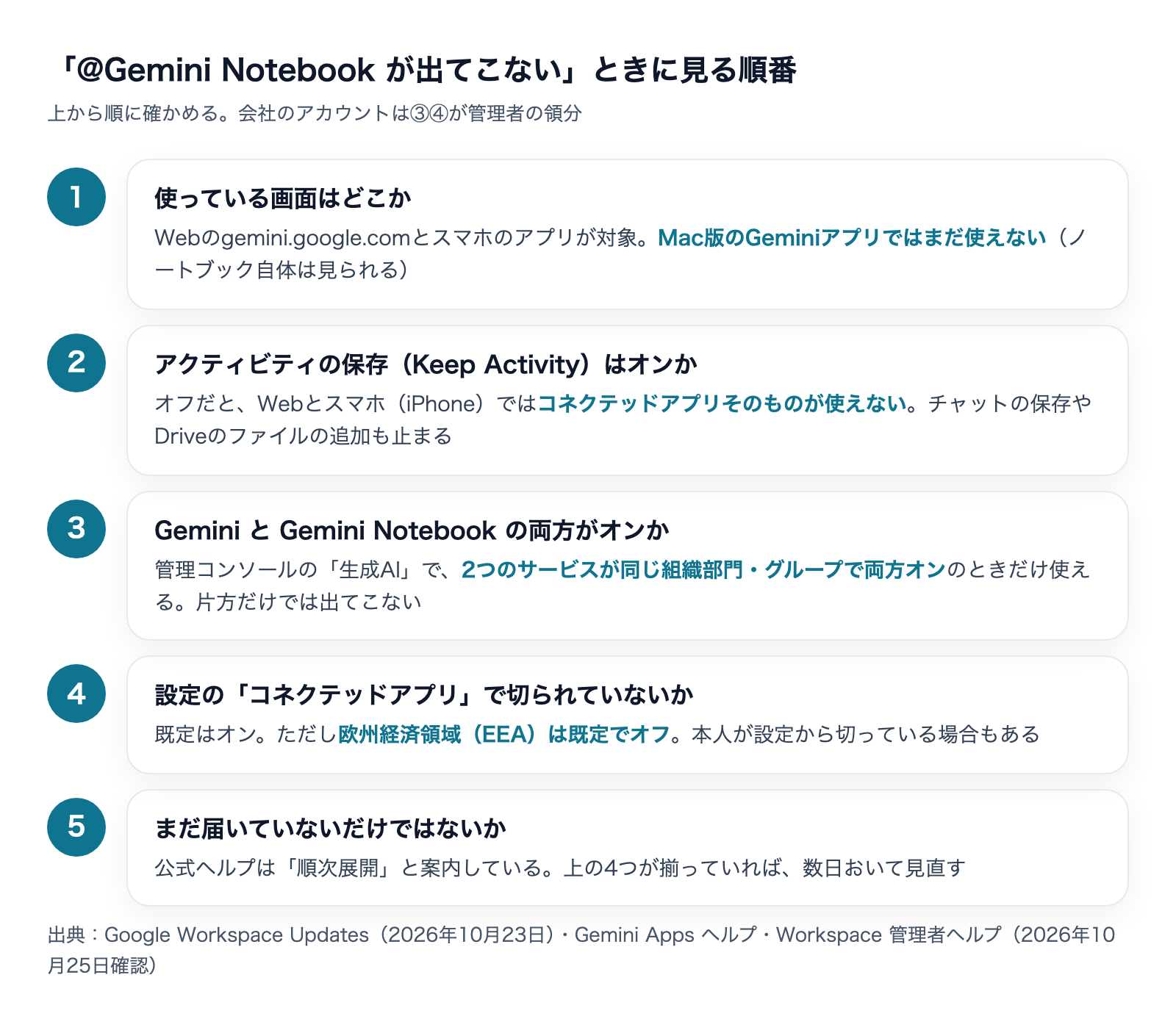
Mac版のGeminiアプリでは使えない
公式ヘルプによると、コネクテッドアプリとノートブックが使えるのはWeb版(gemini.google.com)とスマートフォンのGeminiアプリです。Mac版のGeminiアプリでもノートブックは使えますが、Gemini Notebookのコネクテッドアプリはまだ使えません。また、展開は順次と案内されています。
アクティビティの保存がオフだと使えない
Geminiアプリの「アクティビティの保存(Keep Activity)」をオフにしていると、Web版とiPhoneではコネクテッドアプリそのものが使えません(Gemini Appsヘルプ)。Androidでオフのときに使えるのは、端末の操作・電話・メッセージ・WhatsAppなど一部に限られます。
ノートブック側のヘルプでも、アクティビティの保存がオフのときは、新しいチャットをノートブックに保存できない、Googleドライブのファイルをソースとして追加できない、といった制限が並んでいます。社内の方針で会話履歴を残さない設定にしている会社では、この機能はそのままでは使えないと考えたほうが安全です。
音声解説・スライドなどはGemini Notebook側でしか作れない
Gemini Notebookの「Studio」で作る音声解説・動画解説・インフォグラフィック・スライドは、Geminiアプリからは作れません(公式ヘルプ)。Geminiのチャットで材料を集め、成果物はGemini Notebookを開いて作る、という分担になります。
共有したノートブックはGeminiの一覧に出てこない
Gemini Notebookで作って共有したノートブックは、自分が持ち主であってもGeminiアプリの一覧には表示されません(公式ヘルプ)。Gemini Notebookからは引き続き使えます。チームで共有しているノートブックをGeminiから使うつもりなら、ここは事前に試しておいたほうがよい点です。
Geminiアプリの回答とGemini Notebookの回答は根拠の範囲が違う
同じノートブックを使っても、どちらのアプリで聞くかで答えの根拠の範囲が変わります。公式ヘルプは次のように説明しています。
Gemini Notebookで聞く | Geminiアプリで聞く | |
|---|---|---|
答えの根拠 | ノートブックのソースだけ | ソースを使うが、Web検索やほかのツールも使うことがある |
Studioの生成物 | 作れる | 作れない |
ソースの上限 | 契約しているGoogle AIのプランに応じて最大600件(公式ヘルプ) | |
私たちがこの違いを重く見るのは、社内規程やマニュアルを入れたノートブックに質問する場面です。「規程にはこう書いてある」と言い切ってほしい質問をGeminiアプリで聞くと、Webの一般的な情報が混ざった答えになることがありえます。資料に書いてあることだけを答えてほしい質問はGemini Notebookで聞き、資料とWebの情報を合わせて考えたい質問はGeminiアプリで聞く、という使い分けを私たちは勧めています。
データの扱いについても、公式ヘルプに次の説明があります。
- Gemini Notebookに入れたファイルとチャットは、フィードバックを送らない限り、基盤モデルの学習に直接は使われない
- Geminiアプリでノートブックと話したチャットは、Geminiアプリのアクティビティの保存の設定に従う
- Geminiアプリのアクティビティをオフにしたり削除したりしても、Gemini Notebookのデータは消えない
最後の点は見落としやすいところです。Gemini側の履歴を消したから資料も消えた、とはならないので、資料を消したいときはGemini Notebook側で削除します。
会社のアカウント(Google Workspace)で管理者が確かめること
個人のアカウントなら、設定の「コネクテッドアプリ」を見るだけで済みます。会社のアカウントでは、管理者の設定が先に効きます。
2つのサービスが両方オンであること
公式の発表によると、このコネクテッドアプリを使えるのは、GeminiとGemini Notebookの両方がオンになっている組織部門またはグループのユーザーだけです。Gemini Notebookのオン・オフは、管理コンソールの「生成AI」→「Gemini Notebook」で、組織全体・組織部門・アクセスグループの単位で切り替えます(Workspace管理者ヘルプ)。
あわせて、Geminiアプリ側の「Workspaceアプリ」の連携の設定も関わります。管理者ヘルプによると、この設定は既定でオンで、使うにはGeminiの会話履歴がオンである必要があり、設定の変更が反映されるまで最大24時間かかることがあります。
既定でオンになっていることを前提に決める
今回のコネクテッドアプリは、既定でオンです。管理者が何もしなければ、GeminiとGemini Notebookの両方を使えるユーザーには、そのまま届きます。
私たちは土台の棚卸しの中で、Google Workspaceの新機能は既定でオンのものとオフのものが機能ごとにばらばらだと記録しています。Workspaceの外部ツール連携のように既定でオンのものもあれば、Workspace Studioのwebhookのように既定でオフのものもあります。「新機能は管理者が有効にするまで届かない」と思い込んでいると、今回のように気づかないうちに社員の画面に出てくることになります。
会社として決めておきたいのは、次の2点です。
- どの部署に使わせるか:Gemini Notebookに入れてよい資料の範囲(社外秘の資料を入れてよいか)を決め、使わせない部署は組織部門の単位でGemini Notebookをオフにする
- どの認証の扱いを前提にするか:1月の公式の案内にあるとおり、Gemini Notebookの法令・認証の扱いはGeminiアプリと異なる場合がある。取引先との契約や業界の基準で求められる認証があるなら、Gemini Notebook側で満たしているかを確かめる
Google WorkspaceとMicrosoft 365のどちらを土台にするかを比べている段階なら、両者のAIの違いを整理した記事も参考になります。
私たちがこの機能をどう見ているか
私たちは以前、ClaudeからNotebookLMを操作する連携を記事で整理しました。そのときの結論は「便利だが、個人や中小企業が使える連携の多くは非公式で、画面の変更で壊れやすい」でした。
今回のコネクテッドアプリは、同じ「チャットからノートブックを操作したい」という需要に、Googleが自社のアプリの中で公式に応えたものです。Googleの製品の中で完結するなら、非公式の連携を組むよりもこちらを選ぶほうが、壊れにくさと管理のしやすさの両面で勝ります。一方で、ClaudeやChatGPTなどGoogle以外のAIからノートブックを操作したい場合の事情は、今回の発表では変わっていません。
中小企業での使いどころとして、私たちは次の順で試すのがよいと考えています。
- 止まっても困らない調べものから:市場調査や展示会の準備など、Geminiで調べてノートに溜める作業で③を試す
- 資料の根拠が要る質問はGemini Notebookで:社内規程やマニュアルへの質問は、根拠がソースだけに限られるGemini Notebook側で聞く
- 共有の運用は最後に:共有したノートブックがGeminiの一覧に出ない、チャットを紐づけると共有できない、という条件を試してから、チームの運用に広げる
よくある質問
無料のGoogleアカウントでも使えますか
公式の発表の対象には「個人のGoogleアカウントのユーザー」が含まれています。プランによって変わるのはソースの上限などで、公式ヘルプはGoogle AIのプランに応じて最大600件と案内しています。自分のプランでの上限は、Gemini Notebookの利用上限のヘルプで確かめてください。
日本でも使えますか
公式の発表では、既定でオフになるのは欧州経済領域(EEA)だけで、それ以外は既定でオンです。日本はEEAに含まれないため、展開が届いていれば既定でオンの状態から使えます。
@Gemini Notebook と打っても候補に出てきません
Mac版のアプリを使っていないか、アクティビティの保存がオフになっていないか、会社のアカウントなら管理者がGeminiとGemini Notebookの両方をオンにしているかを順に確かめます。いずれも問題がなければ、順次展開の途中の可能性があります。上の図の順番で確かめてください。
NotebookLMの音声解説をGeminiから作れますか
作れません。音声解説・動画解説・インフォグラフィック・スライドは、Gemini Notebookを開いて作ります(公式ヘルプ・2026年10月25日確認)。
まとめ
2026年10月23日(米国時間)から、GeminiアプリのチャットでGemini Notebookをコネクテッドアプリとして呼び出し、ノートブックの作成・ソースの追加・メモの保存・一覧・中身への質問までを言葉で頼めるようになりました。2026年1月の「ソースとして添付」、4月の「サイドバーのノートブック」に続く、3つ目の入口です。
使えない条件は、Mac版のアプリ、アクティビティの保存がオフの状態、そして会社のアカウントでGeminiとGemini Notebookのどちらかがオフの組織部門です。生成物はGemini Notebook側でしか作れず、根拠をソースだけに絞りたい質問もGemini Notebook側で聞くのが確実です。
既定でオンのまま社員に届く機能なので、会社として使う範囲と入れてよい資料を先に決めておくことをお勧めします。株式会社Fyveでは、こうした土台の新機能を公式の更新情報から追い、どこまで業務に入れるかを中小企業と一緒に決めています。
※ 本記事の内容は2026年10月25日時点の公式発表・ヘルプセンターの記載に基づきます。提供範囲や制限は変わることがあるため、使う前に最新の公式ヘルプをご確認ください。
AIを使う会社と、使わない会社。
その差は、開き始めています。
ここ数年でAIは急速に進化し、正しく導入できている企業とそうでない企業とでは、業務効率や人件費に大きな差が生まれ始めています。「AI導入に興味はあるが、実際に何ができて、どこから手をつければいいか分からない」——そんな方は、まずこの無料プレゼントに目を通してみてください。