AIで作る図解のAI感を消す方法|プロンプト設計

「AIに図解を作らせたのに、なんだか"いかにもAI"っぽい」——資料に貼ろうとして、そう感じて手が止まった経験はないでしょうか。
結論から言うと、AI感は運の問題ではなく、指示の設計で消せます。鍵は「ほしい雰囲気」と「避けたい表現」をセットで渡し、それを毎回書き直さず固定スペックとして使い回すことです。
株式会社Fyveは、日々のブログ記事に載せる説明図解をすべてAIで生成しています。何十枚と作るうちに、私は都度プロンプトを練るのをやめ、崩れない型に寄せる運用へ切り替えました。本記事では、その実運用から得た「AI感の消し方」を共有します。
なぜAIに作らせた図解は"いかにもAI"に見えるのか
まず、何が「AIっぽさ」の正体なのかを言語化します。ここを曖昧なままにすると、指示も曖昧になり、いつまでも同じ仕上がりを繰り返します。
私の観測では、説明図解のAI感は次のような表現に集約されます。
- 派手なグラデーション:紫からピンクへ、といった彩度の高い背景。装飾が主役になり、内容が頭に入らない
- 絵文字の多用:見出しやアイコン代わりに絵文字が並ぶ。資料としての落ち着きが一気に消える
- 立体・強い影・光沢:3D風のボタンや濃いドロップシャドウ。2020年代前半のバナー広告のような古さが出る
- 過度な装飾:意味のない光の粒、斜めの帯、キラキラした縁取り
- 手描き風のばらつき:線の太さや配置が不揃いで、清書されていない印象を与える
逆に言えば、これらを一つずつ潰していけば「AIが作った」感触は薄れます。落ち着いた資料は、足すのではなく引くことで生まれます。ここが最初の発想の転換です。
なぜAIは放っておくと装飾に振れるのでしょうか。「見栄えの良い図解を」とだけ頼むと、AIは「見栄え=派手さ」と受け取りやすいからです。学習データに派手なバナーやテンプレートが大量に含まれるため、無指定だと平均的に華やかな方へ寄ります。だからこそ、こちらから明確に方向を絞る必要があります。
なお、これはWebサイトやアプリのUIデザインとは話が別です。UIは操作性や導線の設計が絡むため、別の観点が要ります。その領域はこちらで扱っているので、本記事は「説明のための図解・資料」に絞ります。
AI感を消す原則|「ほしい雰囲気」と「避けたい表現」をセットで渡す
AIへの指示でよくある失敗は、「シンプルでおしゃれな図解にして」のような、ほしい方向だけを伝えるやり方です。「おしゃれ」の解釈はAIに委ねられ、結果としてAIの初期値(=派手・装飾過多)に寄ってしまいます。
効くのは、ほしい雰囲気と避けたい表現を両輪で渡すことです。行き先だけでなく、通ってほしくない道も同時に指定するイメージです。
ほしい雰囲気は「3語」で言語化する
抽象的な形容詞をだらだら並べても伝わりません。方向性を表す言葉を3つに絞ります。私が図解でよく使うのは「落ち着いた/情報が主役/余白がある」の3語です。
この3語を最初に置くだけで、AIは装飾よりも可読性を優先しやすくなります。「かっこいい」「映える」といった、装飾を誘発する語はあえて使いません。
避けたい表現は「禁止リスト」で明示する
ここが多くの人が抜かす一手です。避けたい表現を、遠回しにせず箇条書きの禁止事項として渡します。前段で挙げたAI感の症状が、そのまま禁止リストになります。
よく出るAI感の症状 | プロンプトでの禁止指定 |
|---|---|
派手な背景 | グラデーション背景は使わない。背景は白(またはごく淡い一色) |
絵文字だらけ | 絵文字は使わない。アイコンは単色の線画で |
立体・影・光沢 | 3D表現・強いドロップシャドウ・光沢は禁止。影を使うなら極薄で |
装飾過多 | 意味のない装飾(光の粒・斜め帯・キラキラ)を入れない |
手描き感 | 手描き風・ラフスケッチ調にしない。線と配置は整然と |
この「ほしい×避けたい」を毎回渡せば、仕上がりは目に見えて落ち着きます。ただし、毎回この表を書き起こすのは現実的ではありません。そこで次の一手に進みます。
都度プロンプトより「固定スペック」にする
私が図解を量産する中でたどり着いた最大の学びは、AI感の消し方をその都度の工夫ではなく、固定スペックとして持つことでした。避けたい表現を1回だけ丁寧に決め、以降はそれを貼り付けて使い回すのです。
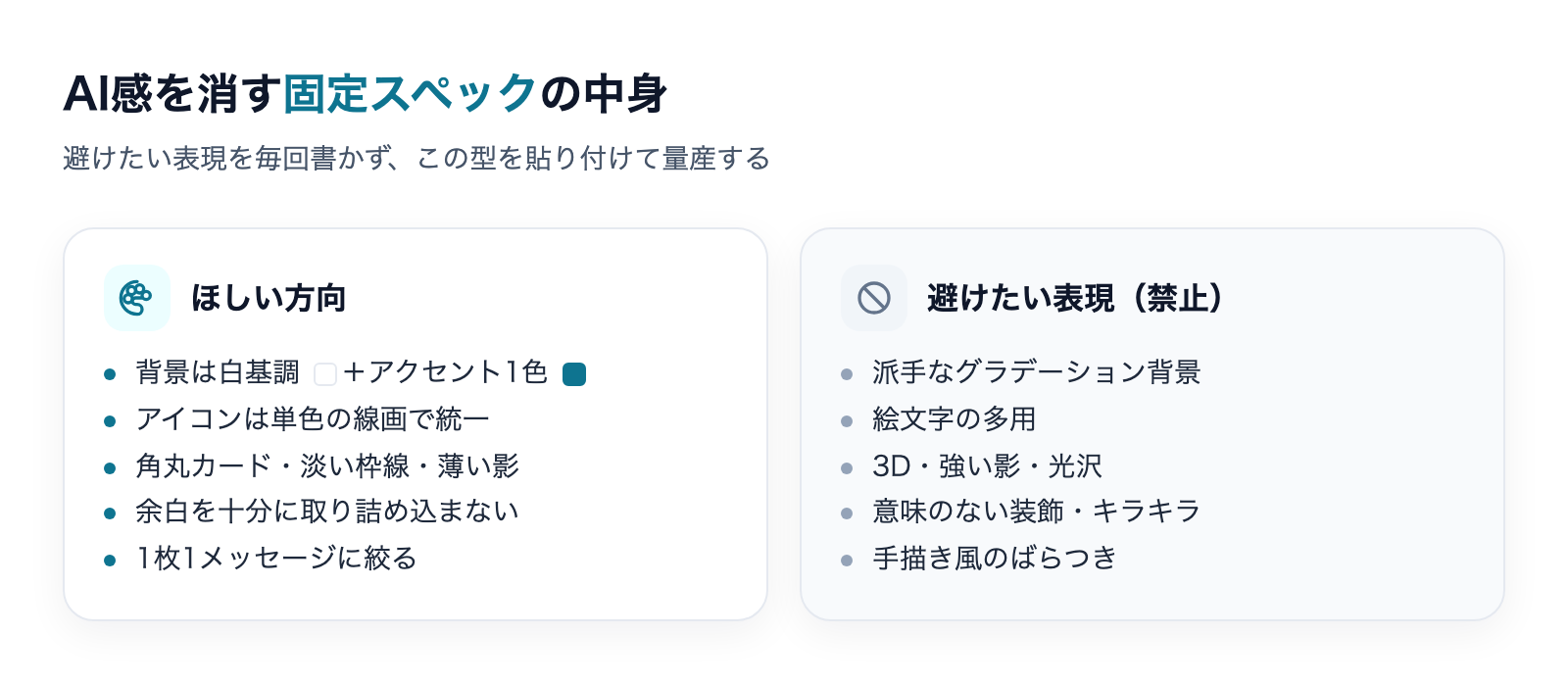
実際に私がブログの差し絵に使っている固定スペックは、おおよそ次の内容です。
- 配色:白背景を基調に、アクセントは1色だけ(私はティール系の
#0e7490を使用)。文字は濃紺で読みやすく - アイコン:絵文字ではなく単色の線画(ラインアイコン)で統一
- 形:角丸のカード・淡い枠線・影はごく薄く。立体感は出さない
- 余白:要素を詰め込まず、周囲と要素間にしっかり余白を取る
- 禁止:グラデーション背景・濃い影・3D・過度な装飾・絵文字は使わない
実際に指示へ貼り付けるときは、次のような一段落のテキストにまとめておくと使い回しやすくなります。図の内容が変わっても、この部分はそのままコピーするだけです。
スタイルは次に固定してください。背景は白、アクセントはティール1色、文字は濃紺。アイコンは単色の線画で統一。角丸のカードに淡い枠線と極薄の影。余白を十分に取る。グラデーション背景・絵文字・3D・強い影・光沢・過度な装飾・手描き風は使わないでください。
ポイントは、この内容を「毎回思い出す」のではなく、テンプレートとして固定してしまうことです。固定スペックにする利点は3つあります。
- 量産しても崩れない:10枚作っても20枚作っても、同じトーンで揃う
- 属人性が消える:その日の気分や語彙に左右されず、誰が指示しても同じ仕上がりになる
- 資料としての一貫性:記事や提案書の中で図解のトーンが揃い、それだけで「ちゃんとした資料」に見える
AI感は、1枚ずつ手直しして消すものではありません。避けたい表現を仕様として固定し、量産の全体でトーンを揃える——これが実運用で効いた考え方です。次の図で、固定スペックの中身を整理します。
実際のプロンプトの組み立て方
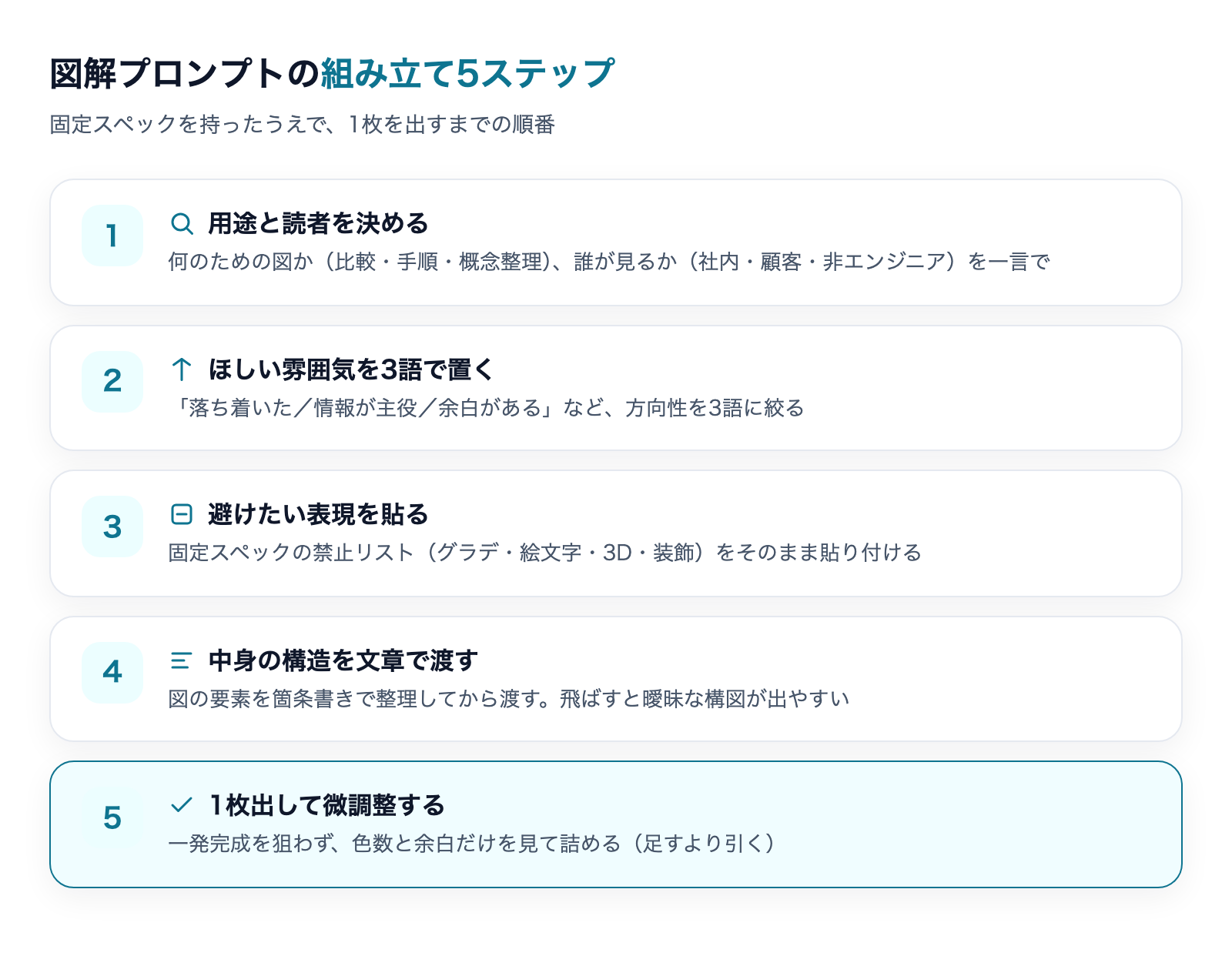
固定スペックを持ったうえで、1枚の図解を出すまでの流れを手順にします。私はこの順番で組み立てています。
- 用途と読者を決める:何のための図か(比較・手順・概念整理)、誰が見るか(社内・顧客・非エンジニア)をまず一言で
- ほしい雰囲気を3語で置く:「落ち着いた/情報が主役/余白がある」など
- 避けたい表現を貼る:固定スペックの禁止リストをそのまま貼り付ける
- 中身の構造を文章で渡す:図の要素を箇条書きで整理してから渡す。ここを飛ばすと、いかにもAIらしい曖昧な構図が出やすい
- 1枚出して微調整する:一発で完成を狙わず、色数と余白だけを見て詰める
4番目の「構造を先に文章で整理する」は特に効きます。レイアウトをAIに丸投げせず、要素と順序を決めてから作らせると、破綻がぐっと減ります。プロンプトの型そのものをもっと体系的に整えたい場合は、こちらも参考になります。
それでもAI感が残るときのチェックリスト
禁止リストと固定スペックを渡しても、まだ少し"それっぽさ"が残ることがあります。そのときは、次の観点で1枚を見直します。足すのではなく、引く方向のチェックです。
- 色数を数える:3色を超えていないか。背景・文字・アクセントの3色に収まると一気に落ち着く
- 影を弱める:影が主張していないか。ほぼ見えない程度まで薄める
- 余白を足す:要素が詰まっていないか。窮屈さはAI感というより「未整理」の印象を生む
- アイコンを揃える:線の太さ・スタイルがバラついていないか。全部同じ線画に統一する
- フォントを1〜2種に絞る:見出しと本文で種類を増やしすぎない
このチェックはどれも「引き算」です。AIは放っておくと足す方向に振れるので、人間の側は削る役に回ると、仕上がりが安定します。特に色数は効果が大きく、背景・文字・アクセントの3色に収めるだけで、多くの図はぐっと落ち着きます。迷ったらまず色を減らす、と覚えておくと早いです。
図解づくりを「仕組み」にする
ここまでの話をまとめると、AI感を消す作業は「センス」ではなく「仕組み」に落とせます。ほしい雰囲気と避けたい表現をセットで固定し、手順に沿って量産し、最後に引き算で整える——この流れをテンプレート化すれば、誰が作っても一定の品質で図解が出せます。
図解に限らず、スライドや資料も同じ発想で仕組み化できます。1枚物の資料をAIで作る話は、こちらでも具体的に扱っています。
資料の見た目は、内容の信頼性にそのまま影響します。だからこそ、AI感を消す部分を毎回の頑張りに頼らず、固定スペックとして持っておく価値があります。
まとめ
AIで作る図解が"いかにもAI"に見えるのは、指示がほしい方向だけで、避けたい表現を渡していないからです。最後に要点を整理します。
- AI感の正体は、派手なグラデ・絵文字・立体/影・過度な装飾・手描き感に集約される
- 「ほしい雰囲気(3語)」と「避けたい表現(禁止リスト)」をセットで渡す
- 避けたい表現は都度書かず、白基調+アクセント1色などの固定スペックとして使い回す
- 構造を先に文章で整理し、1枚出して色数と余白だけ詰める
- 残ったAI感は「引き算」のチェックリストで削る
私はこの型に切り替えてから、図解づくりの時間が短くなり、記事全体のトーンも揃うようになりました。1枚ごとに悩まなくなったぶん、中身の整理に時間を使えるようになったのが一番の変化です。AI感を消すのは才能ではなく、決めておけば済む設計の問題です。デザインに自信がない方こそ、この「決めておく」やり方が効きます。
そもそも言葉で伝えるのをやめて見本を渡す方法は、こちらでまとめています。
関連記事
ブランドの色を守って図解を作るスキルを、業務の流れの図で試しました。
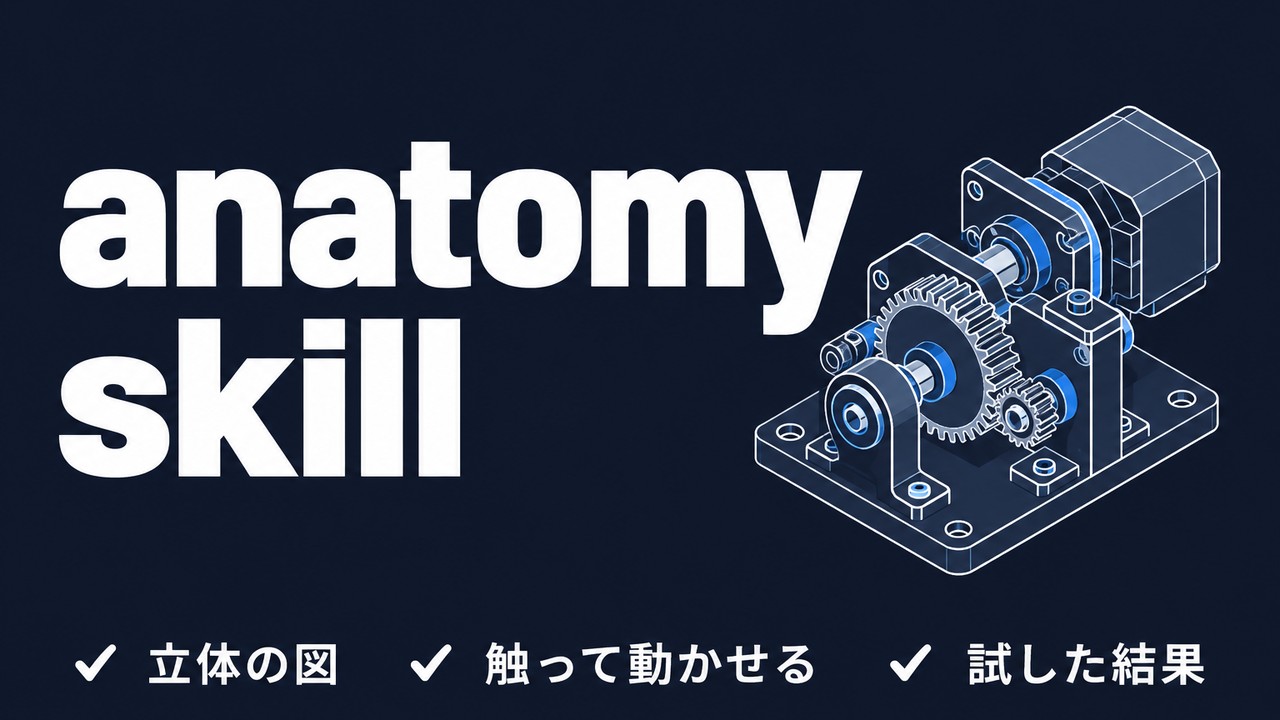
業務の流れを、動かせる立体の図にするスキルも試しています。
AIを使う会社と、使わない会社。
その差は、開き始めています。
ここ数年でAIは急速に進化し、正しく導入できている企業とそうでない企業とでは、業務効率や人件費に大きな差が生まれ始めています。「AI導入に興味はあるが、実際に何ができて、どこから手をつければいいか分からない」——そんな方は、まずこの無料プレゼントに目を通してみてください。