Claude CodeでUI/Webデザインを改善する方法|AIにデザインセンスを発揮させる実践法

Claude CodeでUI/UXデザインを改善する方法|AIにデザインセンスを発揮させる実践法
「Claude Code デザイン」で検索する人の多くは、こう感じているはずです——AIはコーディングは得意だが、デザインは苦手だと。
結論から言うと、これは典型的なスキルイシューです。AIに漠然と「いい感じにして」と頼むから品質が低い。構造化された具体的なフィードバックを与えれば、AIのデザイン出力は劇的に改善します。
この記事では、デザイン調整を基本的にすべてAIで行っている私の実務ワークフローと、海外で話題になった「構造化デザイン批評」のアプローチを組み合わせ、Claude Codeでデザイン品質を引き上げる具体的な方法を解説します。
「AIはデザインが苦手」が間違いである理由
多くの人がAIのデザイン出力に不満を持つのは、指示の出し方に問題があるケースがほとんどです。
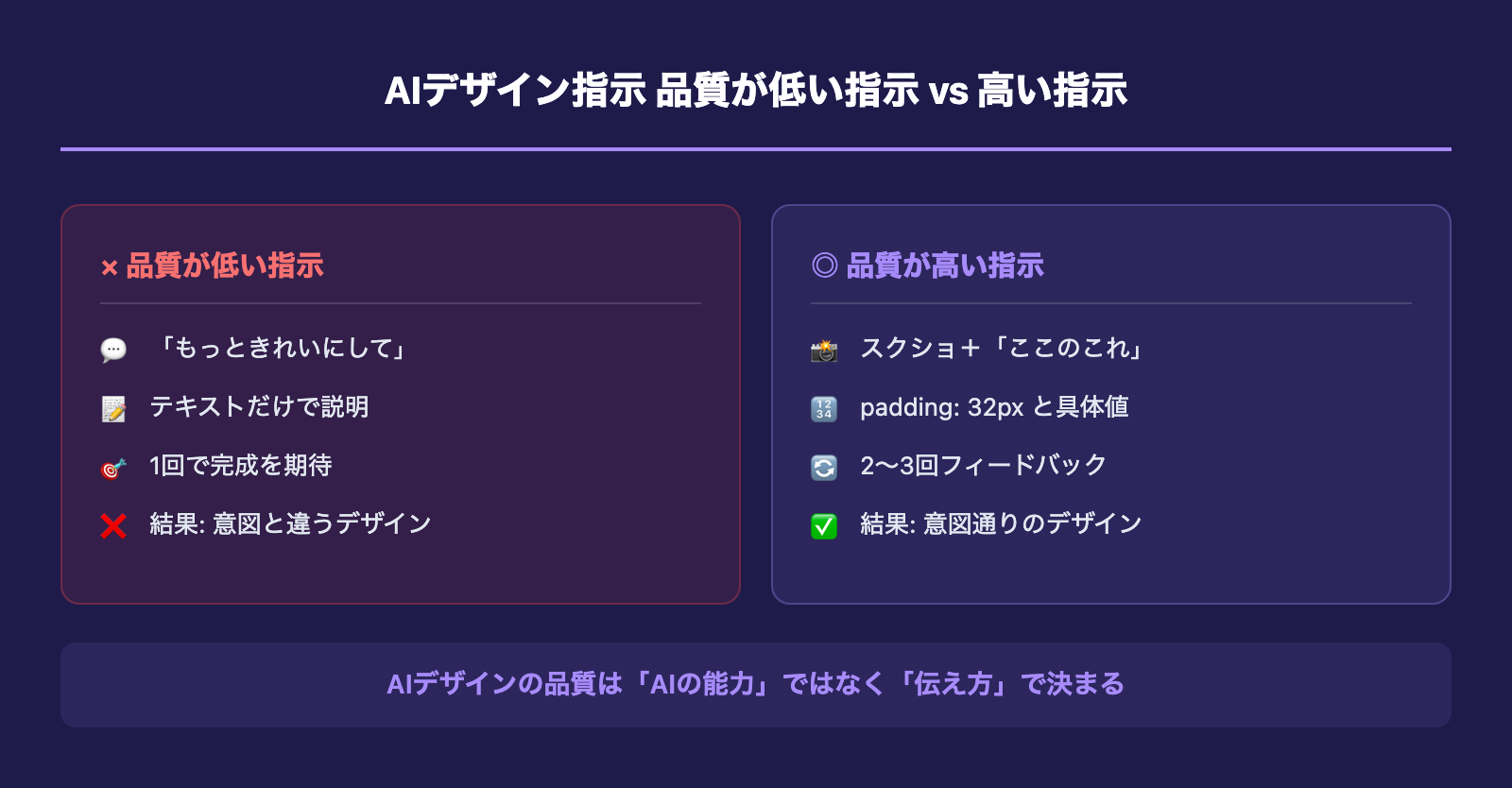
よくある失敗パターン
- 「もっときれいに」「モダンにして」: 抽象的すぎてAIが解釈できない。「きれい」の基準は人それぞれ
- テキストだけで指示する: 言葉だけでデザインのイメージを共有するのは、人間同士でも難しい
- 一発で完成を求める: 1回のプロンプトで完璧なデザインを期待するのは非現実的
デザイン品質を上げる鍵:マルチモーダル × 具体性
現在のAIツールはマルチモーダル対応——つまり画像も読み取れます。これがデザイン指示において決定的に重要です。
私がデザイン調整で重視しているのは、「どれだけ詳細に自分のイメージを伝えられるか」の一点です。具体的には:
- スクリーンショットを撮って「ここのこれ」と指定する: 修正したい箇所を視覚的に示す
- 再現したいデザインに近いコードを見せる: 参考にしたいUIのCSS・HTMLを直接共有する
- 参考サイトのスクショを貼る: 「このサイトのこの部分のような雰囲気」と具体例を示す
- 数値で指示する: 「余白を広く」ではなく「padding: 32px」「font-size: 14px」「border-radius: 12px」と具体的に
テキストだけの指示と、スクリーンショット+具体的な数値を添えた指示では、出力品質に天と地ほどの差が出ます。

実践ワークフロー:構造化デザイン批評 × Claude Code
海外のプロダクトデザイナーAlex Kehr氏が公開したワークフローが示唆に富んでいます。氏は「構造化されたデザイン批評」をAIに渡すことで、デザイン出力が劇的に改善すると述べています。このアプローチを、私の実務フローと組み合わせて解説します。
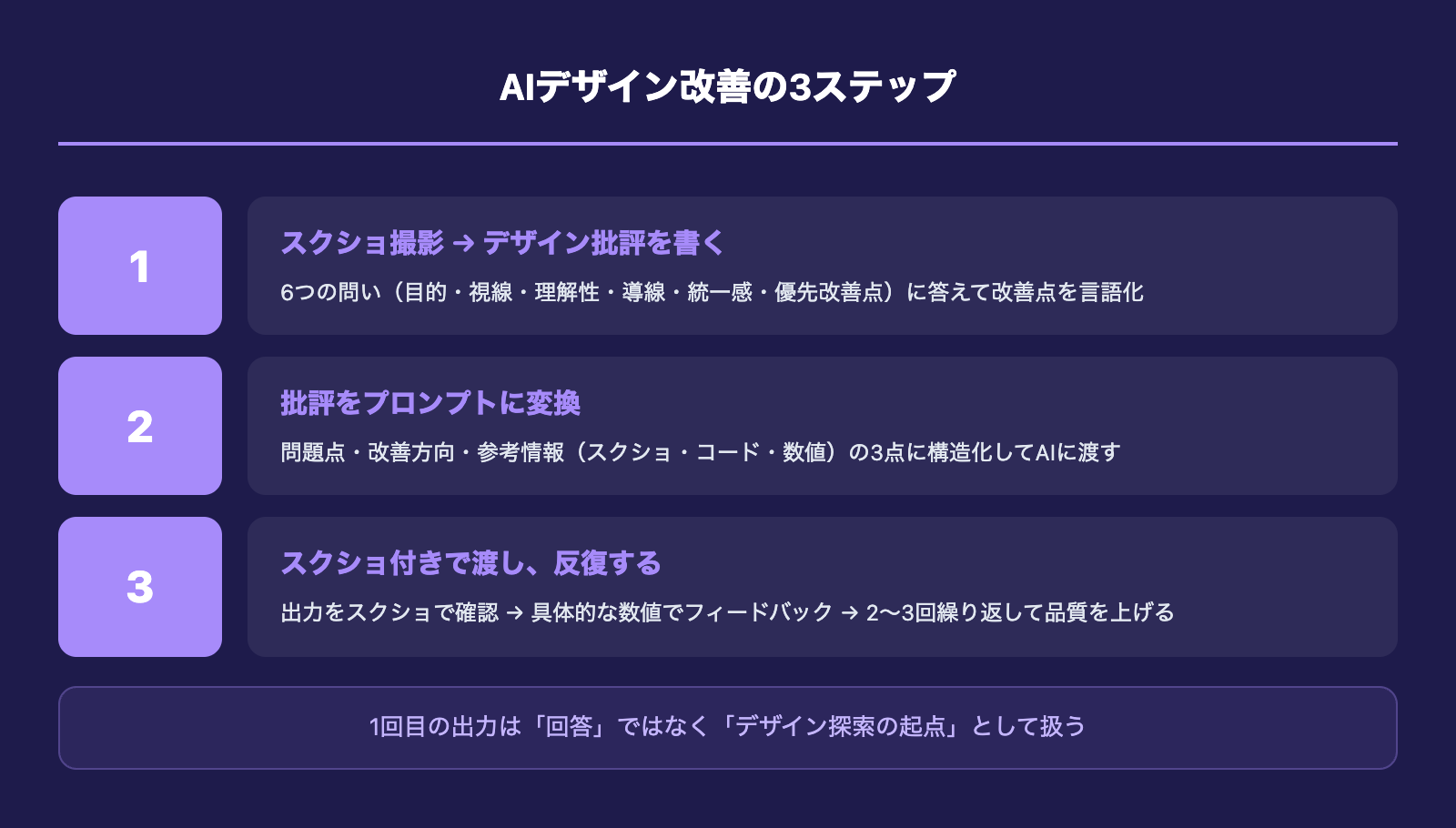
ステップ1:スクリーンショットを撮り、デザイン批評を書く
改善したいページのスクリーンショットを撮影し、以下の6つの問いに答える形でデザイン批評を書きます。
- このページの目的は何か: ページが達成すべきゴールを明確にする
- 最初に目に入るものは何か: 視覚的な優先順位(ヒエラルキー)が意図通りか
- 理解しやすいか: 初見のユーザーが迷わないか
- 何ができるかが明確か: CTAやアクション導線が伝わるか
- 統一感があるか: 色・フォント・余白が一貫しているか
- 最初に何を変えるか: 最も優先度の高い改善点
このプロセスの本質は、プロンプトを書く前にデザイナーとして考えることを強制する点にあります。「何を直すか」を自分で言語化してからAIに渡すことで、AIは「改善の方向性」を的確に理解できます。
ステップ2:批評をプロンプトに変換する
ステップ1で書いたデザイン批評を、AIが実装しやすい形に整理します。私の場合、批評をそのままClaude Codeに渡すのではなく、以下の構造に落とし込みます:
- 現状の問題点(批評から抽出)
- 改善の方向性(どう変えたいか)
- 具体的な参考情報(スクショ・参考コード・数値指定)
例えば、建設会社のコーポレートサイトを制作した際、「伝統的な格式と若者への親しみやすさを両立する」というコンセプトがありました。クライアントから「黒を使いすぎると硬くなりすぎる」というフィードバックを受け、「ベージュ・ゴールド・白を基調に、縦書きテキストで和の雰囲気を出しつつ、GSAPアニメーションで現代感を加える」という具体的な方向性に落とし込みました。このレベルの具体性があれば、AIは的確にデザインを実装できます。
ステップ3:スクショ付きでClaude Codeに渡し、反復する
スクリーンショットとプロンプトをClaude Codeに渡し、実装させます。ここで重要なのは、1回目の出力を最終版と見なさないことです。
1回目の出力が返ってきたら、再度スクリーンショットを撮って次のラウンドに入ります。
- 「ここの余白がまだ詰まりすぎている。padding-topを24pxから40pxに」
- 「このカードの角丸をもう少し大きく。border-radius: 16pxで」
- 「フォントの色が薄すぎる。#6b7280から#374151に変更して」
このように具体的な数値で指示する反復を2〜3回繰り返すと、デザイン品質は格段に上がります。AIにとっても「もっといい感じに」より「border-radius: 16px」の方が確実に正しく実装できます。
ツール別:デザイン作業の使い分け
デザイン関連の作業では、ツールの使い分けが品質と効率に直結します。
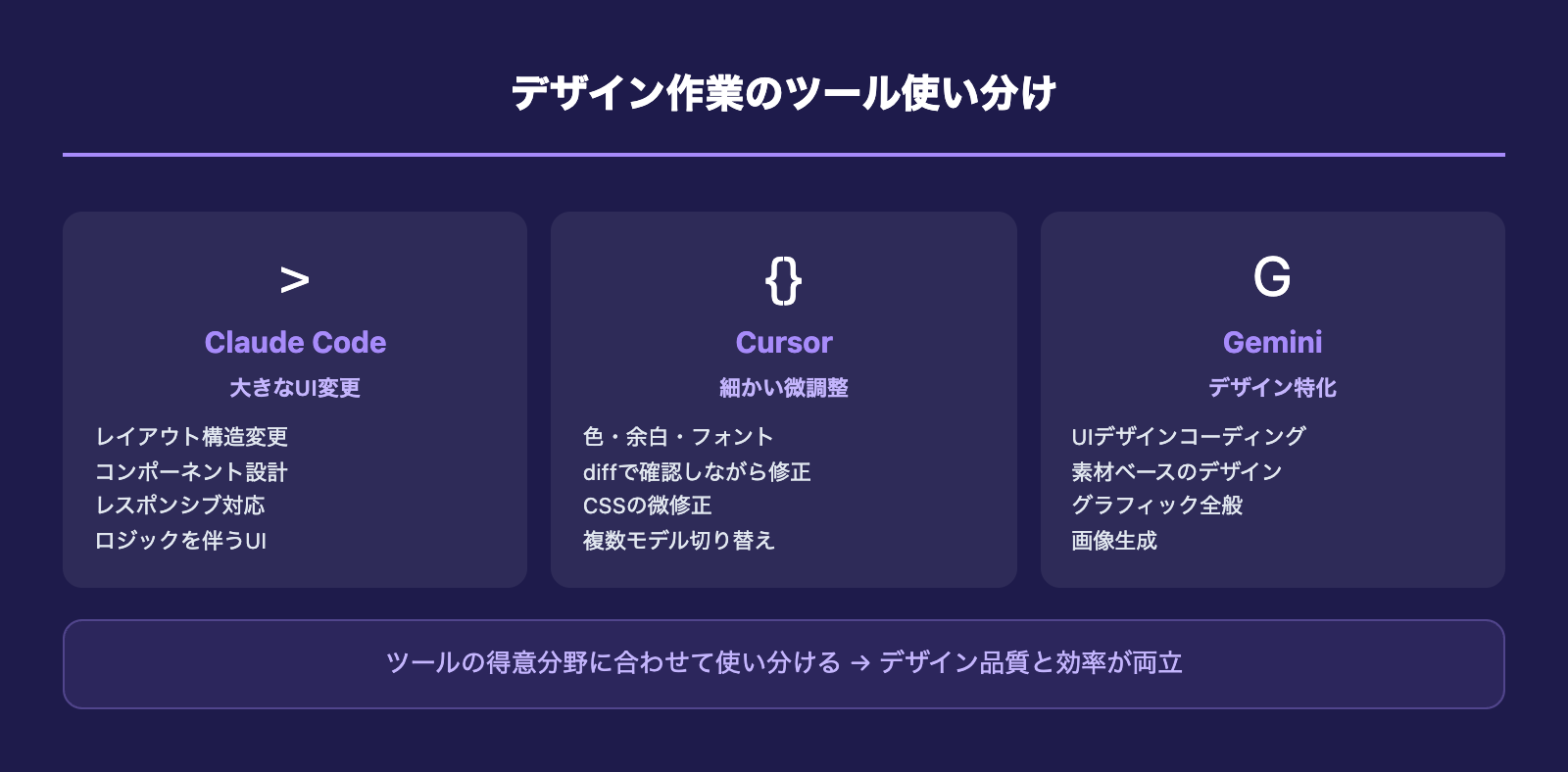
Claude Code(CLI / VS Code拡張)
- 得意: レイアウト構造の変更、コンポーネント設計、レスポンシブ対応、ロジックを伴うUI実装
- 使い方: スクリーンショットを貼り付け、改善点を具体的に指示。大規模なUI変更やコンポーネントの作り直しに強い
Cursor(IDE上でのデザイン微調整)
- 得意: 色・余白・フォントサイズなどの細かい調整、diffを確認しながらの微修正
- 使い方: CSSの修正をdiffで確認しながら進められるため、デザインの微調整に最適。複数モデルを切り替えて、Geminiのデザイン能力も活用可能
Gemini(デザイン特化の作業)
- 得意: UIデザインのコーディング、素材を元にしたデザイン作成、グラフィック関連全般
- 使い方: Windsurf上でGemini Proを使い、デザインの大きな方向性を決める。画像生成もGeminiが最も得意
以前はデザイン系のMCPサーバーも接続していましたが、現在は外しています。理由は、プロンプトやスキルでガイドラインを定義し、コード上でデザインを整える方がトータルの作業コストが下がると判断したからです。
デザイン品質を担保するための3つのルール
1. デザインシステムをCLAUDE.mdに定義する
色、フォント、余白、角丸などのデザイントークンをCLAUDE.mdやルールファイルに定義しておくと、AIは一貫したデザインを出力しやすくなります。
例えば私のプロジェクトでは、CSS変数ベースで--cc-accent(アクセントカラー)、--cc-text-main(メインテキスト色)などを定義し、Claude Codeがこれに準拠してデザインするよう設定しています。
Xのエンジニア界隈で話題になっているDESIGN.mdも本質は同じです。ファイル名がCLAUDE.mdでもDESIGN.mdでも、プロンプトで毎回デザインを指示するのではなく、ガイドラインを一度定義してAIに準拠させるアプローチが肝心です。
2. 「自分の目で見る」を省略しない
AIの出力は必ずブラウザで実際に表示して確認する。コード上は正しく見えても、実際の表示では余白が詰まっていたり、色の印象が違ったりすることがあります。スクリーンショットで確認→フィードバック→修正のサイクルが品質を決めます。
3. AIに自己批評させる
Alex Kehr氏のワークフローで特に有効なのが、AIに自分のデザインを批評させるテクニックです。「このデザインは10点満点で何点?改善点は?」と問いかけることで、AIは自分の出力を客観的に評価し、さらに高い品質を目指して修正案を提示します。
1回目の出力を「回答」ではなく「デザイン探索の起点」として扱うことで、反復を重ねるごとに品質が向上します。
コンセプトから逆算する|全デザイン判断に「なぜ」を持つ
プロのデザインとアマチュアのデザインの最大の違いは、個々のデザイン要素に「なぜそうしたか」の理由があるかどうかです。色・フォント・余白・アニメーション——全てがコンセプトから逆算されている状態が、プロ品質のデザインです。
AIに「おしゃれにして」と頼んでも、コンセプトがないので「なんとなくおしゃれっぽい」止まりで終わります。「このサイトのコンセプトは〇〇で、ターゲットは〇〇だから、〇〇な雰囲気にしたい」と伝えれば、AIの出力は一貫性を持ったものになります。
コンセプトを固めるために、最低限以下の3点を最初にAIに渡すことをおすすめします。
- ターゲット: 誰に向けたデザインか(年齢層、業種、ITリテラシーなど)
- キーワード3つ: デザインの方向性を表す言葉(例:信頼感/親しみ/先進性)
- NGイメージ: 避けたい雰囲気(例:堅すぎない/安っぽくない/古臭くない)
前述の建設会社のコーポレートサイトでも、この3点が最初に決まっていたからこそ、色の議論で迷った時に「伝統のゴールド × 若者向けのベージュ」という判断に辿り着けました。個別判断に迷ったら「コンセプトに照らして合っているか?」という一文をAIに投げるだけで、出力の質が変わります。
AIデザインの典型的なワークフロー
私が普段行っているAIデザインの作業フローを、工程ごとに時間目安付きで整理します。デザインツール(FigmaやPhotoshop)を使わず、コード上で全てのデザイン調整を行う前提です。
- コンセプト定義:ターゲット・キーワード3つ・NGイメージを決める(5〜10分)
- ガイドライン作成:カラー・フォント・余白のルールをCLAUDE.mdやrules/に記述(15〜30分)
- 参考サイト収集:再現したい雰囲気のサイトを2〜3つスクショで保存(10分)
- 大枠のデザイン生成:Geminiに参考画像+コンセプト+ガイドラインを渡してHTMLを生成(30分〜1時間)
- 細部の調整:Claude Codeでスクショを貼りながら、数値指定で微調整(1〜2時間)
- レスポンシブ対応:モバイル表示のスクショを確認しながら修正(30分〜1時間)
このフローで、1ページあたり3〜5時間でプロ品質のUIが完成します。重要なのは、各工程で具体的な成果物(コンセプトメモ・ガイドラインmd・参考画像・スクショ)が次の工程の入力になっている点です。抽象的な「いい感じにしたい」がどこにも存在しません。
よくある失敗パターンと対策
最後に、AIデザインで陥りがちな失敗と対策をまとめます。
失敗1:一度の指示で完璧を求める
AIデザインは「一発で完成」ではなく、反復的な改善プロセスです。最初の出力が70点でも、スクショを貼って「ここをこう修正して」を3〜4回繰り返せば90点以上に仕上がります。1回で完璧を求めると挫折します。
失敗2:テキストだけで指示する
「もう少し余白を」「色をいい感じに」——テキストだけの曖昧な指示はAIにとって最も難しい入力です。必ずスクショを添えて、視覚的に「ここ」と指し示してください。言葉で10行書くより、スクショ1枚+1行の指示の方が正確に伝わります。
失敗3:デザインガイドラインなしで複数ページを作る
ガイドラインなしで複数ページを作ると、ページごとに色・フォント・余白がバラバラになります。2ページ以上のサイトを作る場合は、必ずCLAUDE.md(またはDESIGN.md)にガイドラインを定義してから作業を始めてください。
失敗4:1つのツールで全てをやろうとする
Claude Codeは万能ですが、画像生成やゼロからのUIデザインではGeminiに軍配が上がる場面があります。ツールの得意分野を把握して使い分けることで、トータルの品質と効率が最大化されます。
まとめ|AIデザインの品質は「伝え方」で決まる
Claude Codeでデザイン品質を上げるためのポイントは、AIのデザイン能力を疑うことではなく、自分のイメージをどれだけ具体的に伝えられるかに集約されます。
- マルチモーダルを活用: スクショ・参考画像・コードを積極的に添付する
- 構造化デザイン批評: 6つの問いで改善点を言語化してからプロンプトを書く
- 具体的な数値で指示: 「余白を広く」ではなく「padding: 32px」
- コンセプトから逆算: ターゲット・キーワード3つ・NGイメージを最初に決める
- 反復が前提: 1回で完成を求めず、2〜3回のフィードバックサイクルを回す
- ツールを使い分ける: 大きなUI変更はClaude Code、微調整はCursor、デザイン特化はGemini
AIはデザイナーを置き換えるのではなく、批評と実装の間のギャップを圧縮するツールです。あなたのデザインセンスを活かしつつ、実行スピードを劇的に上げる——それがAIデザインの本質です。
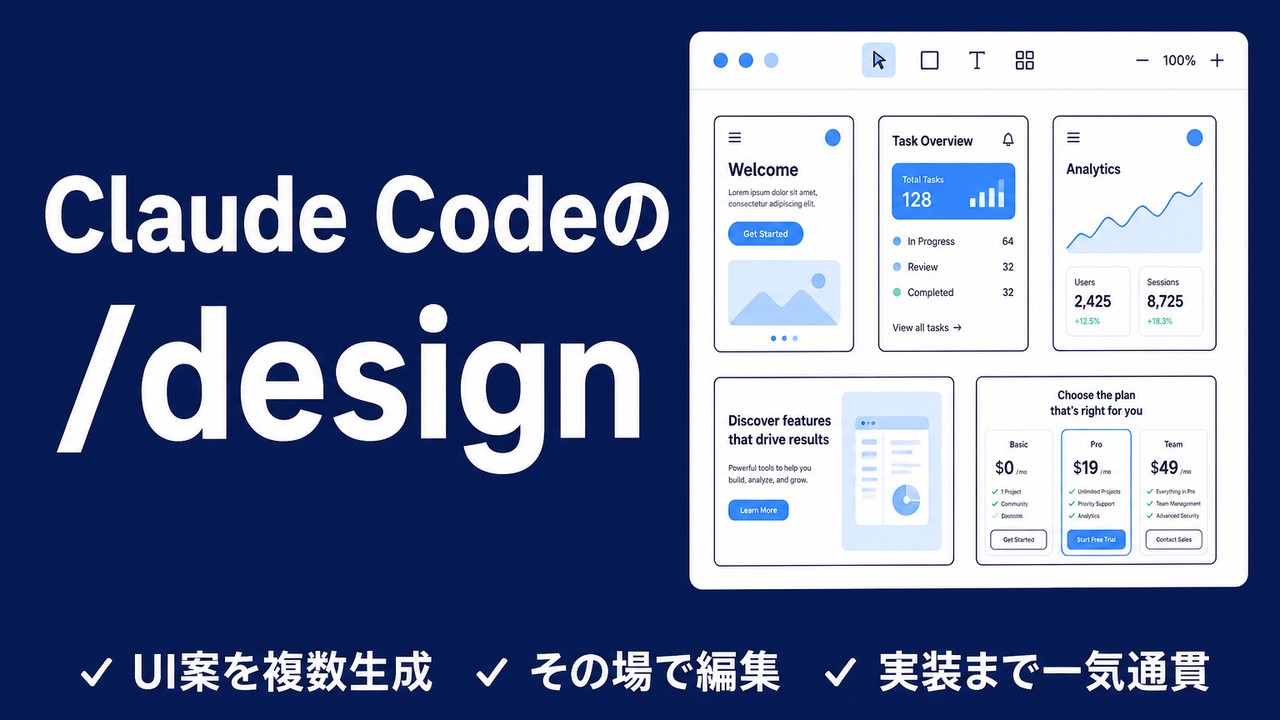
なお2026年8月、Claude Codeに/designというUI案を複数枚生成できるスキルが追加されました。本記事の手法と併せて使えます。
Claude Codeを「素のまま」使うな
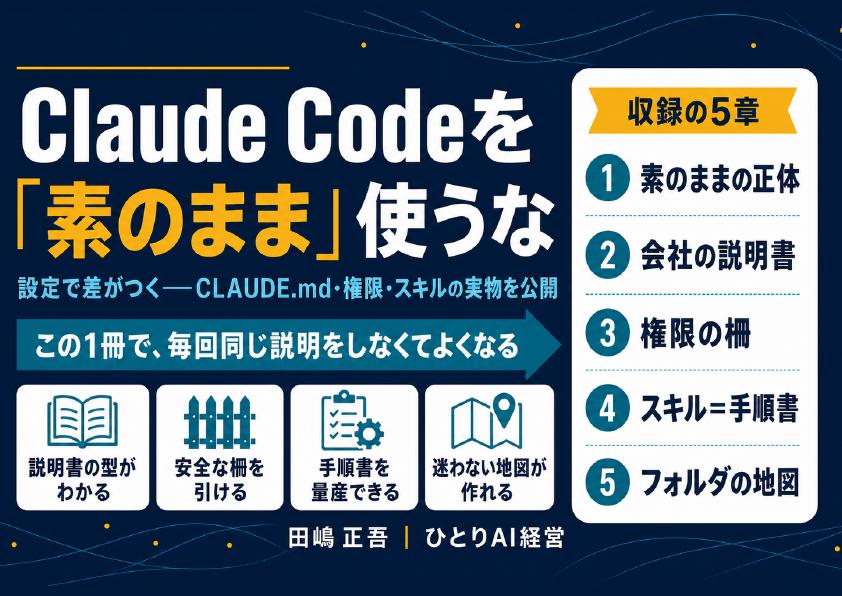
設定で差がつく——CLAUDE.md・権限・スキルの実物を公開(全24ページ)
素のClaude Codeは"優秀な新入社員"。仕事を教えるほど、自分専用になります。覚えさせる4点セット——会社の説明書(CLAUDE.md)・権限の柵・手順書(スキル)・フォルダの地図——を、1人会社の実運用からコピペで使える型つきで公開します。
- そのまま書き換えて使えるCLAUDE.mdの型
- お金と送信をAIに触らせない「3段階の柵」
- 1回教えたら何度でも動く、手順書のコピペ雛形
- AIが迷子にならないフォルダ構造の3原則
メールアドレス登録で他にも様々な資料を閲覧できます








 +8
+8PDF 17点・合計440ページ + すぐ使えるzip素材 3点
どれも登録後の受け取りページから、まとめてダウンロードできます。
毎週配信の無料ニュースレター「AIネイティブ超研究」の購読特典です。メール登録後すぐ、受け取りページのご案内が届きます。そこにはこの資料に加えて、過去の特典もすべてまとめて置いてあります。あわせて、AI活用に関するお知らせやお役に立てそうなご案内をお送りすることがあります。解除はいつでも1クリック。
御社の業務に合わせたClaude Code導入支援
「AIツールを導入したが、現場で使われない」を終わらせる。
業務課題のヒアリングから設計、ハンズオン実践、運用定着まで一貫して支援します。