gpt-image-2 でスライド1枚を生成|資料制作革命

gpt-image-2 のスライド生成は、資料制作の常識を塗り替えつつあります。1枚のスライドを「テキスト+図+装飾」まで含めて画像として一発出力できるようになり、PowerPoint や Google Slides で 1 枚 30 分かかっていた作業が、数分で形になる場面が増えてきました。
株式会社Fyveでは、顧問先への提案書・社内向けの解説スライド・セミナー用の挿絵まで、すべて gpt-image-2 を業務フローに組み込んで運用しています。本稿では、私たちが実務で検証した「スライド1枚を画像生成で作る具体的なやり方」と、従来ツールとの併用パターンを整理してお伝えします。
gpt-image-2 スライド生成とは|何が「革命」と呼ばれているのか
gpt-image-2 は、OpenAI が2026年4月に ChatGPT 全ユーザー向けに展開した画像生成モデルです。最大の変化は文字品質の飛躍的向上。これまでの画像生成モデルは、日本語はもちろん英語ですら文字が崩れることが多く、「装飾的な背景」や「人物・物体」を作る用途に限られていました。
gpt-image-2 では、日本語の長文タイトル・箇条書き・キャプションまでが正しく描画されます。その結果、画像生成の用途が一気に広がりました。私が現場で実感している変化は次の3点です。
- 「テキスト主体のスライド1枚」を画像として生成できるようになった
- 図解・概念図・チャートを含む1枚物が、PowerPoint で組むより早く完成する
- サブスクリプション内で完結するため、API課金不要でコストが読みやすい
「これまで使えなかった用途」が解禁されたという意味で、ビジネス文書まわりに与えるインパクトは大きいと感じています。
従来の画像生成モデルと gpt-image-2 の違い
従来モデル(Midjourney 系・旧 DALL·E など)では、文字を入れる用途は「ロゴ風」「ポスター風の装飾文字」にとどまり、実用的なビジネス文書には不向きでした。gpt-image-2 は、章タイトル・小見出し・3行程度の箇条書き・矢印・吹き出しといった、スライド1枚を構成する要素を正確に描き分けられるのが決定的な差です。
また、Codex App や ChatGPT アプリ内から直接呼び出せるため、生成→確認→指示し直しのループが短く、業務スピードが上がります。
gpt-image-2 スライド生成が向いている用途・向かない用途
万能ではありません。実務で運用してみて、向き不向きがはっきりしてきました。両方を理解した上で使い分けることが、資料制作の生産性を本当に上げる鍵になります。
向いている用途
- セミナー・社内研修の「章扉スライド」:概念図やビジュアル主体の1枚物
- 提案書の「コンセプト図」:絵で見せたいページ。テキスト主体ではない章
- SNS・記事のサムネイル:横長スライド形式の集客クリエイティブ
- ピッチ資料・LP のヒーロー画像:1枚で世界観を伝えるビジュアル
- 説明用の概念ダイアグラム:自分で図形を組む手間を省きたいケース
向かない用途
- 細かい数値表・財務データ:数値の正確性は保証されない
- 修正が頻繁に入る編集中の資料:画像のため、一部だけ直すのが難しい
- テキストをコピーされて欲しい資料:画像内テキストは検索・コピーできない
- ブランドガイドラインが厳密な企業資料:フォント・余白を完全制御できない
私たちが顧問先に提案するときは「使い捨てに近い1枚物」「ビジュアル主体の章」は gpt-image-2、「数字とロジックの整合が命のページ」は PowerPoint / Google Slides で作る、という棲み分けで運用しています。

gpt-image-2 でスライド1枚を生成する具体的な手順
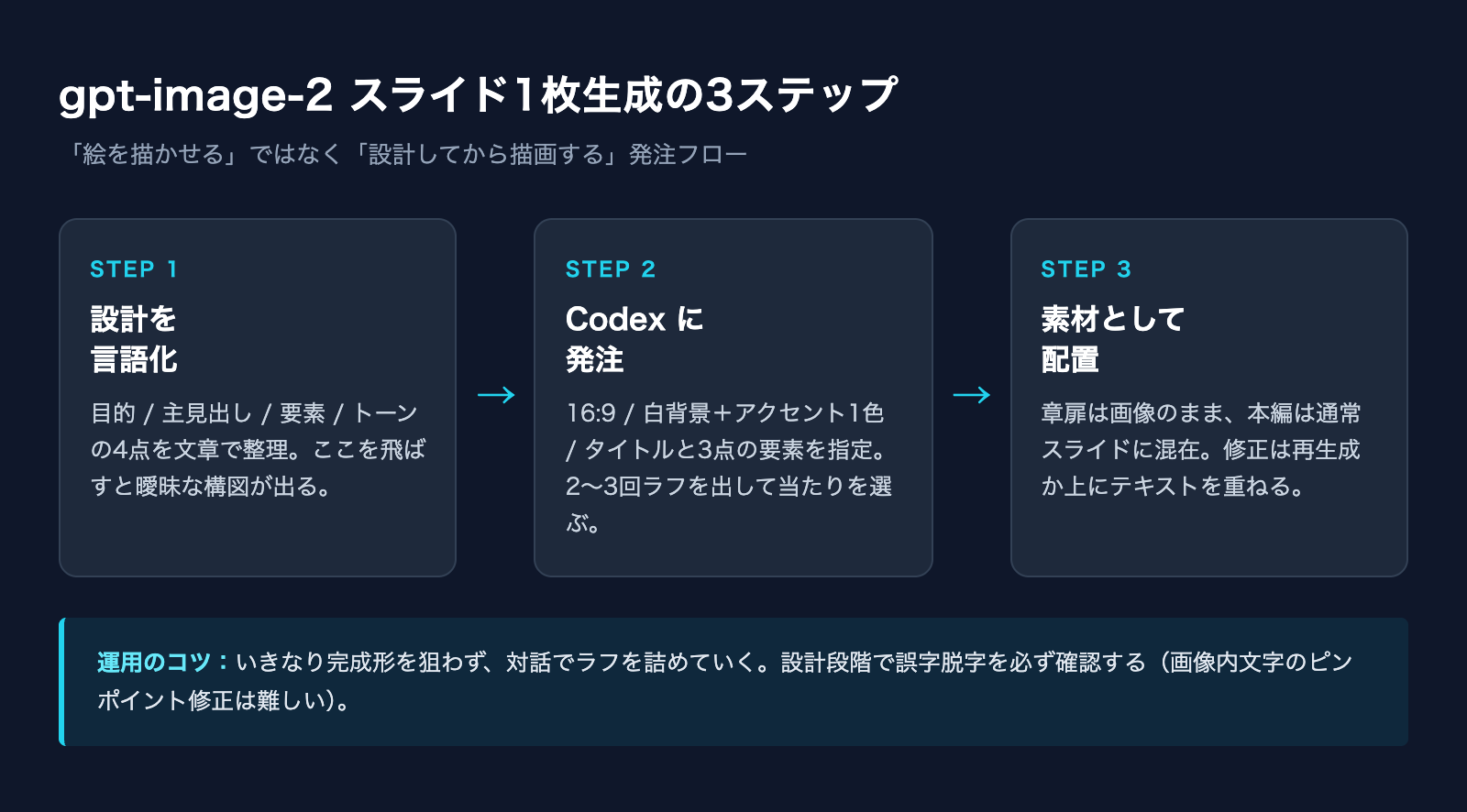
ここからは、実際に私が業務で使っている発注の出し方を共有します。AI への指示は「絵を描いて」ではなく「スライドを設計してから描画する」イメージで組み立てるのがコツです。
ステップ1|スライドの設計を言語化する
いきなり画像を作らせるのではなく、構成要素を文章で整理します。ここを飛ばすと、いかにも AI が作ったような曖昧な構図が出てきます。最低限、次の4点をプロンプトに含めるようにしています。
- 目的:誰に何を伝えるスライドか(例:経営層に AI 投資の判断材料を渡す)
- 主見出し:1枚のメインタイトル(15〜20文字)
- 要素:箇条書き・図・グラフのどれを置くか
- トーン:落ち着いた企業資料/ポップなセミナー資料/黒背景の Tech 風 など
ステップ2|ChatGPT または Codex に発注する
私の場合、ChatGPT または Codex App から次のような形で指示しています。Claude Code を起点にしている場合も、画像生成は Codex 側に渡すのが速いです。
たとえば、Claude Code を使っているなら次のように指示します。
- 「以下のスライド構成案を Codex に渡して gpt-image-2 で1枚画像化してほしい」
- 「アスペクト比は 16:9、解像度はプレゼン投影に耐えるサイズで」
- 「タイトルは『〇〇〇〇』。サブ要素は3点。配色は白背景+アクセント1色」
補足としては、いきなり完成形を狙うのではなく、2〜3回ラフを出させて、当たりが出た構図に対して要素を肉付けしていく進め方が、結果的に早く仕上がります。スライド設計を AI と「対話で詰めていく」感覚です。
ステップ3|生成画像を「素材」として配置する
生成された1枚は、そのまま PDF にしてもよいですし、PowerPoint / Google Slides に画像として貼り付けても問題ありません。むしろ実務では、章扉だけ gpt-image-2、本編は通常スライドという構成が一番扱いやすいと感じています。
修正が必要なときは、画像の上にテキストボックスを重ねるか、再生成する、という二択です。「画像内の文字をピンポイントで直す」ことには向かないので、最初の設計段階で誤字脱字を防ぐ意識が必要です。
業務シーン別|情報発信・セミナー・提案書での活用パターン
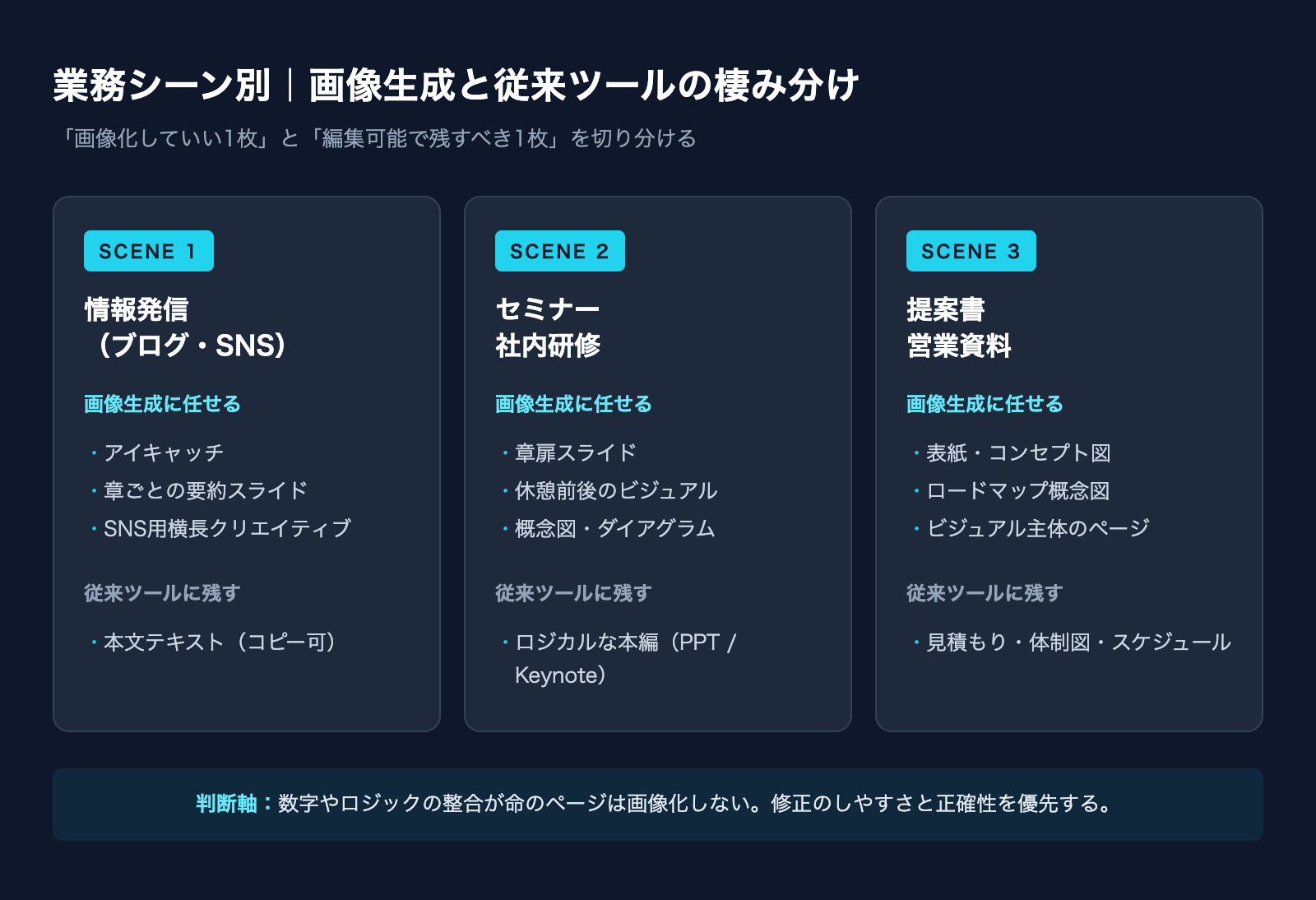
私たちが法人ブランドの運用で実際に gpt-image-2 を回しているのは、大きく3つのシーンです。それぞれ「どこを画像生成に任せ、どこを従来ツールに残すか」という判断が違います。
情報発信(ブログ・SNS)でのスライド活用
noteや X、ブログのアイキャッチ・記事内挿絵を gpt-image-2 で量産するパターンです。記事の章ごとに「ビジュアル要約スライド1枚」を入れると、滞在時間と理解度がはっきり上がります。これは私たちが自社メディアで継続検証している実感値です。
このパターンは、Claude Code / Codex のスキル化(テンプレ化)と相性が良く、私は記事執筆スキルの中でサムネイルと挿絵を自動生成→画像配信基盤にアップロードまで含めて運用しています。
セミナー・社内研修でのスライド活用
セミナーや社内研修では、PowerPoint / Keynote のロジカルな本編は従来どおり作り、章扉・休憩前後のビジュアル・概念図だけ gpt-image-2 に任せるやり方が安定しています。
1回のセミナー資料で章扉が5〜8枚あるとして、これを全て手作業で作ると半日仕事ですが、gpt-image-2 なら20〜30分で形になります。「全体の見栄えを底上げするための1枚物」を高速で量産できるのが利点です。
提案書・営業資料でのスライド活用
顧問先への提案書では、表紙・コンセプト図・ロードマップ概念図など、ビジュアル主体のページを gpt-image-2 で先に作り、本文ページを PowerPoint で組む流れが定着しました。提案書は受注のために「印象」を整えることが重要なので、ビジュアルで世界観を作るページに画像生成を集中させる、という発想です。
逆に、見積もり・スケジュール・体制図のように「数字や役割名がズレると致命的」なページは画像化しません。修正のしやすさと正確性を優先します。
PowerPoint / Google Slides との併用パターン
gpt-image-2 は PowerPoint / Google Slides の代替ではなく、併用する補完ツールとして捉えるのが現実的です。私たちが推奨している併用パターンを3つ紹介します。
パターン1|章扉だけ画像、本編は従来ツール
もっとも導入しやすく、外しにくいパターンです。テキスト主体の本編で論理を組み立て、章の入り口だけビジュアルで印象付ける。資料全体の見栄えが底上げされる割に、修正リスクが小さいのが利点です。
パターン2|ラフ案を画像で量産→当たりを従来ツールで作り直す
「どんなレイアウトが伝わりやすいか」をまず画像生成でラフ出しし、社内で良さそうなものを選んだ上で、PowerPoint で正式版を作るやり方です。デザイン検討の初期コストを大幅に減らせます。これは特に、デザイン担当者が社内にいない中小企業で効きます。
パターン3|画像背景+テキストボックス重ね
gpt-image-2 でビジュアルを作り、その上に PowerPoint / Google Slides でテキストボックスを重ねる方法です。画像内文字は「ダミー」「装飾」と割り切り、本文は編集可能なテキストとして残すことで、修正のしやすさを担保します。提案書の表紙・LP のヒーローセクションで特に有効です。
gpt-image-2 スライド活用で気をつけたい3つの注意点
便利だからといって、すべてを画像化すると後で痛い目を見ます。私が現場で「これは事前に伝えておくべきだった」と感じたポイントを共有します。
注意点1|数字・固有名詞は再確認が必須
gpt-image-2 は文字品質が大幅に向上したとはいえ、長い社名・カタカナ製品名・桁数の多い数値などは、微妙にズレることがあります。生成後の目視チェックを工程に組み込む運用が安全です。私たちは「画像確認 QA」を必ず1工程入れています。
注意点2|ブランドガイドラインのある資料は要注意
厳密なコーポレートカラー・フォント・余白指定がある資料では、生成画像が完全には準拠しません。外向け資料の表紙などは、必ずデザイン担当または最終確認者が見る前提で運用してください。
注意点3|「画像なので修正が効かない」を最初に共有する
画像生成スライドを社内に持ち込むときに最大の摩擦になるのは「ちょっと直して」と言われたときです。画像の一部だけ直すのは難しく、基本は再生成になります。編集前提のページか、確定後のページかを最初に切り分けておくと、運用が安定します。
Claude Code / Codex でスライド生成を「仕組み化」する
1枚ずつ画像生成するだけなら、ChatGPT・Codex を手で叩けば十分です。ただし毎週・毎月発生する定型資料(週次レポート・月次振り返り・営業先別の提案書テンプレ)になると、AI コーディングツール(Claude Code / Codex)でスキル化(自動化)する価値が出てきます。
私たちが運用しているのは、次のような流れです。
- テンプレート構成(章タイトル・要素・トーン)を JSON で持つ
- Claude Code / Codex のスキルが、その JSON を読んで gpt-image-2 にスライドを発注
- 生成画像を Google Drive または社内のストレージに自動アップロード
- 必要に応じて PowerPoint テンプレートに貼り込んで PDF 化
このように仕組みを整えると、「資料1枚を作る時間」ではなく「資料セットを生成する時間」が測定対象になります。これは中小企業のバックオフィスにとってかなり大きい変化で、私たちが顧問契約の現場で重視している効果のひとつです。
Codex を起点に画像生成を業務に組み込む流れは、以下の関連記事でも整理しています。
関連: Codex の概要から学びたい方はこちらの記事もどうぞ。
関連: Codex を業務に組み込む実務的な進め方はこちらにまとめています。
まとめ|gpt-image-2 スライド生成で資料制作の「重さ」を解く
gpt-image-2 のスライド1枚生成は、資料制作の重さを軽くする現実的な手段です。重要なのは、PowerPoint / Google Slides を置き換える発想ではなく、「画像化していい1枚」と「編集可能で残すべき1枚」を切り分けて、画像化していい部分から AI に任せるという発想です。
私たちが顧問先で見てきたケースでは、章扉や提案書のコンセプト図を画像生成に任せるだけで、資料制作の総工数が大幅に減りました。最初の1歩としては、次回の社内資料の章扉1枚を gpt-image-2 で生成してみるところから始めるのが手堅いです。
そこから慣れてきたら、Claude Code / Codex でスライド生成テンプレートをスキル化(自動化)し、「定例資料の8割を AI が下書きする」状態を目指していくのが、株式会社Fyveが推奨する運用ステップです。資料制作の重さを解いて、本業の意思決定に時間を回していきましょう。
Codexを使い始める前に、「絶対に」見直してほしい5つのこと

学習の設定・確認なしの操作・戻せる状態など。Codexにそのまま貼れる頼み方つき(全9ページ)
Codexは便利な一方で、設定ひとつで「聞かずに動く」ようになります。この資料を作るために自分の設定を開いたら、本番のデータベースを書き換える操作が、覚えのないうちに確認なしで動く状態になっていました。使い始める前に見直してほしい5つを、Codexにそのまま貼れる頼み方と一緒にまとめました。
- 仕事の画面や資料を、AIの学習に使わせない設定
- 取り返しのつかない操作が確認なしになっていないか、Codexに調べさせる頼み方
- AGENTS.mdのいちばん上に書く「絶対にしないこと」の例
- 失敗しても戻せる状態で始める方法と、使えなくなったAIの指定の直し方
メールアドレス登録で他にも様々な資料を閲覧できます








 +8
+8PDF 17点・合計440ページ + すぐ使えるzip素材 3点
どれも登録後の受け取りページから、まとめてダウンロードできます。
毎週配信の無料ニュースレター「AIネイティブ超研究」の購読特典です。メール登録後すぐ、受け取りページのご案内が届きます。そこにはこの資料に加えて、過去の特典もすべてまとめて置いてあります。あわせて、AI活用に関するお知らせやお役に立てそうなご案内をお送りすることがあります。解除はいつでも1クリック。
御社の業務に合わせたCodex導入支援
「AIツールを導入したが、現場で使われない」を終わらせる。
業務課題のヒアリングから設計、ハンズオン実践、運用定着まで一貫して支援します。