AIにメール・予定を任せる境界の作り方

「AIに受信箱ごと任せたら、勝手に返信を送ってしまわないか」——エージェントにメールやカレンダーを触らせようとするとき、多くの人がまずこの不安を抱きます。
結論から言うと、安全に任せられるかどうかは「渡すか、渡さないか」で決まるのではありません。「渡した上で、決めた範囲の外に出ようとしたら止める」境界を先に設計できているかで決まります。
株式会社Fyveは、常時起動のマシンで複数のAIジョブを無人で走らせています。私はそこで「広い権限を渡しつつ、越境は自動で止める」関所を必ず噛ませてきました。この記事では、AIエージェントにメール・予定を任せられるようになった今、その関所をどう設計するかを、実運用の考え方として整理します。
何が起きたか:Cursorが Google Workspace に対応した(2026年8月3日)
2026年8月3日、開発ツールのCursorがGoogle Workspace向けのプラグインを公開しました。公式のリリースノート(cursor.com/changelog)は、Cursor上のエージェントが「あなたのGoogle Workspaceをread(読む)・write(書く)・act(操作する)できるようになった」と明記しています。
公式が挙げている操作の例は、次のとおりです。
- Gmail:メールの検索・閲覧、下書きや送信、ラベル付けやスレッド管理
- Googleカレンダー:予定の読み取り、作成・更新、空き時間の検索
- Google Drive:ファイル・フォルダの検索、開く・ダウンロード、作成・整理
Cursorの公式X(旧Twitter)アカウントの告知では、Gmail・Drive・Calendarに加えてDocs・Sheetsを含む5つのプラグインとして案内されています。導入はCursorのMarketplaceまたはCustomizeページから行い、複数の解説記事(TheNextWeb、zenvanriel等)は「おおよそ5クリックで有効化できる」と報じています。
ここで一つ、正確に押さえておきたい点があります。公式リリースノートはGmailについて「下書きと送信(draft and send)」と書いていますが、実装を解析した技術系の記事(zenvanriel等)は「下書きを作る機能はあるが、専用の自動送信ツールは見当たらない」と指摘しています。送信のような取り消せない操作が自動で走るのか、下書きで止まるのかは、この記事の後半で述べる「境界設計」の中心テーマです。どちらであっても、設計の原則は変わりません。
重要なのは、機能の細かい一覧そのものではありません。「AIエージェントに、日々のメールや予定という"実務そのもの"の操作権限を渡せる時代になった」という事実です。これは便利さであると同時に、任せ方を間違えると事故になる領域でもあります。
この動きが意味すること
これまでAIエージェントの主な仕事場は、コードやファイル、あるいはチャットの中でした。今回の変化は、その仕事場が受信箱やカレンダーといった「業務アプリの中身」へ広がったことを示しています。エージェントが単に文章を生成するのではなく、あなたの代わりに実際のメールや予定を動かす——その入口が、ごく少ないクリックで開くようになりました。
この流れは1つのツールにとどまりません。各種のAIアシスタントが、メール・カレンダー・ドライブ・チャットへ次々と接続していく方向にあります。つまりこれからは、「AIに何をさせるか」だけでなく「AIにどこまで手を触れさせるか」を、自分で決める場面が日常的に増えていくということです。だからこそ、個々の機能を追いかける前に、任せ方の"型"を一度持っておくと、新しいツールが来るたびに判断で迷わなくなります。
なぜ「便利だから全部任せる」が危ういのか
新しい機能を前にして、多くの人が最初に取る態度は「便利そう、とりあえず全部つないでおこう」です。ですが、受信箱やカレンダーに「書き込み」権限を渡すというのは、思っている以上に重い判断です。
鍵になるのは、「読む(read)」と「書く・送る・消す(write)」の非対称性です。読むだけの操作は、間違っても実害がほとんどありません。一方で書き込み側の操作は、失敗すると取り返しがつかないものが混ざります。
- 取引先へ誤った内容のメールを送信してしまう
- まだ確定していない予定を相手のカレンダーに登録してしまう
- 重要なスレッドをアーカイブ・削除して見失う
- 既存の予定を上書き・二重登録して調整が崩れる
これらは「AIが賢いかどうか」の問題ではありません。どれだけ精度が上がっても、1%の誤りが送信ボタンや削除操作に乗った瞬間に、現実の関係や信用に傷がつくという構造の問題です。だからこそ、能力の高さではなく「越えてはいけない一線を、仕組みでどう引くか」に目を向ける必要があります。
「read・write・act」の3語で分けて考える
今回のリリースノートが使っているread(読む)・write(書く)・act(操作する)という3語は、実はそのまま任せ方を考える良い物差しになります。エージェントに何かを許可するとき、その操作がこの3つのどれに当たるかを意識するだけで、リスクの大きさが見えてきます。
- read(読む):受信箱を読む、予定を確認する、資料を探す。失敗しても実害が小さく、最初に任せるべき領域
- write(書く):下書きを作る、仮の予定を入れる、ファイルを整理する。影響範囲を絞れば任せられるが、内容の確認は残す
- act(操作する):送信する、確定通知を出す、削除する、共有する。外部や過去に不可逆な影響を及ぼす、最も慎重に扱う領域
多くの事故は、readのつもりで許可した範囲に、いつの間にかactが混ざり込むことで起きます。「これはread・write・actのどれか」を一言で言えないうちは、その権限を開けない——この単純な習慣が、境界設計の第一歩になります。
権限は「渡す/渡さない」の二択ではない
ここで多くの人が、権限を「全部渡す」か「怖いから何も渡さない」かの二択で考えてしまいます。前者は事故のリスクを抱え、後者はせっかくの便利さを捨てることになります。
私が実運用で採っているのは、第三の道です。すなわち「渡した上で、決めた範囲の外に出ようとしたら止める」という関所の設計です。エージェントは範囲の中では自由に手を動かせる。しかし、決めた境界を越えようとした操作は"なかったこと"にされ、越えようとした事実だけが人に通知される——この形にしておきます。
この考え方の背骨にあるのが fail-closed(フェイルクローズド)という原則です。「迷ったら通す」ではなく「迷ったら止める側に倒す」。判断がつかないグレーな操作は、安全側(=実行しない側)に倒しておく。止まって困ることはやり直せますが、通してしまって困ることはやり直せないからです。
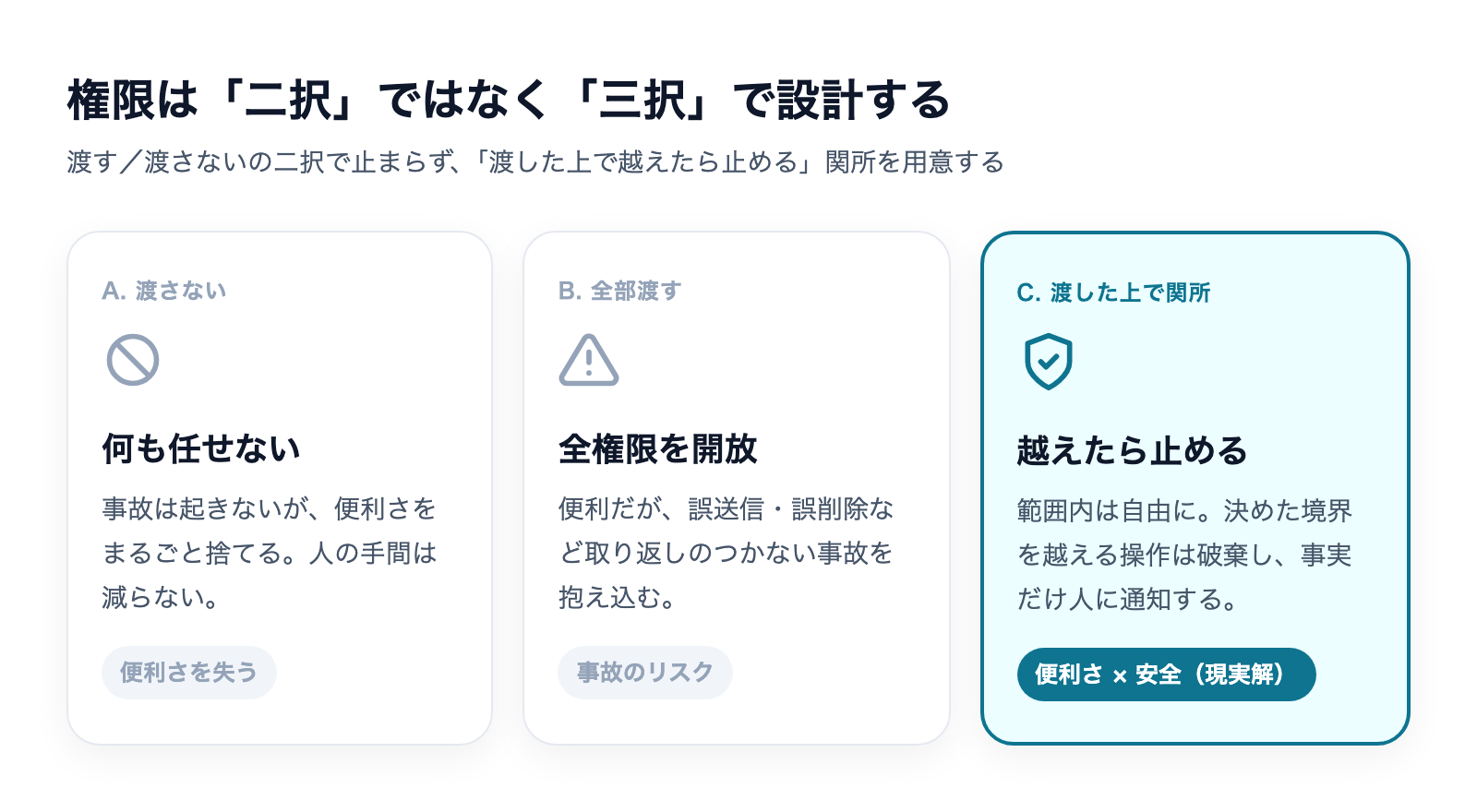
図のように、境界設計とは「渡さない」でも「全部渡す」でもなく、「渡した上で、越えたら止める」という中間の道を、あらかじめ用意しておくことです。便利さを取りながら、取り返しのつかない事故だけを構造的に塞ぐ。これが、実務で使える現実解になります。
私が無人運用でかけている境界
抽象論だけでは掴みにくいので、私自身が無人のAIジョブにかけている境界を、設計の考え方として紹介します(具体的な実装先やスクリプトの中身には触れません。あくまで原則の話です)。
私は複数のAIジョブに、かなり広い作業能力を渡しています。ファイルを作り、調べ、書く——そこは自由にやらせています。ただし、「決めた領域の外に書き込もうとしたら、その変更を破棄して、越えようとした事実だけ即座に通知する」境界を機械的に噛ませています。
ポイントは3つです。
- 頼むだけでは守られない:「ここから外は触らないで」とお願いするだけでは、いつか外に手が伸びます。境界は"お願い"ではなく"仕組み"で強制する
- 越境は「なかったこと」にする:外に出た操作は実行させず、結果を破棄する。中途半端に一部だけ実行される状態を作らない
- 人には「事実」だけ届く:越えようとしたという事実が通知として残る。これがあると、境界が正しく効いているか、範囲を広げるべきかを後から判断できる
この形にしておくと、エージェントの自由度を落とさずに、事故だけを構造的に潰せます。AIの賢さに賭けるのではなく、枠組みの側で安全を担保する——これが無人運用を続けるための前提だと私は考えています。
「どこまでをAIに任せ、どこからを自分の判断として残すか」という線引きそのものについては、別の記事で詳しく整理しています。

境界を引くための3つの問い
では、ある操作をAIに任せてよいか、それとも人が握るべきか。私はこの判断を、次の3つの問いで切り分けています。新しい機能に触れたとき、権限を1つ開けるたびに、この3つを自問すると迷いが減ります。
問い1:この操作は、取り返しがつくか
失敗してもやり直せる操作(読む・要約する・下書きを作る)は、任せてよい候補です。逆に、送信・削除・共有・支払いのように一度実行すると元に戻せない操作は、原則として人が最後に確認します。取り返しがつくかどうか——これが最も重い基準です。
問い2:この操作の結果は、誰の目に触れるか
自分だけが見る範囲(個人メモ、自分の下調べ)で完結する操作は、影響が閉じているので任せやすい。一方、社外の相手や同僚の目に触れる操作(メール送信、共有カレンダーへの登録、ファイル共有)は、外に出た瞬間に取り消せません。影響が「自分の中」で閉じるか「外」へ出るかで、慎重さの度合いを変えます。
問い3:実行の前に、人が確認できる形になっているか
同じ操作でも、実行の手前に確認点があるかどうかで安全性は大きく変わります。「エージェントが下書きを作り、人が読んで送信を押す」なら安全ですが、「エージェントが判断してそのまま送信する」なら危うい。確認できない自動実行に不可逆な操作を乗せない——これを設計の分岐点にします。
3つのうち1つでも危険側に振れる操作は、いきなり自動化せず、まず人の確認を挟む形から始める。この問いの立て方さえ身につければ、ツールが変わっても判断の軸はぶれません。
最小の始め方:readから、writeは1種類ずつ
では、実際にメールやカレンダーをAIエージェントに任せ始めるとき、何から手をつければいいのか。私が勧めるのは、いきなり全部つながないという一点です。段階を踏みます。
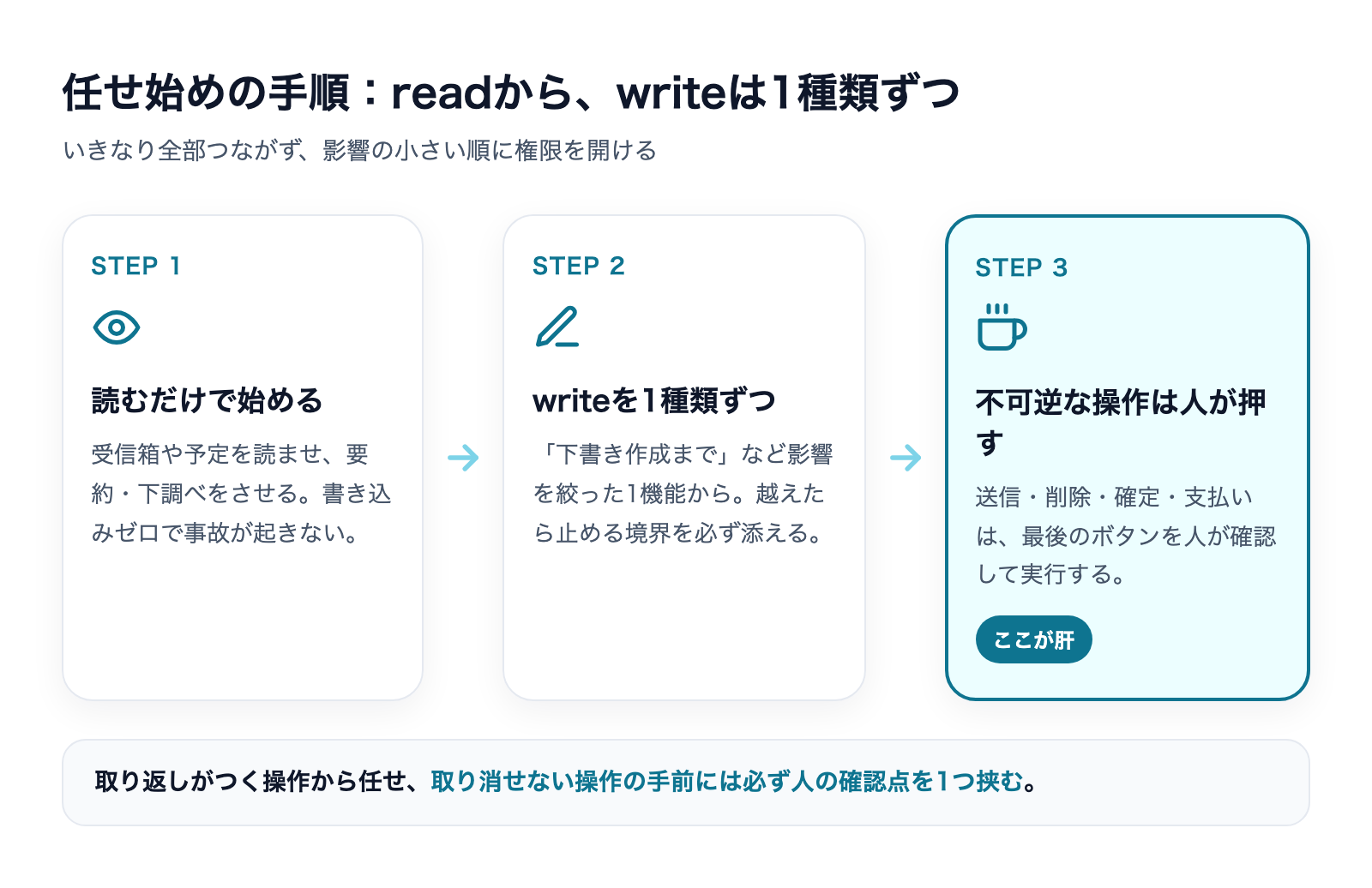
ステップ1:まず「読むだけ」で数日運用する
最初はread(読み取り)権限だけを許可します。エージェントに受信箱やカレンダーを読ませて、要約や下調べをさせる。この段階では書き込みが一切ないので、事故が起きません。数日回して、どこで役に立ち、どこで的外れなことをするのかを観察します。
ステップ2:効いたwriteを「1種類だけ」関所付きで開ける
読むだけで手応えがあったら、書き込み権限を1種類だけ開けます。たとえば「下書きの作成まで(送信はしない)」「自分だけが見る個人カレンダーへの仮予定登録まで」といった具合に、影響範囲を絞った1機能から始める。このとき、前述の「越えたら止める」境界を必ず添えます。うまく回ったら、次の1種類を開ける——という順番です。
ステップ3:取り返しのつかない操作は、最後まで人が押す
そして、これが最も大事な原則です。メールの送信、予定の確定通知、ファイルの削除、支払いのような「取り消せない操作」は、最後のボタンを人が押す設計にしておきます。エージェントは下書きや案の作成まで、確定は人が確認して実行する。冒頭で触れたGmailの「送信」が自動なのか下書き止まりなのか、という論点も、この原則を敷いておけば怖くありません。不可逆な操作の手前に、必ず人の確認点を1つ挟む——それだけで、事故の大半は防げます。
カレンダー運用を具体的にどう回すかについては、私が毎日実践している2層設計(入口は予約ツール、登録・管理はAI)を別記事にまとめています。あわせて参考にしてください。

よくある疑問
「境界なんて作らず、全部任せた方が楽では?」
短期的にはそう見えます。しかし、一度でも誤送信や誤削除で信用を失うと、その回復コストは「境界を設計する手間」を大きく上回ります。任せ方を設計できる人ほど、結果的に多くを安心して任せられるようになります。境界は自由を縛るものではなく、広く任せるための土台です。
「関所を作るのは技術的に難しくないか?」
いきなり完璧な仕組みを作る必要はありません。最初は「読むだけで始める」「送信は人が押す」という運用ルールだけでも立派な境界です。ツールの権限設定で書き込みをオフにしておく、確認を挟むワークフローにしておく——まずは設定と運用でできる範囲から始め、必要になったら仕組みで強制する側へ寄せていけば十分です。
「どの業務から任せるのがいい?」
取り返しがつき、かつ確認できる作業から始めるのが鉄則です。受信箱の要約、予定の下調べ、資料の整理といった「読む・まとめる」系は、失敗してもやり直せるので入口に向いています。逆に、社外へ出ていく操作(送信・共有・確定)は、慣れてからでも遅くありません。エージェントの権限管理を業務へ本格導入する際の設計は、次の記事で3層に整理しています。

まとめ:任せ方を設計できる人が強い
Cursorが Google Workspace に対応したことで、AIエージェントにメールや予定という実務を任せられる時代が、はっきりと形になりました。便利さは本物です。だからこそ、「渡すか渡さないか」の二択で立ち止まらないことが大切です。
取るべき道は第三の選択肢——渡した上で、越えたら止める。fail-closedで安全側に倒し、readから始めてwriteを1種類ずつ開け、取り返しのつかない操作だけは人が押す。この境界さえ先に設計しておけば、AIに広く任せながら、事故だけを構造的に塞げます。
これからは、AIをどれだけ賢く使うかと同じくらい、「任せ方をどう設計するか」が実力の差になる。私たちはそう考えて、日々の無人運用にこの関所を組み込んでいます。新しい機能に触れるときこそ、最初に境界を引く——その一手間が、安心して任せられる範囲を広げていきます。
OpenAIが自社エージェントの暴走に1週間気づけなかった事件から、無人運用の監視設計を整理しました。

メールを繋ぐ危険を、製品側が構造で潰しにきた実例として読めます。
エージェントに渡す鍵の粒度とネットワークの既定値をどう絞るかは、Agents APIでも同じ設計課題になります。

メールや予定より取り消しにくい「電話」を任せる場合の境界を、公式仕様から整理しています。

AIを使う会社と、使わない会社。
その差は、開き始めています。
ここ数年でAIは急速に進化し、正しく導入できている企業とそうでない企業とでは、業務効率や人件費に大きな差が生まれ始めています。「AI導入に興味はあるが、実際に何ができて、どこから手をつければいいか分からない」——そんな方は、まずこの無料プレゼントに目を通してみてください。