ChatGPTの使用量を確認する方法|Plusの残りとクレジット

「ChatGPT Plusの使用量はどこで確認できるのか」「残りがあとどれくらいか分からないまま、途中で止まるのが怖い」——月額で払っているのに残量が見えないと、誰もがこの不安を抱えます。
結論から言うと、ChatGPTの使用量は「設定 → 使用状況」で確認できます。ただし、そこに表示されるのはCodexやChatGPT Workなどの共有枠であって、通常のチャットの残量ではありません。ここを取り違えると、画面を見ても「何が減っているのか」が分からないままになります。
株式会社Fyveは、中小企業にAI担当者として伴走する立場で、ChatGPT Plusをリリース初日から毎日使い続けています。本記事は2026年9月20日時点のPlusの実画面と公式ヘルプをもとに、使用量の見方・クレジットの仕組みと価格・上限に達したときの選択肢を、実際に使う順番で整理します。
ChatGPTの使用量はどこで確認するか
まず答えを置きます。確認場所は3つあり、目的によって使い分けます。
- ブラウザ版:画面左下のアカウント名 → 設定 → 「使用状況」(URLは
chatgpt.com/settings/usage) - デスクトップアプリ:設定 → 「使用状況」(公式ヘルプは保存されたリセットの適用もこの画面で行うと案内しています)
- Codex CLI:作業中のセッションで
/statusを入力(公式ヘルプが案内する方法で、現在の残量とリセット時刻が出ます)
私が普段見ているのはブラウザ版です。以下、この画面を上から順に説明します。
ブラウザ版の「使用状況」画面に何が並ぶか
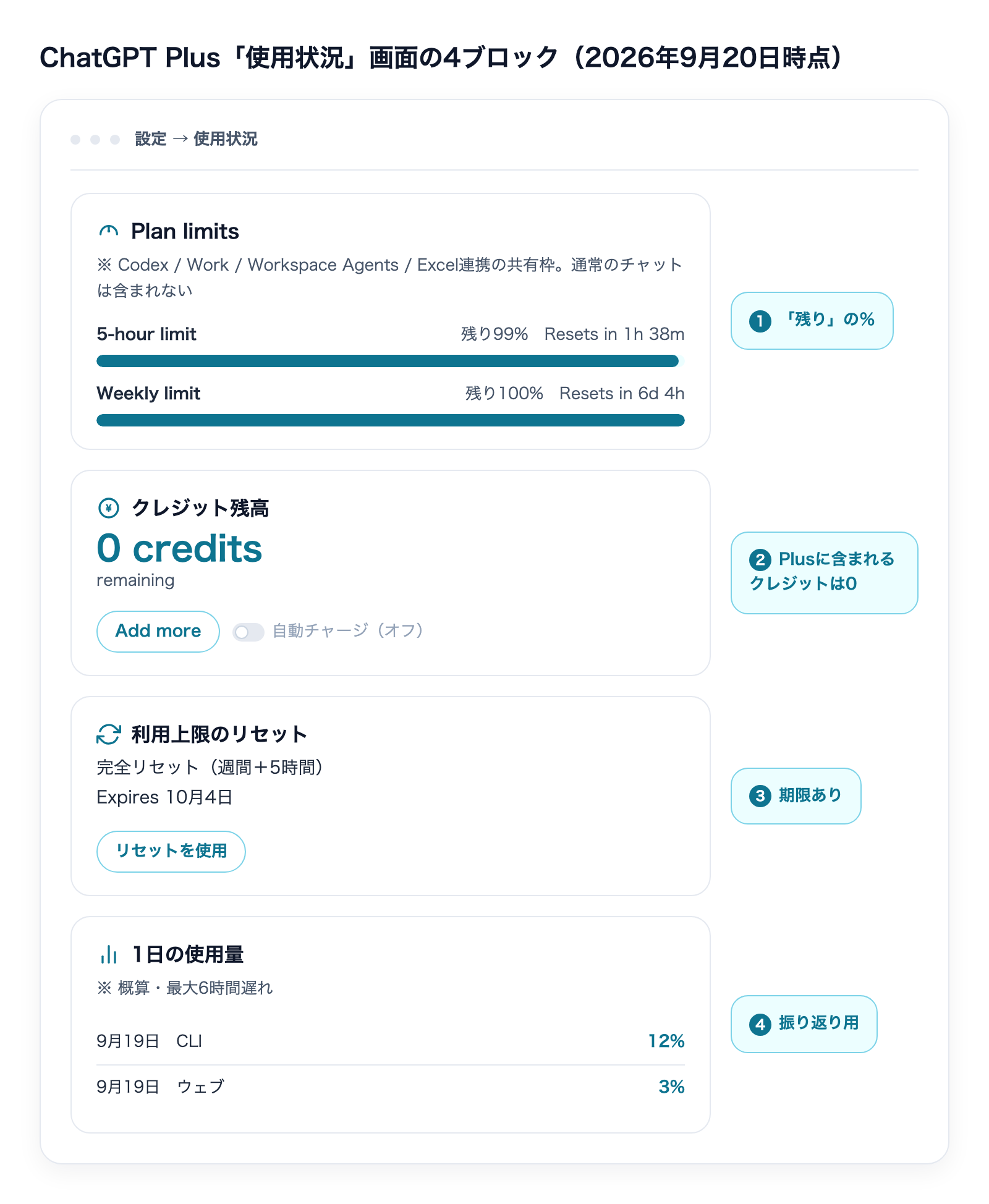
2026年9月20日時点のPlusで開くと、上から次の4ブロックが並びます。
- Plan limits:5時間枠と週間枠の残り%とリセットまでの時間
- クレジット残高:残りクレジット数・「Add more」ボタン・自動チャージの切替
- 利用上限のリセット:保存されているリセット権の一覧と使用ボタン
- 1日の使用量:日付ごと・利用面ごとの消費割合
この画面の冒頭に、英語で小さく重要な一文が書かれています。「Shared across Codex, Work, Workspace Agents, and ChatGPT for Excel. Chat conversations are not included.」——つまり、ここに出る数字はCodex・Work・Workspace Agents・Excel連携の共有枠で、通常のチャットは含まれないということです。この一文が、本記事でいちばん伝えたい前提です。
使用状況の画面で見える4つのブロック
1. Plan limits:5時間枠と週間枠の2本
バーは2本あります。私の画面では「5-hour limit:Resets in 1h 38m・残り99%」「Weekly limit:Resets in 6d 4h・残り100%」と表示されていました。%は「残り」で、使った量ではありません。ラベルに「残り」とあるのを確認してから読んでください。
2本の関係は公式ヘルプに明記されています。続けて使うには、5時間枠と週間枠の両方に残りが必要です。週間枠が90%残っていても、5時間枠を使い切ればその時点で止まります。逆に5時間枠が回復しても、週間枠がゼロなら動きません。
5時間枠の起点も注意が要ります。公式の説明では、前の枠が終わったあと最初にWorkまたはCodexへメッセージを送った時点で新しい5時間が始まるとされています。「毎日決まった時刻に回復する」わけではなく、使い始めた時刻から数えます。
2. クレジット残高:プランの枠を超えたときの追加分
Plan limitsの下に「クレジット残高」があり、私のアカウントでは「0 credits remaining」と「Add more」ボタン、「自動チャージ」のトグルが並んでいました。説明文には「制限に達してもCodexを使い続けるには、クレジットを購入するか、自動チャージを有効にしてください」とあります。
クレジットは、月額に含まれる枠を使い切ったあとに従量で追加する仕組みです。価格と消費の詳細は後述しますが、買わなくてもPlusは使えます。枠の中で足りている人には無関係の欄です。
3. 利用上限のリセット:保存されたリセット権
「Use a reset to restore your 5-hour limit, weekly limit, or both」という説明の下に、「利用可能」と「履歴」のタブがあります。私の画面には「完全リセット(週間+5時間)Expires 10月4日」「同 10月5日」の2件が保存されていました。これは2026年9月3日・4日にGPT-6 Astraの提供に合わせて対象者へ配られたもので、公式ヘルプに配布の経緯が書かれています。
リセットは「使用量を元に戻す」だけで、プランの上限を増やすものではありません。使うと5時間枠と週間枠が回復し、週間枠のリセット日がその時点から数え直しになります。有効期限があり、期限を過ぎると消えます。
4. 1日の使用量:どの入口から使ったかの内訳
最後のブロックは、日付ごとに「クラウド」「ウェブ」「モバイル」「CLI」「拡張機能」「JetBrains」「GitHub」「Slack」「SDK」「デスクトップ(Work)」といった利用面ごとの消費割合が並びます。どの入口から枠を消費したかを振り返るための一覧です。
ここには「使用量データは概算であり、最大6時間遅れる場合があります」と注記があります。今日の分を今すぐ正確に知る用途には向きません。私の運用では「今どれだけ残っているか」は上のバーを、「先週どこで使いすぎたか」はこの一覧を見る、と役割を分けています。
通常チャットの使用量は表示されない——ここが誤解のもと
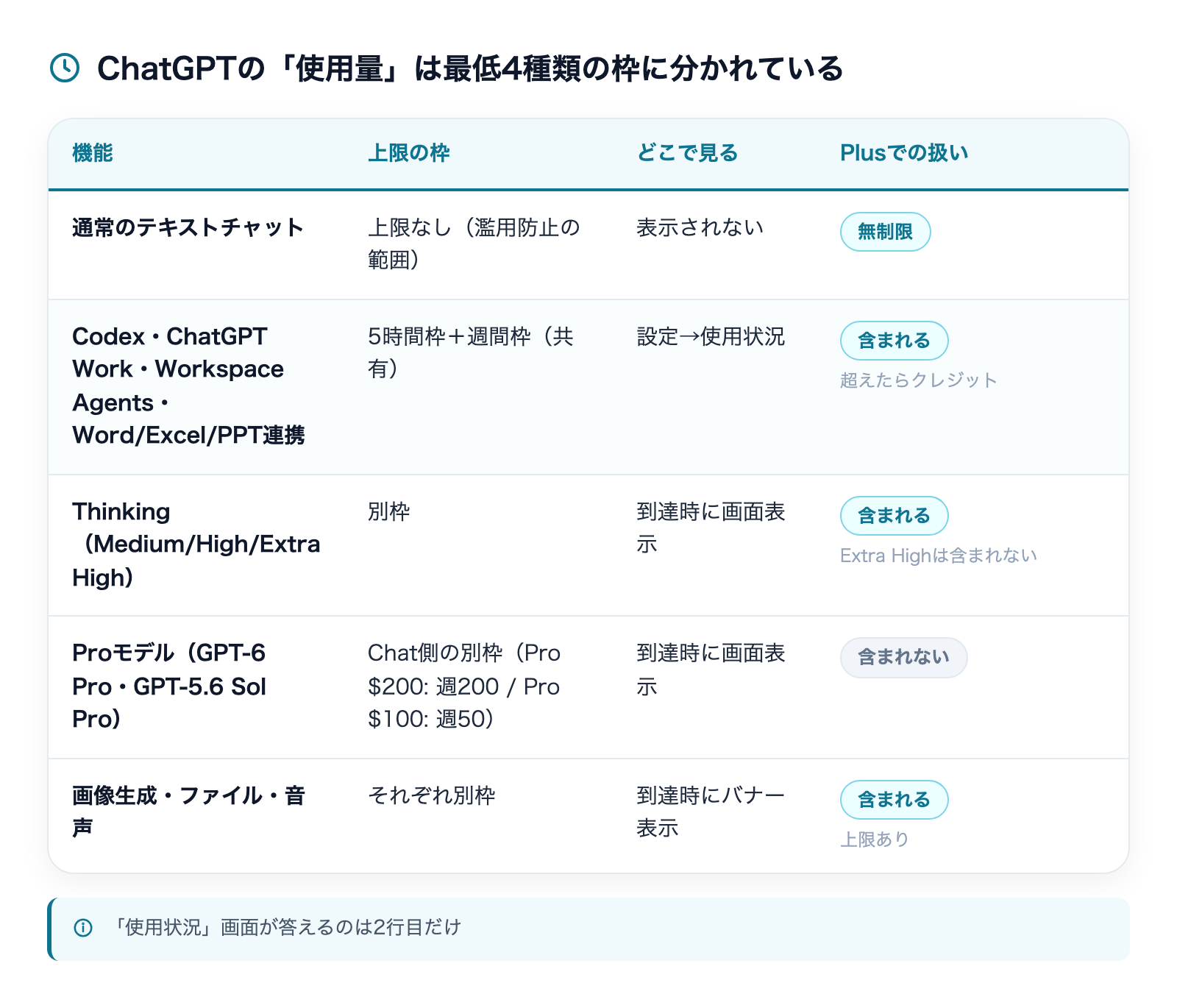
使用量の画面を開いた人の多くが「チャットの残りメッセージ数」を探します。私も最初はそうでした。しかし、この画面にチャットの残量は出ません。理由は単純で、通常のテキストチャットには上限が設定されていないからです。
公式ヘルプ(GPT-5.6 and GPT-6 Pro in ChatGPT)には、Free・Go・Plus・Proの日常のテキストチャットは、濫用防止の範囲で無制限とあります。上限があるのは次の機能で、それぞれ枠が別です。
- Codex・ChatGPT Work・Workspace Agents・Word/Excel/PowerPoint連携:使用状況画面の5時間枠・週間枠(本記事の主題)
- Thinking(Medium/High/Extra High):別枠。上限に達すると別モデルに切り替わることがあります。PlusはExtra HighとProモデルを含みません
- Proモデル(GPT-6 Pro・GPT-5.6 Sol Pro):Chat側の別枠。Pro $200はGPT-6 Proが週200メッセージ(GPT-5.6 Sol Proは別に1日170、両モデル合算で1日200)、Pro $100は2モデル合わせて週50メッセージ。Plusには含まれません
- 画像生成・ファイルアップロード・音声:それぞれ別の上限とバナー。公式ヘルプは「50 images in the last day」のような表示がCodexの枠とは無関係だと明記しています
整理すると、「ChatGPTの使用量」と一口に言っても最低4種類の枠が別々に動いているのが実態です。使用状況画面が答えてくれるのは、そのうち1つ目だけです。
5時間枠と週間枠はどう減るか
同じ作業でも、消費量は条件でかなり変わります。公式ヘルプが挙げている「消費を増やす要因」は次のとおりです。
- 選ぶモデル(GPT-6 Astra > GPT-5.6 Sol > Terra > Lunaの順に重い)
- 入力・出力の大きさ(長い資料を読ませる、長い成果物を出させる)
- Reasoningの高さ(High・Extra Highは多く使う。ただし高くすれば結果が良くなるとは限らない)
- Fast mode(速い代わりに枠を多く使う)
- 多段のタスク(1回の指示で何工程も回る作業)
目安として、公式は「5時間あたりのローカルメッセージ数の推定」を公開しています。固定の上限ではなく幅のある推定値ですが、プラン間の差を知るには十分です(2026年9月20日時点・公式ヘルプより)。
- GPT-6 Astra:Plus 5〜45/Pro 5x 25〜225/Pro 20x 100〜900
- GPT-5.6 Sol:Plus 10〜100/Pro 5x 50〜500/Pro 20x 200〜2,000
- GPT-5.6 Terra:Plus 25〜200/Pro 5x 125〜1,000/Pro 20x 500〜4,000
- GPT-5.6 Luna:Plus 250〜2,000/Pro 5x 1,250〜10,000/Pro 20x 5,000〜40,000
この表から読めることは2つです。ひとつはモデル選択で消費が数十倍変わること。分類や短い修正のような軽い仕事をAstraで回すのは、枠の使い方として損です。もうひとつは、モデルを切り替えても枠は回復しないこと。公式に「共有プールではモデルを切り替えても使用量は戻らない」と明記されています。上限に当たったあとに軽いモデルへ変えても、5時間枠が空くまでは動きません。
クレジットとは何か、1クレジットいくらか
「chatgpt plus クレジット数」で検索する人が知りたいのは、おそらく「Plusに何クレジット付いてくるのか」だと思います。答えはゼロです。Plusの月額に含まれるのは上で説明した5時間枠・週間枠であって、クレジットは枠を超えたぶんを従量で買い足すための別の残高です。
私の画面の「0 credits remaining」は異常ではなく、買っていない人の標準の状態です。
価格(2026年9月20日・ブラウザの購入画面で確認)
「Add more」を押すと購入画面に移り、円建ての選択肢が並びます。私が確認した表示は次のとおりです(購入はしていません)。
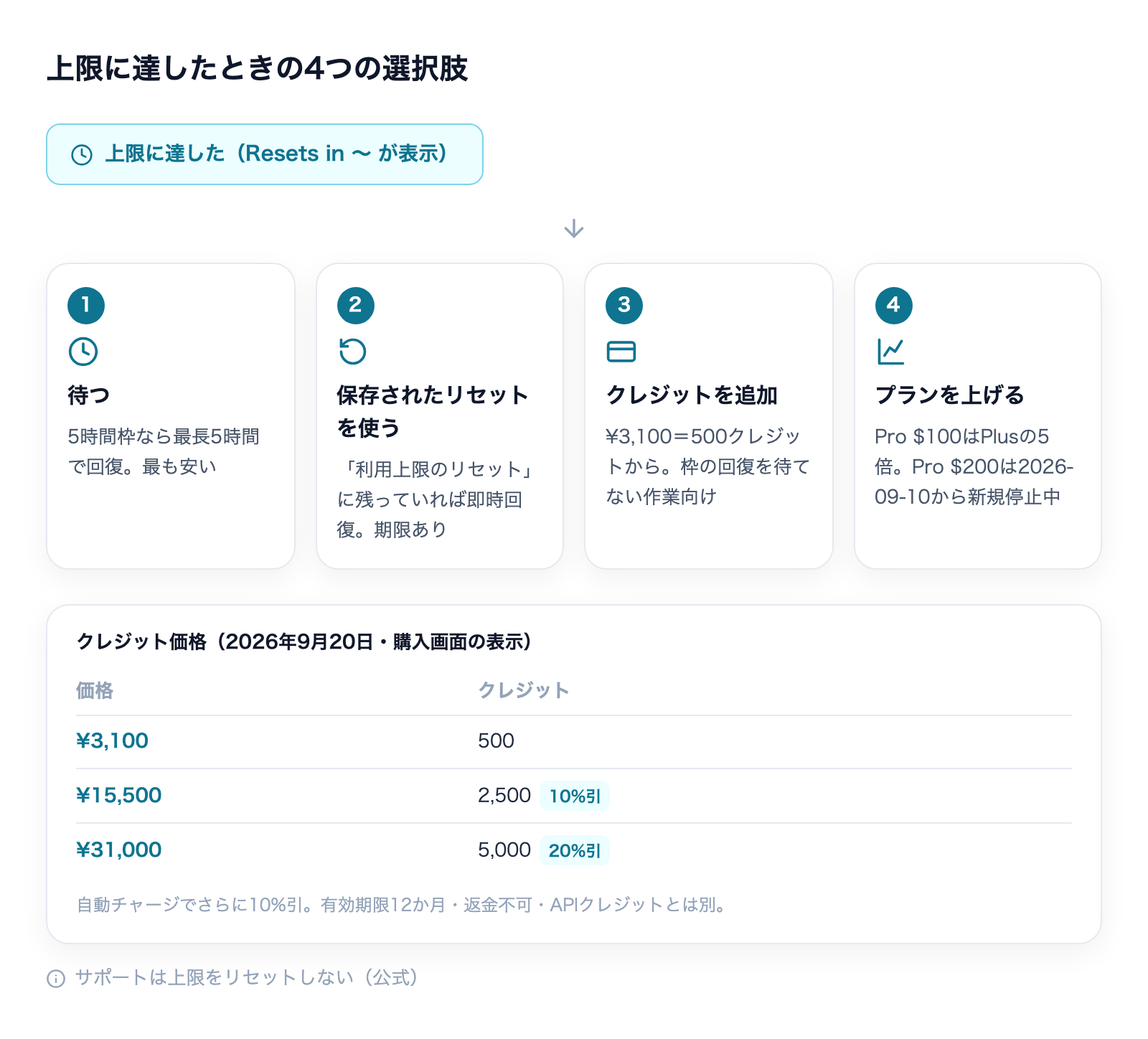
- ¥3,100 = 500クレジット
- ¥15,500 = 2,500クレジット(10%引き)
- ¥31,000 = 5,000クレジット(20%引き)
- 「Other」で任意額
加えて「自動チャージを有効にすると今回と今後の自動購入が10%引き」とあり、既定の設定は「残高が¥775になったら¥3,100分を自動購入」でした。1クレジットあたりに直すと、3つの選択肢はいずれも6.2円で同じ計算になります(画面の「10%引き」「20%引き」表示が何を基準にした割引かは、購入画面からは読み取れませんでした)。自動チャージの10%引きを使えば5.6円前後です。画面には税の表記がなかったため、税込・税別の区別は購入画面でご確認ください。価格は変わりますので、契約前に必ず 公式の料金ページ をご覧ください。
クレジットの使われ方(公式ヘルプより)
- 月額の枠が先に使われ、枠を使い切ってからクレジットが減る。クレジットを買っても枠の順番は変わりません
- Codex・ChatGPT Work・Word・Excel・PowerPoint連携で共通に使える。Codexで買ったクレジットをExcel連携で使うこともできます
- 有効期限は購入から12か月。繰り越しはありません
- 返金は原則不可(請求ミス・不正利用など例外あり)。譲渡もできません
- APIのクレジットとは別物。ChatGPTのクレジットをAPIでは使えず、その逆もできません
- ギフトカードなどの「ウォレット残高」とも別勘定。ウォレットに残高があっても、クレジット購入に自動で充当されるとは限りません
- 並行してタスクを走らせていると残高がマイナスになることがある。その場合、次の購入分はまずマイナスの埋め合わせに使われます
1クレジットで何ができるか
Word・Excel・PowerPoint連携については、公式が「100万トークンあたりのクレジット数」を公開しています。入力/キャッシュ済み入力/出力の順で、GPT-5.6 Lunaが5/0.5/30、Terraが50/5/300、Solが100/10/500、GPT-6 Astraが250/25/1,250です。体感の目安としてExcel連携は1メッセージ5〜20クレジット、PowerPoint連携は10〜50クレジットと案内されています。
500クレジット(¥3,100)を買った場合、Excelの軽い作業なら数十回、PowerPointで重い資料を作らせるなら10〜20回前後、という規模感です。ただしCodexで大きなリポジトリを扱う作業は1タスクで数十クレジット消費することがあり、「500あれば1か月安心」とは言えません。使い方次第で1日で消えます。
上限に達したときの4つの選択肢
公式ヘルプは、上限到達時に取れる行動を4つに整理しています。私の順番で並べ直すと次のとおりです。
- ① リセット時刻まで待つ:使用状況画面に「Resets in 〜」が出ています。5時間枠なら最長でも5時間。急ぎでなければこれが最も安上がりです
- ② 保存されたリセットを使う:「利用上限のリセット」に残っていれば「リセットを使用」で即時回復。期限があるので、期限直前に使い切れないものは無理に温存しない方が得です
- ③ クレジットを追加する:¥3,100から。枠の回復を待てない作業を今日中に終えたいときの選択肢です
- ④ プランを上げる:Pro $100はPlusの5倍の枠。ただしPro $200(20倍)は2026年9月10日から新規申込・アップグレードが一時停止されています(公式ヘルプ、2026年9月20日時点)。「困ったら$200へ」という逃げ道は、今は使えません
もうひとつ知っておくべきことがあります。OpenAIのサポートは使用量の上限をリセットしません。公式に「Support does not reset ChatGPT or Codex usage limits」と書かれています。問い合わせて回復してもらう、という手は最初から存在しないので、上の4つの中で決めることになります。
なお、作業の途中で上限に達した場合は、そのターンについては公正利用の範囲で最後まで動くとされています。動いている作業を無理に止めるよりは、終わるのを待ってから次の手を考える方が損が少ないです。
使用状況の数字がおかしい・表示されないとき
公式ヘルプが案内する確認順は、①契約しているアカウントとワークスペースで開いているか、②使用状況の画面を再読み込みしたか、③自動リセットは「保存されたリセット」には表示されない、の3点です。それでも上限到達後に表示されたリセット時刻を過ぎて回復しない場合は、リセット時刻・エラー文・スクリーンショット・使ったモデルと時刻(タイムゾーン付き)を添えてサポートに問い合わせます。数え間違いの調査はしてもらえますが、上限そのものは戻りません。
私の運用:画像生成をPlusの枠に寄せて分かったこと
私はChatGPTをリリース初日から3年間、毎日使っています。使用量の画面を毎日見るようになったきっかけは、記事や提案書に使う画像の生成を、API課金からPlusの枠へ寄せたことでした。
以前は画像生成をAPIで従量課金しており、月に3,000円ほどかかっていました。これをCodex経由でPlusの枠内に移したところ、追加費用はゼロになりました。定額の中に寄せると従量課金が消える、という単純な話です。ただしその代わりに、制約が「金額」から「枠」に変わりました。
実際に回してみて分かったのは、画像を生成するターンは通常のテキスト作業の3〜5倍の速さで5時間枠を消費することです。記事1本分の挿絵をまとめて作ると、それだけで枠の残りが目に見えて減ります。量産のとき本当に効いてくる制約は、クレジットの値段ではなく、5時間枠のリセット時刻でした。
そこから私の運用は3つに落ち着きました。
- 重い作業の前に使用状況を開く。公式も「大きなタスクの前にSettings → Usageを確認する」と勧めています。残りが30%を切っていたら、その作業は次の枠に回します
- 枠を食う作業を1つの5時間枠にまとめない。画像の量産とコードの大改修を同じ枠でやると、片方が終わる前に止まります。午前に画像、午後にコード、のように分けています
- ChatGPTだけに依存しない。私はClaude Codeと併用しており、片方の枠が尽きても業務が止まらないようにしています。中小企業で1ツールに絞ると、上限到達がそのまま業務停止になります
クレジットは、今のところ買っていません。理由は、枠のリセットを待てないほど急ぐ作業が月に数回しかなく、その数回のために自動チャージを有効にすると、気づかないうちに使われる方が怖いからです。「Add more」を押す前に、まず作業の順番を変えられないかを考える方が、私の規模では効いています。
中小企業で運用するときに決めておく3点
個人の使い方から一歩進んで、社内で複数人が使う場合に、先に決めておくと後で揉めない点が3つあります。
- 自動チャージを有効にするかどうか。有効にすると残高が¥775を下回るたびに¥3,100が自動で決済されます。公式には自動チャージに月額上限を設定できるとありますので、有効にするなら上限額とセットで決めてください。上限なしで有効にするのは避けた方が安全です
- 誰が使用状況を見るか。Plusは一人ひとりの個人契約です。月初に各自が使用状況を確認して共有する、という運用ルールを先に決めておく必要があります
- 業務で使うならBusinessを検討する。公式ヘルプ(Managing credits and spend controls in ChatGPT Business)によると、Businessでは席に含まれる枠を使い切ったあとをワークスペース単位のクレジットで賄い、その上限を管理者側の支出管理で決められます。個人プランで人数分契約するのとは仕組みが違います。3人以上で業務利用するなら、Plusを人数分より先にBusinessの席と支出管理を見た方が、後の管理が楽です
Codex側の確認方法と、上限に当たったときの回避策
本記事はChatGPT本体の画面を主題にしました。Codexの使用量をCLIやアプリ側から確認する方法、API版との違い、月間予算の立て方は次の記事で扱っています。
また、Plusの枠でCodexが止まったときの具体的な回避策と、Proへ上げるかどうかの判断基準はこちらにまとめています。
まとめ
- ChatGPTの使用量は設定 → 使用状況で確認する。デスクトップアプリも設定 → 使用状況、Codex CLIは
/status - 画面に出るのはCodex・Work・Excel連携などの共有枠。通常のチャットは無制限のため表示されない
- 上限は5時間枠と週間枠の2本。続けるには両方に残りが必要で、モデルを切り替えても回復しない
- Plusに含まれるクレジットはゼロ。クレジットは枠を超えたぶんの従量追加で、¥3,100=500クレジット(2026年9月20日時点)、有効期限12か月、返金不可
- 上限に達したら待つ・保存されたリセット・クレジット追加・プラン変更の4択。サポートはリセットしない。Pro $200は現在新規停止中
- 画像生成など枠を速く食う作業は、5時間枠を分けて回す。1ツールに依存しない
使用量の画面は、開いてみれば1分で読めます。ただ「何の残量なのか」を知らずに見ると、数字の意味が取れません。株式会社Fyveでは、こうしたツールの仕組みを実機で確かめたうえで、中小企業の業務に合う使い方を一緒に決めています。まずは自分のアカウントの使用状況を一度開いて、5時間枠と週間枠の2本のバーがどう動くかを見てみてください。
参考(いずれも2026年9月20日にブラウザで確認):Using Credits for Flexible Usage in ChatGPT (Personal plans)/Managing usage with GPT-6 Astra in Work and Codex/Using Codex with your ChatGPT plan/About ChatGPT Pro tiers/GPT-5.6 and GPT-6 Pro in ChatGPT
AIを使う会社と、使わない会社。
その差は、開き始めています。
ここ数年でAIは急速に進化し、正しく導入できている企業とそうでない企業とでは、業務効率や人件費に大きな差が生まれ始めています。「AI導入に興味はあるが、実際に何ができて、どこから手をつければいいか分からない」——そんな方は、まずこの無料プレゼントに目を通してみてください。