M365 CopilotとGitHub Copilotの違い

「Copilotを社内に入れたい」と情報システム担当に伝えたら、返ってきた見積もりがまったく想定と違った——比較検討の場で実際に起きる行き違いです。
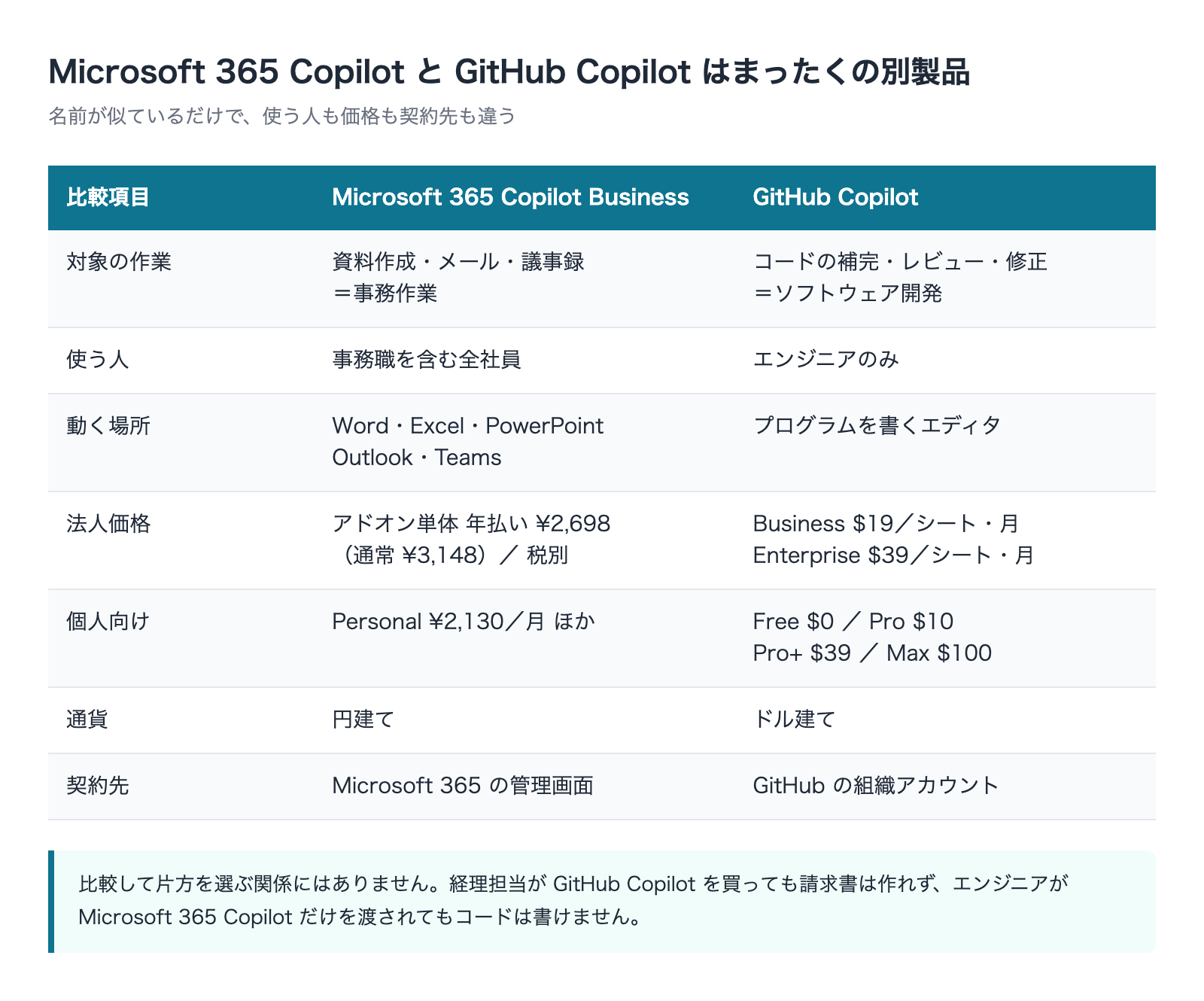
結論から言うと、Microsoft 365 CopilotとGitHub Copilotは、名前が似ているだけでまったくの別製品です。前者は事務職を含む全社員向けの業務支援、後者はエンジニア向けのコード補助ツールで、使う人も価格も契約先も違います。
株式会社Fyveは中小企業のAI活用を支援しています。この記事では2026年8月5日時点の公式情報をもとに、2つのCopilotの違いを整理し、自社にはどちらが(あるいは両方が)必要なのかを判断できる形にします。
結論:この2つは競合しない
「どちらを選ぶか」という問いの立て方自体が誤りです。用途が重ならないため、比較して片方を選ぶ関係にありません。
Microsoft 365 Copilot Businessは、Word・Excel・PowerPoint・Outlook・Teamsの中で動きます。資料の下書き、メールの要約、会議の議事録といった事務作業が対象です。
GitHub Copilotは、プログラムを書くエディタの中で動きます。コードの補完、レビュー、修正といったソフトウェア開発が対象です。
経理担当者がGitHub Copilotを買っても請求書は作れませんし、エンジニアがMicrosoft 365 Copilot Businessだけを渡されてもコードは書けません。両者は別々の職種のための道具です。
3つの層に分けると混乱しない
比較表を読む前に、「誰が」「どこで」「何を」の3層に分けて頭を整理してください。この3つを揃えれば、混乱はほぼ解消します。
層1:誰が使うか
Microsoft 365 Copilotは全社員が対象です。経理・総務・営業・現場——職種を問わず、文書やメールを扱う人であれば使う場面があります。
GitHub Copilotはエンジニアだけが対象です。Microsoft Learnの説明でも「開発者がコードを記述するために使用する」と位置づけられています。エンジニアがいない会社では、使う人が1人もいません。
層2:どこで動くか
Microsoft 365 Copilotが動くのは、Word・Excel・PowerPoint・Outlook・TeamsといったMicrosoft 365のアプリの中と、専用のチャット画面です。
GitHub Copilotが動くのは、プログラムを書くためのエディタの中です。事務職が普段開くことのないソフトウェアで、Officeアプリの画面には出てきません。
層3:何を作るか
Microsoft 365 Copilotが作るのは文書・メール・スライド・議事録です。GitHub Copilotが作るのはプログラムのコードです。
成果物がまったく違うため、片方でもう片方の仕事を代わりにさせることはできません。「AIツールだからどちらでも同じような効果が出るはず」という前提が、混乱の出発点になっています。
名前が同じ理由と、混乱が起きる場所
両方ともMicrosoftのブランドです。GitHubは2018年にMicrosoftが買収した企業で、以降「Copilot」という名称がグループ内の複数のAI機能に使われるようになりました。
混乱が起きやすいのは、次のような場面です。
- 稟議書に「Copilot導入費用」とだけ書いてしまう——どちらの話か決裁者に伝わらず、差し戻しになる
- Web検索で価格を調べる——「Copilot 料金」で検索すると両方の記事が混在し、桁の違う数字が並ぶ
- 情シスや開発会社に相談する——技術者は「Copilot」と聞くとGitHub Copilotを思い浮かべることが多く、話が噛み合わない
- 社内で「Copilot使ってる?」と聞く——同じ社内でも、部署によって指しているものが違う
- ベンダーの提案書を比べる——同じ「Copilot導入支援」という見出しで、中身が別製品ということが起こる
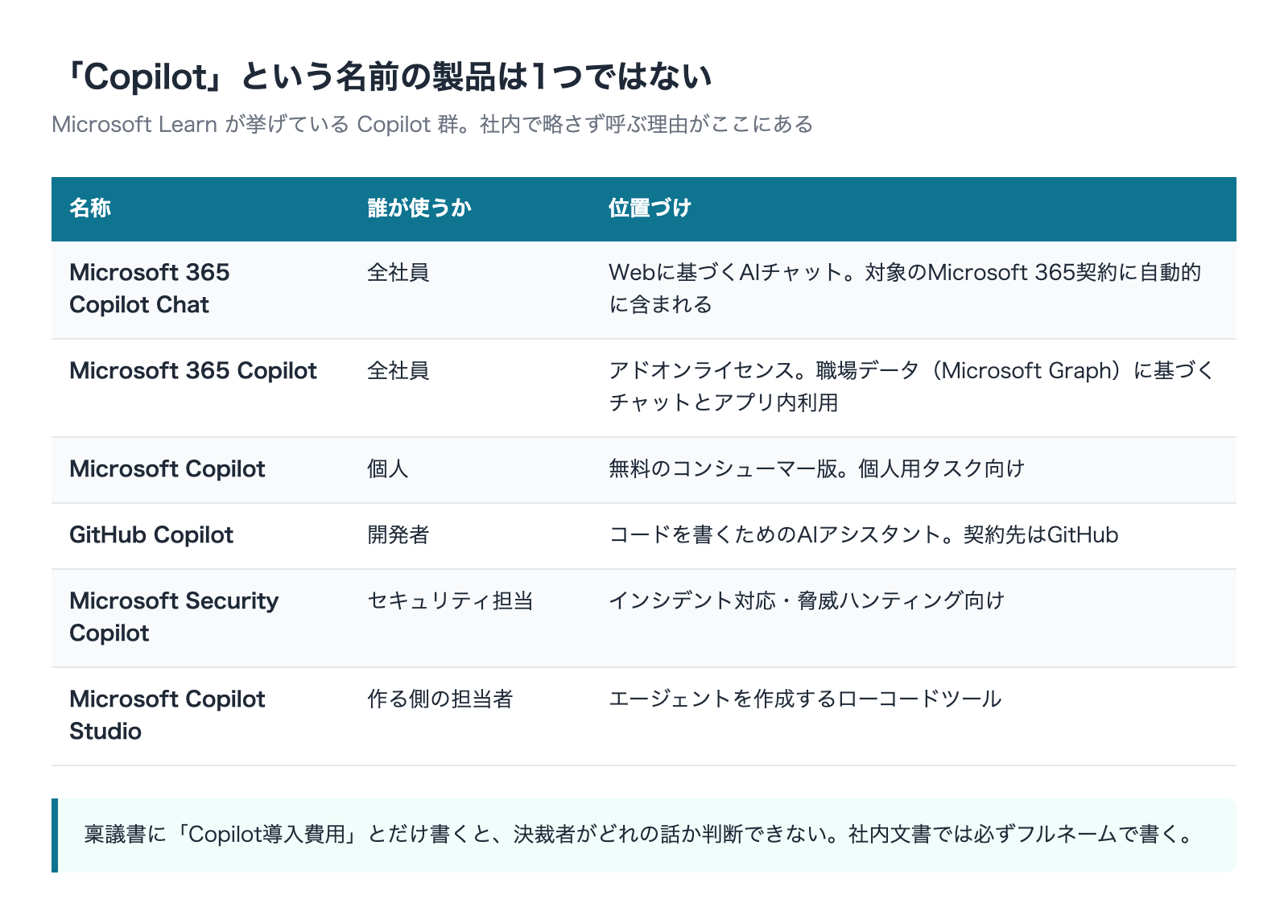
社内で話すときは必ず「Microsoft 365 Copilot」「GitHub Copilot」とフルネームで呼んでください。省略した瞬間に、どちらの話をしているか分からなくなります。
「Copilot」という名前の製品はこの2つだけではない
実は、混同の相手は2つではありません。Microsoft Learnの「自分に適した Copilot を決定する」というページには、複数のCopilotが並べて説明されています。
- Microsoft 365 Copilot Chat——Webに基づくAIチャット。対象のMicrosoft 365サブスクリプションに自動的に含まれる
- Microsoft 365 Copilot——アドオンライセンス。職場のデータ(Microsoft Graph)に基づくチャットと、アプリ内での利用
- Microsoft Copilot——無料のコンシューマー版。個人用タスク向け
- GitHub Copilot——開発者がコードを書くためのAIアシスタント
- Microsoft Security Copilot——セキュリティ担当者のインシデント対応・脅威ハンティング向け
- Microsoft Copilot Studio——エージェントを作成するローコードツール
ここで実務上とくに注意が要るのは、無料のコンシューマー版「Microsoft Copilot」です。Microsoft Learnには「プロンプトに機密性の高い作業情報や独自の作業情報を追加しないでください」と明記されています。
社員が個人アカウントでこれを使い、社内の資料を貼り付けている——という状態は珍しくありません。法人としてAIの利用方針を決めるなら、有料版を検討する前にこの点を先に確認してください。
料金を並べると、別物であることがはっきりする
Microsoft 365 Copilot Business の料金
法人向けの現行名称はMicrosoft 365 Copilot Businessです。税別・1ユーザーあたりの月額で、日本の公式価格ページに掲載されている選択肢は次の3つです。
- Copilot Business(アドオン単体):年払い 月額換算 ¥2,698(プロモーション価格・通常価格 ¥3,148)/月払い ¥3,778
- Business Standard + Copilot Business:年払い ¥3,523 / 月払い ¥4,228
- Business Premium + Copilot Business:年払い ¥4,797 / 月払い ¥5,756
円建てで、Microsoft 365の契約に対するアドオンとして購入します。公式ページには「Microsoft 365 Business プランが必要」「価格には消費税は含まれていません」と記載されています。すでにMicrosoft 365を使っている会社なら、アドオン単体を足す形が基本です。
アドオン単体の¥2,698については、「2026 年 7 月 1 日から 2026 年 9 月 30 日まで」利用可能で「初年度にのみ適用」とプロモーションの条件が明記されています。複数年の予算を組むなら、2年目以降は通常価格¥3,148で計算してください。
アドオンを足せる土台のプランは、Microsoft Learnの記載でMicrosoft 365 Business Basic/Business Standard/Business Premium/Microsoft 365 Apps for businessとされています。より詳しい内訳と人数別の年間コスト試算は、Microsoft 365 Copilot料金|法人3プラン比較で整理しています。
GitHub Copilot の料金
GitHubの公式ドキュメントに掲載されている料金は次の通りです。こちらはドル建てです。
- Copilot Free:$0(機能とモデルが限定され、自動モデル選択のみ)
- Copilot Pro:$10/月
- Copilot Pro+:$39/月
- Copilot Max:$100/月
- Copilot Business:付与シート1つあたり $19/月
- Copilot Enterprise:付与シート1つあたり $39/月
Copilot BusinessはGitHub FreeまたはTeamプランの組織、あるいはGitHub Enterprise Cloudを利用する企業向けとされています。公式の説明では、クラウドエージェント、広範なモデルカタログ、月次のAIクレジット枠に加えて「組織メンバーの一元管理とCopilotポリシー制御」が含まれるとされています。
Copilot Enterpriseは、Businessの全機能に加えて新しいモデルや機能への優先アクセス、より大きなAIクレジット枠、追加の企業向け機能が含まれると記載されています。
なお、認証済みの学生や教員、オープンソースのメンテナーなど、一部の利用者は無料で使える枠が用意されています。該当するかどうかは公式で確認してください。
契約先そのものが違う点に注意してください。Microsoft 365 Copilot BusinessはMicrosoft 365の管理画面から、GitHub CopilotはGitHubの組織アカウントから契約します。請求も別々に立ちます。
無料版の意味も違う
GitHub Copilotには$0のFreeプランがありますが、公式の記載は「限定的な機能とモデルへのアクセス(自動モデル選択のみ)」という表現にとどまります。具体的な月間の上限は変更されるため、最新の条件は公式ドキュメントで確認してください。個人が試す用途を想定した枠です。
一方、Microsoft 365側にも無料で使えるチャット機能はありますが、法人有料版との本質的な差は2つです。①SharePoint・OneDrive・Teamsといった社内データを横断して参照できるか、②Officeアプリの画面の中から呼び出せるか。この2つが要らないなら、有料版を契約する理由は薄くなります。
Microsoft Learnの表現では、Copilot Chatの「Webベースのチャット」は追加料金なしで対象のサブスクリプションに含まれ、「職場ベースのチャット」はMicrosoft 365 Copilotライセンスで使えるとされています。この一文が、無料と有料の境界を最も正確に言い表しています。
無料版でどこまでできるかの判定基準は、Copilot無料版はどこまで使える?法人の判定基準で詳しく整理しています。
為替と会計処理の違いも実務では効く
片方は円建て、片方はドル建てです。この差は、金額の大小より運用の手間として効いてきます。
ドル建ての契約は、月ごとの請求額が為替で動きます。予算どおりに収まらない月が出るため、年間予算には為替の変動幅を見込んだ余裕を持たせてください。クレジットカードの明細から仕訳を起こす際も、円建てと同じ扱いにはできません。
会計処理の担当者が1人しかいない規模の会社では、この二重管理が地味に負担になります。最初から2本立てで管理する前提を作っておくと、後から揉めません。
【条件分岐】Microsoft 365 Copilot Business だけでいい会社
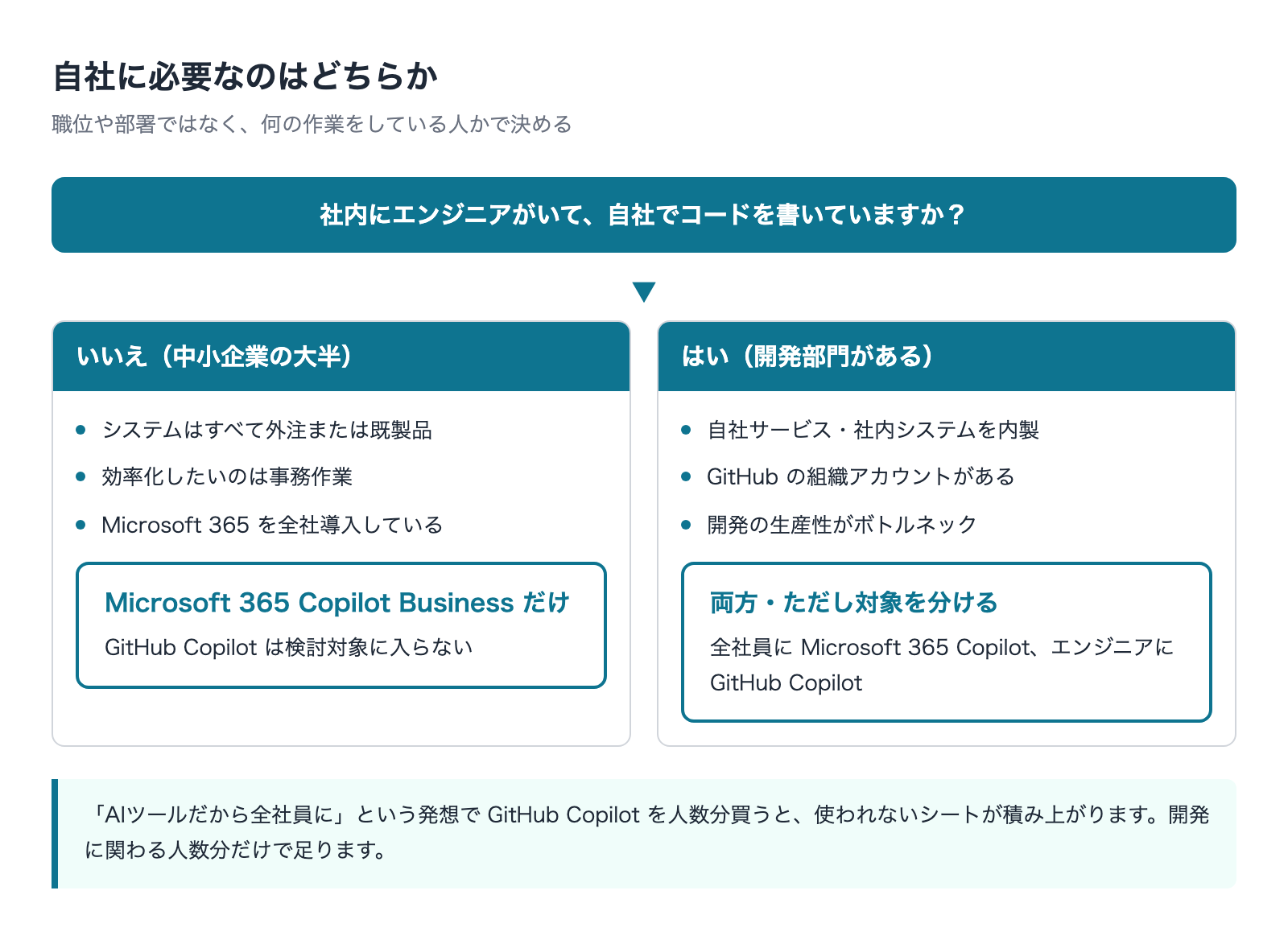
次に当てはまるなら、GitHub Copilotは検討対象に入りません。
- 社内にエンジニアがいない——ソフトウェア開発を自社で行っていない会社は、そもそも使う人がいない
- システムはすべて外注または既製品——コードを書くのが自社でないなら、自社で契約する必要がない
- Microsoft 365をすでに全社導入している——アドオンを足すだけで済み、アカウント管理も既存の仕組みに乗る
- 効率化したいのが事務作業——議事録・資料作成・メール対応が課題なら、対象はMicrosoft 365 Copilot Businessだけ
中小企業の大半はこちらに該当します。介護・建設・小売といった業種でAI導入を検討する場合、必要になるのは事務作業側の支援であり、GitHub Copilotを検討する場面は基本的に訪れません。
【条件分岐】GitHub Copilot が必要になる会社
逆に、次の条件に当てはまるなら、GitHub Copilotを検討する意味があります。
- 社内にエンジニアがいて、自社でコードを書いている——自社サービス・社内システムを内製している会社
- GitHubをすでに使っている——組織アカウントがあれば、そこにシートを追加するだけ
- 開発の生産性が事業のボトルネックになっている——人を増やす前に試す価値がある投資
- 外注していた保守を内製に戻したい——少人数の開発体制を成立させる手段として検討する価値がある
ここで重要なのは、GitHub Copilotは事務職に配っても意味がないという点です。「AIツールだから全社員に」という発想で人数分を買うと、使われないシートが積み上がります。開発に関わる人数分だけで足ります。
【条件分岐】両方が必要になる会社
開発部門を持つ会社では、両方を契約するのが自然な形になります。ただし配る対象を分けてください。
- 全社員:Microsoft 365 Copilot Business(事務作業の支援)
- エンジニアのみ:GitHub Copilot(開発作業の支援)
エンジニアは両方を持つことになりますが、これは重複ではありません。エンジニアも議事録を書き、提案書を作り、メールを返します。用途が違う以上、両方あって初めて業務全体がカバーされます。
稟議を作るときは、この2本立てを最初から分けて書いてください。「Copilot導入費用」と一本にまとめると、決裁の場で必ず「これは何人分の何の費用か」という質問で止まります。
コストの並べ方(20名中エンジニア3名の会社の場合)
金額の桁が違うことを示すために、書き方の例を挙げます。数字は各社の状況で置き換えてください。
- Microsoft 365 Copilot Business:まず対象を全社員20名ではなく、「社内文書を読ませたい仕事がある」と答えた人数に絞る。その人数 × 月額(アドオン単体なら年払い月額換算¥2,698・2年目以降¥3,148)
- GitHub Copilot Business:エンジニア3名分 × $19/月。ドル建てのため、円換算は稟議提出時のレートで算出する
この2行に分けて書くだけで、決裁の議論が「全社に配る話」と「開発チームの話」に自然と分かれます。一本の金額にまとめた瞬間、どちらの判断もできなくなります。
導入と管理はどこが違うか
契約後の運用も、2つはまったく別の流れになります。ここを見落とすと、契約した後で「誰が設定するのか」が宙に浮きます。
Microsoft 365 Copilot Business の場合
Microsoft Learnの記載では、Copilotライセンスの割り当てはMicrosoft 365管理センターから行います。すでにMicrosoft 365を運用している会社なら、ユーザーへのライセンス割り当てと同じ操作の延長です。
新しい管理画面が増えるわけではないため、情報システムの専任担当がいない会社でも、既存の運用に乗せやすい構造です。
GitHub Copilot の場合
GitHubの組織アカウント側でシートを付与します。公式の記載では、Copilot Businessに「組織メンバーの一元管理とCopilotポリシー制御」が含まれるとされています。
ただし、この管理を担当するのは情報システム部門ではなく、開発チームの側になるのが普通です。GitHubの組織設定を触れる人が社内にいるかどうかを、契約前に確認してください。いなければ、契約したものの誰も設定できないという状態が起こります。
開発向けAIツールの選択肢は他にもある
GitHub Copilotを検討する段階になったら、比較対象は「Microsoft 365 Copilot」ではなく、他の開発向けAIツールです。
近年はコマンドラインで動くAIエージェント型のツールも実用段階に入っており、コード補完だけでなく、指示を出すとファイルの作成・修正・テストまでまとめて進める使い方が広がっています。GitHub Copilotとの比較はこちらで詳しく扱っています。
この領域は選択肢が多く、更新も速い分野です。開発向けのツール選定は、実際に使うエンジニアに判断を任せてください。経営側が決めるべきなのは「この領域に投資するかどうか」であって、製品の細かい比較ではありません。
混同を防ぐために社内で決めておくこと
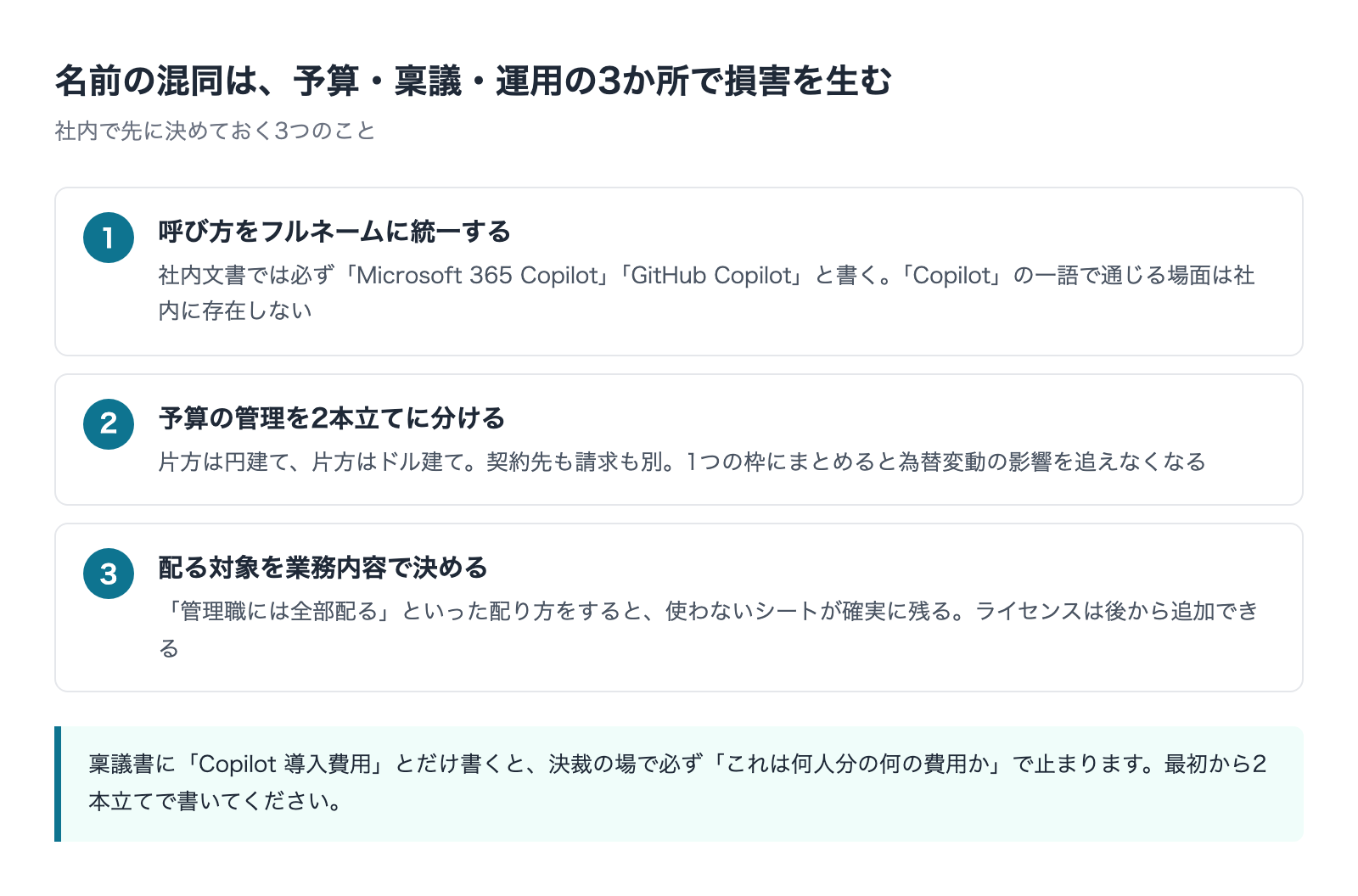
ここからは、AI導入支援の現場で見てきた実務的な話です。名前の混同は単なる言葉の問題に見えて、実際には予算・稟議・運用の3か所で具体的な損害を生みます。
1. 呼び方を統一する
社内文書では必ず「Microsoft 365 Copilot」「GitHub Copilot」とフルネームで書くと決めてください。「Copilot」の一語で通じる場面は、社内には存在しないと考えたほうが安全です。
2. 予算の管理を分ける
片方は円建て、片方はドル建てです。契約先も請求も別々に立ちます。1つの予算枠にまとめると、為替変動の影響がどこから来ているのか追えなくなります。最初から2本立てで管理してください。
3. 配る対象を業務内容で決める
職位や部署ではなく、何の作業をしている人かで決めます。「管理職には全部配る」といった配り方をすると、使わないシートが確実に残ります。
ライセンスは後から追加できます。効きそうな業務の担当者から数名で始め、成果が見えた範囲に順次広げるほうが、金額も判断の負荷も下がります。
そして最後に、誰が定着させるのかを決めてください。ここが空欄のまま契約した会社は、製品の良し悪しに関係なく使われないライセンスを抱えることになります。
よくある質問
Q. GitHub Copilotを買えば、ExcelやWordでもAIが使えますか
使えません。GitHub Copilotはコードを書くためのエディタの中で動くツールで、Officeアプリの画面には出てきません。Officeの中でAIを使いたい場合に必要なのはMicrosoft 365 Copilotです。
Q. どちらか安いほうから試す、という進め方はできますか
できません。金額を比べる意味がないためです。社内にエンジニアがいなければGitHub Copilotは使う人がおらず、事務作業を効率化したいならMicrosoft 365 Copilot以外に選択肢がありません。「どちらが必要か」は用途で一意に決まります。
Q. エンジニアに両方渡すのは無駄ではありませんか
無駄ではありません。エンジニアも議事録を書き、見積書を作り、メールを返します。その部分はMicrosoft 365 Copilotの領域です。用途が重ならない以上、重複購入には当たりません。
Q. 「Copilot Pro」という名前を見かけますが、これはどちらですか
GitHub側にはCopilot Pro($10/月)とCopilot Pro+($39/月)という個人向けプランが存在します。Microsoft 365側の法人向け現行名称はMicrosoft 365 Copilot Businessです。個人向けプランの構成は変更されるため、名称と金額が食い違う情報を見かけたら、公式ページで最新を確認してください。
Q. 社員が個人アカウントで無料のCopilotを使っています。問題ありませんか
コンシューマー版のMicrosoft Copilotについて、Microsoft Learnには「プロンプトに機密性の高い作業情報や独自の作業情報を追加しないでください」と明記されています。業務情報を扱うなら、法人契約の枠内で使える環境を用意するのが先です。
Q. 開発を外注しています。外注先のGitHub Copilotの費用は自社が負担すべきですか
自社で契約する必要はありません。コードを書くのが自社でないなら、シートを持つ意味がありません。外注先が自社の判断で使うかどうかの話になります。
Q. 稟議書はどう書けば通りやすいですか
2本立てで分けて書いてください。「全社員向け・事務作業の支援・Microsoft 365 Copilot Business・対象◯名」と「エンジニア向け・開発作業の支援・GitHub Copilot Business・対象◯名」です。1つにまとめると、必ず「これは何人分の何の費用か」で止まります。
まとめ
Microsoft 365 CopilotとGitHub Copilotの違いをまとめます。
- まったくの別製品。前者は事務作業向け、後者は開発作業向けで、比較して片方を選ぶ関係にない
- 整理は「誰が使うか」「どこで動くか」「何を作るか」の3層で行うと混乱しない
- Microsoft 365 Copilot Businessは円建て・アドオン単体で年払い月額換算¥2,698(通常価格¥3,148・税別)。プロモーション価格は初年度のみ
- GitHub Copilotはドル建て・Business $19/シート・月、Enterprise $39/シート・月。個人向けはFree/Pro $10/Pro+ $39/Max $100
- 契約先も請求も別。Microsoft 365の管理画面とGitHubの組織アカウントで、それぞれ手続きする
- 「Copilot」という名前の製品はこの2つ以外にもある。無料のコンシューマー版に業務情報を入れない注意書きが公式にある
- 社内にエンジニアがいなければ、GitHub Copilotは検討対象に入らない
- 両方必要な会社は、全社員にMicrosoft 365 Copilot Business、エンジニアにGitHub Copilotと対象を分ける
- 社内では必ずフルネームで呼ぶ。省略した瞬間に話が噛み合わなくなる
Google Workspaceを使っている会社であれば、比較すべき相手はGemini(Google Workspace)との違いを整理した記事のほうが役に立ちます。ChatGPTとの比較で迷っている場合は、こちらも参照してください。
なお、料金・仕様は改定されます。本記事の数値は2026年8月5日時点で各社の公式ページに掲載されていたものです。契約前には必ず最新の公式情報で確認してください。
TeamsからGitHub Copilotを共同で動かす設定と前提条件はこちらで解説しています。

GPT-6 Astraが4つのMicrosoft製品に載った際、入口ごとに有効化の主体と課金の出方がどう違うかを整理しています。
GitHub CopilotがデスクトップアプリをAIで操作できるようになりました。APIが無い業務ソフトをどこまで任せてよいか、設定・権限・判断の順番を整理しています。

GitHub Copilotを動かすエージェント実行基盤がFoundryでプレビューになりました。料金とSDK改称の影響、開発者に残る責任をまとめています。
GitHub Copilotでモデルを自分で選ばず、依頼ごとに振り分けて組み合わせるCopilot Fusionの仕組みと料金は、こちらで整理しています。

御社の業務に合わせたCopilot導入・定着支援
「ライセンスを配ったのに使われない」を終わらせる。
業務の棚卸しから、効く業務の切り分け、社内への定着まで一貫して支援します。