Business StandardにCopilotを足す構成設計

「Microsoft 365 Business Standard は入れている。ここにAIを載せたいが、何を買い足せばいいのか分からない」——見積もりを取る前の段階で、多くの会社がここで止まります。
結論から言うと、最初に決めるのは「何を足すか」ではなく「何を足さないか」です。Business Standard には追加費用なしで使えるAIチャットがすでに含まれており、有料ライセンスを足して初めて増える機能はごく限られた範囲です。その境界を知らずに全員分を契約すると、使われないライセンスだけが残ります。
株式会社Fyveは中小企業のAI業務効率化を受託しており、導入前の構成づくりから関わっています。この記事では、Business Standard を土台にしたときの「足すもの・足さないもの・足す順番」を、公式に確認できる仕様の範囲で整理します。
「AIを載せる」で最初に混乱が起きる理由
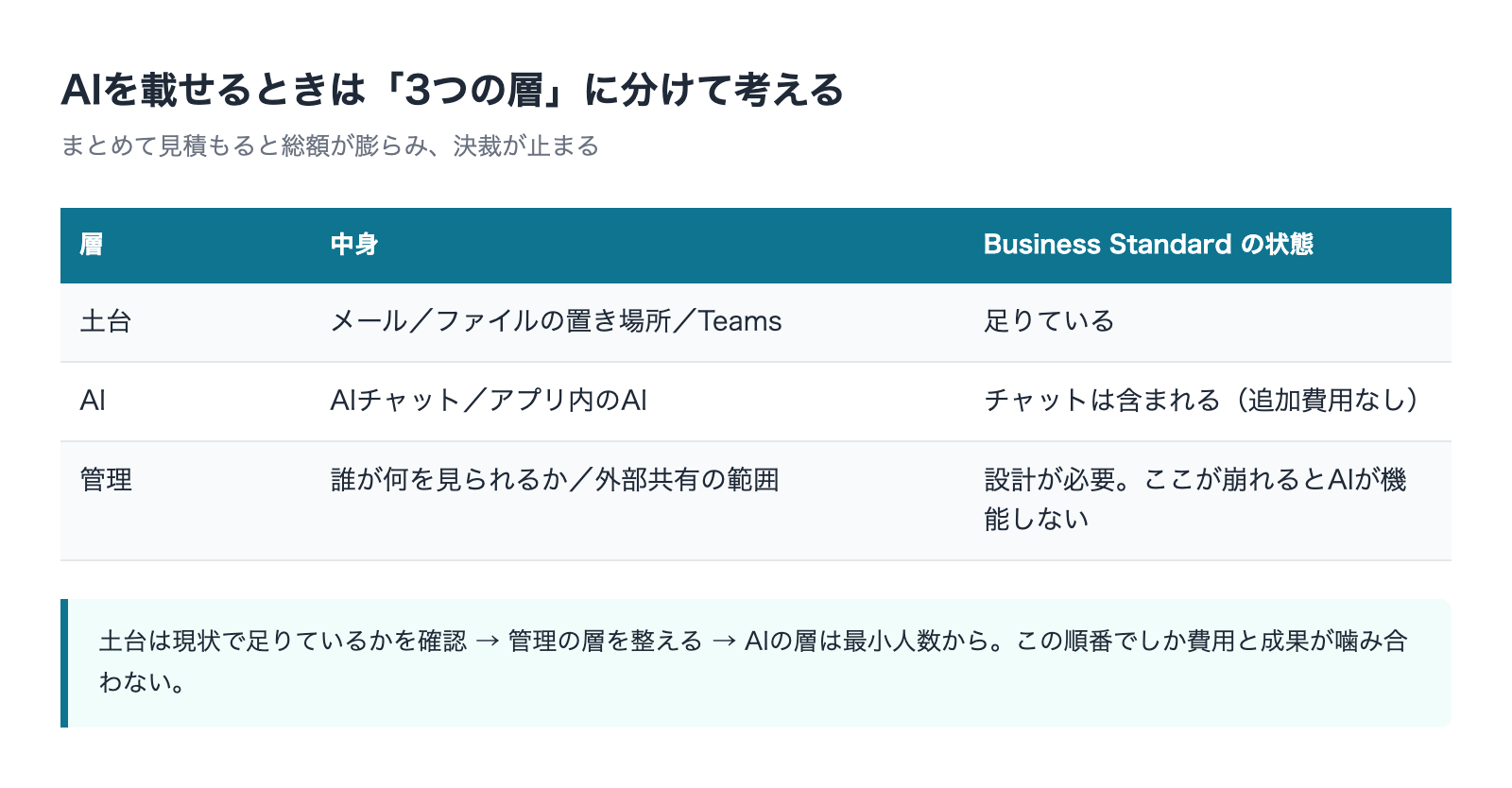
Microsoft 365 に AI を載せる話が進まない原因は、予算でも社内の抵抗でもなく、たいてい買うものの層が3つあることが認識されていない点にあります。
- 土台の層——メール・ファイルの置き場所・Teams。ここは Business Standard で足りている
- AIの層——AIチャットと、アプリの中で動くAI。ここに無料と有料の境界がある
- 管理の層——誰が何を見られるか、外部に何を渡しているか。ここが崩れているとAIの層が機能しない
相談の場でよく見るのは、この3層を全部まとめて「AI導入」と呼び、まとめて見積もりを取ろうとするパターンです。すると総額が大きくなり、決裁が止まります。逆に、AIの層だけを最短で買って土台と管理を放置すると、契約したのに「使ってみたが役に立たない」で終わります。
やるべきことは分解です。土台は現状で足りているかを確認し、管理の層を整え、AIの層は最小の人数から始める。この順番でしか、費用と成果が噛み合いません。
「全部盛り」を避けると、判断が具体的になる
全部盛りの見積もりは、一見すると網羅的で安心感がありますが、実際には判断を先送りしているだけです。「どの業務が変わるのか」が決まっていないから、あらゆる可能性に備えた構成になります。
逆に「経理の月次締めで使う」「見積書の下書きを作る」と用途を1つに絞ると、必要なものが驚くほど減ります。減った分だけ、決裁も導入も速くなります。
Business Standard に「すでに入っているAI」を先に確認する
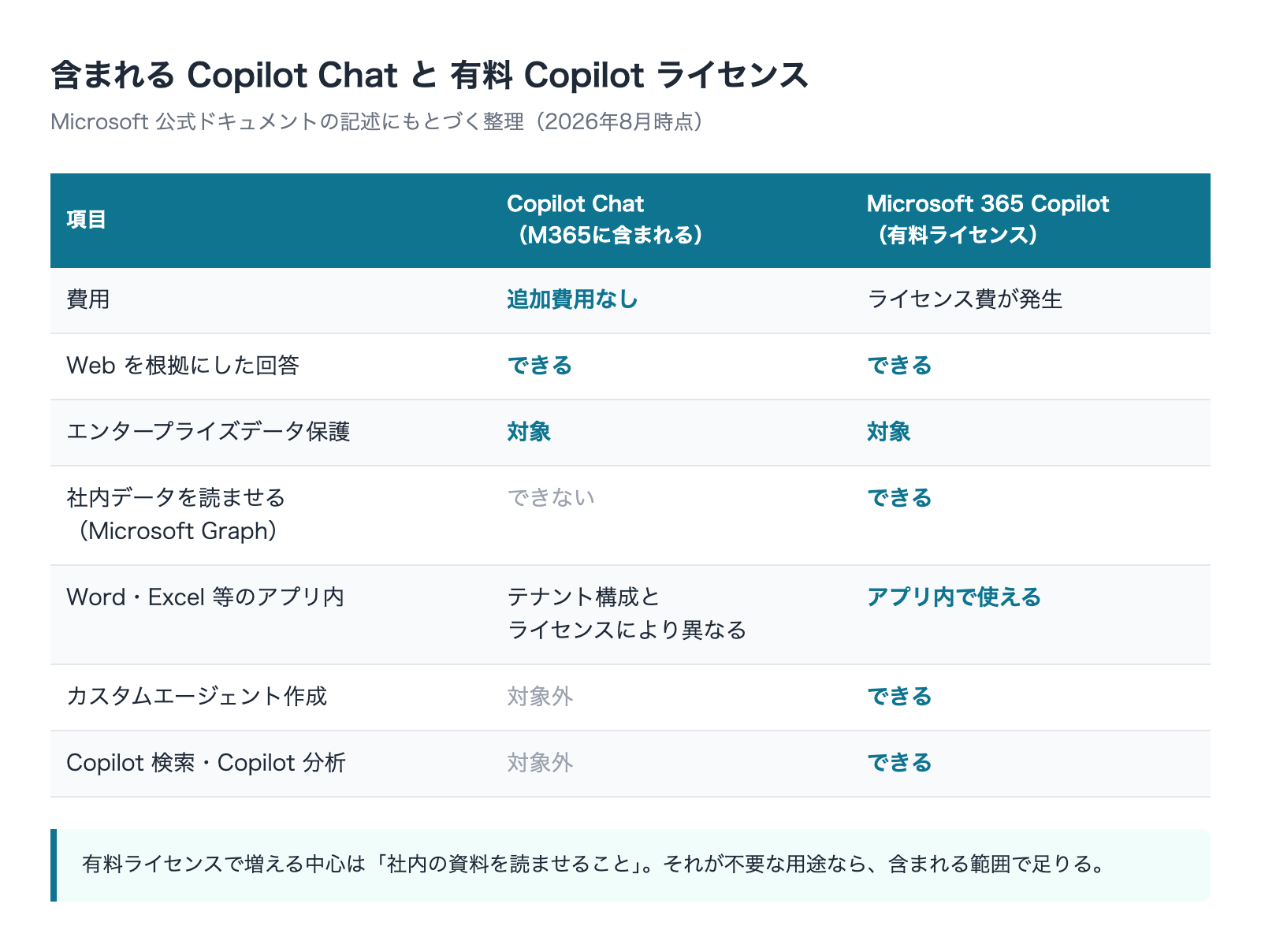
ここが最も見落とされている点です。Microsoft は公式ドキュメントで、Microsoft 365 Copilot Chat が Microsoft 365 サブスクリプションに自動的に含まれ、追加料金なしで使えると明記しています。「自分に適した Copilot を決定する」のページには「Copilot Chat は自動的に含まれ、Microsoft 365 サブスクリプションを持つ組織で使用できます」とあります。
つまり Business Standard を契約している時点で、会社としてのAIチャットの入り口はすでに手元にあります。まだ何も買っていないと思っている会社が、実はもう持っている状態です。
含まれる範囲(公式に確認できるもの)
- Webに基盤を置いたAIチャット——インターネット上の情報をもとに回答する
- エンタープライズデータ保護(EDP)——プロンプトと応答が、Exchange のメールや SharePoint のファイルと同じ契約条件・コミットメントで保護される
- 画像の生成、ファイルのアップロード、Copilot ページ——生成した内容を保存・編集・共有できる
- 管理者向けのITコントロール——組織として管理できる
- 従量課金制エージェントへのアクセス
利用場所は Web(m365copilot.com)、Microsoft 365 Copilot アプリ、Teams、Outlook、Microsoft Edge です。
EDP について公式は、「プロンプトと応答は、Exchange でのメールと SharePoint のファイルに対して、お客様から広く信頼されている同じ契約条件とコミットメントによって保護されます」と説明しています。さらに「Microsoft Graph を通じてアクセスするプロンプト、応答、データは、基盤モデルのトレーニングには使用されません」とも明記されています。
この「すでに含まれている範囲」を確認せずに有料ライセンスの見積もりを取ると、本当は無料で試せた検証に、いきなり課金してしまうことになります。無料版と有料版の線引きそのものは基礎編で整理しています。
有料Copilotライセンスで初めて増えるもの
では有料の Microsoft 365 Copilot(中小企業向けは Copilot Business)を足すと何が増えるのか。公式ドキュメントの記述を整理すると、増えるのは主に次の範囲です。
- 組織データへのグラウンディング——Microsoft Graph 経由で、自分がアクセスできるメール・ファイル・チャット・会議・予定表を参照して回答する
- アプリ内のCopilot体験——Teams・Word・Excel・PowerPoint・Outlook などのアプリの中で動く
- カスタムエージェントの作成——業務に合わせたエージェントを作れる
- Microsoft 365 Copilot 検索——Microsoft 365 とサードパーティのデータソースを横断して検索する
- Copilot 分析——利用状況を測る
ここで決定的なのは1行目です。「社内の資料を読ませる」ができるのは、有料ライセンスを足してからです。逆に言えば、社内資料を読ませる必要がない用途——文章の下書き、要約、翻訳、調べもの、たたき台づくり——なら、含まれている Copilot Chat で足ります。
アプリ内のAIチャットについての注意
ここは誤解しやすいので、公式の記述をそのまま押さえておきます。Copilot Chat の説明にも「Word、Excel、PowerPoint、OneNote、Outlook などの Microsoft 365 アプリで AI チャットを直接使用する」という項目があります。ただし同じページには「Word、Excel、PowerPoint でのチャット エクスペリエンスは、テナントの構成とライセンスによって異なります」という注記が付いています。
つまり「アプリの中にAIの入り口があるか」と「有料ライセンスでしか使えない機能まで動くか」は別の話です。この線引きは製品の更新で変わり得るため、自社のテナントで実際に何が出るかは管理センターと公式情報で確認してください。ここを推測で社内説明すると、後から食い違います。
足す前に整えるべき「置き場所」
有料Copilotを足しても期待どおりに動かない会社には、共通の原因があります。読ませたい資料が、Copilotの届かない場所にあるのです。
Copilot のデータとプライバシーに関する公式ドキュメントには、こう明記されています。「Microsoft 365 Copilot は、個々のユーザーが少なくとも表示アクセス許可を持っている組織データのみを表示します。」そして「SharePoint などの Microsoft 365 サービスで利用可能なアクセス許可モデルを使用して、適切なユーザーまたはグループが組織内の適切なコンテンツに適切にアクセスできるようにすることが重要です」と続きます。
これを裏返すと、次の3つはCopilotの視界に入りません。
- 個人PCのローカルフォルダにあるファイル——クラウドに上がっていないものは対象外
- 本人しかアクセス権を持っていない場所にある資料——組織の共有物として置かれていない
- クラウドにあっても、その人に閲覧権限がない資料——権限どおりに遮断される
3つ目は仕様どおりの正しい挙動で、セキュリティ上はむしろ望ましい設計です。問題は1つ目と2つ目です。ライセンスを買っても、読ませる対象が存在しない。これが「入れたのに変わらない」の最大の原因です。
したがって最小構成の設計では、AIの層を買う前に「どの資料をどこに置くか」を決めます。個人領域と組織領域の線引き、フォルダ階層の作り方は別記事で扱っています。
最小構成の型——3段で組む
ここまでを踏まえた「Business Standard から始める最小構成」は、次の3段になります。
第1段:土台はBusiness Standardのまま、置き場所だけ決める
プランは変えません。やることは、今後AIに読ませる可能性がある資料の置き場所を SharePoint 側に決め、そこへ寄せ始めることです。全部を一度に移す必要はありません。使用頻度が高い順に1〜2種類から始めます。
同時に、社外との共有が雑になっていないかを確認します。外部に広く共有されている資料は、AIの参照範囲にも影響します。
第2段:含まれているCopilot Chatで用途を確定させる
追加費用がかからない範囲で、「どの業務で、誰が、何のために使うか」を先に確定させます。ここは検証であって導入ではありません。文章の下書き、議事メモの整形、調べもの、社内文書のたたき台づくりなど、社外の情報と自分の入力だけで完結する作業を回してみます。
この段で「思ったより使わない」と分かる会社もあります。それは失敗ではなく、課金前に分かったという成果です。
第3段:有料Copilotは、必要な人にだけ足す
第2段で「社内の資料を読ませられれば効く」と分かった業務が特定できたら、その業務の担当者だけに有料ライセンスを足します。全社一斉ではありません。人数の決め方は後述します。
この3段で組むと、費用が段階的に発生し、各段で撤退も判断できます。ライセンスの割り当てと管理の考え方は基礎編にまとめています。
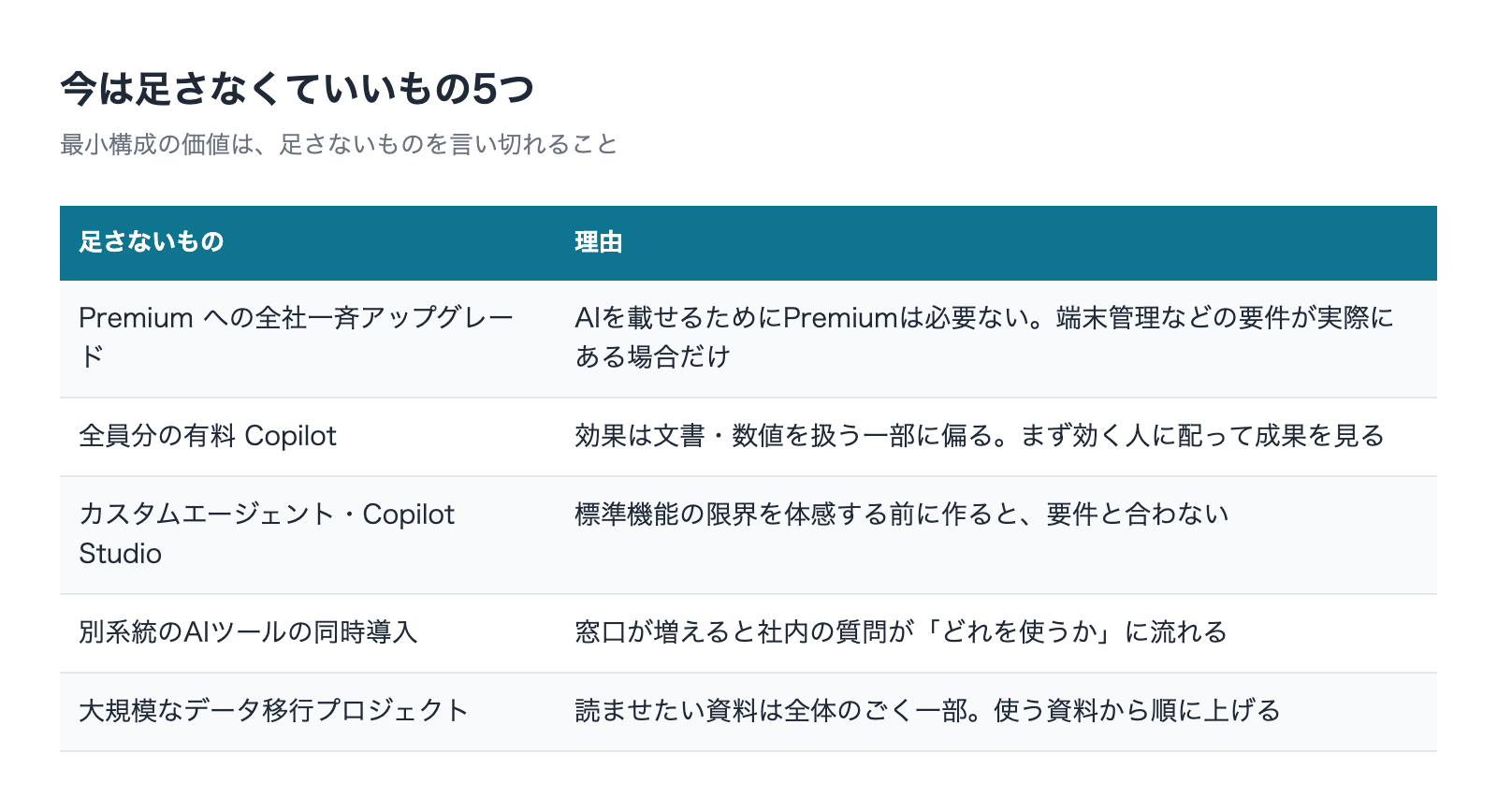
足さなくていいもの5つ
最小構成の価値は、足さないものを明示できることにあります。中小企業の相談で「今は不要」と判断することが多いのは次の5つです。
1. Business Premium への全社一斉アップグレード
Premium はデバイス管理や高度なセキュリティ機能を含むプランで、必要になる会社は確かにあります。ただし「AIを載せるためにPremiumが必要」ではありません。Copilot Business は Standard に足すこともできます。Premium が必要なのは、端末管理や条件付きアクセスなどの要件が自社に実際にある場合です。要件を確認せずに上げると、使わない機能に毎月払い続けます。
2. 全員分の有料Copilotライセンス
AIで効果が出る業務は、初期段階では会社の中の一部に偏ります。文書と数字を扱う量が多い人ほど効きます。現場の作業が主体で、そもそもPCの前にいる時間が短い人に配っても、使われません。まず効く人に配り、成果を見てから広げます。
3. カスタムエージェント・Copilot Studio
業務に合わせたエージェントを作る話は、標準機能で回してみた後の工程です。何が足りないか分からない段階で作ると、作ったものが要件と合いません。先に標準機能の限界を体感するのが順番です。
4. 別系統のAIツールの同時導入
Microsoft 系で始めると決めたなら、同時期に別系統の有料AIツールを並行導入しない方がうまくいきます。窓口が増えると、社内の質問が「どれを使えばいいのか」に流れ、肝心の業務が進みません。比較検討は導入前に済ませ、導入後は一本に絞る。
5. 大規模なデータ移行プロジェクト
「まず全社のファイルサーバーを完全にクラウド移行してから」と構えると、着手が半年先になります。AIに読ませたい資料は、実際には全体のごく一部です。使う資料から順に上げる方が現実的です。
人数と対象業務の決め方
有料ライセンスを何人分にするかは、次の順で絞ると迷いません。
- 文書・数値を扱う時間が長い職種か——事務・経理・管理・営業事務。ここが最優先
- その人の作業に「毎月・毎週繰り返す型」があるか——単発の作業より、繰り返す作業ほど効果が積み上がる
- 読ませたい資料がすでにクラウドにあるか——無ければ、上げるところから
- その人が困っていることを言葉にできるか——課題が言えない人に渡しても、使う理由が生まれない
この4つを満たす人が、多くの中小企業では1〜3人です。そこから始めるのが最小構成です。導入の必要性そのものを判断したい場合は、判定の記事も参考になります。
金額の考え方——判断材料としての価格
金額はプランの一覧ページで確認できます。ここでは構成の設計に必要な範囲だけ触れます。2026年8月6日時点で Microsoft の公式ページに表示されている価格(税別・1ユーザーあたり月額)は次のとおりです。
- Microsoft 365 Business Standard:年払い ¥2,098/月払い ¥2,518
- Business Standard と Microsoft 365 Copilot Business:年払い ¥3,523/月払い ¥4,228
- Microsoft 365 Copilot Business アドオン単体:年払い ¥2,698(プロモーション価格・通常 ¥3,148)/月払い ¥3,778
ここで構成の判断に効く点が1つあります。Standard の単体価格にアドオン単体の価格を足した額と、「Standard と Copilot Business」の組み合わせプランの表示価格は一致しません。公式ページの表示価格をそのまま引き算すると、組み合わせプランの方が安く見えます。
ただしこの差が恒久的なものかは、公式ページの表示だけでは判断できません。プロモーション価格 ¥2,698 については「2026年7月1日〜9月30日」「初年度のみ適用」と明記されていますが、組み合わせプランの価格条件は同じ形では読み取れません。どのSKUを実際に買えるかは購入経路や時期によっても変わるため、金額は必ず見積もり時に確認してください。この記事の数字は判断の目安であり、契約条件の確定情報ではありません。
プランごとの料金の全体像と、人数別の総額の考え方は次の記事にまとめています。

90日で進めるときの区切り方
最小構成を実際に動かすときの時間配分です。会社の規模と体制で変わりますが、区切り方の型として示します。
- 最初の2〜3週:AIに読ませたい資料を2種類決め、SharePoint の置き場所を作って寄せる。外部共有の状態を確認する
- 次の3〜4週:含まれている Copilot Chat で、対象者2〜3人が実務で使う。使った作業と使わなかった作業を記録する
- 次の2週:記録をもとに「社内資料を読ませる必要があるか」を判定する。無ければ有料ライセンスは足さない
- 残り:必要と判定された人にだけ有料ライセンスを割り当て、同じ作業をもう一度回して差を見る
重要なのは3番目の判定です。ここで「足さない」という結論も正解として扱えるかどうかで、この進め方が機能するかが決まります。最初から契約が前提になっていると、判定が形式だけのものになります。
効果を測る対象は「時間」ではなく「工程」から入る
「何時間短縮できたか」は最初は測りにくく、記録も続きません。代わりに工程が消えたかどうかを見ます。下書きを書く工程、フォーマットを整える工程、前月の資料を探す工程。消えた工程が数えられれば、それが最初の成果です。
この構成でつまずく3つのパターン
最小構成で始めても止まる会社があります。止まり方には型があり、事前に知っておけば避けられます。
1. 「検証担当」を決めずに全員へ案内してしまう
「使えるようになったので各自試してください」という案内だけを出すと、ほぼ確実に誰も使いません。新しい道具は、業務の合間に自発的に触られることがないからです。誰が、どの作業で、いつまでに試すかを名前と業務名で決める。ここを曖昧にしたまま進めた案件は、例外なく2週間後に何も起きていません。
逆に、対象者と対象業務を1つに絞ると、その人が詰まった箇所がそのまま社内展開時の説明資料になります。最初の1人分の記録が、後の10人分の導入コストを下げます。
2. 出力をそのまま使ってしまい、信頼を失う
公式ドキュメントにも「生成 AI によって生成される応答は、100% 事実であるという保証はありません」「他のユーザーに送信する前に、出力を確認する際には依然としてユーザーによる判断が必要です」と明記されています。
ここを社内に先に伝えていないと、最初に1件の誤りが出た時点で「使えない」という評価が固まります。下書きを作る道具であって、確認を省く道具ではないという前提を、使い始める前に共有しておく必要があります。順序が逆になると、後から説明しても信頼は戻りません。
3. 土台の不備をAIの問題と誤認する
「社内資料を読ませたのに的外れな回答が返る」という相談の多くは、AIの性能ではなく置き場所と権限の問題です。最新版と旧版が同じ場所に混在していれば、旧版を根拠にした回答が返ります。命名が揺れていれば、探し当てられません。
これはAIを入れる前から存在していた問題で、AIを入れたことで可視化されただけです。「AIが間違えた」ではなく「何を根拠に答えたか」を確認する癖をつけると、原因が土台側にあることに気づけます。
よくある質問
Business Standard のままでも Copilot は使えますか
AIチャットについては、Microsoft 365 Copilot Chat が Microsoft 365 サブスクリプションに含まれるため、Business Standard のままでも使えます。ただし社内のメールやファイルを読ませて回答させる機能は、有料の Microsoft 365 Copilot ライセンスが必要です。自社のテナントで具体的に何が有効になっているかは管理センターで確認してください。
Business Premium に上げないとAIは使えませんか
いいえ。公式のプランページでは、Business Standard と Business Premium の両方について、Microsoft 365 Copilot Business を組み合わせたプランが用意されています。Premium が必要になるのは、デバイス管理や高度なセキュリティの要件が自社にある場合です。AIを載せることそれ自体がPremiumを要求するわけではありません。
1人だけで契約して試すことはできますか
ライセンスはユーザー単位で割り当てるため、少人数から始める形は取れます。ただし1人だけだと「その人が忙しいと検証が止まる」という別のリスクが出ます。2〜3人で、かつ扱う業務が違う人を混ぜると、判断材料が集まりやすくなります。
年払いと月払いはどちらを選ぶべきですか
公式ページの表示価格では、月払いの方が高く設定されています。一方で、検証段階で撤退の余地を残したい場合は月払いに合理性があります。使い続けるかどうかがまだ分からない段階で年払いに寄せると、判定が甘くなるという副作用もあります。金額差と撤退可能性の両方を見て決めてください。
社内の資料が紙のままでも意味はありますか
紙のままの資料はCopilotの参照対象になりません。ただし「紙をすべてデータ化してから」と構えると着手が遅れます。AIで扱いたい業務に直接関わる資料から順にデータ化する方が現実的です。
個人で契約している生成AIを使っている社員がいます
これは構成の話とは別に、先に手を打つべき論点です。会社として把握できない場所に業務データが入ることになります。禁止だけでは止まらないため、会社として使える代替を用意するのが実務的な解き方です。含まれている Copilot Chat がその代替になり得ます。

導入後にライセンスを減らすことはできますか
契約形態や購入経路によって、途中でのユーザー数変更の扱いは変わります。増やす方向は比較的柔軟でも、減らす方向には契約期間の制約がかかることがあります。「まず全員分」を避ける理由の1つがここです。変更条件は契約前に必ず確認してください。
まとめ
Business Standard を土台にAIを載せるときの要点を、もう一度整理します。
- すでに含まれているものを先に確認する——Copilot Chat は Microsoft 365 サブスクリプションに含まれ、追加費用なしで使える
- 有料ライセンスで増えるのは「社内データを読む」こと——それが不要な用途なら、含まれている範囲で足りる
- 買う前に置き場所を決める——Copilot は本人が閲覧権限を持つデータしか見ない。ローカルの資料は対象外
- 足さないものを決める——Premium一斉アップグレード、全員分のライセンス、カスタムエージェント、別系統ツールの同時導入、大規模移行
- 「足さない」という判定も正解として扱う——それが成立しない進め方は、検証の形をした契約手続きになる
最小構成は、安く済ませるための考え方ではありません。どこで効いてどこで効かないかを、会社が自分で判断できる状態にするための設計です。私たちが構成づくりから関わるときも、最初にやるのは足すものを並べることではなく、足さないものを決めることです。
御社の業務に合わせたCopilot導入・定着支援
「ライセンスを配ったのに使われない」を終わらせる。
業務の棚卸しから、効く業務の切り分け、社内への定着まで一貫して支援します。