Copilot Chatと有料版の違い|切替の見極め方

「無料のCopilot Chatで足りているのに、有料版に切り替える理由があるのか」——費用をかける前に、誰もがここで立ち止まります。
結論から言うと、本質的な差は2つしかありません。①社内データを横断して参照できるか、②Officeアプリの画面内から呼び出せるか。この2つが要らないなら、無料のまま粘って構いません。
株式会社Fyveは中小企業のAI活用を支援しています。この記事では2026年8月5日時点の公式情報をもとに、無料のまま使い続ける場合の限界と、切り替えるべきタイミングの見極め方を整理します。
前提:Copilot Chatは「誰でも使える無料アプリ」ではない
最初に前提を揃えます。ここを取り違えている会社が多いためです。
Microsoft 365 Copilot Chatは、対象のMicrosoft 365サブスクリプションを持つユーザーが、追加費用なしで使えるものとして提供されています。無料とは言っても、Microsoft 365の契約そのものは前提になります。
つまり法人にとっての「無料」とは、すでに払っているMicrosoft 365の料金の範囲内で使えるという意味です。Copilotのために新たな支払いが発生しない、という理解が正確です。
そして有料の法人向け製品は、現行名称がMicrosoft 365 Copilot Businessです。旧称「Microsoft 365 Copilot」で書かれた記事が多く残っているため、名称と金額が食い違う情報を見かけたら発行時期を先に確認してください。
似た名前の「無料Copilot」と混同しない
もう1つ、混同しやすい相手がいます。Microsoft Learnの「自分に適した Copilot を決定する」というページでは、コンシューマー版のMicrosoft Copilotが別項目として説明されています。こちらは個人用タスク向けの無料版です。
同じページには「プロンプトに機密性の高い作業情報や独自の作業情報を追加しないでください」と明記されています。社員が個人アカウントでこれを使い、社内資料を貼り付けている状態は、無料と有料の議論以前の問題です。切り替えを検討する前に、まずここを確認してください。
無料のCopilot Chatで何ができるか
無料の範囲でも、AIチャットとして必要な機能はひととおり揃っています。公式の案内で挙げられているのは次の通りです。
- Webを情報源とするAIチャット(最新のモデルを使用)
- ファイルをアップロードして読ませる
- 画像の生成
- Copilotページ(AIが生成した内容を保存・編集・共有する)
- エンタープライズデータ保護(業務利用を前提とした保護)
- 管理者向けのITコントロール
- 従量課金でのエージェント利用
使える場所も広く、Microsoft Learnの記載ではWebブラウザ、Microsoft 365 Copilotアプリ、Teams、Outlook、Microsoft Edgeから利用できるとされています。
ここで押さえておきたいのは、セキュリティ面での保護は無料でも同等に適用されると案内されている点です。「無料だから業務では使えない」という理解は正しくありません。
実務で言えば、文章の下書き、メールの推敲、調べ物の整理、資料の要約——このあたりは無料の範囲で成立します。これらの作業は公開情報と、その場で渡した資料だけで完結するためです。
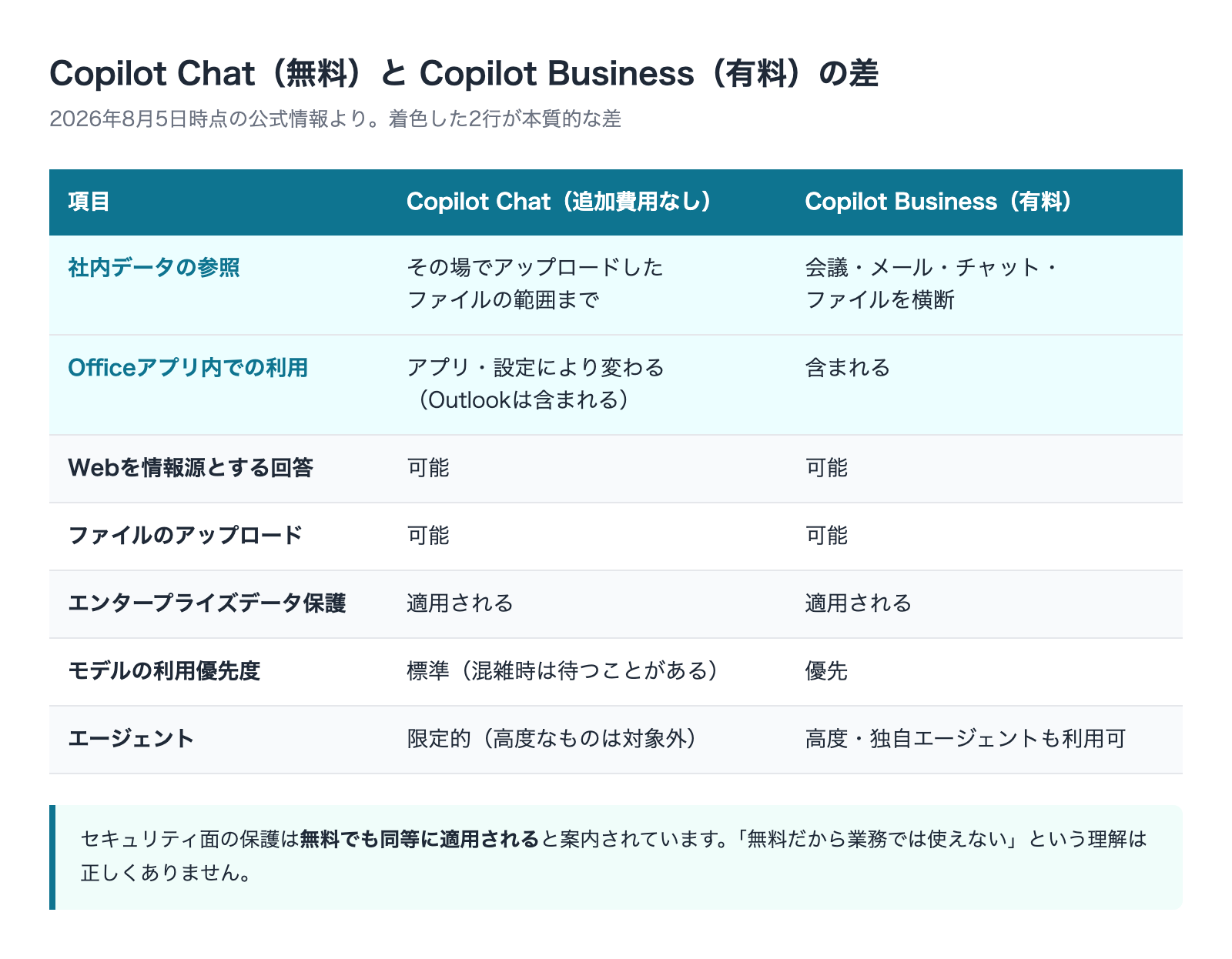
本質差は2つだけ
比較表を眺めていると項目が多く見えますが、業務の進め方が変わるほどの差は2つに絞られます。
差①:社内データを横断して読めるか
これが最大の断層です。無料のCopilot Chatが社内の情報を扱えるのは、その場でアップロードしたファイルの範囲までと案内されています。
Microsoft Learnはこの境界を、「Webベースのチャット」と「職場ベースのチャット」という言葉で整理しています。Webベースのチャットは追加料金なしで対象のサブスクリプションに含まれ、職場ベースのチャットはMicrosoft 365 Copilotライセンスで使えるとされています。
ライセンスがあると、Copilotを開いたときに「職場」と「Web」を切り替えられるようになります。「職場」を選ぶと、Microsoft Entraの職場アカウントがアクセスできる範囲——会議・メール・チャット・ファイル——を踏まえた回答になります。「先月の打ち合わせで決まった条件を踏まえて」といった指示が通るのは、この差があるからです。
言い換えると、無料版は毎回こちらが必要な資料を探して渡す必要があります。この「探して渡す」時間が、無料のまま粘るときの実質的なコストになります。
差②:Officeアプリの画面内から呼び出せるか
もう1つが、作業している画面の中でそのまま呼べるかどうかです。有料ライセンスがあると、Word・Excel・PowerPointといったアプリの中でCopilotが使えます。
無料の場合はアプリによって扱いが変わります。Microsoft Learnには「Word、Excel、PowerPointでのチャット エクスペリエンスは、テナントの構成とライセンスによって異なります」と明記されています。自社がどの状態に当たるかは、管理者側の設定と契約内容で変わるため、必ず自社環境で確認してください。
実務上は、ファイルを開いたまま呼べるかどうかの差です。1回あたりは数十秒の差でも、毎日繰り返す作業では効いてきます。
2つ以外にも差はあるが、判断は左右しない
公式の比較では、上記2つ以外にもいくつか項目が挙げられています。ただしこれらは「切り替えるかどうか」の決め手にはなりにくいものです。
- モデルへのアクセス優先度:無料は標準、有料は優先。混雑時に待たされることがあると案内されている
- エージェントの利用範囲:無料は従量課金制のエージェントが対象。有料ではリサーチャーやアナリストといった既成のエージェント、独自エージェントの作成が案内されている
- Copilot Studioの扱い:無料は従量課金、有料は含まれる
- Copilot分析:有料側の項目として、利用状況を測る仕組みが案内されている
混雑時の待ち時間は、多くの会社では致命的ではありません。エージェント関連は、自社で独自の業務エージェントを作る計画が具体的にあるかどうかで重みが変わります。計画がないなら、この項目を理由に切り替える必要はありません。
セキュリティを理由に切り替える必要はない
「無料版はセキュリティが不安だから有料にする」という判断は、公式の記載と合いません。
Microsoft Learnのエンタープライズデータ保護の解説は、Microsoft 365 CopilotとMicrosoft 365 Copilot Chatの両方を対象として書かれています。「データは基礎モデルのトレーニングには使用されません」という記載も、両者に共通する説明として置かれています。
権限についても「Copilot は、ID モデルとアクセス許可を尊重し、秘密度ラベルを継承し、保持ポリシーを適用し、対話の監査をサポートし、管理設定に従います」とされています。ただし、同じ箇所に「特定のコントロールとポリシーは、基になるサブスクリプション プランによって異なります」という但し書きがあります。
したがって正確には、「無料か有料か」ではなく「土台のMicrosoft 365がどのプランか」でコントロールの範囲が決まります。セキュリティ要件を満たせるかを確認するときは、Copilotのライセンスではなく、下にあるMicrosoft 365のプランを見てください。
無料のまま粘るための運用
無料版の限界は「社内データを渡す手間」に集約されます。そこを運用でカバーできれば、切り替えを先送りできます。具体的には次の3つです。
1. よく使う資料を1か所にまとめておく
毎回アップロードするなら、探す時間を減らすのが先です。頻繁に参照する社内資料(見積テンプレート、過去の提案書、規程類)を1つのフォルダに集めておくだけで、渡す作業の負担はかなり下がります。
この整理は、将来有料版に切り替えたときにも無駄になりません。社内データを横断して読ませる仕組みは、そのデータが整理されている前提で効くためです。
2. 使う業務を絞る
社内資料を必要としない業務に用途を寄せます。文章の下書き、要約、調べ物の整理、メールの推敲——このあたりは無料の範囲で完結します。「なんでもAIに聞く」運用にすると、無料の限界にすぐ当たります。
3. よく使う指示文を共有する
同じ作業を毎回ゼロから指示すると効率が上がりません。うまくいった指示文を数本、社内で共有できる場所に置いておいてください。無料か有料かより、この習慣の有無のほうが成果を左右します。
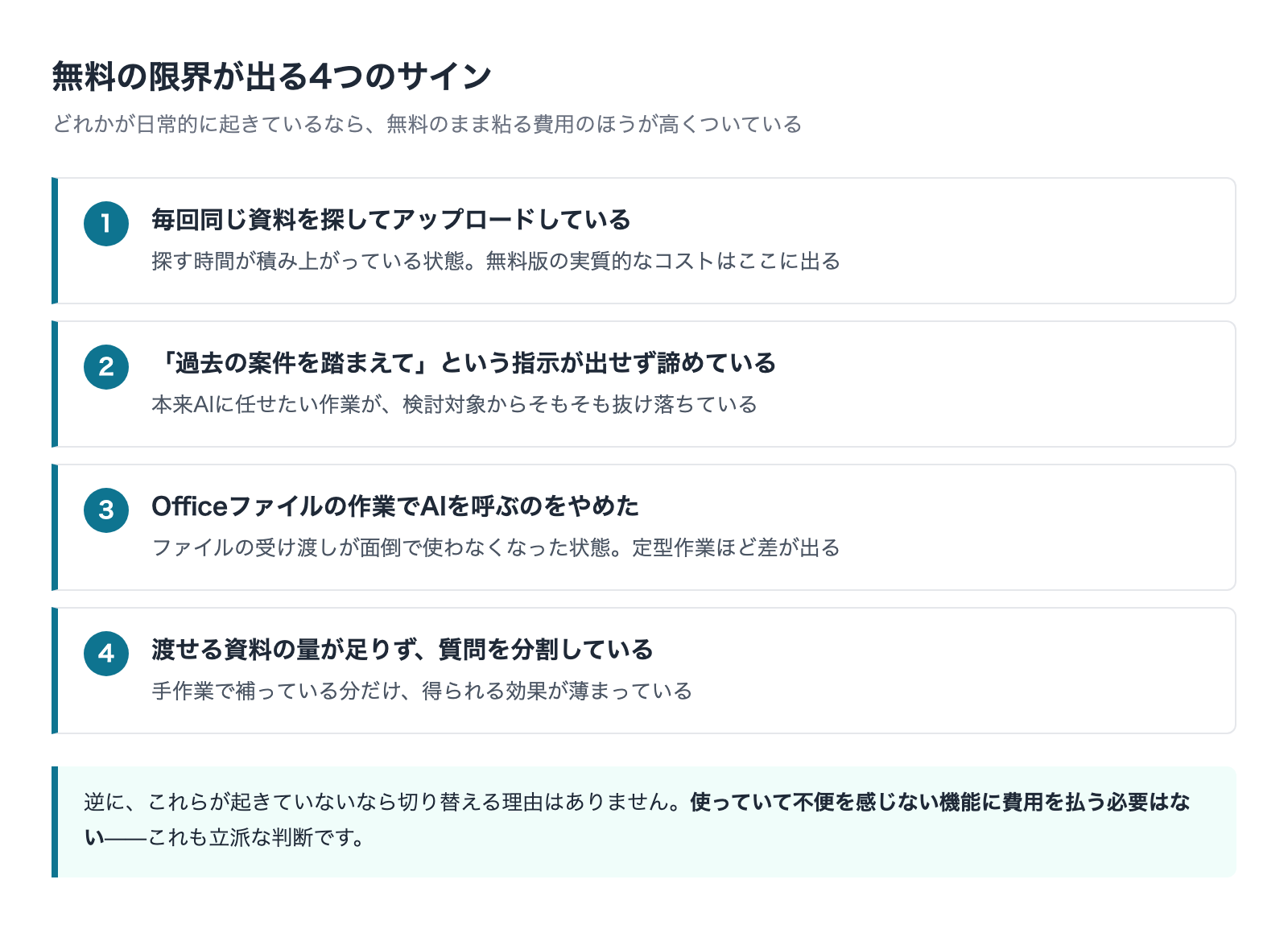
無料の限界が出る4つのサイン
次のどれかが日常的に起きているなら、無料のまま粘る費用のほうが高くついています。
- 毎回同じ資料を探してアップロードしている——探す時間が積み上がっている状態
- 「過去の案件を踏まえて」という指示が出せず、諦めている——本来AIに任せたい作業が抜け落ちている
- Officeファイルの作業でAIを呼ぶのをやめた——往復が面倒で使わなくなった状態
- 渡せる資料の量が足りず、質問を分割している——手作業の分だけ効果が薄まっている
逆に、これらが起きていないなら切り替える理由はありません。使っていて不便を感じない機能に、年間で数万円を払う必要はないのです。
無料版で具体的にどこまで使えるかは、こちらの記事で判定基準を整理しています。
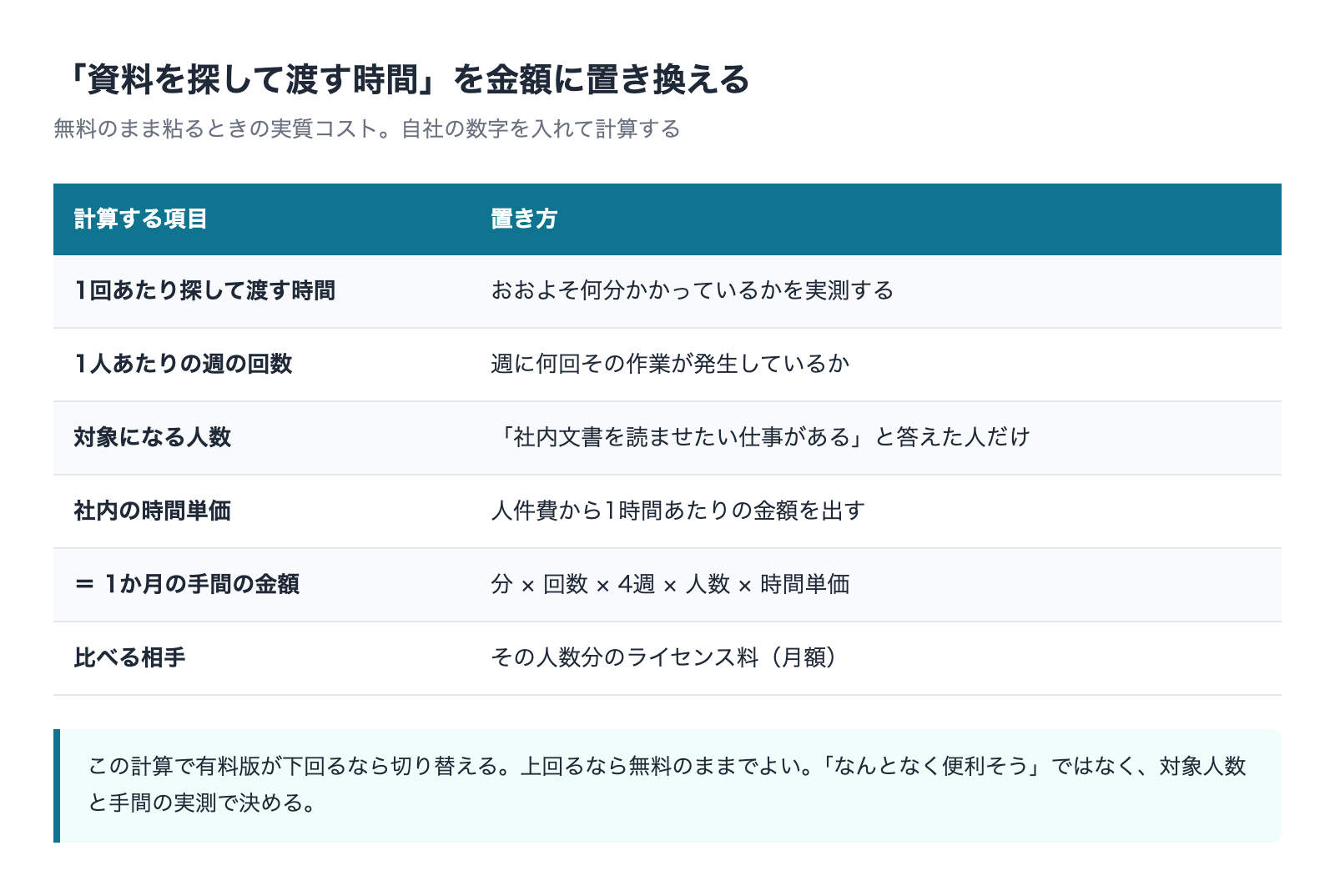
「探して渡す時間」を金額に置き換える
サインが出ているかどうかの感覚的な判断で迷うなら、手間を金額に直してください。比較すべき相手はライセンス料なので、同じ単位に揃えれば答えが出ます。
計算に使うのは4つの数字だけです。
- 1回あたり、資料を探して渡すのにかかる時間(実測する)
- 1人あたり、週に何回その作業が起きているか
- 対象になる人数(全社員ではなく「社内文書を読ませたい仕事がある」と答えた人だけ)
- 社内の時間単価(人件費から1時間あたりの金額を出す)
これを「分 × 回数 × 4週 × 人数 × 時間単価」で掛け合わせると、1か月あたりの手間の金額が出ます。この金額が、同じ人数分のライセンス料を上回るなら切り替える。下回るなら無料のままでよい。判断はこれで足ります。
ここで大事なのは、対象人数を全社員で計算しないことです。全社員で掛けると必ず有料版が有利に見えますが、実際に社内データ参照を必要とする人はその一部です。母数を膨らませた試算は、導入後に「思ったほど使われていない」という結果として返ってきます。
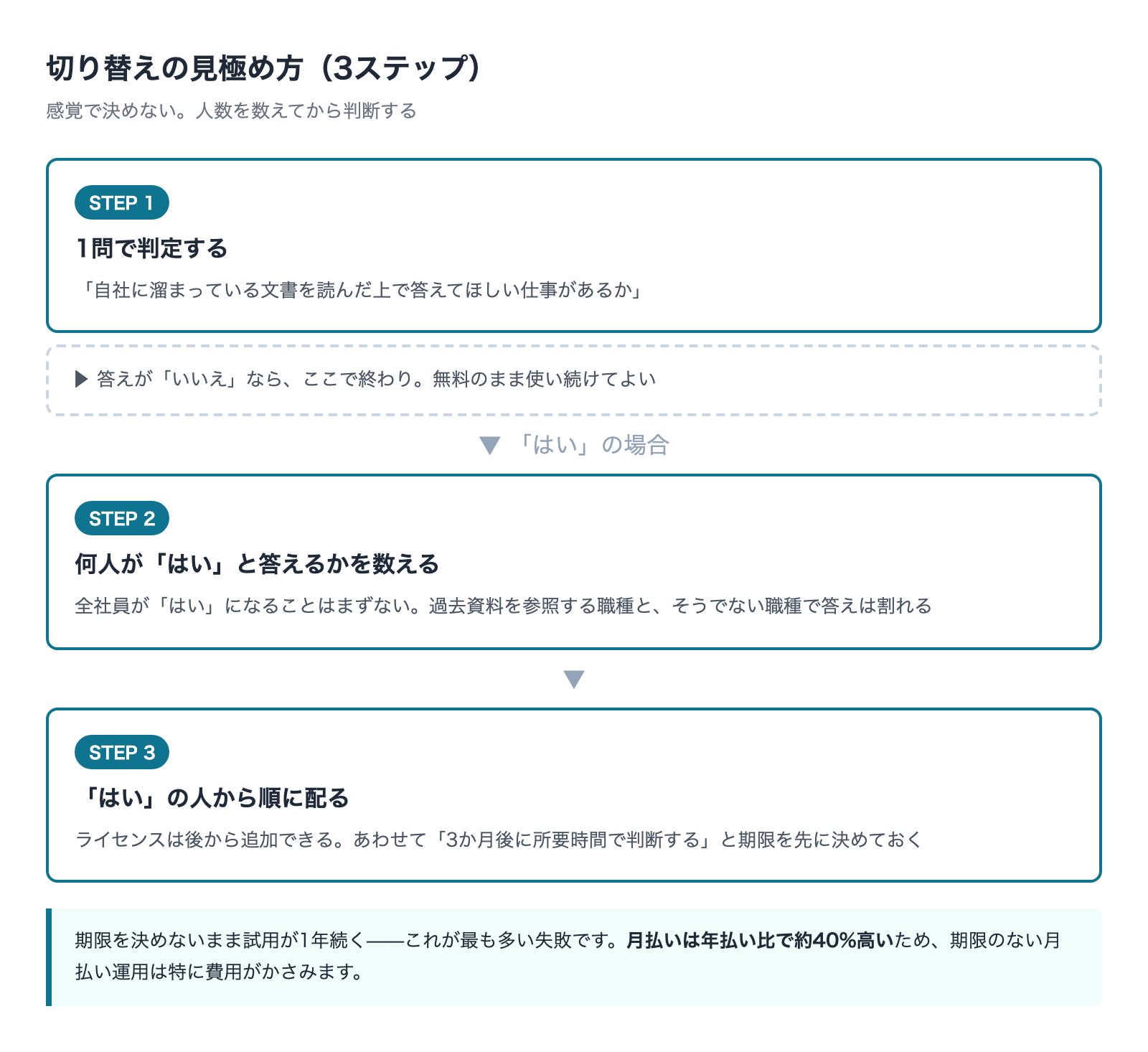
切り替えの見極め方
判断は3ステップで足ります。感覚ではなく、人数を数えてから決めてください。
ステップ1:1問で判定する
問いはこれだけです。「自社に溜まっている文書を読んだ上で答えてほしい仕事があるか」——答えが「いいえ」なら、ここで終わりです。無料のまま使い続けてください。
ステップ2:何人が「はい」と答えるかを数える
「はい」だった場合、次は全社員に同じ質問をして人数を数えます。全社員が「はい」になることはまずありません。営業や企画のように過去資料を参照する職種と、そうでない職種で答えは割れます。
ここを数えずに全社一斉導入に持っていくと、金額の大きさだけが議題になり「効果が読めない」の一言で止まります。
ステップ3:「はい」の人から順に配る
ライセンスは後から追加できます。効きそうな業務の担当者から数名で始め、成果が見えた部署に順次広げる形にすると、金額も判断の負荷も下がります。
その際に決めておくべきなのはいつ判断するかです。「3か月後に、この業務の所要時間が減ったかで判断する」と先に決めておいてください。期限を決めないまま試用が1年続く、というのが最も多い失敗です。
部署別に見ると、切り替え対象がはっきりする
「はい」と答える人がどの部署に偏るかは、業種を問わずおおむね共通しています。目安として次のように見てください。
- 営業——過去の提案書・見積もり・商談履歴を参照する頻度が高い。切り替えの効果が最も出やすい
- 経理・総務——規程類や過去の処理を参照する場面がある。Officeアプリ内での作業も多く、次に効きやすい
- 企画・広報——社外に出す文章が中心で、公開情報とその場の資料で足りることが多い。無料のままでも回る
- 現場・製造・施工——そもそもパソコンに向かう時間が短い。ここに配っても使われない
- 経営者・管理職——判断の壁打ちが中心。社内データ参照が要るかは人によって割れる
この当てはめを見ると、全社一斉ではなく「営業から」という順序が自然に出てきます。効果が出た部署の具体例が社内に出回ってから広げるほうが、定着の速度も上がります。
切り替えた場合の費用
2026年8月5日時点で公式の価格ページに掲載されている法人向けの金額です(税別・1ユーザーあたり月額)。公式ページには「価格には消費税は含まれていません」と記載されています。
- Microsoft 365 Copilot Business(アドオン単体):年払い 月額換算 ¥2,698(プロモーション価格・通常 ¥3,148)/ 月払い ¥3,778
- Business Standard + Copilot Business:年払い ¥3,523 / 月払い ¥4,228
- Business Premium + Copilot Business:年払い ¥4,797 / 月払い ¥5,756
すでにMicrosoft 365を契約しているなら、基本はアドオン単体を足す形になります。押さえておきたい点は3つです。
1つは、月払いが年払い比で約40%高いこと(¥2,698→¥3,778)。「まず試したいから月払いで」という判断自体は合理的ですが、期限を決めずに1年続けると差が開きます。
もう1つは、¥2,698がプロモーション価格であること。通常価格¥3,148が併記されており、あわせて「2026 年 7 月 1 日から 2026 年 9 月 30 日まで」利用可能で「初年度にのみ適用」という条件が明記されています。2年目以降は通常価格に戻る前提で試算してください。
3つめは、アドオンを足せる土台のプランが決まっていることです。Microsoft Learnの記載では、Microsoft 365 Copilot Businessの前提となるのはMicrosoft 365 Business Basic/Business Standard/Business Premium/Microsoft 365 Apps for businessとされています。自社の契約がこのいずれかに当たるかを先に確認してください。
3層(無料・個人向け有料・法人向け有料)での整理はCopilot無料版と有料版の違い|3層で整理にまとめています。
個人向けプランは法人利用の代わりになるか
「安いから個人向けプランを人数分買えばいいのでは」という発想は、目的を満たしません。
個人向けの掲載価格はMicrosoft 365 Personalが月額¥2,130、Familyが¥2,740、Premiumが¥3,200です。金額だけを見れば法人向けと大差ありませんが、個人向けのプランは会社のテナントに紐づかないため、SharePointやTeamsの社内データを参照させるという目的そのものが達成できません。
加えて、会社としての管理も効きません。退職時のアカウント停止、利用状況の把握、統制の適用——いずれも法人契約の枠内でなければ成立しません。法人利用の代替にはならないと考えてください。
切り替える前にやっておくこと
有料版の価値は社内データを読ませられることにあります。裏を返すと、社内データの状態が悪いままだと効果が出ません。契約前に次を確認してください。
- 資料がSharePointやOneDriveに置かれているか(個人PCや共有サーバーに散っていると参照されない)
- 古い版と最新版が混在していないか(AIは古い資料も同じように読みます)
- アクセス権の設定が実態と合っているか(見えるべきでない資料が参照される事故を防ぐ)
- 最初に効かせたい業務が1つ決まっているか(「なんとなく便利そう」では定着しない)
3つめは特に重要です。Copilotはアクセス許可を尊重する設計ですが、裏を返せば「権限上は見られるが、実際には誰も場所を知らなかった」資料は参照の対象になります。人事情報や給与関連の資料が共有設定の甘いフォルダに残っていないか、契約前に棚卸ししてください。
ここからは、AI導入支援の現場で見てきた傾向です。契約より先にこの4つを整えた会社は、導入後の立ち上がりが明確に速いという差が出ます。逆に、資料が散らかったまま全社導入した場合、「思ったほど賢くない」という評価になって使われなくなります。
そしてもう1点。ライセンスを買っただけでは使われません。どの業務のどの工程で呼び出すかを決め、質問の書き方を揃え、うまくいった使い方を共有する——この作業を担当する人を先に決めてください。月額に上乗せして、その人の時間を予算に入れておくことをおすすめします。
よくある質問
Q. Microsoft 365を契約していなくてもCopilot Chatは使えますか
法人としての利用は、対象のMicrosoft 365サブスクリプションが前提です。契約がない場合に使えるのは、コンシューマー版のMicrosoft Copilotになります。ただしそちらには「機密性の高い作業情報を入れないでください」という注意書きが公式にあります。
Q. 無料版はセキュリティが弱いのではありませんか
公式のエンタープライズデータ保護の解説は、Microsoft 365 CopilotとCopilot Chatの両方を対象に書かれています。「データは基礎モデルのトレーニングには使用されません」という記載も共通です。ただし適用されるコントロールの範囲は土台のMicrosoft 365プランによって変わります。
Q. 一部の社員だけ有料版にできますか
できます。ライセンスはユーザー単位で割り当てるため、必要な人だけに配る運用が可能です。むしろ全社一斉配布より、この形のほうが定着します。ライセンスは後から追加できます。
Q. 月払いで試して、あとから年払いに変えられますか
契約条件は変更されるため、切り替えの可否と手続きは公式または販売代理店で確認してください。ただし月払いは年払い比で約40%高いため、試用期間を決めずに月払いを続けると差が開きます。「3か月試して判断する」と先に決めておいてください。
Q. Officeアプリの中でCopilotが出てきません。無料だからですか
一概には言えません。Microsoft Learnには「Word、Excel、PowerPointでのチャット エクスペリエンスは、テナントの構成とライセンスによって異なります」と記載されています。ライセンスだけでなく管理者側の設定でも変わるため、自社の管理者に確認してください。
Q. 切り替えたのに使われない場合、どうすればいいですか
ライセンスを減らすより先に、「どの業務のどの工程で呼び出すか」が決まっているかを確認してください。ここが空欄のまま配ると、製品の良し悪しに関係なく使われません。定着させる担当者を決め、うまくいった使い方を社内で共有する仕組みが要ります。
Q. 判断の期限はどのくらいが適切ですか
3か月が目安です。期限とあわせて「何をもって効果とするか」も先に決めてください。「議事録の作成時間が減ったか」のように、1つの業務の所要時間で見るのが最も揉めません。
他のAIツールとの併用も選択肢になる
切り替えの検討をする際、Microsoft 365 Copilotの有料版だけが選択肢ではない点も押さえておいてください。
長い文書を読ませる作業や、社外に出す文章の作成が中心なら、社内データ横断の優先度は下がります。その場合は別系統のAIツールと役割を分けたほうが、費用対効果が高くなることもあります。
まとめ
- Copilot Chatは対象のMicrosoft 365契約者が追加費用なしで使えるもの。単独の無料アプリではない
- 本質差は2つ。①社内データを横断して読めるか ②Officeアプリ内から呼べるか
- 公式の言い方では「Webベースのチャット」は追加料金なし、「職場ベースのチャット」は有料ライセンス
- 無料版が社内情報を扱えるのはその場でアップロードしたファイルまで
- 優先度・エージェント・Copilot Studioにも差はあるが、切り替えの決め手にはなりにくい
- セキュリティは切り替えの理由にならない。データ保護の解説は無料・有料の両方を対象に書かれている
- 限界のサインは「毎回同じ資料を探してアップロードしている」が最もわかりやすい
- 迷ったら「探して渡す時間」を金額に直して、同じ人数分のライセンス料と比べる
- 判定は「社内文書を読ませたい仕事があるか」の1問 → 該当する人数を数えてから配る
- 個人向けプランは法人利用の代替にならない。会社のテナントに紐づかないため目的を満たせない
- 切り替え前に資料の置き場所・版管理・アクセス権を整える。ここが効果を左右する
仕様も料金も変更されます。この記事の内容は2026年8月5日時点で公式ページに掲載されていたものです。契約前には必ず最新の公式情報で確認してください。
御社の業務に合わせたCopilot導入・定着支援
「ライセンスを配ったのに使われない」を終わらせる。
業務の棚卸しから、効く業務の切り分け、社内への定着まで一貫して支援します。