Copilotのインストールと有効化の手順

「Copilotをインストールしたいのに、ダウンロード先が見つからない」——検索してたどり着いた方の多くが、ここで手が止まっています。
結論から言うと、Copilotは「インストールされていない」より「すでに入っているのに有効になっていない」ケースのほうが多いソフトです。特に法人利用では、ファイルを落としてくる作業より、ライセンスと設定の確認のほうが本題になります。
株式会社Fyveは中小企業のAI活用を支援しています。この記事では個人が無料で使い始める場合と、法人でライセンスを割り当てる場合を分け、公式ドキュメントで確認できる範囲の手順を整理します。
結論:まず「入っていないのか、見えていないだけか」を切り分ける
Copilotのインストールでつまずく理由は、たいてい次のどちらかです。
- 本当に入っていない:アプリを入手する必要がある。個人利用ならMicrosoft Storeから無料で入手できる
- 入っているが表示されていない:ライセンス未割り当て、サインインしているアカウントの違い、更新チャネル、プライバシー設定などが原因
順番としては、後者を先に疑うのが正解です。インストーラーを探し回った末に「実はライセンスが割り当てられていなかった」という展開は珍しくありません。
以下、個人と法人に分けて手順を整理し、最後に「見えないとき」の切り分けをチェックリストにまとめます。
個人が無料で使い始める場合
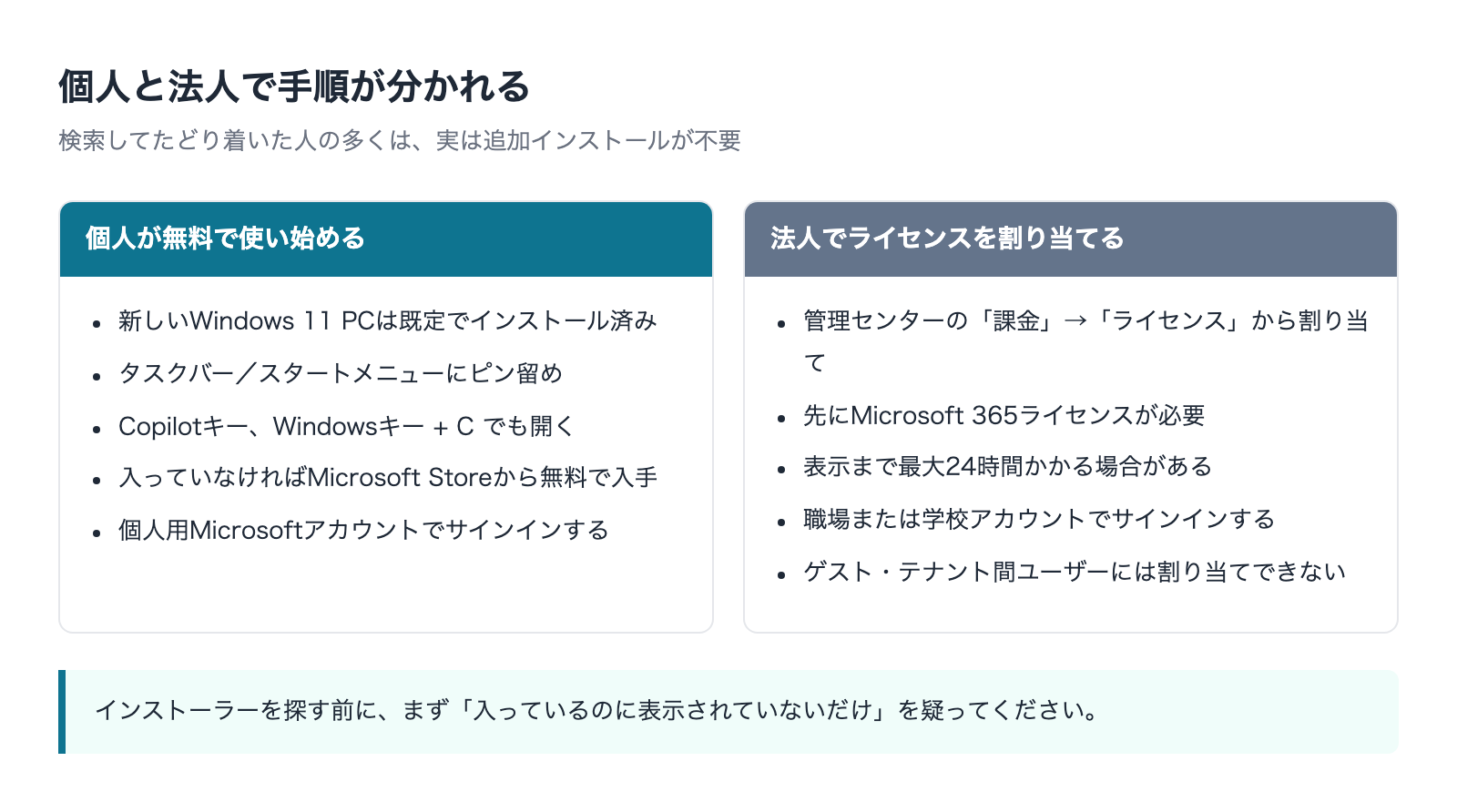
まず個人利用です。ここは比較的シンプルで、多くの場合は追加のインストール作業自体が不要です。
Windows 11 では最初から入っていることが多い
公式サポートには、新しいWindows 11 PCではCopilotアプリが既定でインストールされていると記載されています。アプリはタスクバーまたはスタートメニューにピン留めされている状態です。
呼び出し方として公式に挙げられているのは次の通りです。
- タスクバーまたはスタートメニューのCopilotアプリを開く
- キーボードにCopilotキーがあればそれを押す
- Windowsキー + C のショートカットを使う
- 音声で「Hey Copilot」と呼びかける
「インストールしたい」と思っていた方の多くは、この時点で目的を達成できます。まずタスクバーとスタートメニューを見てください。
入っていなければMicrosoft Storeから無料で入手する
デバイスにまだ入っていない場合、CopilotアプリはMicrosoft Storeから無料で入手できると公式に案内されています。ストア以外の配布元からダウンロードする必要はありません。
ここは注意してほしい点でもあります。検索結果に出てくる非公式のダウンロードサイトを使う理由はひとつもありません。入手元は公式のストア一択と考えてください。
サインインして使える状態にする
インストール後は、アプリを開いて個人用Microsoftアカウントでサインインします。公式によれば、サインインすることでチャット履歴、画像の作成、長い会話、音声操作といった機能が使えるようになります。
裏を返せば、サインインしないまま「機能が少ない」と感じているケースがあります。動作がおかしいと思ったら、まずサインイン状態を確認してください。
法人でライセンスを割り当てる場合
ここからが本題です。法人でMicrosoft 365 Copilotを使うには、管理者側でライセンスを割り当てる作業が必要になります。
ライセンス割り当ての流れ
公式ドキュメントに記載されている手順は次の通りです。
- Microsoft 365 管理センターにサインインし、「課金」から「ライセンス」に移動する
- Microsoft 365 Copilot を選択する
- 製品の詳細ページで、ユーザーにライセンスを割り当てる
- 反映を確認するときは「ユーザー」から「アクティブなユーザー」を見る
前提として、Copilotのライセンスを割り当てる前に、対象ユーザーにMicrosoft 365のライセンスが割り当てられている必要があります。個別のユーザーにもグループにも割り当てられ、後から別のユーザーへ再割り当てもできます。
管理センターの画面構成は変わることがあるため、実際の作業前にMicrosoft 365 Copilotの設定とライセンスの割り当て(Microsoft Learn)で最新の手順を確認してください。
割り当ててもすぐには出てこない
ここが問い合わせの発生源です。公式には、ライセンスを割り当てるとWordやExcelなどにCopilotが表示されるが、一部のアプリでは表示されるまで最大24時間かかる場合があると明記されています。アプリの再起動や更新が必要な場合もあります。
割り当てた直後に「出てこない」と言われても、それは異常ではありません。翌日まで待ってから判断すると伝えておくだけで、無駄な問い合わせがかなり減ります。
ユーザー側の条件
使う側にも条件があります。公式が挙げているのは次の2点です。
- 職場または学校アカウントでアプリにサインインしていること
- ファイルが読み取り専用ではなく編集可能であること
個人用アカウントでサインインしたままの端末では、法人向けの機能は出てきません。「隣の人は使えるのに自分だけ使えない」の典型的な原因がこれです。
ゲスト・テナント間ユーザーには割り当てられない
見落とされやすい制約です。公式はゲストを含むテナント間ユーザーへのCopilotライセンスの割り当てはサポートされていないと明記しています。外部の協力会社に配ろうとして詰まるのは、この仕様によるものです。
割り当ての前に満たしておく要件
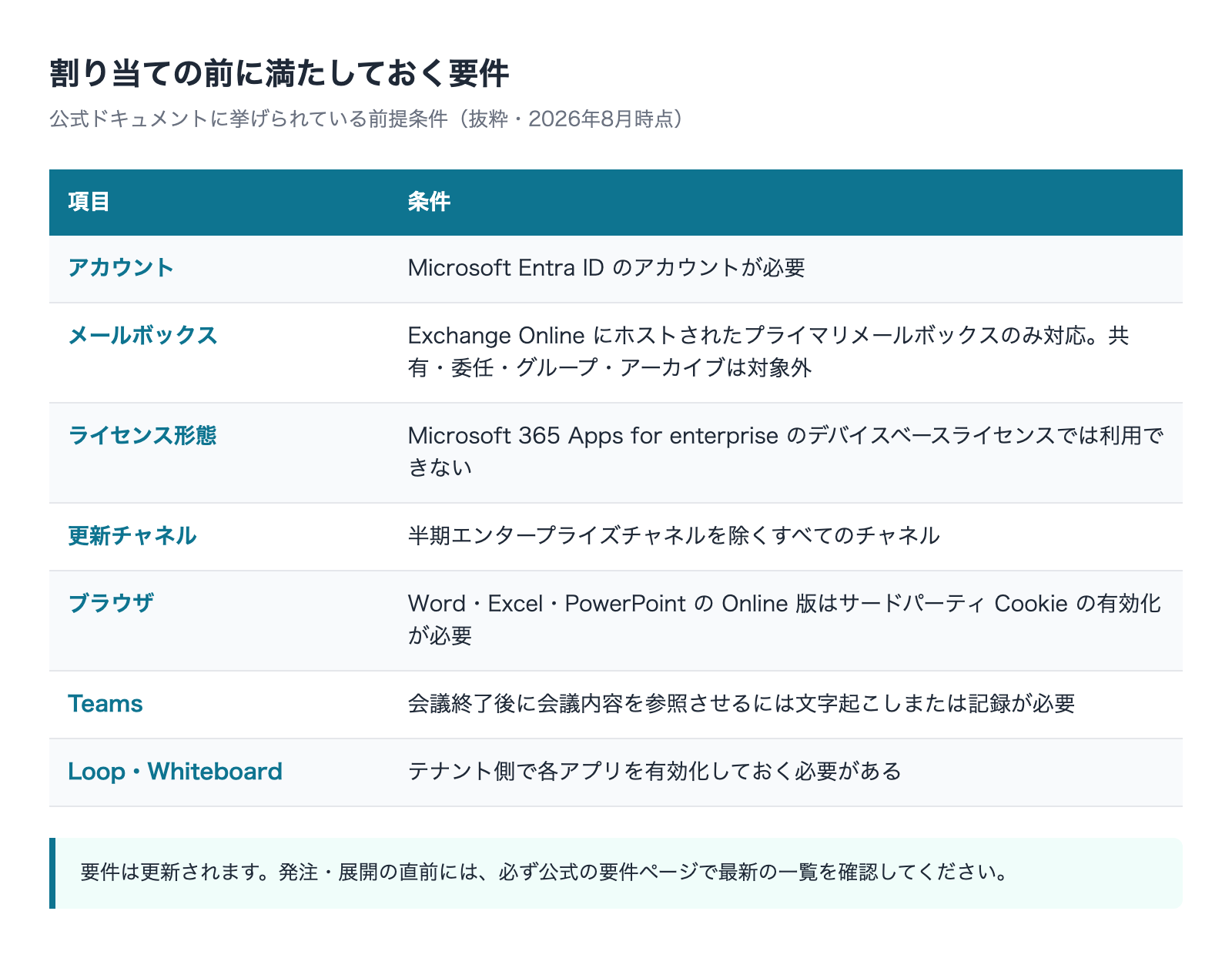
ライセンスを買えば全員が使えるようになる、とは限りません。公式の要件ページには、アプリ側・アカウント側の前提条件がいくつも挙げられています。ここを知らずに配ると、割り当て後に個別の問い合わせとして噴き出します。
アカウントとメールボックスの条件
まず土台の部分です。
- ユーザーにMicrosoft Entra ID のアカウントが必要
- ユーザーにMicrosoft 365 ライセンスが割り当てられていること
- CopilotはExchange Online でホストされているプライマリメールボックスでのみサポートされる
3つ目は特に見落とされます。公式は、アーカイブメールボックス、グループメールボックス、アクセス権を持つ共有メールボックスと委任メールボックスでは使用できないと明記しています。問い合わせ窓口の共有メールボックスで要約させたい、という想定は最初から成立しません。
ライセンスの持たせ方によっては使えない
公式には、Microsoft 365 Apps for enterprise でデバイスベースのライセンスを使用する場合、Copilotは使用できないと記載されています。共用端末をデバイス単位でライセンスしている環境では、この時点で前提が崩れます。
自社がどの形でライセンスを持っているかは、契約を締結した販売元でないと分からないことがあります。検討の初期に確認しておくべき項目です。
アプリごとに必要な設定がある
アプリ側にも条件があります。公式に挙げられているものを整理します。
- ブラウザ:Word Online・Excel Online・PowerPoint Online でCopilotが動作するにはサードパーティCookieの有効化が必要
- OneDrive:ファイルの復元やOneDriveの管理など、一部の機能はユーザーがOneDriveアカウントを持っていることが前提
- Outlook:従来のOutlookと、Windows・Mac向けの新しいOutlookのどちらでも動作する
- Teams:Windows・Mac・Web・Android・iOSで利用できる。会議終了後に会議の内容を参照させるには、文字起こしまたは会議の記録を有効にする必要がある
- Loop・Whiteboard:テナントに対して各アプリを有効にしておく必要がある
加えて、Microsoft 365 アプリのプライバシー設定がCopilot機能の可用性に影響する場合があると公式に記載されています。「一部の人だけ機能が少ない」ときは、ここを見る価値があります。
Teams電話で使う場合の条件
会議だけでなく通話にも対応しますが、条件が分かれます。公式によれば、VoIP通話全体でのサポートにはMicrosoft 365 Copilotライセンスが必要で、PSTN通話で使うにはTeams電話ライセンス・通話プラン・Copilotライセンスが必要です。いずれも文字起こしまたは記録の有効化が前提になります。
参加者への通知についても記載があります。VoIP通話ではすべての参加者に、通話が文字起こしまたは録音されていることを示す通知が表示され、PSTN通話では記録されていることが伝えられます。顧客との通話に使う想定なら、この点を先に社内で合意しておいてください。
Office 機能更新タスクを止めない
意外な盲点です。公式には、Word・PowerPoint・Excel・OneNoteなどのアプリで主要なCopilot体験が正常に動作するには「Office の機能の更新タスク」が必要であり、このタスクは通常のスケジュールで実行され、必要なネットワークリソースへのアクセスが許可されている必要があると記載されています。
端末の負荷対策で定期タスクを一律に止めている環境では、原因の分かりにくい不調につながります。
更新チャネルという落とし穴
法人環境で最も気づきにくいのがここです。公式ドキュメントによれば、Microsoft 365 Copilotは半期エンタープライズチャネル(Semi-Annual Enterprise Channel)を除くすべての更新チャネルで利用できます。
つまり、半期エンタープライズチャネルのままではライセンスを割り当ててもアプリ内にCopilotが出てきません。推奨されているのは次の2つです。
- 現在のチャネル:新機能が準備でき次第すぐに届く。動きの速い製品には最適
- 月次エンタープライズチャネル:毎月まとまった単位で届く。事前検証したい組織向け
チャネルの変更は端末側の設定に関わるため、情報システム担当や委託先と相談して進めてください。IT担当が社内にいない中小企業では、ここが最大の詰まりどころになります。
ネットワーク側で止まることがある
ライセンスも更新チャネルも正しいのに動かない場合、残る容疑者はネットワークです。公式には、Copilotの体験はMicrosoft 365アプリと緊密に統合されており、多くの場合Microsoft 365アプリが使うのと同じネットワーク接続とエンドポイントを使うと説明されています。
まず確認する2点
- 公式が案内するMicrosoft 365 の URL と IP アドレス範囲が、社内でブロックされていないこと
- ネットワークの構成がMicrosoft 365 ネットワーク接続の原則とベストプラクティスに従っていること
特別なポートやCopilot専用の設定を追加する話ではありません。既存のMicrosoft 365の疎通が正しく取れているかを見るのが先です。
WebSocket(WSS)の扱いが盲点になる
公式が名指しで注意を促しているのがここです。いくつかのCopilot統合はWebSocket(WSS)を利用しており、次のドメインへの完全なWSS接続がサポートされている必要があると記載されています。
*.cloud.microsoft*.office.com
そのうえで、WSSに影響する一般的なネットワーク構成として次の3つが挙げられています。心当たりがあるなら、そこが原因である可能性があります。
- ネットワーク境界によってWSSプロトコルがブロックされている
- 接続のTLS検査を実行しようとしているネットワーク機器がある
- 積極的な接続タイムアウトを強制するプロキシサーバーがある
いずれもセキュリティ強化として入れた仕組みが、そのままCopilotを止めている形です。外して回避するのではなく、例外の設計として扱ってください。
ワイルドカードを個別FQDNに展開しない
公式には、ハイパースケールとサービスの動的な性質により、個々の機能やシナリオで使われる特定のFQDNをMicrosoft側が提供することはできないと明記されています。個別FQDNで列挙しようとすると、管理できない構成と接続障害を招くとも記載されています。
推奨されている構成を実装するときは、ワイルドカードで指定されているFQDNとサブドメインをそのまま扱ってください。なお公式には、Microsoft 365のCopilot体験を*.cloud.microsoftドメインに統合していく予定であることも記載されています。
Microsoft 365 Copilot アプリを組織に配る
個々のユーザーが手作業で入れる以外に、組織全体へ配布する方法も用意されています。公式ドキュメントに記載されている選択肢を整理します。
- 利用形態:Webアプリ、Windows・Mac向けデスクトップアプリ、Android・iOS向けアプリ
- Intuneでの配布:Microsoft Storeアプリとして追加する手順で組織全体に展開できる。Microsoft Storeがユーザーに対して有効か無効かに関係なく機能する
- その他のMDM:インストーラーを取得し、Intune・Configuration Manager・グループポリシー等で配布する
条件を満たすと自動でインストールされる
知らないと驚く挙動があります。公式によれば、Microsoft 365デスクトップアプリを使うWindowsデバイスでは、Microsoft 365 Copilot アプリが自動的にインストールされるとされています。インストールはバックグラウンドで行われ、ユーザーの作業を中断しません。
条件としてMicrosoft 365 Apps バージョン2511が必要で、このバージョンは現在のチャネルで2025年12月初旬、月次エンタープライズチャネルで2026年1月にリリースされたと記載されています。半期エンタープライズチャネルの端末は自動インストールの対象外です。
また、欧州経済領域(EEA)の顧客はこの自動インストールを有効にできない旨も明記されています。
自動インストールを止めたい場合
意図せず配布されるのを避けたい組織向けに、停止する設定も用意されています。公式の手順ではMicrosoft 365 Apps 管理センター(Microsoft 365 管理センターとは別)にサインインし、カスタマイズのデバイス構成から対象の設定を解除する流れです。
管理センターが2種類あって紛らわしい部分なので、作業前に公式の手順を開いてから進めることをおすすめします。
「見つからない」ときの切り分けチェックリスト
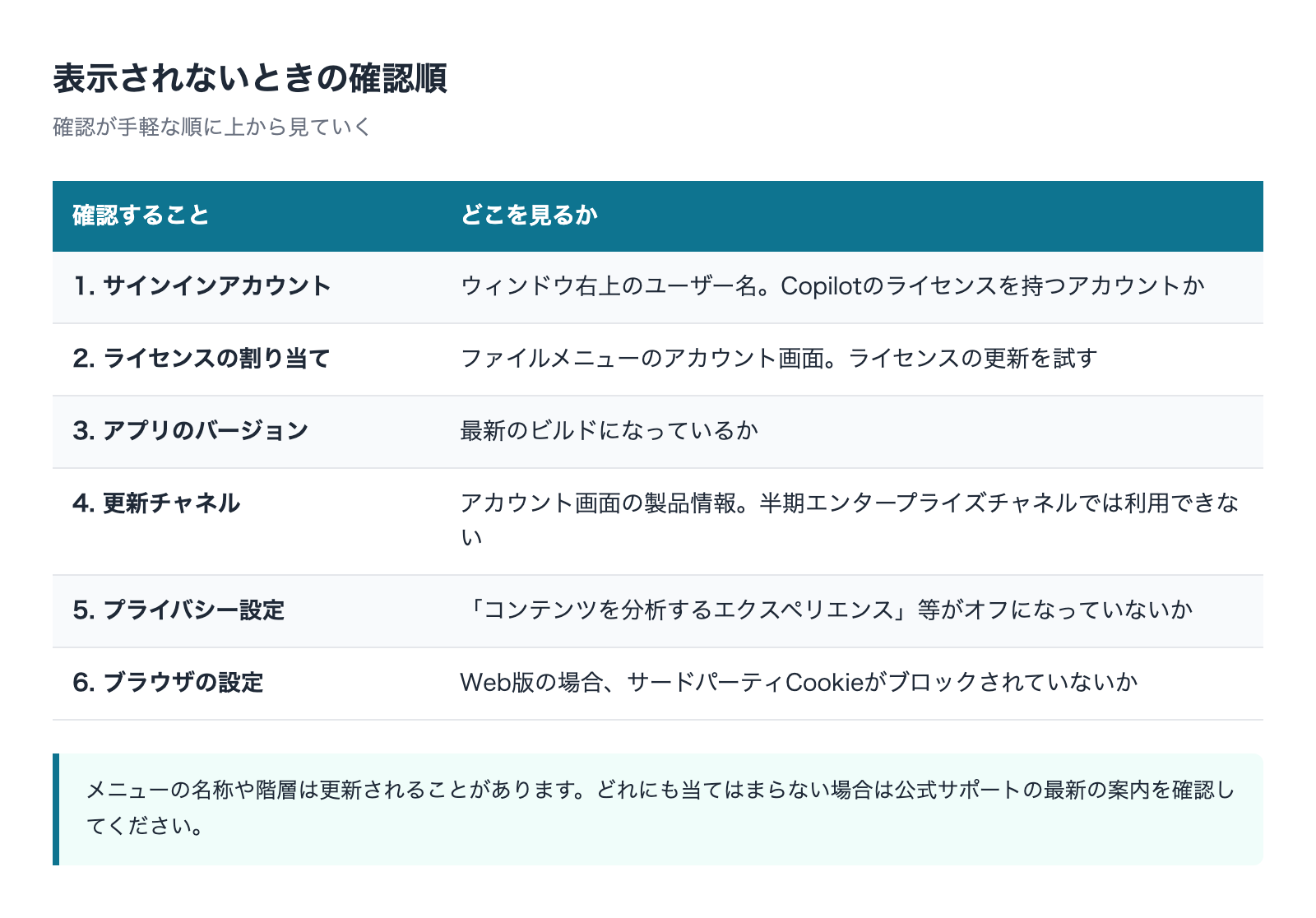
ここまでの内容を、実際に困っている人が上から順に確認できる形にまとめます。公式サポートが挙げている原因を、確認の手軽さ順に並べたものです。
- サインインしているアカウント:ウィンドウ右上のユーザー名を確認する。Copilotのライセンスを持つアカウントでサインインしている必要がある
- ライセンスの割り当て:そもそも自分に割り当てられているか。ファイルメニューのアカウント画面からライセンスの更新を試す
- アプリのバージョン:最新のビルドになっているか
- 更新チャネル:ファイルメニューのアカウント画面にある製品情報から確認する。半期エンタープライズチャネルでは機能が利用できない
- プライバシー設定:「コンテンツを分析するエクスペリエンス」「すべての接続エクスペリエンス」がオフになっていないか。アカウントのプライバシー設定から確認する
- ブラウザの設定:Web版を使う場合、サードパーティCookieがブロックされていないか
個人向けのMicrosoft 365 Family・Premiumの場合、所有者のみがアクセスできるという記載もあります。家族のアカウントで見えない場合はこれが理由です。
なお、メニューの名称や階層は更新されることがあります。上のどれにも当てはまらない場合は、Copilotボタンを見つけて有効にする方法(Microsoft サポート)で最新の案内を確認してください。
有効化の前に済ませておくこと
ここからは、AI導入を支援する側から見た話です。ライセンスを配る作業そのものは30分で終わりますが、その前後で決めておかないと後が面倒になることがあります。
公式が挙げている準備チェックリスト
公式のセットアップ記事には、スムーズな移行のための準備チェックリストが示されています。項目だけ抜き出します。
- テスト環境を設定する:構成とテストシナリオを検証するため、必要なライセンスを持つテスト環境を用意する
- パイロットテストを実施する:選択したユーザーグループで先に試し、問題の特定とフィードバックの収集を行う
- コミュニケーション計画を作成する:今後の変更をユーザーに知らせ、必要なリソースとサポートを提供する
- 条件付きアクセスポリシーを確認する:適切に構成されているかを確認する
- SharePoint検索と高度な管理ポリシーを確認する:コンテンツへのアクセスを制御し、過剰共有を防ぐ
- ネットワークの適合を確保する:ネットワークが要件を満たしていることを確認する
中小企業でこの全項目を自前でやり切るのは現実的ではないことが多いはずです。できない項目を把握したうえで配るのと、知らないまま配るのとでは、後の対応がまったく違います。
社内の共有設定を先に点検する
法人向けCopilotは、利用者がアクセス権を持つ社内データを横断して回答を作ります。権限のないデータが見えることはありませんが、権限設計が緩ければ緩いなりに見えます。
Microsoft自身も導入準備として、SharePointの過剰共有の点検や機密情報の扱いの見直しを挙げています。全社に配る前に、少なくとも「全社員がアクセスできる場所に何が置かれているか」は確認しておいてください。
過剰共有の点検は4段階で案内されている
「点検する」と言われても手が動かないので、公式の手順を段階として整理しておきます。
- ①特定と評価:SharePoint管理センターから最も使われている上位100サイトをエクスポートし、SharePoint高度な管理のアクセス許可状態レポートを実行する
- ②許可の判断:レポートの結果と、データセキュリティ態勢管理(DSPM)の過剰共有の評価結果を、上位100サイトと突き合わせる
- ③監査の有効化:テナントレベルで「外部ユーザーを除くすべてのユーザー(EEEU)」を無効にし、Copilotの相互作用を監査で監視できるようにする
- ④制御とラベル付け:共有が過剰なサイトにアクセスレビューを開始し、ビジネスクリティカルなサイトには制限付きアクセス制御を適用する
この4段階をすべて実施できる体制がない場合でも、①だけは実施する価値があります。上位100サイトの共有状態を見るだけで、社内の状況はかなり見えます。
MFAと監査ログを先に整える
公式のセットアップ記事は、Copilotの安全な環境を確保するための重要な要素として多要素認証・監査ログ・機密情報の制限の3つを挙げています。
多要素認証については、全ユーザーでの有効化、リスク・場所・デバイスのコンプライアンスに基づく条件付きアクセスの構成、そしてユーザーへの教育が手順として案内されています。
監査ログについては、統合監査ログを有効にすること、組織の要件に基づいて保持期間を設定すること、定期的に監視・確認することが挙げられています。ログは取っているだけでは意味がなく、見る習慣とセットで初めて機能します。
この2つは、Copilotのために新たに必要になるというより本来やっておくべきことが表面化したという性質のものです。導入をきっかけに整えてしまうのが合理的です。
一斉配布ではなく、まず少人数で試す
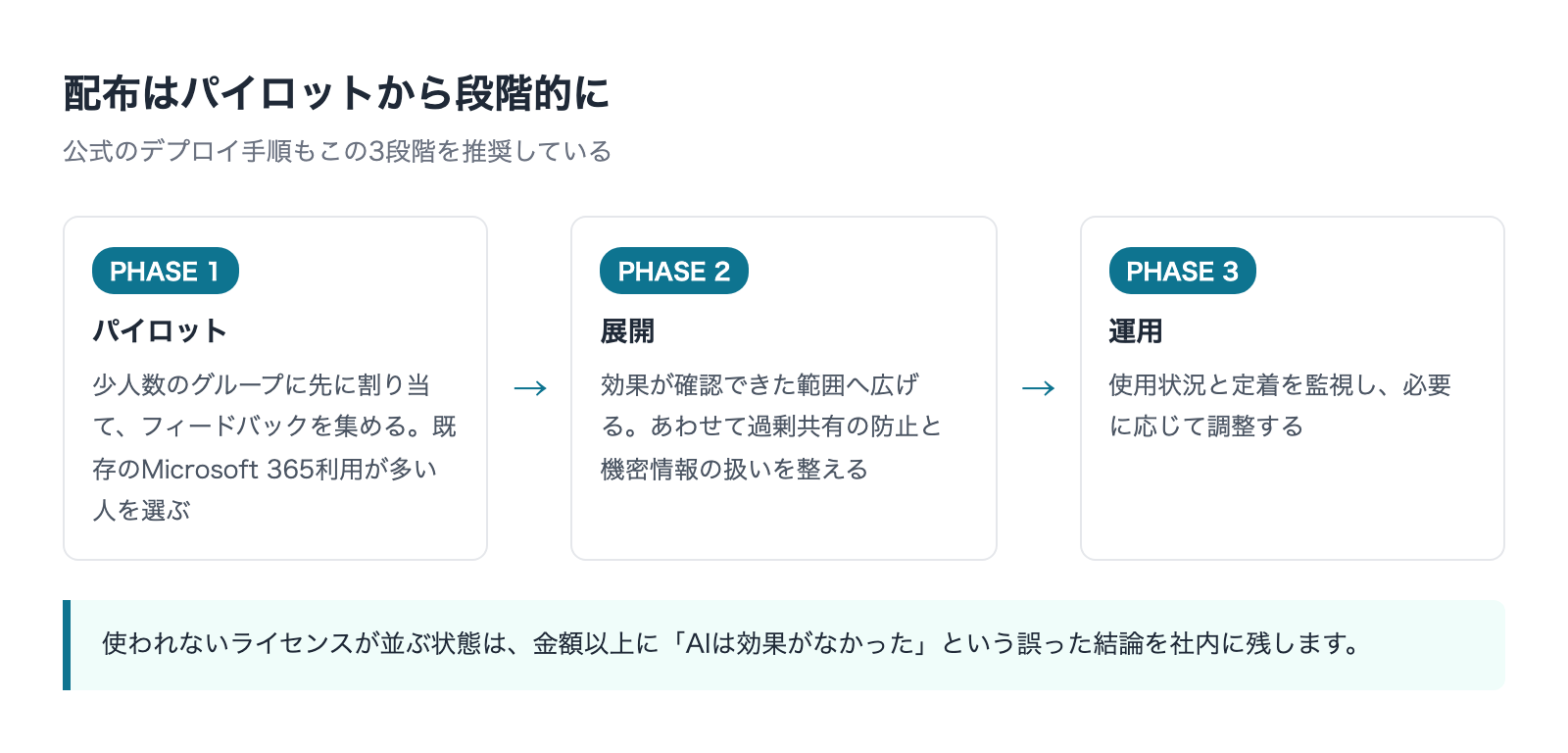
公式のデプロイ手順もパイロット → 展開 → 運用の3段階を推奨しています。少人数のグループに先に割り当て、フィードバックを集めてから広げる形です。
これは費用面でも合理的です。ライセンスは後から追加できるので、先に全員分を契約する理由はありません。使われないライセンスが並ぶ状態は、金額以上に「AIは効果がなかった」という誤った結論を社内に残します。
費用の全体像を先に把握したい方は、個人・法人の全プランの料金を整理した記事を参照してください。
使える状態になったら、次は何を頼めばいいかです。全体の入口と、Excelに絞った使い方をそれぞれ整理しています。

よくある質問
Copilotのインストーラーはどこでダウンロードできますか
個人利用の場合はMicrosoft Storeから無料で入手できます。それ以外の配布元を使う理由はありません。一方で法人利用の場合、探すべきものはインストーラーではなくライセンスの割り当て状況です。「ダウンロード先が見つからない」の多くは、そもそも探す対象を間違えています。
ライセンスを割り当てたのに画面に出てきません
公式には、一部のアプリでは表示まで最大24時間かかる場合があると記載されています。アプリの再起動や更新が必要な場合もあります。翌日になっても出ない場合は、サインインしているアカウント、更新チャネル、プライバシー設定の順に確認してください。
問い合わせ用の共有メールボックスで使えますか
使えません。公式はExchange Onlineでホストされているプライマリメールボックスでのみサポートされると明記しており、アーカイブ・グループ・共有・委任の各メールボックスは対象外です。共有メールボックスの一次対応を自動化したい場合は、別の設計が必要になります。
外部の協力会社にも配れますか
公式には、ゲストを含むテナント間ユーザーへのCopilotライセンスの割り当てはサポートされていないと記載されています。外部メンバーを含めた運用を前提に検討している場合は、対象者の洗い出し段階でこの制約を織り込んでください。
ブラウザ版だけ動きません
Word Online・Excel Online・PowerPoint Online でCopilotが動作するには、サードパーティCookieの有効化が必要と公式に記載されています。セキュリティ方針でCookieを一律にブロックしている環境では、ここで止まります。加えて、Microsoft 365アプリのプライバシー設定も機能の可用性に影響します。
最初から全員分を購入する必要がありますか
ありません。公式のデプロイ手順自体がパイロット→デプロイ→運用の3段階を前提にしています。ライセンスは個々のユーザーにもグループにも割り当てられ、他のユーザーへの再割り当てもできます。使われないライセンスが並ぶ状態は、金額の損失以上に「AIは効果がなかった」という誤った結論を社内に残すため避けてください。
情シスがいない会社でも導入できますか
ライセンスの割り当て自体は管理センターの操作で完結します。難所は更新チャネルの確認・変更とネットワークやプライバシー設定の点検です。ここは端末の管理方法に踏み込むため、社内に担当がいない場合は委託先や販売元に相談したほうが早く済みます。「入れたのに使えない」の原因はほぼこの層に集まります。
まとめ
Copilotのインストールと有効化について、押さえるべき点は次の通りです。
- 個人利用では、新しいWindows 11 PCには既定でインストール済み。入っていなければMicrosoft Storeから無料で入手し、個人用Microsoftアカウントでサインインする
- 法人利用ではMicrosoft 365 管理センターの「課金」→「ライセンス」からCopilotライセンスを割り当てる
- 割り当て後、一部のアプリでは表示まで最大24時間かかる場合がある。すぐに出なくても異常ではない
- 半期エンタープライズチャネルではCopilotが利用できない。現在のチャネルか月次エンタープライズチャネルへ切り替える必要がある
- ゲストを含むテナント間ユーザーへの割り当てはサポート外。Exchange Onlineのプライマリメールボックスのみ対応で、共有・委任・グループ・アーカイブは使えない
- デバイスベースのライセンスでは利用できない。Web版はサードパーティCookieの有効化が必要
- ネットワークではWSS(WebSocket)の疎通が盲点。TLS検査・プロキシのタイムアウト・境界でのブロックが原因になりうる
- 「見つからない」ときはアカウント・ライセンス・バージョン・更新チャネル・プライバシー設定・Cookieの順に確認する
- 配る前に社内の共有設定を点検し、パイロットから段階的に広げる
管理画面の構成や名称は更新されることがあります。この記事は2026年8月時点で公式ドキュメントに掲載されていた内容にもとづいています。実際の作業手順は、必ず最新の公式ページで確認してください。
御社の業務に合わせたCopilot導入・定着支援
「ライセンスを配ったのに使われない」を終わらせる。
業務の棚卸しから、効く業務の切り分け、社内への定着まで一貫して支援します。