Microsoft 365 Copilotの使い方|基本と活用

「Microsoft 365 Copilotの使い方を調べたが、記事によって書いてある画面がバラバラで分からない」——導入したばかりの方からよく聞く声です。
結論から言うと、Microsoft 365 Copilotの使い方は「どこから呼び出すか」と「何を参照させるか」の2軸で整理すると混乱しません。呼び出し口が複数あり、しかも呼び出し口ごとに参照できるデータが違うことが、話をややこしくしています。
株式会社Fyveは中小企業のAI活用を支援しています。この記事ではMicrosoftの公式ドキュメントで確認できる範囲に絞り、全体の入口として何をどう使えばいいかを整理します。
結論:呼び出し口ごとに「見える範囲」が違う
先に全体像を示します。Copilotという名前のついた機能は複数あり、次の2つを混同すると使い方の説明が噛み合いません。
- Microsoft 365 Copilot:組織のデータとWebの両方を使う。アドオンライセンスが必要
- Microsoft 365 Copilot Chat:Webのデータに基づいて回答する。追加ライセンスは不要で、組織のデータはユーザーが渡した分だけ使われる
この違いは公式ドキュメントに明記されています。「Copilotが社内の資料を見てくれない」という相談の多くは、故障ではなくChat側を使っているだけというのが実態です。
まず自社がどちらを使っているのかを確認してください。それが分からないまま操作を覚えても、記事の通りに動かない理由が永遠に分かりません。
アプリ内の表示ラベルで見分けられる
公式によれば、Word・Excel・PowerPoint・OneNoteでは製品内にラベルが表示され、どのCopilotを使っているかを識別できるようになっています。アドオンライセンスを持つ場合と持たない場合で表示が変わる仕組みです。
画面表示は更新が入ることがあるため、最新の見え方はMicrosoft 365 Copilot とは?(Microsoft Learn)で確認してください。
公式ドキュメントには、この製品内ラベルの種類として次の3つが挙げられています。自分の画面にどれが出ているかで、できることの範囲が変わります。
- M365 Copilot (Premium):アドオンライセンスを持ち、Word・Excel・PowerPoint・OneNoteでのCopilotチャットの完全な体験と、機能への優先アクセス権がある状態
- M365 Copilot (Basic):アドオンライセンスは持たないが、これらのアプリでCopilotに標準アクセスできる状態
- Copilot チャット (Basic):アドオンライセンスを持たず、Word・Excel・PowerPoint・OneNoteでのCopilotチャットにはアクセスできない状態
「解説記事と自分の画面が違う」という相談の大半は、ここで説明がつきます。機能が壊れているのではなく、そもそも別の階層にいるという話です。まずどの層にいるかを確かめてから、操作の話に進んでください。
どこから呼び出せるか
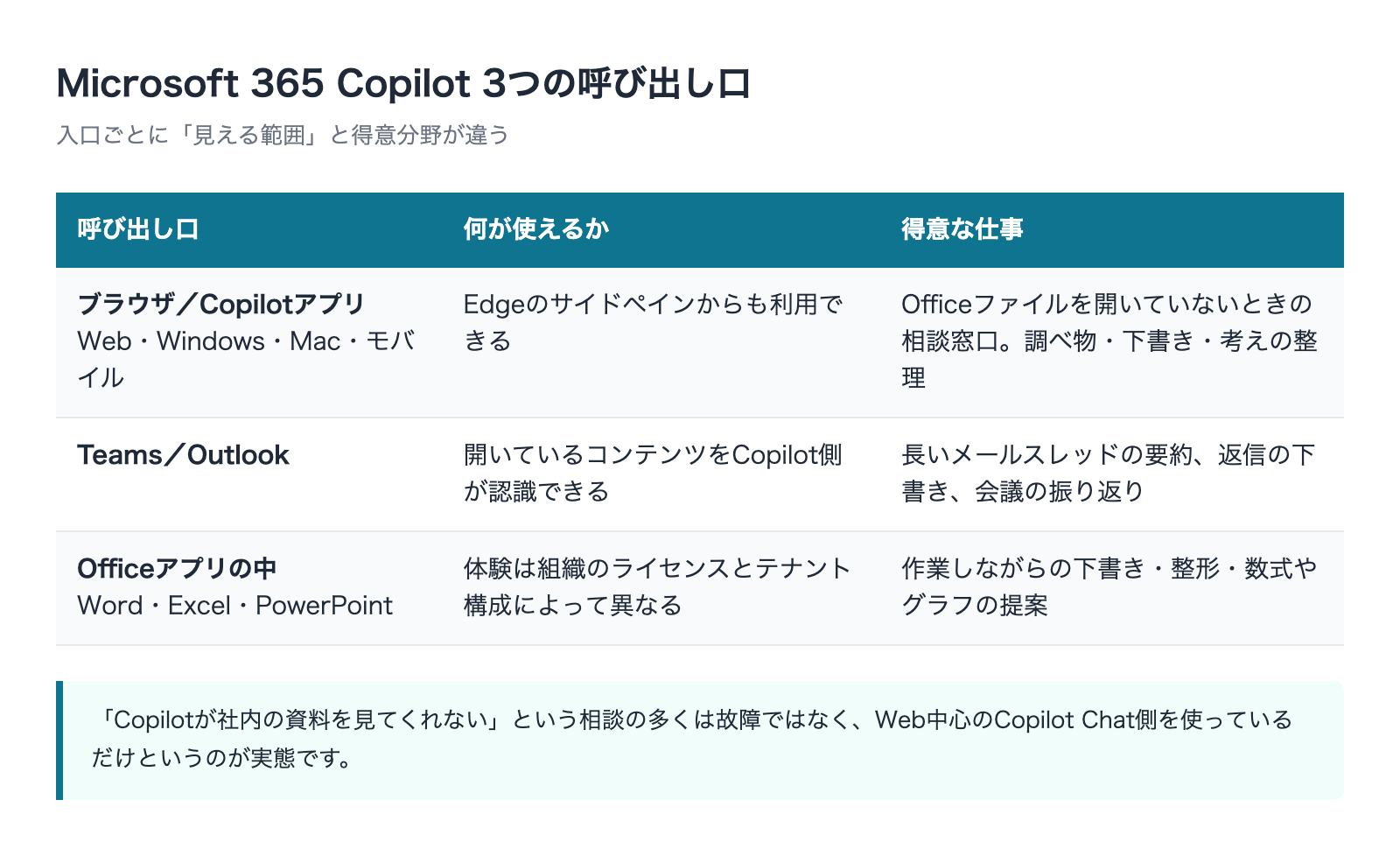
公式ドキュメントに挙げられている呼び出し口を、実務で使う順に整理します。入口は大きく3系統です。
1. ブラウザとCopilotアプリ
Webからアクセスする方法と、専用アプリを使う方法があります。Microsoft 365 Copilot アプリはWeb・Windows・Mac・モバイルで提供されており、ブラウザではMicrosoft Edgeのサイドペインからも利用できると公式に案内されています。
この入口は「Officeファイルを開いていないときの相談窓口」と捉えると分かりやすいです。調べ物、文章の下書き、考えの整理はここで済みます。
2. TeamsとOutlookの中
TeamsとOutlookからも利用できます。この2つが重要なのは、開いているコンテンツをCopilot側が認識できる点です。メールをコピーして貼り付けなくても、その画面の内容を踏まえて手伝わせられると公式に説明されています。
中小企業で最初に効果が出やすいのは、実はここです。長いメールスレッドの要約や、返信の下書きは、誰の業務にも毎日発生します。
3. Word・Excel・PowerPointの中
Officeアプリの作業画面の中からも呼び出せます。ただし公式は、Word・Excel・PowerPoint・OneNoteでのCopilot体験は組織のライセンスとテナントの構成によって異なる場合があると明記しています。他社の画面と自社の画面が一致しないのは、この差によることがあります。
アプリごとに何が得意か
公式ドキュメントには、アプリごとの機能が一覧で示されています。要点だけ抜き出します。
Outlook:要約と下書き、書き方の助言
メールスレッドを要約して議論を素早く把握する機能、Microsoft 365内の他のメールや資料から材料を引いて下書きを作る機能があります。さらに、明確さ・トーン・全体の印象について助言を返す機能も挙げられています。
社外に出す文章を書く回数が多い職種ほど、ここの効き方が大きくなります。
Teams:会議とチャットの要約
会議では、文字起こしをリアルタイムに使って質問に答えられます。会議終了後にも回答を確認できると説明されています。
ただし制約も公式に明記されています。チャットの要約は最後のメッセージより前の最大30日分を対象とし、1つのチャットスレッドのみをソースとして使う。他のチャットや会議の文字起こし、メール、ファイルは参照しません。この範囲を知らずに「全部見て」と頼むと期待外れになります。
WordとPowerPoint:下書きと構成
Wordでは書式なしのテキスト生成や、文書に関する質問への回答ができます。PowerPointでは、指示やWordファイルから新しいプレゼンテーションを作成でき、スライドの追加や書式変更といった軽い操作も依頼できます。
実務ではゼロから作らせるより、素案を渡して形にさせるほうが結果が安定します。中身のない指示からは中身のない資料しか出てきません。
Excel:数式・グラフ・分析の提案
Excelでは数式やグラフの種類、シート内のデータに関する分析の提案が得られます。Excelは扱える操作が多く、モードの使い分けもあるため、別記事で詳しく整理しました。

その他——OneNote・Loop・Whiteboard・Forms
主要な5アプリの陰に隠れがちですが、公式の機能一覧にはこれらも並んでいます。
- OneNote:計画の下書き、アイデアの生成、リストの作成、情報の整理を依頼できる
- Loop:直接編集を通じて共同で改善できるコンテンツを作成できる
- Whiteboard:自然言語でアイデアを出し、テーマごとに整理し、ホワイトボードの内容を要約できる
- Forms:アンケートや投票などの質問案を下書きできる
ここは「使える人が使えばいい」程度の位置づけで構いません。導入初期にこれらまで研修へ詰め込むと、覚えることが増えるだけで定着率はむしろ下がります。まずはOutlookとTeamsで結果を出してください。
指示の書き方の基本
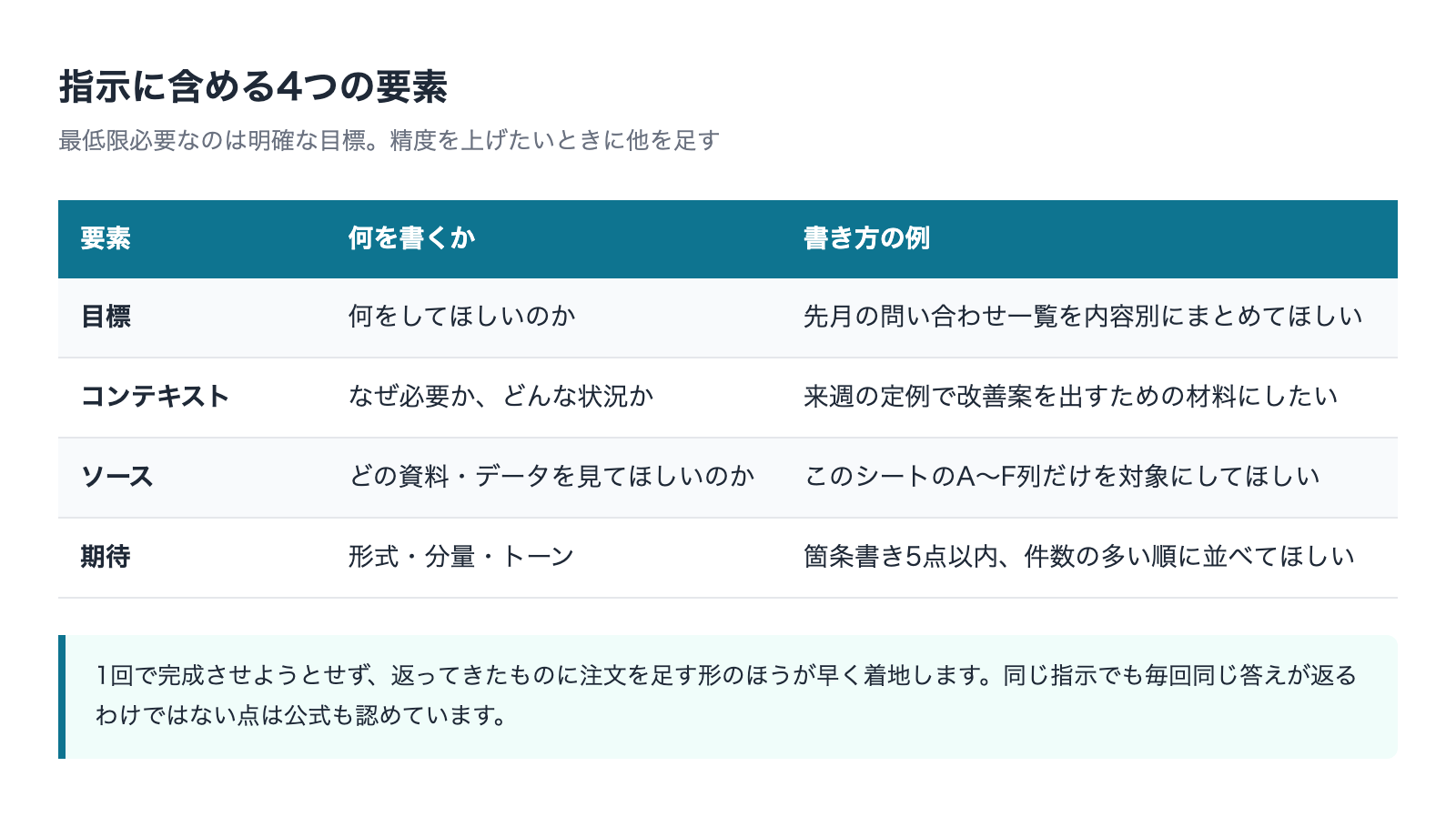
同じ機能でも、依頼の書き方で結果は変わります。Microsoftはプロンプト(AIへの指示文)に含められる要素として目標・コンテキスト・ソース・期待の4つを挙げ、最低限必要なのは明確な目標だと説明しています。
- 目標:何をしてほしいのか
- コンテキスト:なぜ必要か、どんな状況か
- ソース:どの資料・どのデータを見てほしいのか
- 期待:どんな形式・分量・トーンで返してほしいのか
この4つを意識すると、意図が伝わりやすくなります。ただし同じ指示でも毎回同じ答えが返るわけではない点は公式も認めており、応答に不正確な内容が含まれる場合があると明記されています。出てきたものを確認せずにそのまま使う運用にはしないでください。
1回で終わらせようとしない
公式ガイドは、多くの場合は別のプロンプトで結果を追いかけ、会話を続ける必要があると述べています。長い指示を1回で書き切るより、短く頼んで、返ってきたものに注文を足すほうが早く着地します。
社内に教えるときも「一発で完璧な指示を書く」を目標にしないでください。それができる人は少数で、続きません。
速さと深さを切り替えられる
Chat側には応答の性質を選ぶ仕組みがあります。公式によれば、既定は「自動」で、質問の性質に応じてCopilotが使うモデルを判断します。手動で切り替える場合の選択肢は次の2つです。
- クイック応答:一般的・日常的な質問向け。速さを優先して簡潔に返す
- より深く考える:複雑な質問やオープンエンドの質問向け。計画を立て、文脈を集めてから答える
実務では、定型的な要約は自動のまま、企画の壁打ちや資料構成の相談は深く考えさせる、といった使い分けになります。返答が浅いと感じたときに、指示文を練り直す前にここを見直すと早いことがあります。
サンプルは公式が用意している
指示の型をゼロから考える必要はありません。公式にはCopilot プロンプト ギャラリーというサンプル集と、Microsoft 365 Copilot Skilling Centerというトレーニングの場が案内されています。
社内向けの研修資料を自作する前に、まずここを見てください。使えそうな例を数個選んで自社の言葉に置き換えるほうが、独自に教材を組み立てるより速く、内容も外れません。
仕組みを一段だけ知っておくと迷わない
操作を覚える前に、Copilotが何を材料に答えを組み立てているかを一段だけ知っておくと、うまくいかないときの原因の見当がつきます。公式ドキュメントでは、次のコンポーネントが組み合わさって動いていると説明されています。
- Microsoft 365 アプリ:Word・Excel・PowerPoint・Outlook・Teams・Loopなど。作業の文脈の中でユーザーを支援する
- チャット機能:範囲を限定しない指示で、下書き・見逃した内容の確認・質問への回答を行う
- Microsoft Graph:ユーザーのメール・チャット・ドキュメント・会議の情報を、指示に文脈として取り込む
- セマンティックインデックス:Graphのデータを語彙面と意味面の両方から理解し、検索の関連性と精度を高める
- Microsoft 365 Copilot 検索:Microsoft 365と接続したMicrosoft以外のデータソースを横断する検索の仕組み
- 大規模言語モデル(LLM):内容の理解・要約・予測・生成を担うアルゴリズム
この並びから読み取れることが1つあります。答えの質は、モデルの賢さだけでなく「材料が整っているか」で決まるということです。社内の資料が散らかっていれば、拾ってくる材料も散らかります。導入前に共有設定やファイルの整理を勧められるのは、行儀の問題ではなく出力の質に直結するからです。
エージェントという選択肢もある
公式には、組織のデータソースを使ってCopilotの体験をカスタマイズするエージェントの仕組みも案内されています。例として、ヘルプデスクのチケットを作るエージェントや、データソースから従業員情報を検索する人事向けのエージェントが挙げられています。
ただしこれは基本の使い方が回り始めてからの話です。日常業務で誰も使っていない段階でエージェントの構築に着手すると、作った本人以外が触らないものが1つ増えるだけで終わります。順番を守ってください。
データの扱いは公式ページを直接見る
公式の概要ページには、MicrosoftがOpenAIおよびAnthropicをサブプロセッサとしてオンボードした旨が注記されています。社内や取引先にデータの取り扱いを説明する必要がある場合は、解説記事の孫引きではなく公式のプライバシーとセキュリティのページを直接参照してください。
この領域は情報の更新が早く、しかも間違えたときの影響が最も大きい部分です。「たしかどこかの記事にこう書いてあった」で社内説明をしないでください。
社内データを参照させる使い方
法人でCopilotを入れる本来の狙いはここにあります。公式ドキュメントによると、CopilotはMicrosoft Graphを通じて仕事のメール・チャット・ドキュメントを参照し、応答に反映します。
渡し方は3通りある
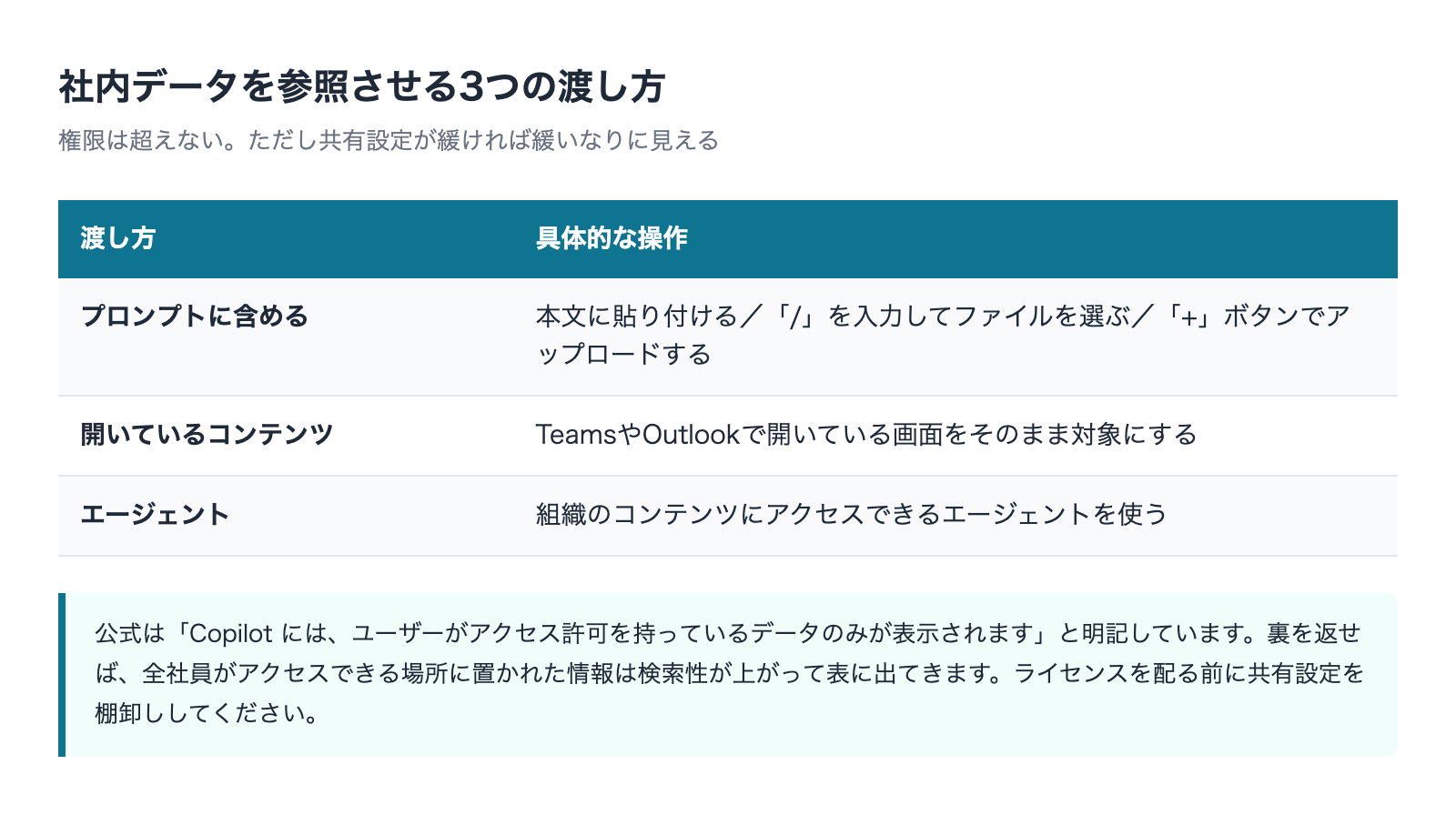
Chat側で組織のコンテンツを使う方法として、公式は次の3つを挙げています。
- プロンプトの一部として渡す(本文に貼り付ける、「/」を入力してファイルを選ぶ、「+」ボタンでアップロードする)
- TeamsやOutlookで開いているコンテンツを対象にする
- 組織のコンテンツにアクセスできるエージェントを使う
「社内資料を読ませたいのに読んでくれない」場合、渡し方が指定できていないことが原因のケースがあります。どのファイルを見てほしいかを明示するだけで結果が変わります。
権限は超えない。ただし「見える人には見える」
セキュリティ面で必ず押さえるべき点です。公式は「Copilot には、ユーザーがアクセス許可を持っているデータのみが表示されます」と明記しています。Copilotが権限の壁を破ることはありません。
裏を返すと、権限設計が緩い会社では、緩いなりに見えてしまうということです。これまでは「フォルダの奥にあるから誰も気づかない」で成立していた情報が、検索性が上がったことで表に出てきます。
Microsoft自身も導入準備として、SharePointの過剰共有の点検や、機密情報の扱いの見直しを挙げています。ライセンスを配る前に、共有設定を棚卸しする順番を守ってください。
探す作業そのものを置き換える
もうひとつ、日常業務への効き方が大きいのが検索です。公式にはMicrosoft 365 Copilot 検索という機能が挙げられており、Microsoft 365とサードパーティのデータソースを横断して探せる仕組みだと説明されています。
中小企業の現場では、「あの見積書どこだっけ」「去年の同じ案件の資料は」に費やす時間が想像以上に積み上がっています。文章を書かせることより、探す時間を削るほうが先に成果として見える会社は少なくありません。導入直後に何から使わせるか迷ったら、ここから入るのも手です。
「配ったのに使われない」を避ける
ここからは、AI導入を支援する側から見た話です。ツールの機能そのものより、運用の設計で差がつきます。
入口を1つに絞って教える
呼び出し口が多いことは、初心者にとっては利点ではなく障害です。「まずはOutlookの中だけ」「まずはTeamsの会議要約だけ」と入口を1つに固定して教えるほうが定着します。
全部の入口を紹介した研修は、その場では感心されますが、翌週には誰も使っていません。
使う業務を先に決める
「便利だから使ってみて」で配ると、まず使われません。毎週必ず発生する業務を1つ選び、そこで使うことを決めるほうが確実です。週次報告の下書き、議事録の要約、問い合わせメールの一次返信あたりが候補になります。
うまくいった頼み方を貯める
成功した指示文が個人の中に留まると、社内の習熟が進みません。業務名・指示文・結果の3列で書き足すだけの共有シートを1枚用意しておくと、後から入った人の立ち上がりが変わります。
なお、費用面から検討している段階であれば、無料版がどこまで使えるかを整理した記事も参考にしてください。
導入直後の2週間と、3か月目の見直し
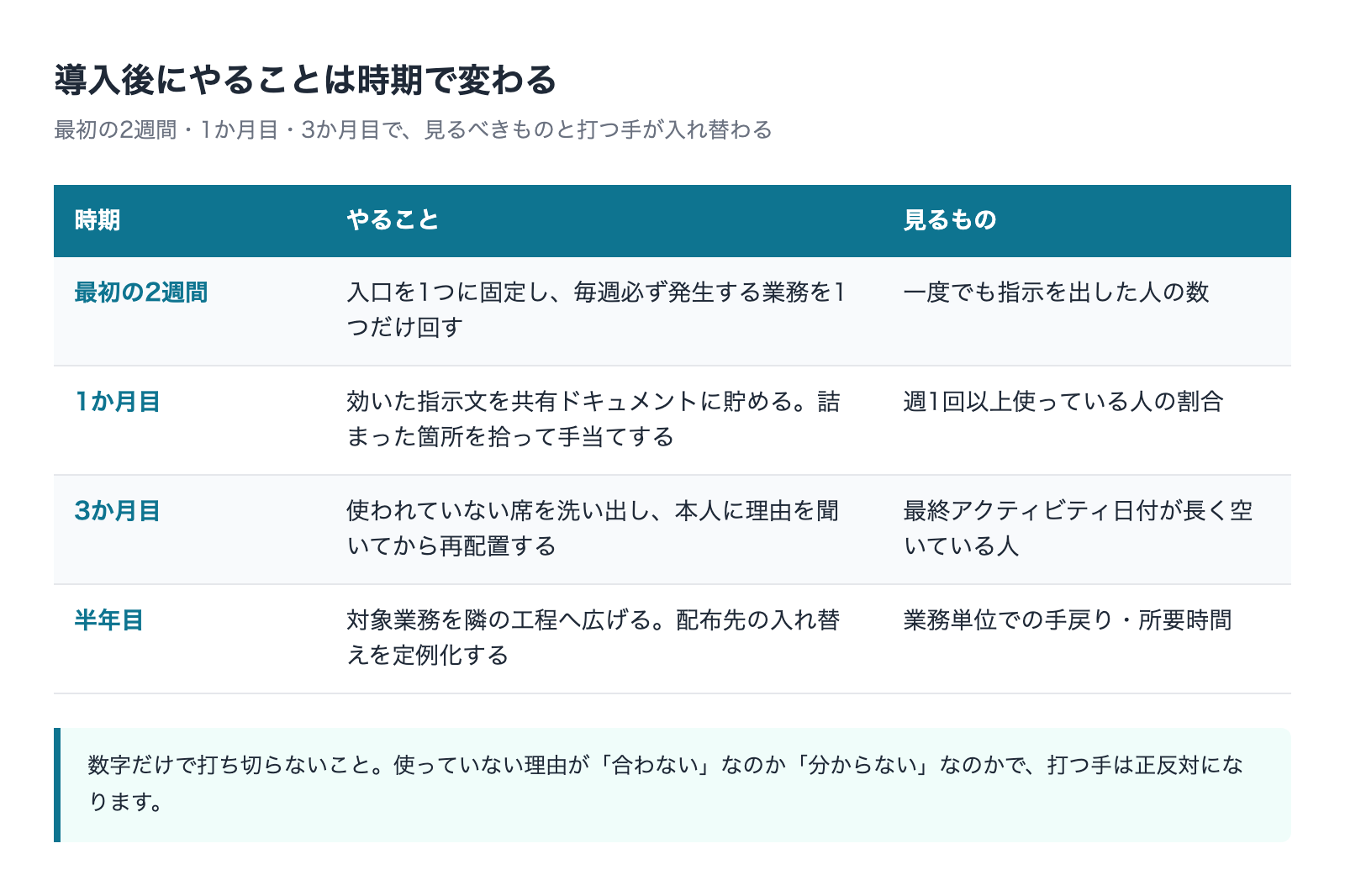
「何から教えるか」と同じくらい、「いつ何を見るか」が定着を左右します。時期によって打つべき手が変わるためです。
最初の2週間——広げずに1本だけ通す
この時期にやることは1つだけです。入口を1つに固定し、毎週必ず発生する業務を1つ選んで、そこだけ回す。成功体験の有無がその後を決めます。
向いているのは、長いメールスレッドの要約のように指示の工夫がほとんど要らない作業です。「まとめて」と頼むだけで結果が見える種類の仕事から入ると、抵抗感が下がります。
この段階で見るのは「一度でも指示を出した人が何人いるか」だけで十分です。品質の議論はまだ早い段階です。
1か月目——効いた頼み方を集める
1か月経つと、社内で差がつき始めます。うまく使っている人と、開いたきり触っていない人に分かれます。
ここでやるべきは、効いた指示文を1か所に集めることです。整った手順書は要りません。業務名と指示文をそのまま貼るだけの共有ドキュメントで足ります。
同時に、詰まっている人の理由を拾ってください。多くは「何を頼めばいいか思いつかない」であり、機能の説明を繰り返しても解決しません。本人の担当業務を一緒に眺めて、頼めそうな作業を指差すほうが早く済みます。
3か月目——配布先を見直す
3か月あれば、合う人と合わない人がはっきりします。ここで初めて配布先の見直しに入ります。
ポイントは、使われていない席を見つけたときにいきなり取り上げないことです。「使い方が分からない」のか「業務に合わない」のかで打つ手は正反対になります。前者は支援対象、後者は再配置の対象です。
この区別を飛ばして回収に走ると、社内には「取り上げられた」という印象だけが残り、次の展開が難しくなります。
まだ有効になっていない場合
そもそもCopilotのボタンが表示されない、ライセンスをどう割り当てるか分からない、という段階の方は、先にこちらを読んでください。

よくある質問
無料で使えるCopilotと、法人向けは何が違うのですか
本質的な差は2つです。①社内のデータ(SharePoint・OneDrive・Teams等)を横断して参照できるか ②Officeアプリの画面の中から呼び出せるか。この2点が要らないなら、無料の範囲でも一定の用は足ります。逆に「社内の過去資料を踏まえた答えがほしい」が目的なら、無料版では構造的に届きません。
GitHub Copilotとは別の製品ですか
別の製品です。GitHub Copilotは開発者向けのコード補助で、Microsoft 365 Copilotとは用途も対象者も違います。名前が似ているだけなので、社内で検討する際はどちらの話をしているかを最初に確認してください。
同じ指示を出したのに、前と違う答えが返ってきます
仕様です。公式には、同じプロンプトを複数回使用すると回答が異なる場合があると明記されています。原因は不具合ではなく、生成の過程にランダム性があるためです。「毎回同じ結果」を前提にした業務フローは組まないでください。
社内の資料を見てくれません
まず、使っているのがMicrosoft 365 Copilotなのか、Copilot Chatなのかを確認してください。後者は主にWebの情報を使い、社内データはユーザーが渡した分だけが対象になります。次に、参照させたいファイルを明示的に指定しているかを確認します。曖昧な言い方では拾われません。
出てきた文章はそのまま使っていいですか
公式には、応答に不正確な内容が含まれる場合があると明記されています。下書きまでをCopilot、確認と責任は人という線引きを最初に決めておいてください。特に社外に出す文書と数字を含む成果物は、確認を任意の作業ではなく工程として組み込む必要があります。
会議の内容を後から聞けますか
Teamsについては、会議が記録され文字起こしされている場合に、会議チャットの要約タブからAIノートを表示できると公式に案内されています。逆に言うと、記録や文字起こしを運用していなければ後から参照させることはできません。ツールを配る前に、録画・文字起こしを社内ルールとしてどう扱うかを決めておいてください。
解説記事と自分の画面の表示が違います
公式は、Word・Excel・PowerPoint・OneNoteでの体験は組織のライセンスとテナントの構成によって異なる場合があると明記しています。加えて画面構成そのものも更新が続いています。手順が合わないときは、記事ではなく最新の公式ページと自社の構成を突き合わせてください。
まとめ
Microsoft 365 Copilotの使い方について、押さえるべき点は次の通りです。
- Microsoft 365 CopilotとCopilot Chatは別物。前者は組織データとWeb、後者はWeb中心で追加ライセンス不要
- 呼び出し口はブラウザ/Copilotアプリ・Teams/Outlook・Officeアプリ内の3系統。入口ごとに見える範囲が違う
- Teamsのチャット要約は最大30日・1スレッドのみなど、公式に明記された制約がある
- 指示は目標・コンテキスト・ソース・期待の4要素。1回で完成させず会話を続ける。サンプルは公式のプロンプトギャラリーにある
- 製品内ラベルはM365 Copilot (Premium) / (Basic) / Copilot チャット (Basic) の3種類。画面が解説記事と違う理由の多くはここ
- 答えの質はモデルの賢さより材料が整っているかで決まる。Graphとセマンティックインデックスが社内データを拾う構造上、資料が散らかっていれば答えも散らかる
- 社内データはユーザーの権限を超えて見えることはない。逆に共有設定が緩いとその通りに見えるため、配る前に棚卸しする
- 教えるときは入口を1つ、業務を1つに絞る。全部見せる研修は定着しない
- 時期で打つ手が変わる。最初の2週間は1本だけ通す/1か月目は効いた指示を集める/3か月目に配布先を見直す
画面構成や機能名は更新が続いています。この記事は2026年8月時点で公式ドキュメントに掲載されていた内容にもとづいています。実際の操作手順は、必ず最新の公式ページで確認してください。
御社の業務に合わせたCopilot導入・定着支援
「ライセンスを配ったのに使われない」を終わらせる。
業務の棚卸しから、効く業務の切り分け、社内への定着まで一貫して支援します。