AI-OCRの精度は何で決まるか|ツール比較の観点

「精度99%と書いてあるのに、自社の請求書では全然読めなかった」「A社は99.2%、B社は98.7%——この差に意味があるのか分からない」——読み取りツールを比較しようとすると、多くの担当者がこの壁にぶつかります。
結論から言うと、公表されている精度の数値は、自社での結果をほとんど予測しません。「精度」という言葉が指しているものが製品ごとに違い、しかも結果を左右する要因の半分以上がツールの外側にあるからです。比較すべきなのは公表値ではなく、自社データで何をどう測るかという設計です。
株式会社Fyveは中小企業のAI活用を月額で支援しています。この記事では特定の製品を推すのではなく、「精度」を分解して自社で評価できる状態にするための考え方と手順を整理します。数値の比較表は載せません。載せても判断の役に立たないからです。
「精度99%」という数字が比較の役に立たない理由
製品資料に並ぶ精度の数値を横に並べても、選定の材料にならないのはなぜか。理由は4つあります。
①測定対象の書類が違う
精度を測るには、測定用の書類が必要です。この書類が各社で違います。印字がきれいな標準的な帳票で測った数値と、現場で使われている複写伝票で測った数値は、まったく別の意味を持ちます。測定条件が公開されていない数値は、比較できません。
②「何を1件と数えるか」が違う
これが最も大きな違いです。精度を「文字単位」で測るか「項目単位」で測るかで、同じ結果から異なる数値が出ます。
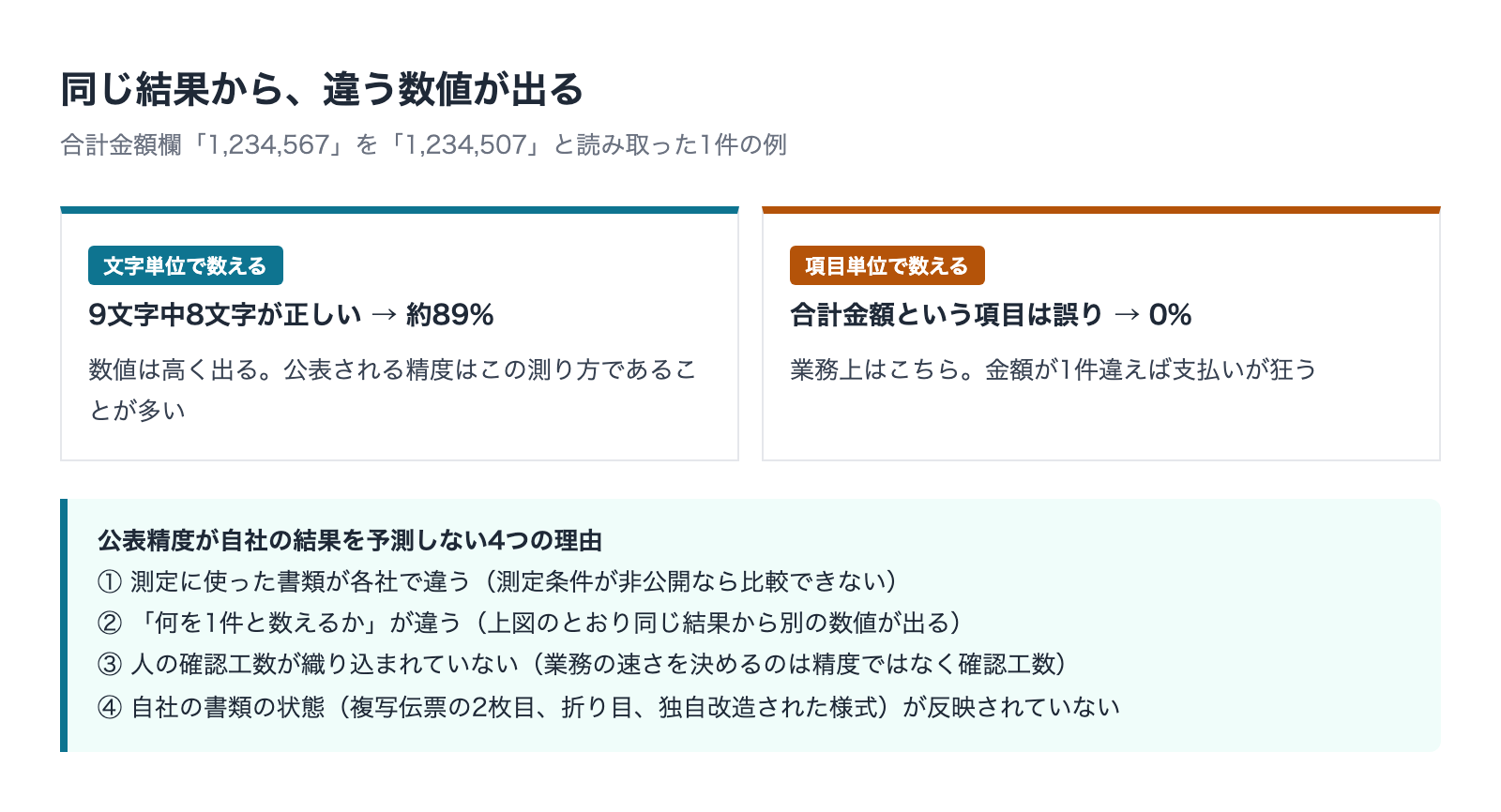
たとえば請求書の合計金額欄に「1,234,567」と書かれていて、読み取り結果が「1,234,507」だったとします。
- 文字単位で数えると——9文字中8文字が正しいので、約89%
- 項目単位で数えると——合計金額という項目は間違っているので、0%
業務上は後者です。金額が1件でも違えば支払いが狂います。しかし公表される数値は前者の測り方であることが多く、数値が高いほど業務での使い勝手が良いとは限りません。
③人の確認工数が織り込まれていない
精度が高くても、「どこが間違っているか分からない」なら全件を人が確認することになります。逆に精度がやや低くても、「読めなかった箇所が明示される」なら確認対象を絞れます。業務の速さを決めるのは精度ではなく、確認工数です。 公表値はここを表現しません。
④自社の書類の状態が反映されていない
複写伝票の2枚目、四つ折りにされて折り目がついた紙、取引先が独自に改造した様式。こうした条件は各社固有で、製品側の測定には含まれていません。
つまり、公表精度は「その製品がその測定条件で出した結果」であって、自社の予測値ではありません。参考にするなら「桁が違わないか」程度で、小数点以下の差を比較する意味はほとんどありません。
「精度」は3つに分解できる
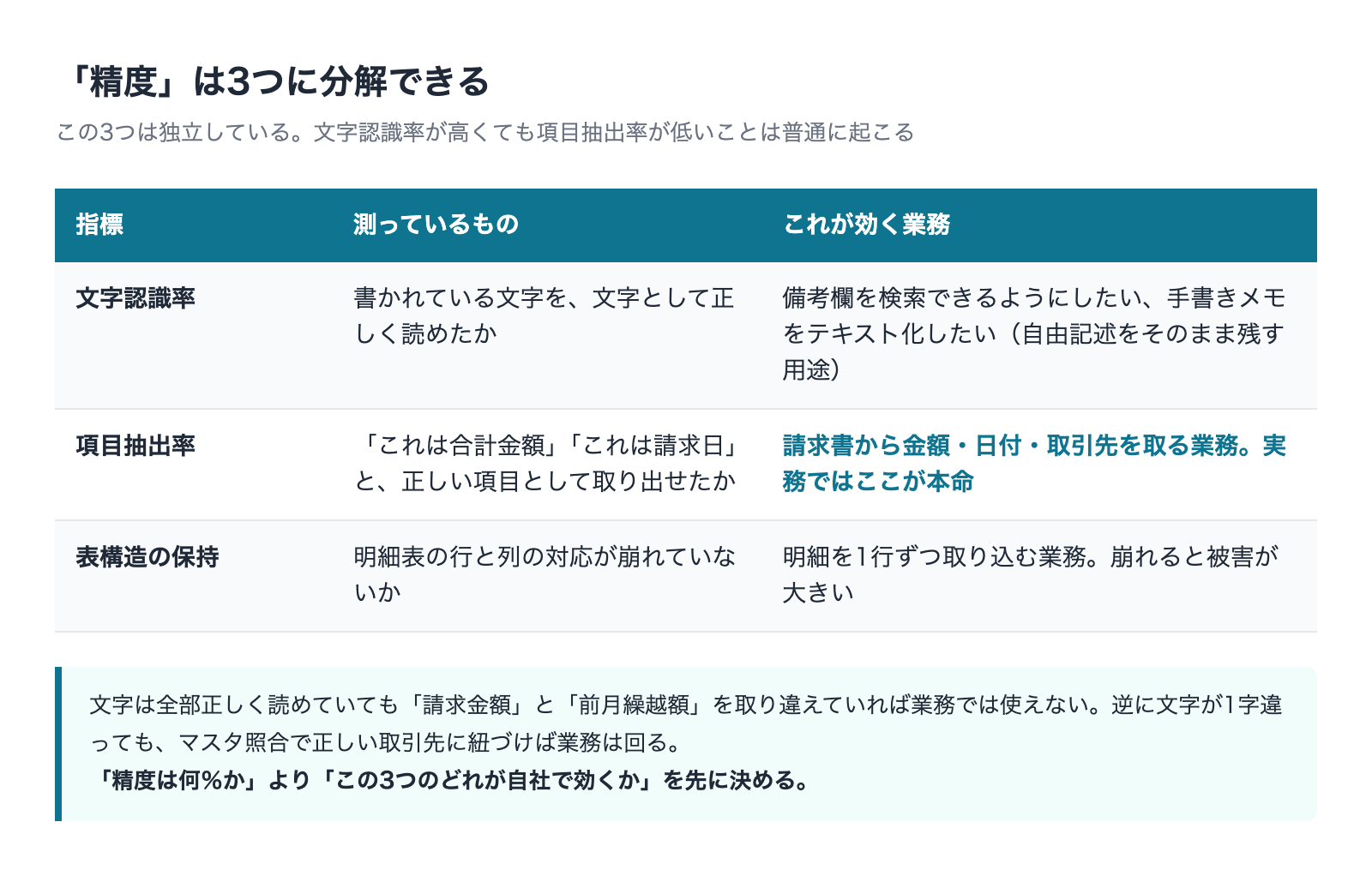
比較を成立させるには、まず言葉を分解します。読み取りの精度は、実務上は3つの別々の指標として扱うべきものです。
- 文字認識率——書かれている文字を、文字として正しく読めたか
- 項目抽出率——「これは合計金額」「これは請求日」と、正しい項目として取り出せたか
- 表構造の保持——明細表の行と列の対応が崩れていないか
この3つは独立しています。文字認識率が高くても項目抽出率が低いことは普通に起こります。文字は全部正しく読めているのに、「請求金額」の欄と「前月繰越額」の欄を取り違えていれば、業務としては使えません。
逆に、文字認識に少し誤りがあっても項目抽出が正確なら、業務は回ります。取引先名が1文字違っていても、マスタ照合で正しい取引先に紐づけられるからです。
だから比較のときは「精度は何%か」ではなく、「この3つのどれが自社の業務で効くのか」を先に決めます。
文字認識率——分母の取り方で数字が変わる
最も基礎的な指標ですが、単独で見ても判断材料になりません。
分母の候補
- 書類上の全文字——ヘッダーの会社名、住所、注意書きまで含む。業務に不要な部分も分母に入るため数値は高く出ます
- 抽出対象の項目内の文字——金額・日付・取引先名など、実際に使う欄の文字だけ。数値は低めに出ますが業務に近い
- 数字だけ——金額と日付に絞る。誤りの影響が最も大きい範囲
同じ読み取り結果でも、この3つで数値は大きく変わります。自社で測るときは「抽出対象の項目内の文字」または「数字だけ」を分母にします。 書類全体を分母にした数値は、業務判断には使えません。
文字認識率が効く場面と効かない場面
文字認識率が重要なのは、自由記述をそのままテキストとして残したい場合です。備考欄の内容を検索できるようにしたい、議事録の手書きメモをテキスト化したい、といった用途では文字認識率が直接効きます。
一方、請求書から金額と日付を取り出したいだけなら、文字認識率の細かい差は業務に影響しません。取り出す項目が決まっている業務では、次の項目抽出率のほうが重要です。
項目抽出率——業務で効くのはここ
「この数字は合計金額である」「この日付は請求日であって支払期日ではない」と正しく判別できるかどうか。実務ではこれが本命の指標です。
なぜ難しいのか
請求書のレイアウトは取引先ごとに違います。同じ「合計」という情報が、次のようにさまざまな形で書かれています。
- ラベルが「合計」「ご請求金額」「請求額」「お支払金額」「Total」と揺れる
- 位置が右下・右上・中央と揺れる
- 「小計」「消費税」「合計」が縦に並ぶ形式と、横に並ぶ形式がある
- 「前月繰越」「今回請求」「今回支払」が併記され、どれが今回の請求額か文脈で判断する必要がある
- 税込・税別の両方が書かれていて、どちらを取るべきか書類だけでは決まらない
最後の2つは、人でも書類だけでは判断できない場合があります。「今回請求額」と「お支払金額」が違う金額で並んでいる請求書は実在し、どちらを会計に入れるかは自社の運用ルールで決まります。この種の項目は、読み取り性能の問題ではなく業務ルールの問題です。
項目抽出率をどう測るか
測り方はシンプルです。「取り出したい項目の数」を分母、「正しく取り出せた項目の数」を分子にします。
たとえば請求書1枚から6項目(請求日・取引先名・請求番号・小計・消費税・合計)を取るなら、30枚で180項目。このうち何項目が正しかったかを数えます。
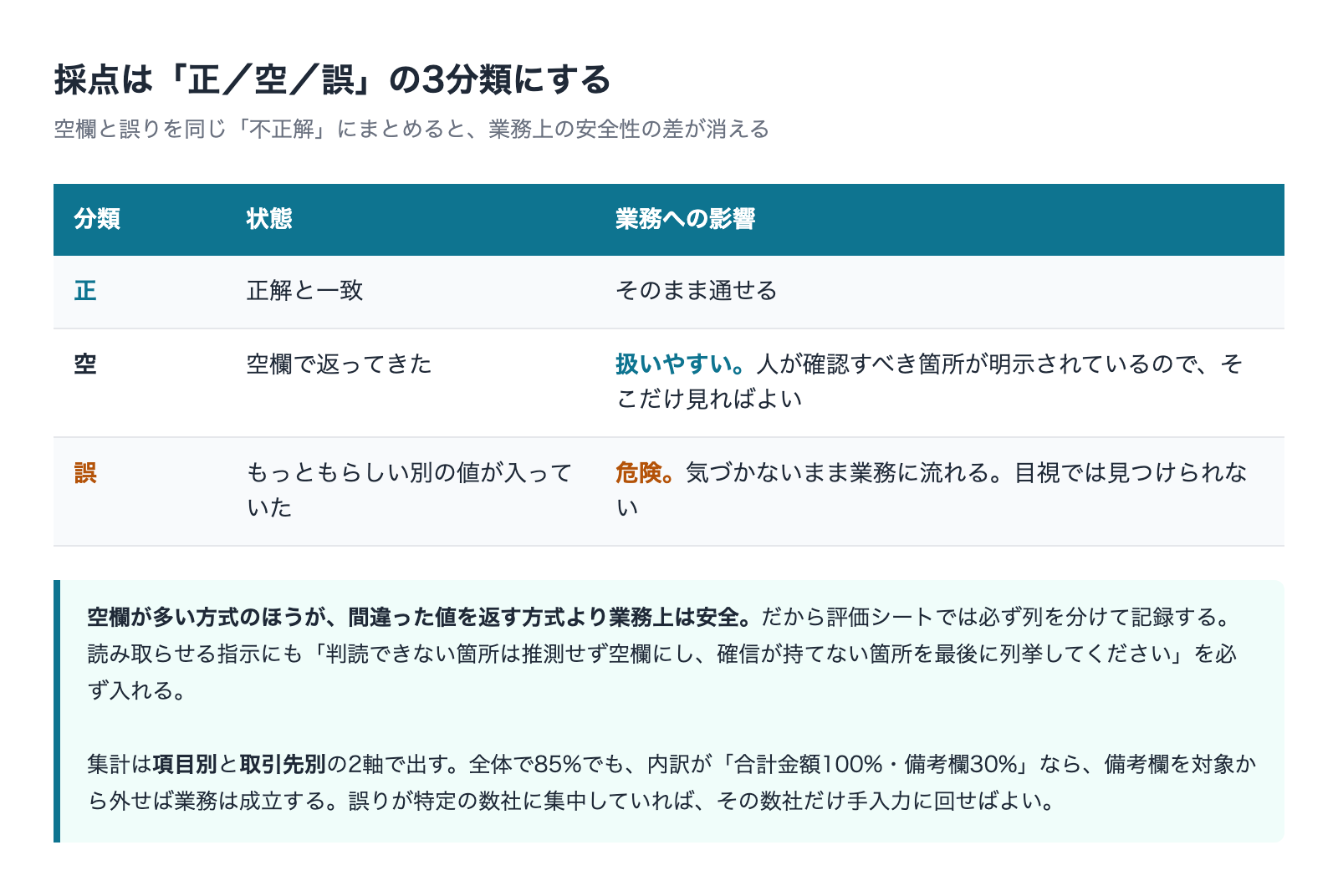
そして項目ごとに集計するのが重要です。全体で85%だったとしても、内訳が「合計金額は100%、備考欄は30%」なら判断は変わります。合計金額が正しく取れているなら、備考欄を対象から外せば業務は成立します。
「間違って取った」と「取れなかった」を分ける
これは評価設計で最も重要な区別です。
- 空欄で返ってきた——人が確認すべき箇所が明示されている。扱いやすい
- もっともらしい別の値が入っていた——気づかないまま業務に流れる。危険
この2つを同じ「誤り」として1つの数値にまとめると、比較の意味が失われます。空欄が多い製品のほうが、間違った値を返す製品より業務上は安全です。 評価シートでは必ず列を分けて記録します。
表構造の保持——明細がずれると全部やり直しになる
3つ目の指標です。請求書や納品書の明細表を扱う場合、ここが崩れると被害が大きくなります。
崩れ方のパターン
- 行の結合——2行が1行として読まれ、明細が1件消える
- 行の分割——品名が2行に折り返されている明細が、2件として読まれる
- 列のずれ——数量の列が単価の列として読まれる。数字は正しいのに意味が入れ替わる
- ページ跨ぎの分断——2ページ目に続く明細表が、別の表として扱われる
- 小計行の混入——「小計」の行が明細の1件として数えられる
このうち列のずれが最も厄介です。数字自体は正しく読めているため、文字認識率では検出されません。しかし数量と単価が入れ替われば金額の意味が変わります。
検算で検出できるかどうかが分かれ目
表構造の崩れは、検算によって機械的に検出できます。
- 各行の「単価×数量」が「金額」と一致するか
- 明細の金額合計が「小計」と一致するか
- 「小計+消費税」が「合計」と一致するか
- 明細の行数が、書類に記載された件数と一致するか
この検算をExcelの数式で組んでおけば、表構造が崩れた書類だけを人が見る形になります。比較の観点としては、「検算に必要な項目をすべて出力できるか」が重要です。 金額だけを返して単価と数量を返さない製品では、この検証が使えません。
精度はツールの外側でも決まる
比較の前に押さえておくべき事実です。読み取り結果を左右する要因のかなりの部分が、製品の外側にあります。
原本の状態
- 印字の濃さ(複写式伝票の2枚目以降は薄い)
- 折り目・汚れ・破れ
- 手書きの追記・訂正
- 印影が数字に重なっている
- 取引先が独自に様式を改造している
スキャンの条件
- 解像度(200dpi未満だと細い印字が崩れる)
- カラーかグレースケールか白黒2値か(2値は薄い印字が消える)
- 傾き(傾いた画像は文字の切り出しが崩れる)
- 圧縮率(強く圧縮すると輪郭が崩れる)
- 1ファイルに何枚入っているか(境界の判定を機械に委ねると事故が起きる)
指示と後処理
- 抽出項目を明示しているか
- 出力形式を固定しているか
- 「推測で埋めず空欄にする」と指示しているか
- 自社マスタと照合して表記を揃えているか
- 検算を組んでいるか
つまり同じ製品でも、この条件次第で結果は大きく変わります。製品Aと製品Bを比較するなら、これらの条件を揃えなければ比較になりません。逆に言えば、製品を変える前に自社側の条件を整えるだけで結果が改善する余地があります。
スキャンから出力までの工程設計については、別記事で具体的に整理しています。
自社データで評価する手順
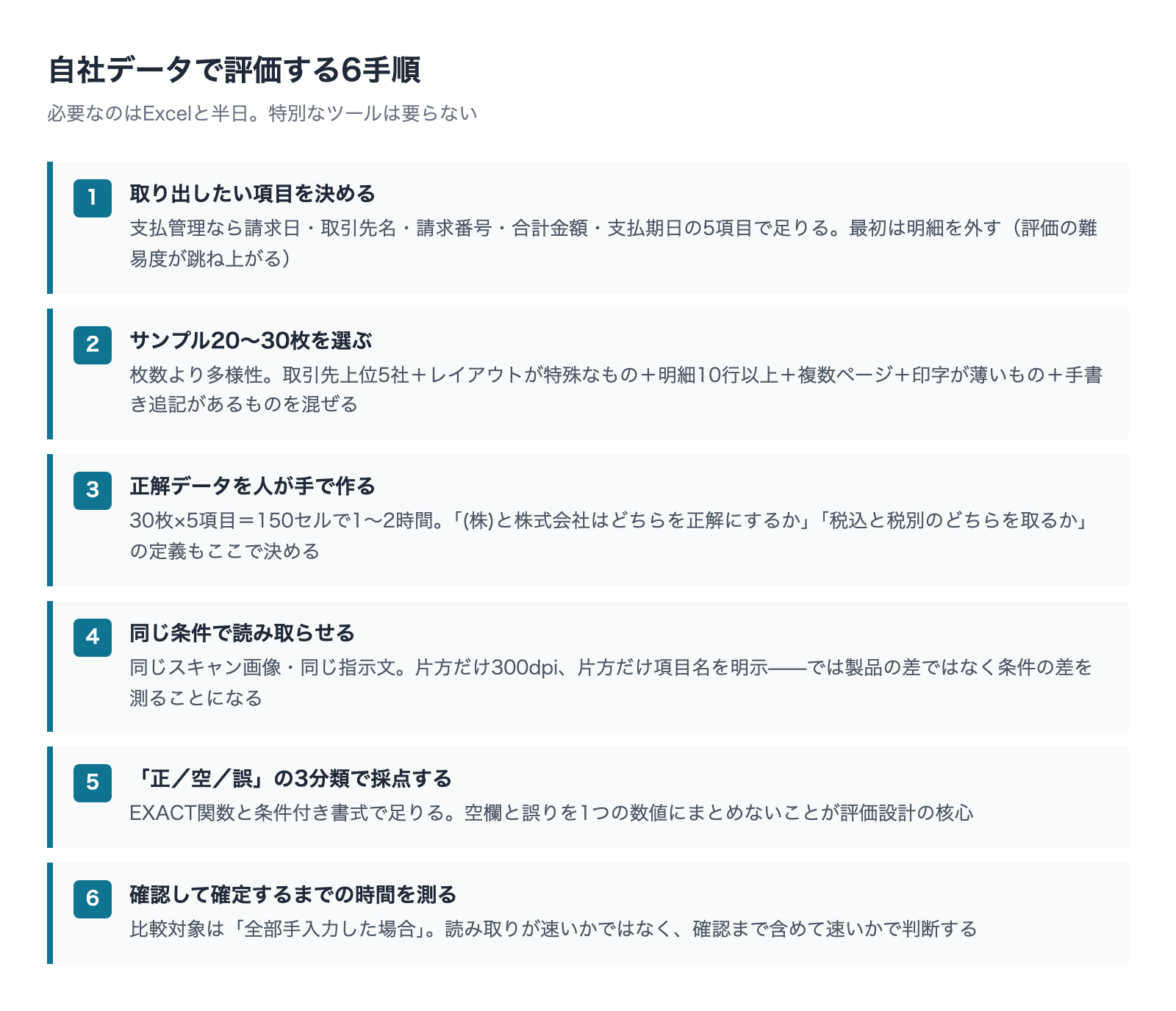
ここが本題です。公表値の比較をやめて、自社で評価する手順を組みます。特別なツールは要りません。Excelで足ります。
手順1: 取り出したい項目を決める
最初に、業務で必要な項目だけを列挙します。ここを絞らないと評価が膨らんで終わりません。
支払管理が目的なら、請求日・取引先名・請求番号・合計金額・支払期日の5項目で足ります。費目別の分析までやるなら明細行も対象に入りますが、最初のフェーズでは明細を外すことをおすすめします。評価の難易度が跳ね上がるからです。
手順2: サンプルを選ぶ
20〜30枚を選びます。枚数を増やすより、多様性を確保するほうが判断材料になります。次のものを意図的に混ぜます。
- 取引先の上位5社(件数が多い=改善効果が大きい)
- レイアウトが特殊な取引先
- 明細が10行以上あるもの
- 複数ページにまたがるもの
- 印字が薄いもの・汚れているもの
- 手書きの追記があるもの
きれいな請求書だけで評価すると、本番で崩れます。「困っている書類」を必ず入れるのが評価設計の要点です。
手順3: 正解データを作る
サンプルの正解を人が手で作ります。この作業は避けられません。30枚×5項目なら150セルなので、1時間程度で作れます。
このとき正解の定義を決めておく必要があります。「株式会社サンプル商事」と「(株)サンプル商事」はどちらを正解とするか。税込と税別の両方が書かれているとき、どちらを合計金額とするか。この定義がないと採点ができません。
そしてこの定義作業そのものが業務の棚卸しになります。「うちは税込で管理していたつもりだったが、担当者によって違っていた」といった実態が、ここで発見されます。
手順4: 同じ条件で読み取らせる
比較したい方式それぞれに、同じスキャン画像・同じ指示で読み取らせます。片方は300dpi、片方は200dpiといった条件差があると比較になりません。
指示文も揃えます。抽出項目、出力形式、「推測せず空欄にする」の指示——これを両方に同じ内容で与えます。
手順5: 採点する
正解データと読み取り結果を突き合わせます。Excelの EXACT 関数や条件付き書式で、一致しないセルに色を付ければ十分です。
採点は3分類にします。
- 正——正解と一致
- 空——空欄で返ってきた(人が確認すべき箇所が明示されている)
- 誤——別の値が入っていた(気づかず流れる危険がある)
「空」と「誤」を分けて集計することが、この評価設計の核心です。
手順6: 確認時間を測る
最後に、読み取り結果を確認して確定するまでの時間を測ります。ストップウォッチで10枚分測れば傾向は出ます。
比較対象は全部を手入力した場合の時間です。ここで手入力より遅いなら、その業務に読み取りを入れる意味がありません。「読み取りが速いか」ではなく「確認まで含めて速いか」で判断します。
評価シートの作り方
Excelで作る評価シートの構成を示します。シートは3枚です。
シート1: 正解データ
1行1書類。列は「ファイル名/請求日/取引先名/請求番号/合計金額/支払期日」。ここは人が手で埋めます。
シート2: 読み取り結果
同じ列構成で、方式ごとにシートを分けるか、方式名の列を追加します。読み取り結果をそのまま貼り付けます。手で直さずに貼り付けるのが重要です。 直してしまうと評価になりません。
シート3: 採点
正解データと読み取り結果を突き合わせ、セルごとに「正/空/誤」を判定します。数式は IF(読み取り="","空",IF(EXACT(読み取り,正解),"正","誤")) のような単純な形で足ります。
そして集計欄を作ります。
- 項目ごとの「正/空/誤」の件数
- 書類ごとの「誤」が1つ以上ある件数(=人が見るべき書類の数)
- 取引先ごとの「誤」の件数(=どこに問題が集中しているか)
この最後の集計が、次の打ち手を決めます。誤りが特定の数社に集中している場合、その数社だけ手入力に回すか電子データで受け取るよう依頼すれば、全体としては十分に回ります。 全社を同じ精度で処理する必要はありません。
精度以外に見るべき比較観点
精度の話に集中しすぎると、運用に入ってから問題が出ます。選定時に確認すべき観点を挙げます。
出力形式
- CSVやExcelで出せるか。画面表示だけで、コピーするしかない製品では自動化できません
- 項目名(列名)を自社の形に指定できるか
- 1書類1行と1明細1行のどちらで出せるか
- 検算に必要な項目(単価・数量・小計・消費税)を個別に出せるか
既存業務との接続
- 会計ソフトの取り込み形式に合わせられるか
- SharePointやOneDrive上のフォルダを監視できるか、それとも都度アップロードが必要か
- 結果をExcelに反映する工程が手作業になるか
データの取り扱い
- アップロードした書類がどこに保存され、いつ削除されるか
- 学習に利用されるかどうか、その設定を変えられるか
- 取引先の情報を含む書類を扱うため、この点は取引先への説明責任にも関わります
費用構造
- 月額固定か、読み取り枚数に応じた課金か
- 枚数課金の場合、失敗した読み取りも課金されるか
- 試行錯誤の段階で何度も読み直すため、ここが費用に影響します
運用負荷
- 取引先ごとの様式を登録する作業が必要か。必要な場合、誰がやるか
- 様式が変更されたときの再設定の手間
- 担当者が変わったときに引き継げるか
このうち運用負荷は導入前に見落とされやすく、導入後に効いてきます。「取引先ごとにテンプレートを登録すれば精度が上がる」という製品は、登録作業を続けられる体制があるかどうかで結果が変わります。
選択肢を「型」で捉える
製品を1つずつ調べるより、型で捉えたほうが選定が速くなります。
汎用AIアシスタント型
Microsoft 365 CopilotやChatGPTのように、書類の読み取りに特化していない汎用のAIに画像やPDFを渡して項目を抽出させる方式です。
- 向いている場面——枚数が少ない、様式が多様で登録作業が現実的でない、まず試して感触を掴みたい
- 注意点——読み取り専用の製品ではないため、大量処理の仕組みや業務システムとの接続は別途組む必要があります。何ができるかはライセンスやアプリによって違います
自社のライセンスで何が使えるかは先に確認しておく必要があります。
専用の読み取り製品型
帳票の読み取りを主目的とした製品です。
- 向いている場面——枚数が多い、同じ取引先の同じ様式が繰り返し来る、確認画面や修正機能が必要
- 注意点——様式ごとの設定作業が必要な製品が多く、その運用体制が前提になります
業務システム同梱型
会計ソフトや販売管理システムに読み取り機能が含まれている形です。
- 向いている場面——すでにそのシステムを使っている。取り込み後の処理まで一貫する
- 注意点——読み取りの調整の自由度が低いことがあります。まず自社の既存システムに機能があるかを確認してから外部製品を検討するのが順序として正しい
意外に多いのが、すでに契約しているシステムに読み取り機能があるのに使われていないというケースです。新規契約の検討より先に、既存の契約内容を確認する価値があります。
どこで詰まるか
- 正解データを作らずに「なんとなく良さそう」で決める——後から比較できず、期待外れだったときに原因が分からない
- きれいな書類だけで試す——本番で崩れる。困っている書類を必ず入れる
- 「空欄」と「誤り」を区別せずに集計する——業務上の安全性の差が見えなくなる
- 確認時間を測らない——読み取りが速くても確認が重ければ業務は改善しない
- 全社を同じ精度で処理しようとする——誤りは特定の取引先に集中する。全体を1本で解く必要はない
- スキャン条件を揃えずに比較する——製品の差ではなくスキャンの差を測っていることになる
- 出力形式を確認せずに契約する——CSVで出せない製品では自動化の輪が閉じない
読み取りを導入したのに効果が出ないという相談の多くは、製品選定より前のこの種の設計に原因があります。

よくある質問
結局どの製品が一番精度が高いのですか
自社の書類・自社のスキャン条件・自社が取り出したい項目の組み合わせで変わるため、一般的な順位は存在しません。公表値の順位が自社での順位と一致する保証はありません。 だからこそ20〜30枚のサンプルで自分で測る手順を作るほうが、比較記事を読み比べるより早く確実です。この記事で数値の比較表を載せていないのは、載せても読者の判断材料にならないからです。
評価に何日くらいかかりますか
正解データの作成に1〜2時間、読み取りと採点に半日、確認時間の計測に1時間程度。1つの方式なら1日で終わります。複数を比較する場合は、正解データを使い回せるので2つ目以降は半日程度です。この工数を惜しんで公表値で決めると、導入後の手戻りのほうが大きくなります。
サンプルは何枚必要ですか
20〜30枚で傾向は見えます。ただし枚数より多様性が重要です。同じ取引先の同じ様式を30枚集めても、その取引先についてしか分かりません。取引先の上位5社+レイアウトが特殊なもの+状態の悪いものを混ぜた30枚のほうが、100枚のきれいな請求書より判断材料になります。
「項目抽出率」が低い場合、どう改善すればいいですか
改善の打ち手は3方向あります。①指示を具体化する(項目名の候補を列挙する、「ご請求金額」「お支払金額」など揺れる表記を明示する)②取引先ごとに指示を分ける(件数の多い数社だけ専用の指示を作る)③自社マスタと照合して確定させる。製品を変える前に、この3つを試す価値があります。 特に①は費用がかからず効果が出やすい方向です。
表構造が崩れるのを防ぐ方法はありますか
完全に防ぐ方法はありませんが、崩れたことを検出する仕組みは作れます。単価・数量・金額を個別に出力させ、かけ算と合計の検算をExcelで組む。明細の行数と書類記載の件数を突き合わせる。崩れを防ぐのではなく、崩れたら気づける状態にするのが現実的な設計です。
試用期間中に何を確認すべきですか
優先順位をつけると次のとおりです。①自社の困っている書類(きれいな書類ではなく)で試す ②CSVやExcelで出力できるか ③検算に必要な項目が個別に出るか ④空欄と誤りの割合 ⑤確認にかかる時間 ⑥様式登録などの運用作業が誰にできるか。試用期間は精度を測る期間ではなく、運用が回るかを確かめる期間だと考えたほうが判断を誤りません。
精度が上がるまで導入を待つべきでしょうか
待つ理由にはなりません。読み取りの完全性に依存しない設計——検算で誤りを検出し、人が確認する箇所を絞り、マスタ照合で表記を揃える——を組めば、現時点の性能でも業務は改善します。逆に「完璧になったら導入する」という前提で待っている間、手入力の工数は毎月発生し続けます。
取引先ごとに設定が必要な製品は避けたほうがいいですか
一概には言えません。同じ取引先から毎月同じ様式が届く業務なら、一度の設定で長く効きます。逆に取引先が頻繁に入れ替わる業務では、設定作業が終わりません。判断軸は「上位何社で全体の何割を占めるか」です。 上位10社で8割を占めるなら設定型が有利、100社が分散しているなら設定作業は現実的ではありません。
まとめ
読み取りツールの比較は、公表精度を並べても判断できません。「精度」という言葉が指すものが製品ごとに違い、結果を左右する要因の多くがツールの外側にあるからです。
- 「精度」を3つに分解する——文字認識率/項目抽出率/表構造の保持。業務で効くのは多くの場合2つ目
- 「空欄」と「誤り」を分けて数える——空欄のほうが業務上は安全。1つの数値にまとめると差が消える
- 結果はスキャン条件と指示で変わる——製品を変える前に自社側の条件を整える
- 自社データ20〜30枚で測る——多様性を確保し、困っている書類を必ず入れる
- 測るのは精度だけでなく確認時間——手入力より速いかで判断する
- 誤りが集中する取引先を特定する——全社を1本で解く必要はない
- 精度以外に、出力形式・接続性・データの扱い・費用構造・運用負荷を見る
評価に必要なのはExcelと半日です。この工数をかけて自社の数字を持てば、製品資料の小数点以下の差に振り回されなくなります。
手元のパソコンだけで動くOCRを、日本語の請求書で実際に試した結果と使用条件はこちらにまとめています。
Indra OCRの使い方|CPUだけでPDFを読む手順と条件
読み取り結果に点を付けて見直す範囲を絞るモデルの使い方は、こちらの記事で解説しています。
御社の業務に合わせたCopilot導入・定着支援
「ライセンスを配ったのに使われない」を終わらせる。
業務の棚卸しから、効く業務の切り分け、社内への定着まで一貫して支援します。