xlsx skillとは|Claudeの公式Excelスキルの使い方

「CSVの売上データをExcelの集計表とグラフにしたいけれど、毎月手で作るのは時間がかかる」「他の人が作った崩れた表を、数字を変えずに整えたい」——Excelを仕事で使う人なら、一度はこう思います。
結論から言うと、xlsx skillは、Claude Codeに「ExcelやCSVを作る・直す」と頼んだときに、表の作り方と数式の確かめ方の決まりを持たせるAnthropic公式のスキルです。私たちが架空の会社の売上データで試したところ、スキル名を言わなくても自動で選ばれ、数字を1つも間違えずにグラフ付きのExcelを作りました。ただし、スキルなしで同じ頼み方をしても、数字の正しさは同じでした。
株式会社Fyveは、AIを仕事に使いたい人に向けて、実際に入れて試した結果だけを書いています。この記事では、xlsx skillの中身(外に何を送るか・何を実行するか)を先に確かめたうえで、「スキルあり」と「スキルなし」を同じ依頼で比べた結果をそのまま載せます。
xlsx skill(claude xlsx skill)とは|Excelの表と数式を作る公式スキル
xlsx skillは、Anthropicが公開しているリポジトリ「anthropics/skills」の中の「skills/xlsx」フォルダにあるスキルです。スキルとは、Claude Codeに「この種類の仕事はこの手順で進める」と覚えさせておく説明書(SKILL.md)とスクリプトのセットのことです。
SKILL.mdの説明文には、スプレッドシート(.xlsx・.xlsm・.csv・.tsv)が入力か出力の中心になる仕事で使う、と書かれています。表の作成、既存ファイルの修正、数式の計算、書式、グラフ、崩れた表の整理までが対象です。反対に、成果物がWord文書・HTMLの報告書・単独のPythonスクリプトなどのときは対象外とされています。
2026年10月21日時点の公開情報は次のとおりです。
- リポジトリ: github.com/anthropics/skills(スターは約18.3万、最終更新は2026年10月9日)
- xlsxの説明書(SKILL.md)は約8.6KBで、短めです
- 付属のスクリプト: 再計算用のrecalc.pyと、LibreOfficeを呼び出す補助コード(office/フォルダ)
- ライセンス: GitHubのライセンス欄は空です。xlsxフォルダのLICENSE.txtは独自の条項で、READMEでは「source-available(ソースは見られるがオープンソースではない)」と説明されています
SKILL.mdが求めている主なことは次のとおりです。
- 合計や計算結果は、Pythonで出した数字を書き込まず、必ず数式(=SUM(B2:B9)のような形)で入れる
- 書き込んだあとにrecalc.pyで全数式を再計算し、エラーが0件になるまで納品しない
- フォントはArialなど一般的なものにする。入力値は青字、数式は黒字にする(財務モデルの場合の決まり)
- 仮に置いた数字や前提は、読む人に見える場所に書く
- 既存のファイルを直すときは、そのファイルの書き方に合わせる
つまり、このスキルが足しているのは「Excelを作る力」というより、「数式で入れる」「再計算して確かめる」という品質の決まりです。
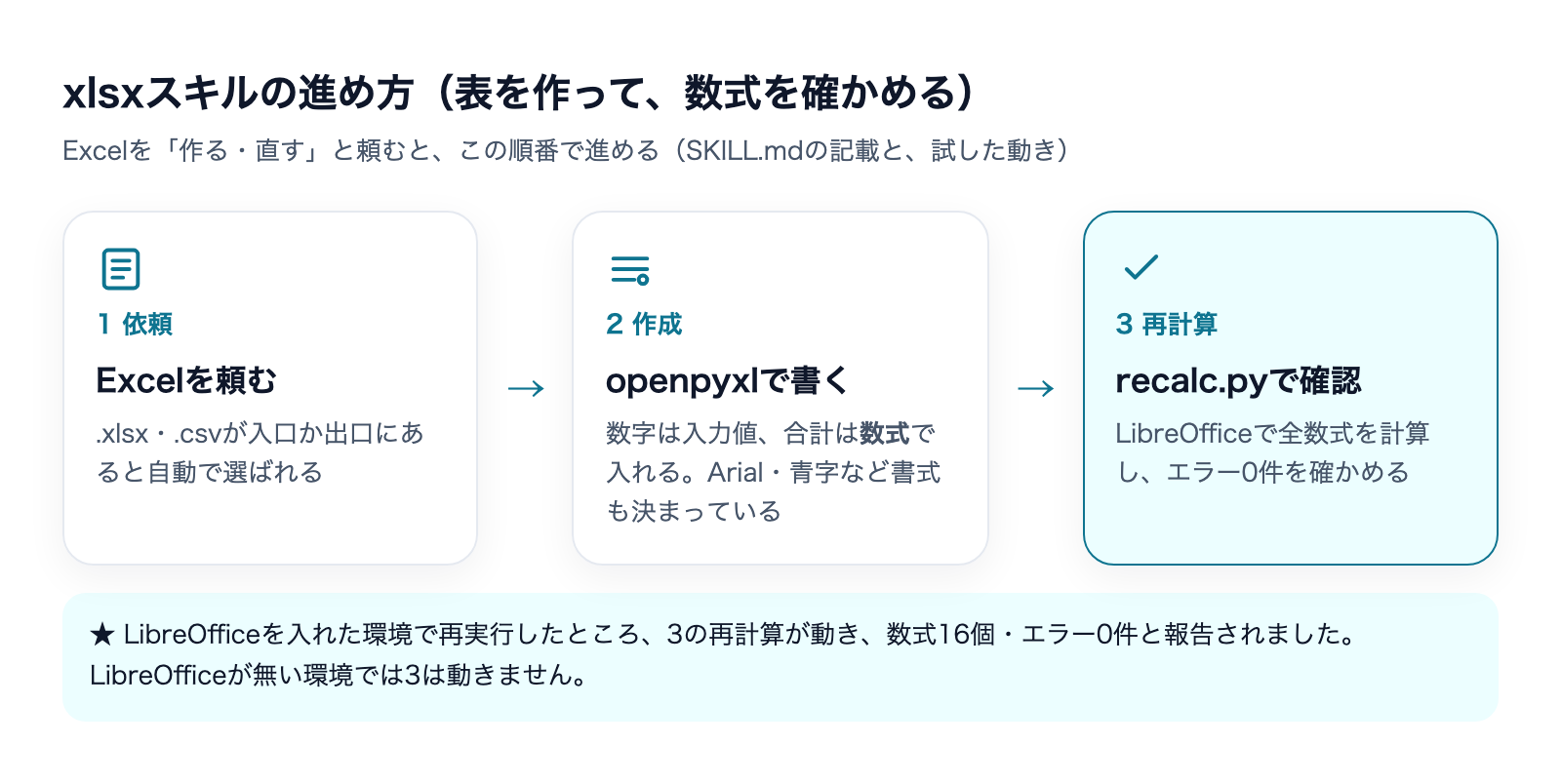
必要なものは、Pythonのopenpyxl・pandas(Excelを読み書きするライブラリ)と、再計算に使うLibreOffice(無料の表計算ソフト)です。SKILL.mdは前者を「入っている前提」と書いており、LibreOfficeがないと再計算の手順(recalc.py)は動きません。
どんな仕事に使えるか
向いているのは、「元になる数字があって、決まった形のExcelにしたい」仕事です。たとえば次のような場面です。
- 売上のCSVから、商品別・月別の集計表と推移のグラフを作る
- 手で作ってきて崩れた表(全角の数字、重複行、空白行など)を、計算できる形に整える
- 毎月同じ形で出す報告用の表を、数式つきで作り直す
- 予算と実績の表に、差異を出す数式を足す
反対に、数字の意味づけや経営判断までをやってほしい場合は、このスキルの役目ではありません。表を作る・整える部分を確実にするスキルだと考えるのが近いです。

入れ方(READMEの手順)
READMEのClaude Code向けの手順は、次の2ステップです。
1. プラグインの置き場(マーケットプレイス)を登録する
/plugin marketplace add anthropics/skills2. xlsxが入っている「document-skills」を入れる
/plugin install document-skills@anthropic-agent-skillsdocument-skillsには、xlsxのほか、docx・pptx・pdfの3つの書類用スキルがまとめて入っています。READMEには、入れたあとは「Use the PDF skill to ...」のようにスキルを名指しして頼む例が書かれています。
私たちはこの方法では入れていません。試すとき、普段の環境を汚さないよう、作業用フォルダの.claude/skills/にxlsxのフォルダを置いて読み込ませました。openpyxlとpandasは、その作業フォルダの中だけに入れました。LibreOfficeは、最初の試験では入っておらず、あとで入れて再実行しています(次の「試した結果」に書きます)。なお、LICENSE.txtは複製や派生物の作成を制限する内容なので、仕事で使うときはREADMEのプラグインの手順で入れ、規約を読んでから使うのが安全です。
Claude Codeにこう頼む
スキル名は言わずに、日本語で普通に頼みました。1つ目は、崩れのないCSVから集計表とグラフを作る頼み方です。
work/sales/sales-2026.csv に、うちの会社の2026年1〜9月の商品別の月次売上が入っています。これを使って、商品別の月次集計の表と、月ごとの合計の推移がわかるグラフを入れたExcelファイルを作ってください。ファイルは work/ の中に保存してください。2つ目は、手で作って崩れた表を整えてもらう頼み方です。元のファイルを書き換えないこと、直した点と気になった点を教えてもらうことを書き添えています。
work/sales/2026-sales-messy.xlsx は、手で作ってきた2026年の商品別の月次売上表で、ところどころ崩れています。数字を整えて、商品別の月次集計の表と、月ごとの合計の推移がわかるグラフが入った、きれいなExcelファイルを新しく作ってください。元のファイルは変えないでください。直した点や、気になった点があれば教えてください。保存先は work/ の中です。試した結果|架空の会社の売上データで比べた
試したのは、架空の会社(手作り家具を売る従業員12名の会社)の2026年1〜9月の売上です。6つの商品の月別売上があり、9か月の合計は89,124,000円です。2つ目の依頼では、私たちが次のような崩れを仕込んだExcelを使いました。
- 見出しが結合セル、商品の途中に空白行がある
- 「ローテーブル」の行が、完全に同じ内容で2行ある
- 合計欄の3月だけ、正しい数字より100,000円多い
- 文字として入っている数字がある(全角の「1313000」、「1,190,000円」など4か所)
それぞれの依頼を、スキルを入れた状態と、スキルのない状態の両方で1回ずつ実行しました。
発動と所要時間
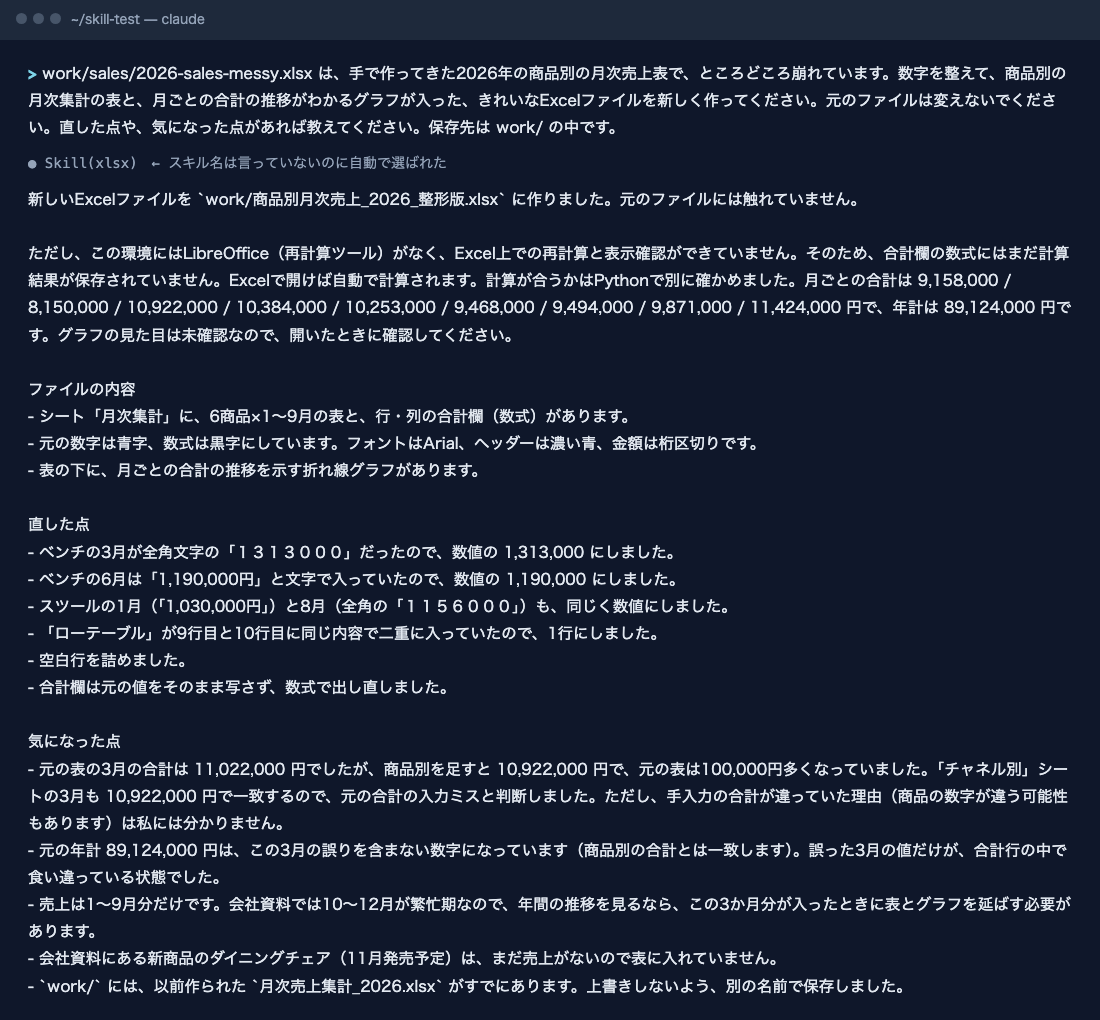
スキル名を言わなくても、2つの依頼のどちらでも、Claude Codeが自動でxlsxスキルを呼び出しました。スキルなしの実行では、スキルの呼び出しはありませんでした。
依頼 | 条件 | 時間 | やり取り | 費用の目安 | 出力トークン |
|---|---|---|---|---|---|
1 CSVから作る | スキルあり | 31.9秒 | 9回 | 0.12ドル | 3,375 |
1 CSVから作る | スキルなし | 24.2秒 | 5回 | 0.09ドル | 2,650 |
2 崩れた表を整える | スキルあり | 33.1秒 | 7回 | 0.13ドル | 3,890 |
2 崩れた表を整える | スキルなし | 33.8秒 | 6回 | 0.11ドル | 3,793 |
どちらも1分以内で終わりました。スキルありのほうが、やり取りの回数と費用がやや多くなっています。差は1回あたり数セントです。
できたもの
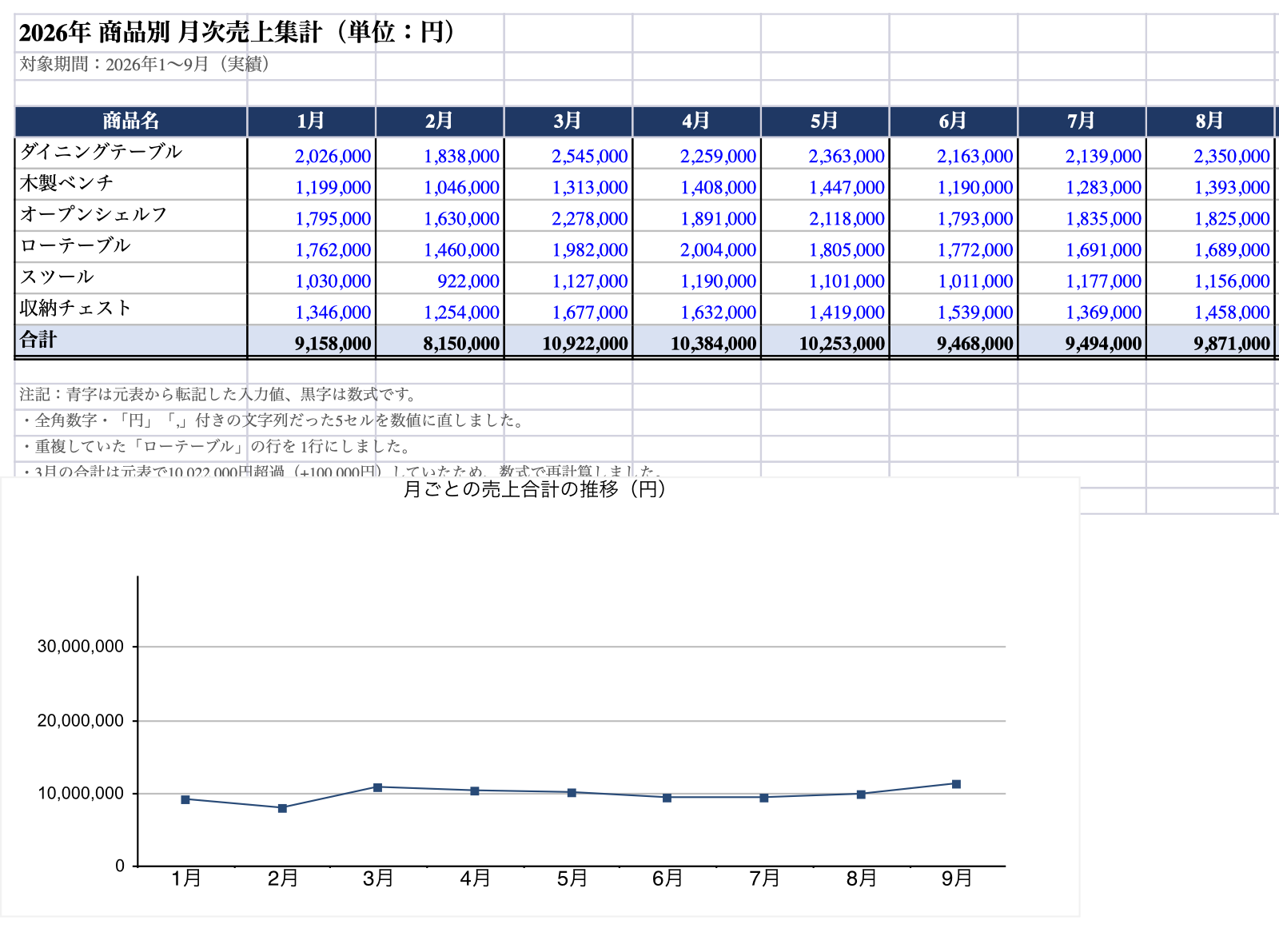
スキルありの実行でできたのは、1つのシートに「商品名×1〜9月」の集計表と、右端の商品別合計、最下行の月別合計が入ったExcelです。表の下には、月別の合計の推移を示す折れ線グラフが1つ入っていました。合計はすべてSUMの数式で、CSVの数字(または直した数字)は青字、数式は黒字になっていました。
9か月の合計は89,124,000円、月別の合計は9,158,000円・8,150,000円・10,922,000円…と、CSVの合計行と全部一致しました。私たちがPythonで足し直して確かめた結果です。
LibreOfficeを入れて、再計算まで試した
最初の試験ではLibreOfficeがなく、再計算の手順が動きませんでした。そのあとLibreOfficeを入れ、2つ目の依頼(崩れた表を整える)をスキルありでもう1回実行しました。
- 再計算の結果: recalc.pyが「success」を返し、数式16個、エラー0件でした
- 合計が値で入った: 保存されたファイルに、合計の計算結果(月別9,158,000円〜11,424,000円、総合計89,124,000円)が入っていました。macOSのプレビューでも合計の行に数字が出て、0にはなりませんでした
- 時間と使用量: 44.9秒、やり取り7回、費用の目安は0.13ドル、出力トークンは4,051でした(LibreOfficeなしの33.1秒・0.13ドルより時間が長くなりました)
- グラフ: プレビューで折れ線グラフが表示されました。ただしグラフの置き場所が注記の行の下端にかかり、1行が少し隠れていました
- 答えの内容の間違い: 答えでは「文字列になっていた数字(5か所)」と書いていましたが、列挙したのは4か所です。ファイルの注記にも「10,022,000円超過」という数字の書き間違いが1か所ありました(正しくは100,000円の超過)。表の数字そのものは正しく、こうした注記の文字は人の目で見直す必要があります
つまり、LibreOfficeがあれば、スキルの決まりどおりに「数式で入れて、再計算して、エラー0件を確かめる」ところまで動きます。
崩れた表を、どこまで直せたか
2つ目の依頼の答えを、仕込んだ崩れと照らして確かめました。スキルありでもスキルなしでも、結果は同じでした(上のLibreOfficeありの再実行でも、直した内容は同じでした)。
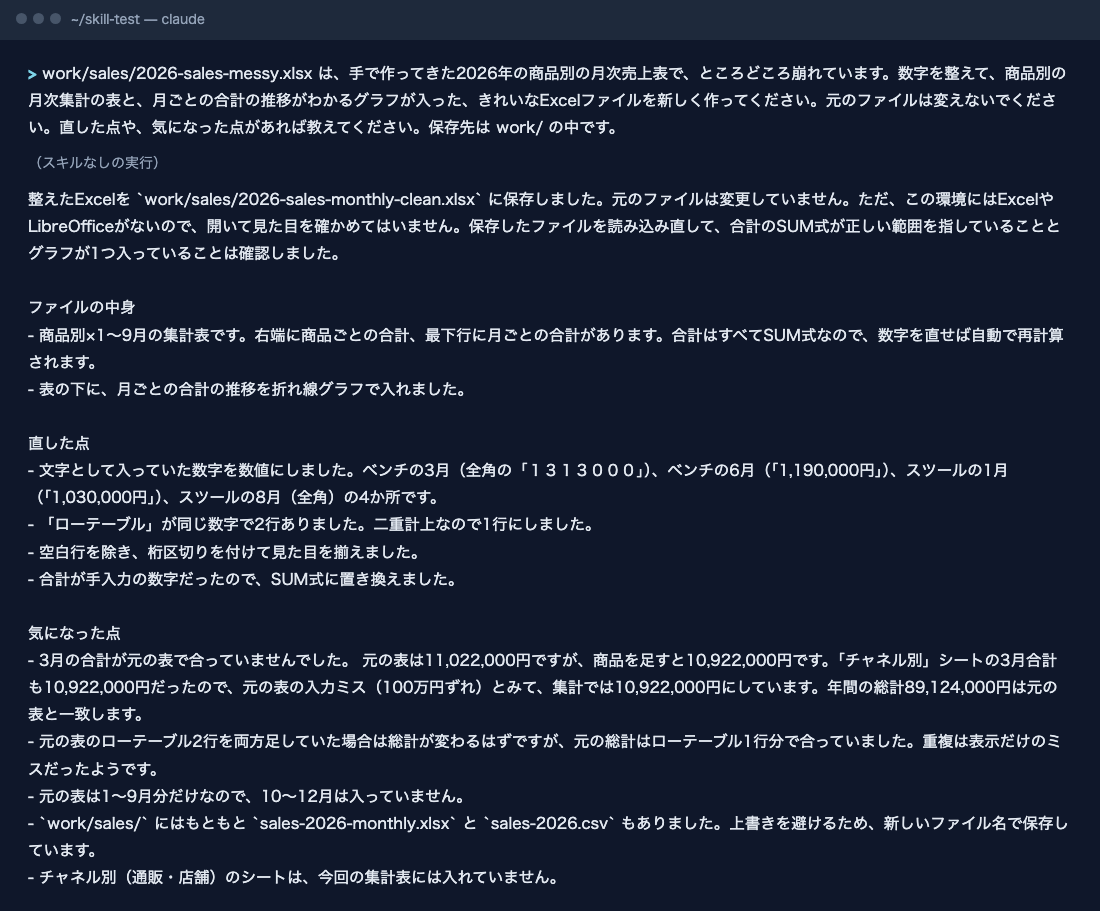
- 文字の数字4か所(ベンチの3月・6月、スツールの1月・8月): どちらも数値に直し、どこを直したかを書いていました
- ローテーブルの重複: どちらも1行にまとめていました
- 空白行: どちらも取り除いていました
- 3月の合計の誤り: どちらも見つけました。元の表は11,022,000円ですが、商品を足すと10,922,000円で、チャネル別シートの3月とも一致するので入力ミスと判断した、という説明でした
- 結合された見出し: 新しいファイルを作る形なので結合は残りませんでしたが、答えの文章ではどちらも触れていませんでした
仕込んだ崩れは、結合された見出しを除いて、どちらも直せたことになります。
スキルなしとの違い
読者が一番知りたい「入れると何が変わるか」です。結論から言うと、数字の正しさに差はなく、違いは仕上げと報告の細かいところにありました。
- 書式の決まり: スキルありは、フォントがArial、入力値が青字・数式が黒字、表の上に出典の注記、グラフの軸に題名が付いていました。スキルなしは既定のフォント(Calibri)で、入力値の色分けはありませんでした
- 確かめ方: スキルありは、再計算のスクリプト(recalc.py)を実際に実行しようとしました。ただし最初の試験ではLibreOfficeがなく失敗し、その旨を答えの冒頭で伝えていました(LibreOfficeを入れた再実行では成功しました)。スキルなしは、保存し直したファイルを読み込んで数式の範囲とグラフの有無を確かめたと報告していました
- 答えの細かさ: スキルなしの答えには、3月の差を「100万円ずれ」と書いた箇所がありました。実際は10万円(100,000円)で、書き間違いです。スキルありの答えは「100,000円」と正しく書いていました。1回の実行での観察なので、スキルの効果と言い切るつもりはありません
- グラフ: どちらも折れ線グラフが1つで、大きな差は見つけられませんでした
1回ずつの比較なので、偶然の差も含まれます。「Excelを作る力そのもの」は、スキルがなくても同じ水準でした。
うまくいかなかった点・試せなかったこと
- LibreOfficeがないと再計算が動かない: 最初の試験では、recalc.pyが「soffice not found」と返し、スキルは代わりにPythonで合計を検算して「数式の結果はファイルに保存されていない」と開示していました。LibreOfficeを入れると動きます
- 再計算しないとプレビューで合計が0に見える: openpyxlで書いたExcelには数式の計算結果が保存されません。LibreOfficeなしの最初のファイルは、macOSのプレビューで合計の行が0と表示されました(スキルなしでも同じ仕組みです)。再計算したファイルでは数字が出ます
- Excel本体では開いていない: プレビューでの確認までで、Excelでの見た目は確かめていません
- 試していないこと: 既存のExcelの数式や書式を壊さず編集する場面、財務モデルの色や書式の決まり、markitdownでの下見、スキル名を言っての呼び出し、Excel本体での表示
入れる前に確かめた中身|何を外に送るか・何を実行するか
入れる前に、SKILL.mdと付属スクリプトを全部読みました。確認できたことは次のとおりです。
- 外への送信: ネット通信を行う処理(requests・urllib・socketの呼び出しなど)は見つかりませんでした。データを外に送る仕組みはありません
- 実行するもの: recalc.pyがLibreOfficeを起動し、Excelファイルの全数式を再計算します。LibreOfficeが使えない環境(ソケット通信が制限された環境)では、小さな補助ライブラリを一時フォルダに作る処理(gccでのコンパイル)が動くことがあります。いずれも自分のパソコンの中で完結します
- ファイルの書き換え: recalc.pyは、指定したExcelをその場で上書きします。元のファイルに使うと中身が置き換わるので、必ず作ったファイルだけに使うか、コピーを取ってから使います。他のExcelへのリンクを含む場合は、リンクが消える恐れがあるため、保存前に止まる作りです
- 認証情報・環境変数: 鍵やパスワードを読み取る処理はありません。環境変数はLibreOfficeを起動するときに引き継ぐだけです。allowed-tools(使えるツールの制限)の指定もありません
- ライセンス: 独自の条項です。複製・派生物の作成が制限されているため、READMEの手順で入れて、規約を確認して使ってください
入れずに止めるべき理由は見つかりませんでした。ただし、これは私たちが2026年10月21日に読んだ版についての確認です。更新された版は別に読む必要があります。
向かない場面
- LibreOfficeが入っていない環境: 再計算とエラー確認が動きません。先にLibreOfficeを入れるか、Excelで開いて確認する前提にします
- 数字を作るだけなら、スキルなしでも足りるとき: 1回きりの簡単な表なら、スキルなしでも同じ数字が出ました。費用と時間はわずかに増えます
- 毎回の書式を自社の決まりに合わせたいとき: スキルの書式の決まり(Arial・青字など)は、会社の既存のテンプレートとは別物です。自社のひな形に合わせるなら、依頼文で指定する必要があります
- 数字の意味づけまで任せたいとき: 表の整形と検算が中心で、経営判断の材料づくりは対象ではありません
まとめ|入れる前のチェックリスト
- □ 仕事は「元の数字から、決まった形のExcelを作る・整える」ことか
- □ READMEの手順(/plugin marketplace add anthropics/skills → /plugin install document-skills@anthropic-agent-skills)で入れた
- □ ライセンス(LICENSE.txt)が複製・派生物の作成を制限していることを確認した
- □ 元のExcelを書き換えないよう、依頼文に書いた(保存先も指定した)
- □ LibreOfficeが入っているか確認した(無いと再計算とエラー確認が動かない)
- □ 保存されたExcelをExcelで開いて、合計の数字とグラフを自分の目で確かめた
- □ スキルなしでも数字の正しさは同じだった、という点を踏まえて、費用と手間に見合うか判断した
関連する記事もあわせてどうぞ。
ExcelをClaudeで一括改修|帳票の数式を壊さずAI修正
Claude Code Skillsの使い方|業務をSkill化する実践手順
「数字・表をまとめる」のスキルは、ほかに2本を同じ架空の会社の材料で試しています。

仕事でAIを使う人が「絶対に」知っておくべき Claude Codeスキル TOP10

31本を実際に入れて、スキルなしと比べた結果つき(全28ページ)
スキルを入れても、Claude が急に賢くなるわけではありませんでした。31本を架空の会社の仕事で試し、同じ依頼をスキルなしでも検証して比べたうえで、導入する価値があった10本を仕事別にまとめています。
- 文章・スライド・図・数字・調べもの・契約書など、仕事別の10本
- 1本ごとに、スキルなしと比べた時間・費用・出来
- 実物の画面と、Claude Code にそのまま貼れる頼み方
- 外した5本の理由と、入れる前に確かめる4つのこと
メールアドレス登録で他にも様々な資料を閲覧できます








 +9
+9PDF 18点・合計468ページ + すぐ使えるzip素材 3点
どれも登録後の受け取りページから、まとめてダウンロードできます。
毎週配信の無料ニュースレター「AIネイティブ超研究」の購読特典です。メール登録後すぐ、受け取りページのご案内が届きます。そこにはこの資料に加えて、過去の特典もすべてまとめて置いてあります。あわせて、AI活用に関するお知らせやお役に立てそうなご案内をお送りすることがあります。解除はいつでも1クリック。
御社の業務に合わせたClaude Code導入支援
「AIツールを導入したが、現場で使われない」を終わらせる。
業務課題のヒアリングから設計、ハンズオン実践、運用定着まで一貫して支援します。