pdfとは|claude pdf skillの使い方と試した結果

「取引先から届いた規定集のPDFから、表だけをExcelに抜きたい」「100ページのマニュアルを章ごとに分けて配りたい」——PDFの扱いでこういう手間を抱えている人は多いはずです。
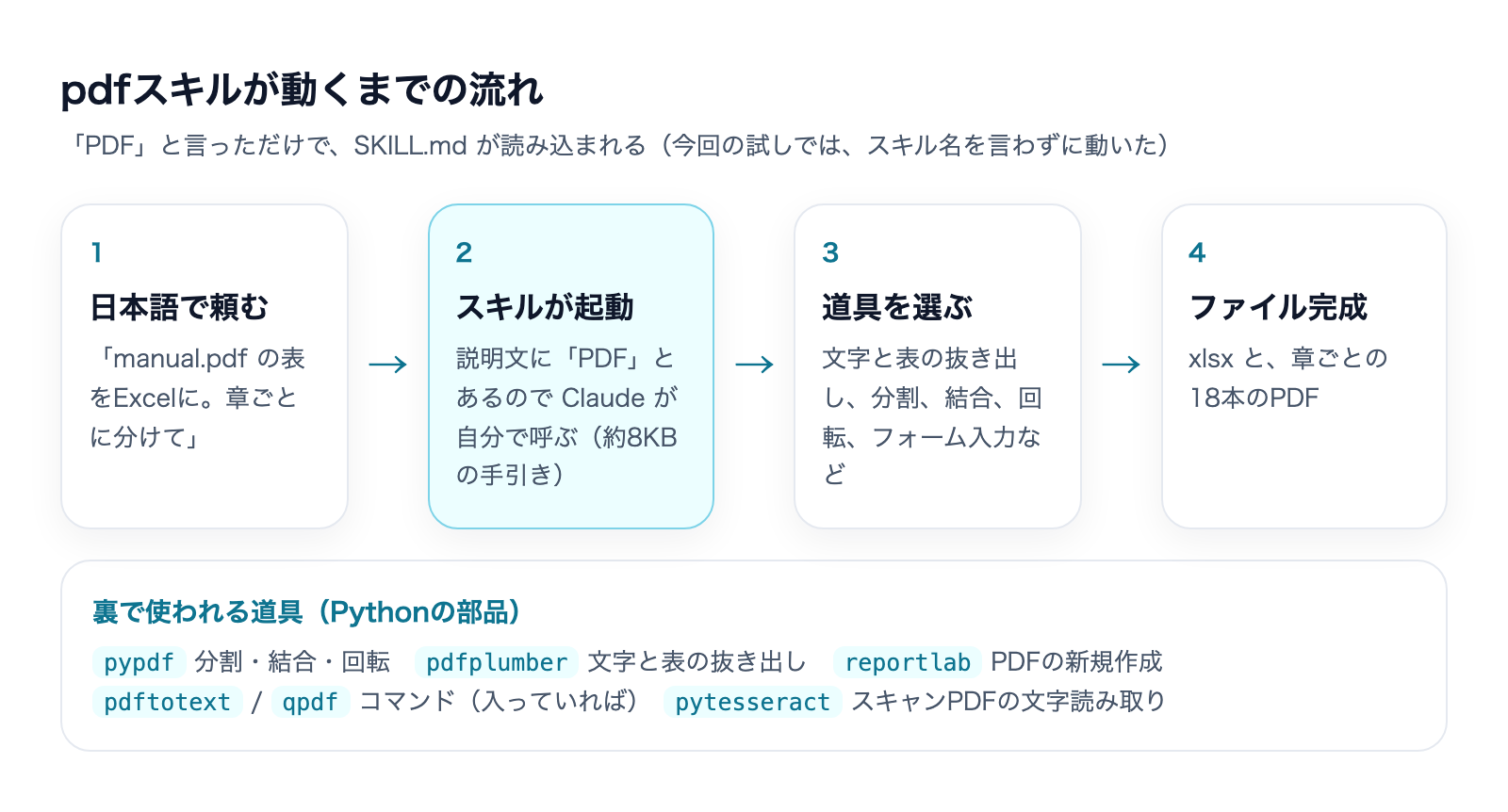
結論から言うと、claude pdf skill(Anthropic公式の pdf スキル)は、PDFの文字・表の抜き出し、分割、結合、回転、フォーム入力、スキャンPDFの文字読み取りを Claude Code に任せるための手引きです。私が架空の会社のマニュアル(19ページ)で試したところ、第9章の表のExcel化と章ごとの分割は、30秒ほどで終わりました。ただし「スキルなし」で同じ依頼を出しても同じ成果物ができ、差は小さいものでした。
株式会社Fyveは、AIを仕事に使う側の立場で、Claude Code のスキルを1本ずつ実際に入れて試しています。この記事では、入れ方と頼み方に加えて、試した結果、スキルなしとの違い、中身の安全確認、向かない場面まで、確かめたことだけを書きます。試していないことは「試していない」と書きます。
pdfスキルとは|Claude Codeに「PDFの扱い方」を教える手引き
pdf スキルは、GitHubの anthropics/skills リポジトリの skills/pdf フォルダにあるスキルです。スキルとは、Claude Code が仕事の種類に応じて読み込む「手引き書(SKILL.md)」のことで、pdf スキルの手引きは「PDF に関することなら、このスキルを使う」と説明文に書かれています。
手引きの本体はPythonの部品の使い方の説明です。中身は次のとおりです。
- SKILL.md(約8KB): 読み取り、結合、分割、回転、メタデータ、パスワード解除、透かし、スキャンPDFの文字読み取りなど、基本の操作
- forms.md(約12KB): PDFの入力欄(フォーム)に書き込む手順
- reference.md(約17KB): 上級者向けの追加の説明(JavaScriptの部品など)
- scripts/: フォーム入力用のPythonスクリプト8本
リポジトリ全体(anthropics/skills)のスターは、2026年10月21日時点で約18.3万です。ただし pdf スキルの中身の最後の更新は2026年2月6日で、リポジトリ全体の最終更新(2026年10月9日)とは別です。「毎日更新されている」と思って読む必要はありません。
ライセンスにも注意が要ります。LICENSE.txt には、利用は「Anthropic との契約に従う」と書かれています。リポジトリの README も、docx・pdf・pptx・xlsx のスキルは「オープンソースではなく、ソースが読める(source-available)」と説明しています。自社の仕組みに組み込んだり配ったりする前に、このライセンスの文言を確認してください。
何ができるか(手引きに書かれている範囲)
やりたいこと | 手引きが使う部品 | 今回試したか |
|---|---|---|
文字・表の抜き出し | pdfplumber(表は extract_tables) | 試した |
分割 | pypdf | 試した |
結合・回転・透かし | pypdf | 試していない |
PDFの新規作成 | reportlab | 試していない |
フォーム入力 | forms.md とスクリプト8本 | 試していない |
スキャンPDFの文字読み取り(OCR) | pytesseract(別途インストールが必要) | 試していない |
仕事での使い道|PDFの「手で写す・手で切る」を減らす
PDFは「見せる」には向いていますが、中身を再利用するには手間がかかります。pdf スキルが効くのは、次のような場面です。
- 取引先の料金表・仕様表を Excel にしたい: 見積比較のために、PDFの表を手で打ち直している作業
- 分厚いマニュアルを章ごとに分けたい: 新入社員には第1〜3章だけ、経理担当には請求の章だけ、と渡し分けたい
- 複数のPDFを1冊にまとめたい: 契約書と別紙を1ファイルにして送る
- スキャンした紙の書類を検索できるようにしたい: 文字読み取り(OCR)の部品が入っている環境が前提
- 申込書などの入力欄に社名・住所を入れたい: 同じ内容を毎回手で入力している書類
このうち、私が実際に試したのは「表をExcelにする」と「章ごとに分ける」の2つです。残りは説明書に書かれている内容で、動かしてはいません。

pdfスキルの入れ方|READMEにある2つの方法
入れ方は、リポジトリの README に書かれている手順です。pdf スキルは document-skills というプラグイン(xlsx・docx・pptx・pdf の4つ入り)に含まれています。
- Claude Code で、次のコマンドを実行してマーケットプレイスを登録します。
/plugin marketplace add anthropics/skills - 続けて、次のコマンドで document-skills を入れます。
/plugin install document-skills@anthropic-agent-skills
メニューから選びたいときは、Browse and install plugins → anthropic-agent-skills → document-skills → Install now の順に選びます(README に書かれた手順です)。
私の試しでは、このプラグインの入れ方は使っていません。普段の環境を汚さないよう、作業用のフォルダに skills/pdf を .claude/skills/pdf/ としてコピーする方法で入れました。スキルの中身は同じですが、プラグイン経由の入れ方そのものは試していません。
必要なもの
- Claude Code(有料プランまたはAPI)
- Python と、pypdf・pdfplumber(手引きが使う部品。私は作業フォルダの中にだけ入れました)
- Excelに書き出すなら openpyxl など(今回は Claude Code が自分で選びました)
- OCR をするなら tesseract と pytesseract(手引きに「
pip install pytesseract pdf2image」とあります。今回の Mac には tesseract が無く、試していません) - コマンド版の qpdf・pdftotext(手引きに載っていますが、入っていなくても Python の部品だけで進められます)
Claude Codeにこう頼む|日本語の頼み方の例
スキル名を言う必要はありませんでした。今回の試しでは、「PDF」「xlsx」といった言葉だけでスキルが起動しました。頼み方の例を挙げます。
表をExcelにする
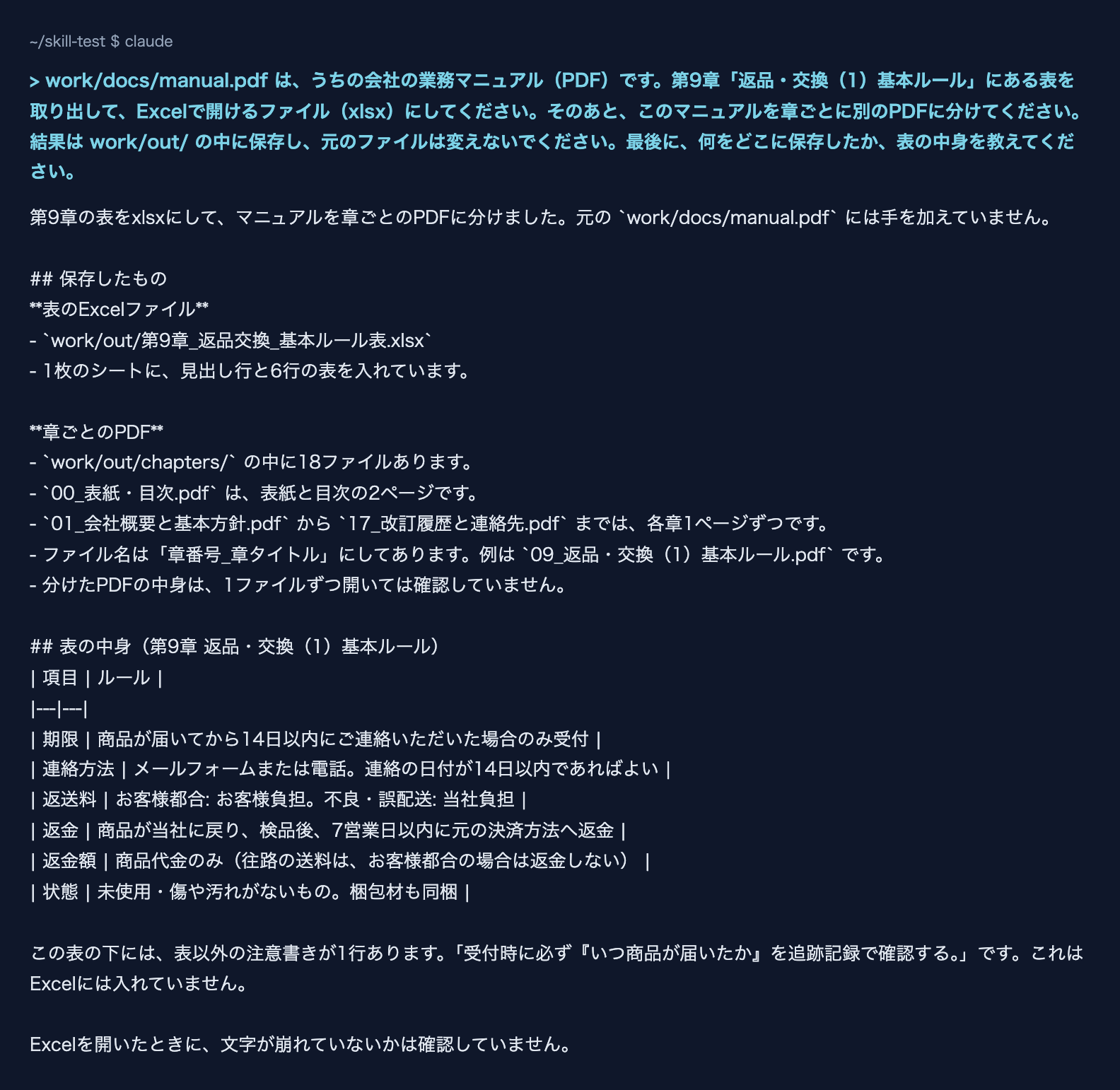
work/docs/manual.pdf の第9章にある表を取り出して、Excelで開けるファイル(xlsx)にしてください。結果は work/out/ に保存し、元のファイルは変えないでください。章ごとに分ける
このマニュアルを章ごとに別のPDFに分けてください。ファイル名は「章番号_章タイトル」にしてください。1冊にまとめる(試していません)
work/ の中の3つのPDFを、この順番で1つのPDFにまとめてください。コツは3つです。保存先を指定すること、「元のファイルは変えない」と添えること、最後に「何をどこに保存したか教えて」と頼むことです。保存先を決めておくと、できあがったものを探す手間がなくなります。
試した結果|架空の会社のマニュアルで確かめた
試した会社は、手作りの家具を売る従業員12名の架空の会社です。この会社の業務マニュアル(19ページ・全17章)を使い、実在の会社の資料は使っていません。
頼んだこと
第9章「返品・交換(1)基本ルール」の表をExcelにして、そのあとマニュアルを章ごとに分け、最後に何をどこに保存したか教えてもらいました。スキル名は言っていません。
結果の数字
スキルあり | スキルなし | |
|---|---|---|
スキルの起動 | 名前を言わずに、1回目で起動 | — |
かかった時間 | 30.6秒 | 29.7秒 |
費用(Claude Code が出した参考値) | 0.134ドル | 0.102ドル |
手引きの読み込みなどの書き込み量 | 25,668トークン | 17,366トークン |
返答の長さ(出力) | 2,247トークン | 2,255トークン |
表のExcel化 | 6行+見出し行・中身は正しい | 同じ |
章ごとの分割 | 18ファイル | 同じ18ファイル |
分割の内訳は、表紙と目次の2ページを1ファイル、第1〜17章を1章1ページずつ17ファイルです。章の中身が合っているか、第9章のファイルを開いて確かめました。
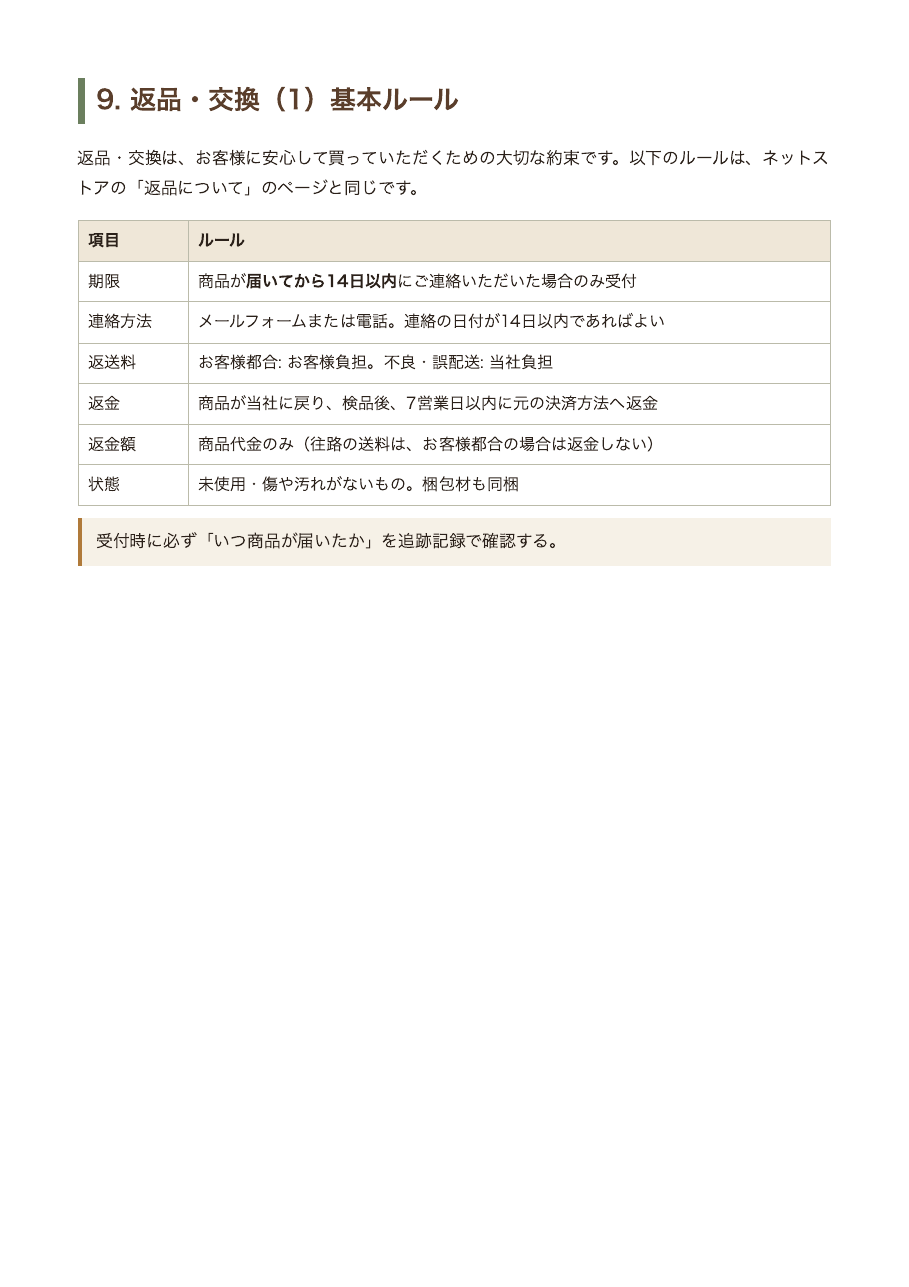
表の中身は、マニュアルの正解と照らして合っていました。返品は届いてから14日以内、返金は検品後7営業日以内、返送料はお客様都合ならお客様負担、という内容です。
うまくいかなかった点|Excelの文字が「見た目は同じ別の文字」になった
ひとつ、見落としやすい問題がありました。スキルありで作ったExcelのセルを調べたところ、「項目」「14日」「返金」「連絡方法」などの一部の漢字が、見た目は同じで中身が違う文字(部首の文字)になっていました。画面で見る分には気づけません。
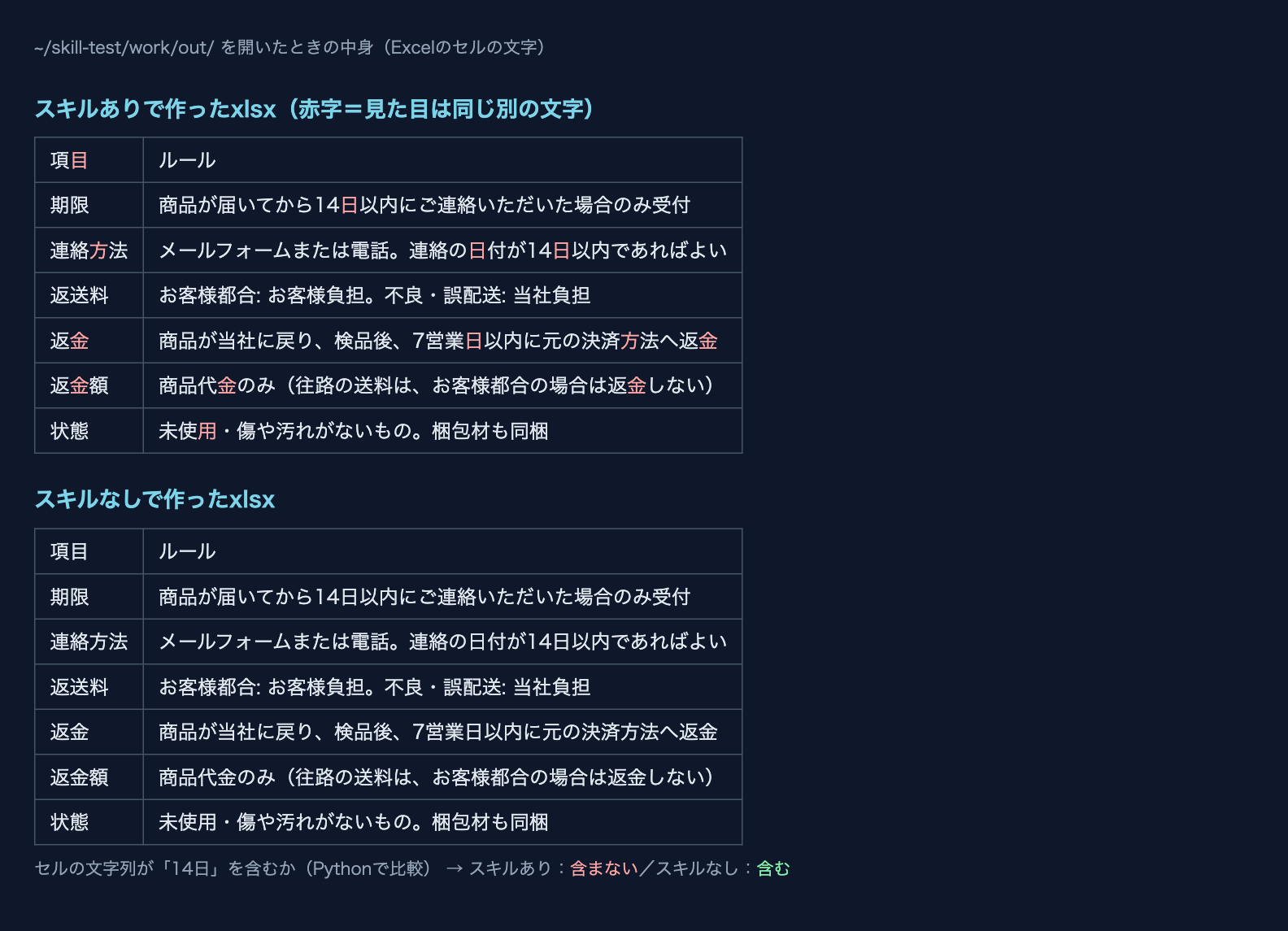
Pythonで「セルの文字列に「14日」が含まれるか」を比べると、スキルありは含まれない、スキルなしは含まれる、という結果でした。ExcelやGoogleスプレッドシートの検索画面で同じ結果になるかは、試していません。ただ、並べ替えや検索、他の表との照合に使うなら、後から困る可能性があります。
原因は、スキルの有無というより、表の抜き出しに使われた部品の違いだと考えています。スキルありの実行では、手引きが勧める pdfplumber が使われ、PDFに埋め込まれた文字がそのまま返ってきました。スキルなしの実行では、この Mac に入っていた別の部品(PyMuPDF)が使われ、普通の漢字に直された状態で返ってきました。どちらも各1回ずつの実行なので、毎回こうなるとは言い切れません。
対策として考えられるのは、頼むときに「文字の表記ゆれ(部首の文字など)は普通の漢字に直して」と添えることです。この一言を添えた再実行は試していないので、効くかどうかは未確認です。なお、Claude Code は最後に「Excelを開いたときに文字が崩れていないかは確認していません」と自分で書いており、この問題には気づいていませんでした。抜き出した表を数字や文字の照合に使うなら、人間が一度確かめる前提で考えてください。
スキルなしとの違い|今回の作業では、差は小さかった
読者がいちばん知りたいのは、入れると何が変わるのか、だと思います。同じ依頼を、スキルを入れていない別のフォルダで1回出して比べました(実行の記録に、スキルの呼び出しが無いことも確認しています)。
- できあがった成果物: 表のExcel化も、18ファイルへの分割も、どちらも同じようにできました。違いは、先ほどの文字の問題だけです
- 時間: ほぼ同じ(30.6秒と29.7秒)
- 費用: スキルありのほうが約3割高い(0.134ドルと0.102ドル)。手引きを読み込む分、書き込む量が増えるためと考えられます
- スキルなしで動いた理由: この Mac には、PDFを扱う Python の部品がすでに入っていたためです。部品が何も入っていない環境でどうなるかは、試していません
つまり、表の抜き出しと分割くらいの作業なら、スキルは必須ではありません。スキルが価値を出すのは、手引きが細かく指示している作業——フォームへの入力(forms.md とスクリプトが付いています)や、複雑なPDFの扱い——だと推測しています。ただし、これは説明書を読んだ上での推測で、フォーム入力は試していません。
中身の安全確認|外に何を送るか・何を実行するか
入れる前に、SKILL.md、forms.md、reference.md、scripts の8本のPythonファイルを読みました。確認した点は次のとおりです。
- 外部への送信: requests・urllib・curl・socket などの記述を検索しましたが、該当はありませんでした。スクリプトはPDFを読み書きし、画像に変換するだけです
- コマンドの実行: スクリプトの中に、subprocess・eval・exec は見つかりませんでした。手引きの中に、qpdf や pdftotext をコマンドで使う例が載っています
- 認証情報: 鍵やパスワードを扱う記述はありません(PDFのパスワード解除の例はありますが、ユーザーが渡したパスワードを使うものです)
- allowed-tools: SKILL.md に指定はありません。つまり、Claude Code が普段どおり許可を求める範囲で動きます
私が確認したのは、2026年10月21日時点の内容です。リポジトリは更新される可能性があるので、入れ直すときは差分を見てください。また、PDFの中に「この指示に従え」といった文字が仕込まれていた場合の挙動は、試していません。出どころの怪しいPDFは、先に目で確かめてから渡すのが安全です。
向かない場面と、試していないこと
- 表の抜き出しだけが目的で、道具が揃っている環境: スキルなしでも同じ結果でした。手引きを読む分の費用が増えるだけになります
- スキャンした紙のPDF: 文字読み取りには tesseract などの別のソフトが要ります。今回の環境には無く、試していません
- そのまま社外に出す資料: 表の文字の件のように、人間の目での確認なしに使うのは危険です
- 契約書・個人情報を含むPDF: スクリプト自体は外部に送信しませんが、Claude Code がPDFの中身を読むため、扱いは自社のAI利用ルールに従ってください
試していないことを、まとめて書いておきます。結合、回転、透かし、暗号化、画像の抜き出し、フォーム入力、OCR、プラグイン経由のインストール、スキルなしで部品が無い環境での挙動です。
よくある質問
pdfスキルはClaude Code以外でも使えますか。
リポジトリの README には、Claude Code のほか、claude.ai(有料プランではすでに使える)とClaude APIでの使い方が書かれています。私が試したのは Claude Code だけです。
スキル名を言わないと動きませんか。
今回は、PDFとExcelを頼む文だけで、1回目から起動しました。起動しない場合は、「pdf スキルを使って」と名前を添えると呼び出せますが、今回は名前を言う必要がありませんでした。
無料で使えますか。
スキル自体のインストールに料金は書かれていません。Claude Code の利用枠(プランまたはAPI)は別に必要です。今回の1回の依頼は、Claude Code が出した参考値で0.134ドルでした。
まとめ|入れる前のチェックリスト
- □ 公式の
anthropics/skillsのdocument-skillsに入っている(/plugin marketplace add anthropics/skills) - □ ライセンスは source-available。自社への組み込み前に
LICENSE.txtを確認した - □ 表の抜き出しと分割は、1回の依頼・約30秒で終わった(架空の会社の19ページ)
- □ スキルなしでも同じ成果物ができた。差は小さい
- □ Excelに抜いた文字が、見た目は同じ別の文字になることがあった。照合に使うなら人が確認する
- □ 保存先を指定し、「元のファイルは変えない」と添えて頼む
- □ OCR・フォーム入力・結合などは、今回は試していない
- □ 外部送信の記述は見つからなかった(2026年10月21日時点)
PDFの扱いは、スキルを入れなくても Claude Code にそのまま頼める範囲が広い、というのが試した実感です。スキルは「必須の道具」ではなく、「フォームのように手順が決まった作業で、手引きを足す」ものとして考えるのがよさそうです。
関連記事
PDFの抽出・整形・作成をCodexで進めたい場合は、こちらの記事で扱っています。
CodexでPDF書類処理を自動化する方法|抽出・整形・作成
業務に合うスキルの選び方は、こちらです。

スキルそのものを作りたい場合は、こちらです。
「手元の資料を読み込む」のスキルは、ほかに2本を同じ架空の会社の材料で試しています。


仕事でAIを使う人が「絶対に」知っておくべき Claude Codeスキル TOP10

31本を実際に入れて、スキルなしと比べた結果つき(全28ページ)
スキルを入れても、Claude が急に賢くなるわけではありませんでした。31本を架空の会社の仕事で試し、同じ依頼をスキルなしでも検証して比べたうえで、導入する価値があった10本を仕事別にまとめています。
- 文章・スライド・図・数字・調べもの・契約書など、仕事別の10本
- 1本ごとに、スキルなしと比べた時間・費用・出来
- 実物の画面と、Claude Code にそのまま貼れる頼み方
- 外した5本の理由と、入れる前に確かめる4つのこと
メールアドレス登録で他にも様々な資料を閲覧できます








 +9
+9PDF 18点・合計468ページ + すぐ使えるzip素材 3点
どれも登録後の受け取りページから、まとめてダウンロードできます。
毎週配信の無料ニュースレター「AIネイティブ超研究」の購読特典です。メール登録後すぐ、受け取りページのご案内が届きます。そこにはこの資料に加えて、過去の特典もすべてまとめて置いてあります。あわせて、AI活用に関するお知らせやお役に立てそうなご案内をお送りすることがあります。解除はいつでも1クリック。
御社の業務に合わせたClaude Code導入支援
「AIツールを導入したが、現場で使われない」を終わらせる。
業務課題のヒアリングから設計、ハンズオン実践、運用定着まで一貫して支援します。