skill-creatorとは|Anthropic公式のスキルを作るスキル

「skill-creatorって何をしてくれるスキルなんだろう」「Anthropicの公式スキルらしいけど、実際に何が入っているのか分からない」——SKILL.mdの書き方を調べていると、こういう疑問にぶつかります。
結論から言うと、skill-creatorはAnthropicが公式に配布している「スキルを作るためのスキル」です。Claude Codeに導入すると、SKILL.mdの構成テンプレートに加えて、作成を自動化するPythonスクリプトと、検証してからパッケージ化するまでの手順一式が手に入ります。
株式会社Fyveでは実際にこのスキルをClaude Code環境に導入し、中身のファイルを1つずつ開いたうえで、同梱スクリプトを実際に動かして挙動を確認しました。この記事では公式の紹介文をなぞるのではなく、実際に確認できた構成・挙動・つまずいた点だけをお伝えします。
skill-creatorとは|Anthropic公式の「スキルを作るスキル」
skill-creatorは、Anthropicの公式マーケットプレースanthropics/claude-plugins-officialに収録されているプラグインの1つです。名前のとおり、Claude Codeで使う新しいスキル(SKILL.md)を設計・作成するための手順とツール一式をまとめたスキルで、「スキルの作り方」そのものをClaudeに教えるための土台になっています。
実際に導入したSKILL.mdの冒頭(フロントマター)には、次のように書かれていました。
name: skill-creatordescription: Guide for creating effective skills. This skill should be used when users want to create a new skill (or update an existing skill) that extends Claude's capabilities with specialized knowledge, workflows, or tool integrations.
つまり「新しいスキルを作りたい」「既存のスキルを更新したい」という会話の流れで、Claude自身が起動を判断できるように設計されています。
導入手順
Claude Codeは初回の対話起動時に、公式マーケットプレースclaude-plugins-officialを自動で追加します。すでに追加済みであれば、次のコマンドだけでインストールできます。
/plugin install skill-creator@claude-plugins-official
もしマーケットプレースが未登録の場合は、先に追加コマンドを実行してから導入してください。
/plugin marketplace add anthropics/claude-plugins-official/plugin install skill-creator@claude-plugins-official

中身を開けてみた|同梱されているファイル構成
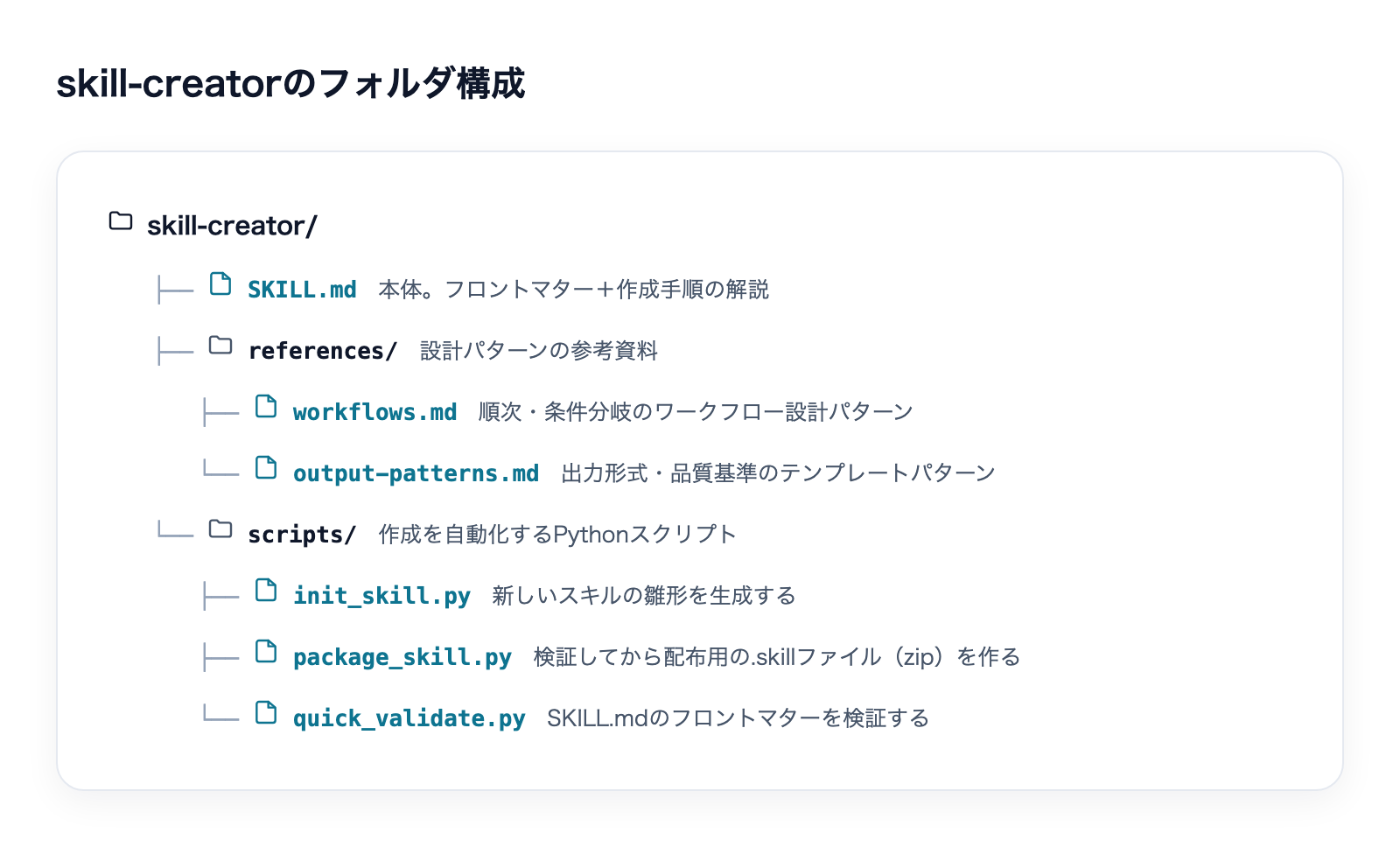
導入したskill-creatorのディレクトリを実際に確認すると、次の構成になっていました。
ファイル・フォルダ | 役割 |
|---|---|
SKILL.md | 本体。フロントマター+作成手順の解説 |
references/workflows.md | 順次・条件分岐のワークフロー設計パターン |
references/output-patterns.md | 出力形式・品質基準のテンプレートパターン |
scripts/init_skill.py | 新しいスキルの雛形を生成する |
scripts/package_skill.py | 検証してから配布用の.skillファイル(zip)を作る |
scripts/quick_validate.py | SKILL.mdのフロントマターを検証する |
SKILL.md本体には「スキルとは何か」の説明に加えて、設計思想が2つ明記されています。1つは「Concise is Key(簡潔さが鍵)」——コンテキストウィンドウは共有資源なので、Claudeがすでに知っていることをわざわざ書かない、という原則です。もう1つは「Set Appropriate Degrees of Freedom(適切な自由度の設定)」——タスクの壊れやすさに応じて、指示を高自由度(文章での指示)・中自由度(パラメータ付きの擬似コード)・低自由度(具体的なスクリプト)の3段階で使い分ける、という原則です。狭い橋のように失敗が許されない作業は低自由度(具体的な手順を細かく指定)、開けた野原のように複数の正解がある作業は高自由度(考え方だけ示す)、という例えで説明されていました。
3階層の読み込み設計(プログレッシブ・ディスクロージャー)
skill-creatorが最も重視しているのが「プログレッシブ・ディスクロージャー」という設計です。SKILL.mdの説明を整理すると、次の3段階でClaudeにコンテキストを渡す仕組みになっています。
- ①メタデータ(name・description):常にコンテキストに常駐する(目安100語程度)
- ②SKILL.md本文:スキルが起動したときだけ読み込まれる(目安5,000語未満)
- ③同梱リソース(scripts/references/assets):Claudeが必要と判断したときだけ読み込まれる(スクリプトは実行のみで済み、読み込み不要な場合もあるため実質無制限)
SKILL.md本体は500行未満に収め、それを超えそうならreferences/以下に切り出す——skill-creator自身がこの原則に従って設計されており、references/workflows.mdとreferences/output-patterns.mdの2ファイルに設計パターンを分離しているのは、その実例そのものです。
出力の型を指南する2つのパターン
references/output-patterns.mdには、スキルが安定した品質の出力を作るための2パターンが書かれていました。
- テンプレートパターン:API応答やデータ形式のように厳密さが必要な場面では見出し構成を固定して「必ずこの型に従う」と指示し、分析レポートのように柔軟な適応が有効な場面では「妥当なデフォルトだが判断で調整してよい」という書き方に切り替える、という2種類の書き分けが例示されています
- 入出力例パターン:コミットメッセージの生成など、説明文だけでは伝わりにくい「スタイル」を扱う場合は、入力と出力のペアを複数並べて見せる方が、説明を重ねるより効果的だとされています
この2パターンは、skill-creatorで新しく作るスキル自体の中に「出力形式のルール」を書くときの雛形として使えます。
スキル作成は6ステップで進む
skill-creatorが提示する作成フローは次の6段階です。
- ①理解:どんな場面で使われるスキルか、具体例を集める
- ②設計:具体例から、必要なscripts・references・assetsを洗い出す
- ③初期化:
scripts/init_skill.py <skill-name> --path <output-directory>で雛形を生成する - ④編集:フロントマター(name・description)と本文を書く
- ⑤パッケージ化:
scripts/package_skill.py <path/to/skill-folder>で検証を通してからzip化する - ⑥反復:実際に使ってみて、つまずいた点をSKILL.mdや同梱リソースに反映する
この6ステップの中身——どんな粒度でSKILL.mdを書くべきか、フロントマターに何を書くか、references/とscripts/をどう使い分けるか——という「作り方」そのものの詳しい手順は、すでに別記事で扱っています。
この記事ではskill-creatorという「道具」自体の中身と挙動に絞ってお伝えします。
実際に動かしてみた|雛形の生成から検証まで
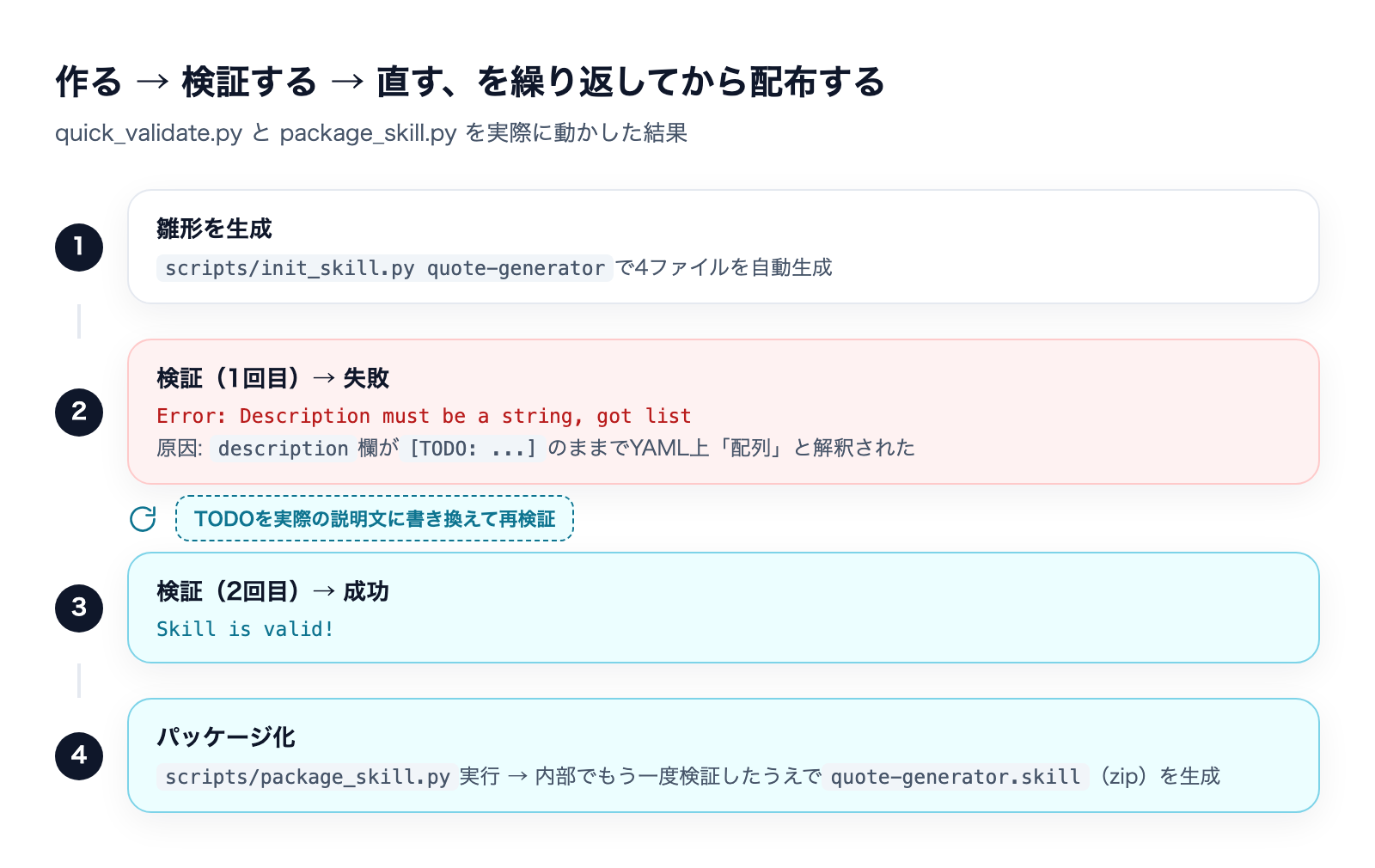
説明を読むだけでなく、scripts/init_skill.pyを実際に実行して手元で試しました。試しに「quote-generator」という名前で雛形を作ったところ、次の4ファイルが自動生成されました。
SKILL.md(TODOコメント付きのフロントマターと本文テンプレート)scripts/example.py(サンプルの実行スクリプト)references/api_reference.md(参考ドキュメントの型)assets/example_asset.txt(出力に使う素材ファイルの置き場)
この3種類(scripts・references・assets)のサンプルファイルが最初から1つずつ入っており、必要なければ削除してよい、とSKILL.mdにも明記されています。ここまでは想定どおりでした。
ただし、生成直後のテンプレートのままscripts/quick_validate.pyを実行すると、「Description must be a string, got list」というエラーで検証に失敗しました。原因を確認すると、テンプレートのdescription欄が[TODO: ...]という角括弧始まりの文字列になっており、YAMLの仕様上これが「文字列」ではなく「配列(リスト)」として解釈されてしまうためでした。TODO部分を実際の説明文に書き換えてから再実行すると、Skill is valid!と表示され、検証を通過しました。
その後scripts/package_skill.pyを実行すると、内部で検証をもう一度自動的に走らせたうえで、quote-generator.skillという名前のzipファイルが生成され、中には先ほどの4ファイルがすべて収録されていることを確認できました。
実際に触って分かったのは、「雛形をそのまま使おうとすると、フロントマターのTODOプレースホルダーが原因で最初の検証に落ちる」という点です。雛形を生成したら、まずdescriptionを具体的な説明文に書き換えてから検証する、という順番を意識しておくと手戻りが減ります。
検証してからパッケージ化する、という設計
skill-creatorが他の「作り方の解説」と違うのは、検証とパッケージ化がスクリプトとして実装されている点です。scripts/quick_validate.pyは、実際に中身を確認したところ次の項目をチェックしていました。
- SKILL.mdが存在するか、YAMLフロントマターの形式が正しいか
- フロントマターに許可されたプロパティ(
namedescriptionlicenseallowed-toolsmetadatacompatibility)以外が紛れ込んでいないか nameがケバブケース(小文字・ハイフン区切り)で64文字以内かdescriptionに山括弧(<>)が含まれていないか、1,024文字以内か
scripts/package_skill.pyを実行すると、この検証を自動で先に走らせ、通過した場合のみ配布用の.skillファイル(実体はzip)を作成します。検証に失敗した場合はエラー内容を表示してパッケージ化を中止する仕様でした。
つまりskill-creatorの実務での使い方は、作成→検証→パッケージ化→実際に使ってみる→つまずいた箇所を直して再度検証、という一連の反復ループを、人が目視で確認する代わりにスクリプトに任せる形になります。「なんとなく書けた気がする」で終わらせず、フォーマットの不備を機械的に弾いてから配布できるのが、公式スキルならではの強みです。
スキルに含めるべきでないもの
SKILL.mdには、逆に「入れてはいけないもの」の指針も明記されていました。README.md・INSTALLATION_GUIDE.md・QUICK_REFERENCE.md・CHANGELOG.mdのような周辺ドキュメントを、スキルのフォルダ内に増やさないことです。
理由は明快で、スキルはAIエージェントが実行のために読むものであり、開発の経緯や導入手順、ユーザー向けの説明書のような「人間向けの補足資料」は不要な混乱を増やすだけだから、と説明されています。スキルに含めてよいのは、その場のタスクを遂行するために必要な情報だけ、という立場です。
どんな場面で使うか
実務で使う場面は主に次の3つです。
- 特定の業務(見積書のフォーマット、契約書のひな形の整形など)を毎回同じ手順で処理したい
- すでにSKILL.mdを自作しているが、フロントマターの記法が正しいか確認したい
- 作ったスキルを別のプロジェクトやチームメンバーに配布したい(
.skillファイルとして共有できる)
Anthropic公式のスキルバンドル一覧は、こちらの記事にまとめています。
よくある質問
Q. 新規作成だけでなく、既存のスキルの更新にも使えますか。
使えます。SKILL.mdのdescriptionに「create a new skill (or update an existing skill)」と明記されており、新規作成・既存改訂のどちらの会話でも起動対象として設計されています。
Q. scripts・references・assetsは全部そろえないといけませんか。
不要です。SKILL.md内に「不要なディレクトリは削除してよい。すべてのスキルが3種類のリソースを必要とするわけではない」と明記されていました。単純なスキルならSKILL.mdだけで完結します。
Q. 作ったスキルはどうやって人に渡せますか。package_skill.pyが生成する.skillファイル(実体はzip)をそのまま渡せば、相手側で展開してディレクトリに置くだけで使えます。手動配置・プラグイン・npx skills addなど、Claude Codeのスキル導入経路はいくつかありますが、.skillファイルはそのうち「手動配置」で使う配布用の形式にあたります。
まとめ|skill-creator導入前のチェックリスト
- Claude Codeを対話起動したことがあれば、公式マーケットプレースは自動追加済みの可能性が高い
- 未登録なら
/plugin marketplace add anthropics/claude-plugins-officialを先に実行する /plugin install skill-creator@claude-plugins-officialで導入する- 雛形生成直後は
description欄のTODOプレースホルダーが原因で検証に落ちる。先に書き換えてから検証する - SKILL.mdは500行未満・フロントマターはname/descriptionが必須と覚えておく
- 配布前は
package_skill.pyで検証込みのパッケージ化を行う - 作り方そのものの詳しい手順は別記事(作り方総論)を参照する
私たちは中小企業のAI活用に月額で伴走する中で、業務ごとのスキル化を実際に手を動かして支援しています。skill-creatorのようなAnthropic公式の道具がどこまで使えるかを見極めるのも、その支援の一部です。
作ったスキルをプラグインに包んで配るときの、申請ポータルの手順・審査で止まる項目・3つの配り方はこちらにまとめています。
Claude Codeを「素のまま」使うな

設定で差がつく——CLAUDE.md・権限・スキルの実物を公開(全24ページ)
素のClaude Codeは"優秀な新入社員"。仕事を教えるほど、自分専用になります。覚えさせる4点セット——会社の説明書(CLAUDE.md)・権限の柵・手順書(スキル)・フォルダの地図——を、1人会社の実運用からコピペで使える型つきで公開します。
- そのまま書き換えて使えるCLAUDE.mdの型
- お金と送信をAIに触らせない「3段階の柵」
- 1回教えたら何度でも動く、手順書のコピペ雛形
- AIが迷子にならないフォルダ構造の3原則
メールアドレス登録で他にも様々な資料を閲覧できます








 +8
+8PDF 17点・合計440ページ + すぐ使えるzip素材 3点
どれも登録後の受け取りページから、まとめてダウンロードできます。
毎週配信の無料ニュースレター「AIネイティブ超研究」の購読特典です。メール登録後すぐ、受け取りページのご案内が届きます。そこにはこの資料に加えて、過去の特典もすべてまとめて置いてあります。あわせて、AI活用に関するお知らせやお役に立てそうなご案内をお送りすることがあります。解除はいつでも1クリック。
御社の業務に合わせたClaude Code導入支援
「AIツールを導入したが、現場で使われない」を終わらせる。
業務課題のヒアリングから設計、ハンズオン実践、運用定着まで一貫して支援します。